La récupération de données sur disque dur externe consiste à restaurer des fichiers supprimés, formatés, corrompus ou inaccessibles d'un disque dur externe (HDD ou SSD) à l'aide d'un logiciel de récupération ou de services professionnels. Dans la plupart des cas, les fichiers peuvent être récupérés si les données n'ont pas été écrasées ou si le disque n'a pas subi de dommages physiques importants.
Que votre disque dur externe ait soudainement cessé de fonctionner, soit devenu illisible, ait disparu de l'Explorateur de fichiers ou ait été formaté accidentellement, ce guide explique exactement comment récupérer vos fichiers en toute sécurité sans entraîner de perte de données supplémentaire.
Oui, dans la plupart des situations, la récupération des données d'un disque dur externe est possible.
Il est souvent possible de récupérer des fichiers à partir d'un disque dur externe si la perte de données a été causée par :
- Suppression accidentelle
- Mise en forme
- corruption du système de fichiers
- erreurs de partition RAW
- Attaques de virus
- Perte de partition
- Le disque dur externe n'est pas reconnu.
- Panne de courant soudaine
Cependant, la réussite du rétablissement dépend de trois facteurs :
| Facteur |
Impact sur le rétablissement |
| Si des données ont été écrasées |
Le plus important |
| État physique du disque dur |
Critique |
| Méthode de récupération utilisée |
Haut |
Si le disque dur émet des cliquetis, surchauffe ou ne tourne pas correctement, cessez immédiatement de l'utiliser et envisagez de faire appel à des services de récupération de données professionnels.
Comprendre la cause de la perte de données permet de déterminer la méthode de récupération la plus sûre.
❤️Suppression accidentelle
Voici le scénario le plus courant. Les utilisateurs peuvent accidentellement :
- Supprimer les dossiers
- Vider la poubelle de recyclage
- Appuyez sur Maj + Suppr
- Supprimer les fichiers pendant le transfert
Dans la plupart des cas, les fichiers supprimés restent récupérables jusqu'à ce qu'ils soient écrasés.
🧡Formatage accidentel
- Le formatage d'un disque dur externe supprime l'index du système de fichiers, mais n'efface généralement pas immédiatement les données elles-mêmes.
- Le formatage rapide est largement récupérable.
- Le formatage complet réduit considérablement les chances de récupération.
💛Système de fichiers corrompu
Un disque dur externe corrompu peut afficher des erreurs telles que :
- «Vous devez formater le disque avant de l'utiliser.»
- «Le lecteur n'est pas accessible»
- « Le fichier ou le répertoire est corrompu. »
- « Système de fichiers RAW »
💚Le disque dur externe n'est pas détecté
Parfois, le conducteur :
- Apparaît dans la Gestion des disques, mais pas dans l'Explorateur de fichiers.
- Affiché comme non alloué
- N'a pas de lettre de lecteur
- Détecté de manière incohérente
Cela indique généralement un problème de partition ou de pilote plutôt qu'une perte de données permanente.
💙Dommages physiques
La défaillance physique est plus grave. Les symptômes courants incluent :
- bruits de cliquetis
- bruits de grincement
- Odeur de brûlé
- Le disque dur ne tourne pas.
- Déconnexions répétées
N'utilisez PAS le disque si ces symptômes apparaissent. Toute utilisation ultérieure pourrait détruire définitivement les données récupérables.
Que faire immédiatement après une perte de données ?
Les premières minutes sont cruciales.
Cessez immédiatement d'utiliser le lecteur
🤚Ne faites pas :
- Copier les nouveaux fichiers
- Installez le logiciel de récupération sur le même disque.
- Formatez le disque
- Utiliser des outils de réparation à répétition sans discernement
Les nouvelles données peuvent écraser définitivement les secteurs supprimés.
Vérifiez si le disque dur est physiquement endommagé.
👂Écoutez :
- Cliquer
- Bourdonnement
- Affûtage
🦹♀️En cas de dommages physiques :
- Débranchez le disque dur
- Évitez la récupération par vous-même
- Envisagez des laboratoires de récupération professionnels.
Connectez correctement le disque dur
🙇♀️Essayez :
- Un autre port USB
- Un autre câble
- Un autre ordinateur
- Connexion directe à la carte mère (ordinateur de bureau)
Parfois, le problème est uniquement lié à la connectivité.
Vous trouverez ci-dessous les méthodes de récupération les plus sûres et les plus efficaces.
Méthode 1. Récupérer les fichiers à l'aide de EaseUS Data Recovery Wizard
EaseUS Data Recovery Wizard est l'un des outils de récupération les plus utilisés pour récupérer les données supprimées, formatées, RAW et corrompues des disques durs externes.
EaseUS Data Recovery Wizard est un logiciel de récupération de données pour disques durs externes qui vous permet de récupérer des données depuis votre disque externe. Outre les disques durs externes, ce logiciel performant peut également récupérer des fichiers depuis des disques durs d'ordinateur, des clés USB, des cartes mémoire, des appareils photo numériques, et bien plus encore.
✅Ce logiciel est largement utilisé pour :
- Récupérez les fichiers supprimés de votre disque dur externe , y compris les photos, les vidéos, les documents, etc.
- Prise en charge de la récupération de données brutes sur disque et restauration des données après une attaque virale, un plantage du système d'exploitation, une corruption du système de fichiers...
- Prise en charge de la récupération de données sur disques durs externes Buffalo, WD, Seagate, Toshiba, Samsung, Lacie, Silicon, ADATA...
💻Idéal pour : Tous les niveaux d'utilisateurs Windows et Mac
⭐Facilité d'utilisation : Idéal pour les débutants, interface utilisateur intuitive !
EaseUS Data Recovery Wizard est un logiciel professionnel de récupération de données qui vous permet de récupérer facilement vos fichiers perdus. C'est un outil pratique et puissant pour récupérer des données dans diverses situations, telles que le formatage, une attaque virale, la suppression accidentelle de fichiers ou un plantage système soudain. ( G2)
Si vous avez perdu des données sur un disque dur externe depuis un Mac, vous pouvez également télécharger la version Mac de ce logiciel pour récupérer vos données . Partagez cette information avec d'autres utilisateurs de disques durs externes et aidez-les à récupérer leurs données.
Pourquoi cette méthode fonctionne
- Lorsque des fichiers sont supprimés, les secteurs de stockage restent souvent intacts jusqu'à ce qu'ils soient écrasés.
- Le logiciel de récupération analyse ces secteurs et reconstruit les fichiers récupérables.
Récupération de disque dur externe étape par étape
EaseUS Data Recovery Wizard Free offre jusqu'à 2 Go de récupération de données gratuite, dont 500 Mo disponibles par défaut et 1,5 Go supplémentaires débloqués après un partage sur Facebook ou X.
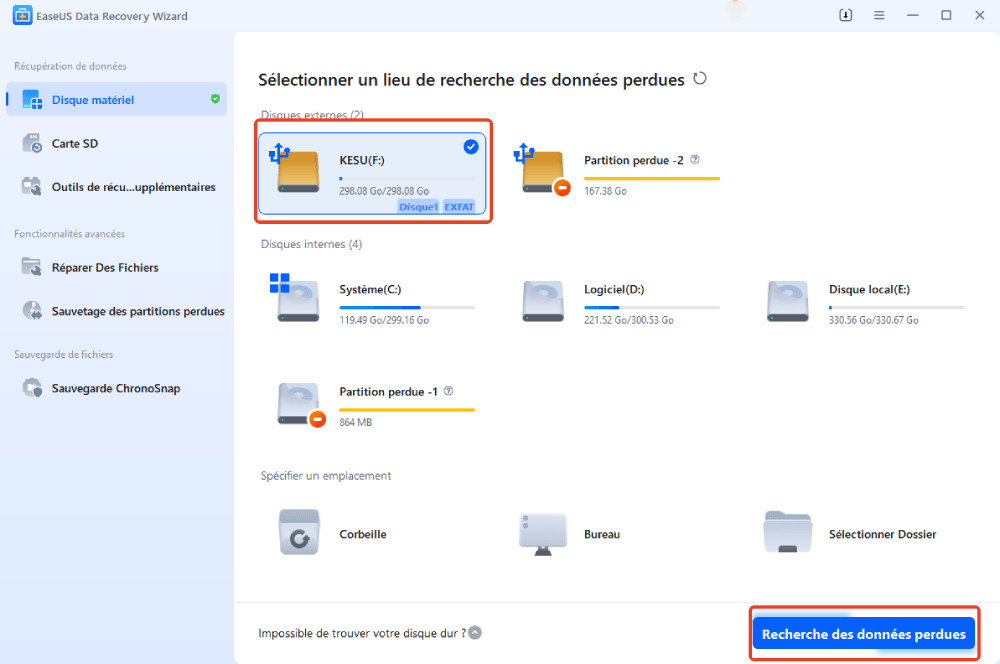
Étape 1. Connectez le disque dur externe à votre ordinateur.
Démarrez EaseUS Data Recovery Wizard et sélectionnez l'emplacement de votre disque dur externe, puis cliquez sur « Recherche des données perdues ».
![récupérer des données du disque dur externe - 1]()
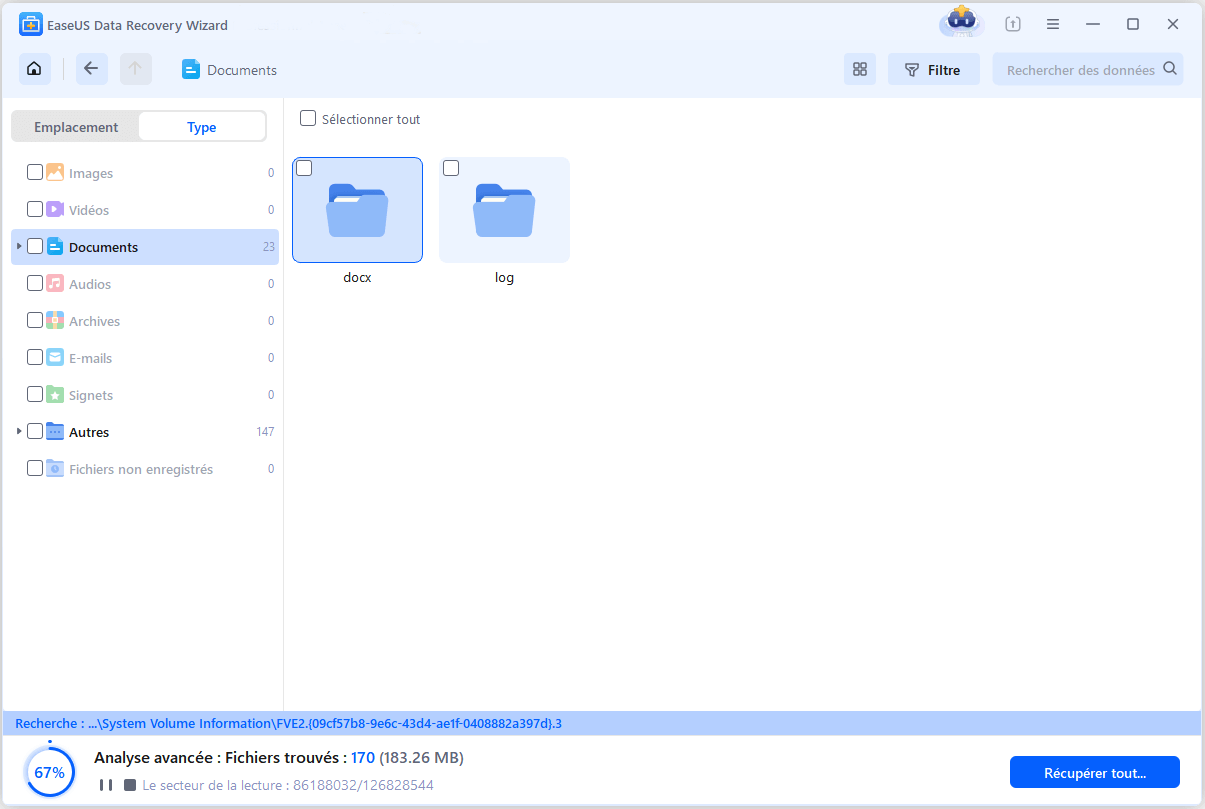
Étape 2. Le processus prendra du temps, mais vous pouvez toujours vous arrêter à mi-chemin dès que les fichiers perdus ont été trouvés et affichés dans les résultats.
![récupérer des données du disque dur externe - 2]()
Étape 3. Prévisualisez et retrouvez les données ciblées.
Vous pouvez prévisualiser les données trouvées, puis les cochez. Enfin, cliquez sur « Récupérer ». Il vaut mieux de choisir un emplacement différent au lieu du disque dur d'origine pour éviter l'écrasement des données.
![récupérer des données du disque dur externe - 3]()
Méthode 2. Effectuer une récupération du disque dur externe à partir d'une sauvegarde
Si vous utilisez :
- Historique des fichiers Windows
- OneDrive
- Machine à remonter le temps
- Sauvegardes NAS
- stockage cloud
Vous pouvez restaurer vos fichiers instantanément.
Historique des fichiers Windows
- Ouvrir le panneau de commande
- Sélectionner l'historique des fichiers
- Restaurer les versions précédentes
Machine à remonter le temps Mac
- Connectez le disque de sauvegarde
- Ouvrir la machine à remonter le temps
- Restaurez les fichiers perdus
La restauration d'une sauvegarde est plus sûre que la récupération au niveau secteur lorsqu'elle est possible.
Méthode 3. Récupération de données à partir d'un disque dur externe via l'invite de commandes
Les utilisateurs avancés peuvent tenter une récupération limitée via l'invite de commandes.
chkdsk X: /f /r
Remplacez X par la lettre de votre lecteur.
Cette commande répare les problèmes logiques du système de fichiers.
Cependant:
- Cela risque d'aggraver la corruption.
- Il ne récupère PAS les fichiers supprimés
- Il ne doit pas être utilisé sur des disques défaillants.
À utiliser uniquement si le disque dur est en bonne santé physique.
Méthode 4. Utiliser des services professionnels de récupération de données pour effectuer la récupération du disque dur externe
Mais si les scénarios de perte de données sont trop complexes pour être gérés par vous-même, n'hésitez pas à contacter des services professionnels de récupération de données !
Contactez les experts en récupération de données d'EaseUS pour un service de récupération manuelle personnalisé. Après un diagnostic GRATUIT, nous pouvons vous proposer les services suivants.
- Réparation d'une structure RAID corrompue, d'un système d'exploitation Windows non amorçable et de fichiers de disque virtuel corrompus
- Récupérer/réparer les partitions perdues et les disques repartitionnés
- Déformatage des disques durs et réparation des disques RAW (disques chiffrés BitLocker)
- Réparer les disques qui deviennent des partitions protégées par GPT
Votre disque dur externe n'apparaît pas ? Solution avant la récupération
Parfois, le disque dur est toujours en bon état, mais caché en raison de problèmes logiciels.
Solution 1. Vérifiez la gestion des disques
Sous Windows :
- Appuyez sur Win + X
- Gestion des disques ouverts
Rechercher:
- Espace non alloué
- partition brute
- Lettre de lecteur manquante
Solution 2. Attribuer une lettre de lecteur
- Faites un clic droit sur le lecteur
- Choisissez « Changer la lettre de lecteur »
- Attribuer une nouvelle lettre
Cela rétablit souvent la visibilité instantanément.
Solution 3. Mettre à jour les pilotes
Des pilotes USB corrompus peuvent empêcher la détection.
Mise à jour:
- Contrôleur USB
- Pilotes de stockage
- Pilotes de chipset
Solution 4. Essayez un autre port USB ou un autre câble.
Les problèmes de disques durs externes sont fréquemment causés par :
- Puissance insuffisante
- Câbles endommagés
- Concentrateurs USB défectueux
Toujours tester directement les ports de la carte mère.
Est-il possible de récupérer des données à partir d'un disque dur externe RAW ?
Oui, les disques durs externes RAW sont souvent récupérables. Un disque RAW signifie que le système d'exploitation ne reconnaît pas le système de fichiers.
Causes fréquentes :
- Table de partition corrompue
- Retrait dangereux
- Arrêt brutal
- Attaques de virus
Comparatif des meilleurs logiciels de récupération de données pour disques durs externes
| Logiciel |
Idéal pour |
Points forts |
Faiblesses |
| EaseUS Data Recovery Wizard |
Débutants |
Interface utilisateur simple, récupération RAW |
Limite libre |
| Perceuse à disque |
utilisateurs Mac |
Convivial |
Des analyses approfondies plus lentes |
| R-Studio |
Les professionnels |
Récupération avancée |
Interface utilisateur complexe |
| Recuva |
Suppression simple |
Léger |
Soutien limité à la corruption |
| Récupération de données Stellar |
Usage général |
Support de fichiers larges |
Prix plus élevés |
Signes de défaillance de votre disque dur externe
Soyez attentif à ces signes avant-coureurs :
- vitesses de transfert lentes
- Déconnexions aléatoires
- Bruits de cliquetis
- Des fichiers disparaissent
- Avertissements SMART
- Gels fréquents
Sauvegardez immédiatement si ces problèmes surviennent.
Comment éviter la perte de données d'un disque dur externe
La protection des données est toujours préférable à la réparation. Pour réduire le risque de perte définitive de fichiers sur n'importe quel périphérique de stockage, il est essentiel de minimiser les risques de perte et de se munir d'un logiciel de récupération de données pour les récupérer en cas de perte, même sans sauvegarde. De manière générale, deux solutions permettent de protéger les données de votre disque dur externe : adopter de bonnes habitudes d'utilisation et effectuer des sauvegardes régulières.
Quand avez-vous besoin d'un logiciel de récupération de données pour disque dur externe ?
Outre les causes courantes de perte de données sur un disque dur externe, telles que la suppression accidentelle et le formatage, il existe d'autres cas où une récupération de données peut s'avérer nécessaire. Par exemple :
- Les données du disque dur externe sont perdues suite à des attaques de virus, des plantages du système d'exploitation et des réinstallations de ce dernier.
- Le disque dur externe possède un système de fichiers RAW et devient donc inaccessible.
- Le disque dur externe est détecté par Windows, mais n'affiche aucune donnée.
- Le disque dur USB n'est pas reconnu.
Réflexions finales
La récupération de données sur un disque dur externe est souvent possible, mais vos actions immédiatement après la perte sont déterminantes. Il est primordial de mettre en place une stratégie de sauvegarde efficace après la récupération afin d'éviter toute perte de données définitive.
Que vous ayez perdu des photos de famille, des fichiers de travail, des vidéos ou des archives de projets entières, agir rapidement et avec précaution vous donne les meilleures chances de récupérer votre disque dur externe avec succès.
FAQ sur les logiciels de récupération de données pour disques durs externes
Voici quatre questions supplémentaires concernant la récupération de données à partir d'un disque dur externe. Consultez cette page pour obtenir les réponses.
1. Comment puis-je récupérer les données de mon disque dur externe ?
- Téléchargez et installez EaseUS Data Recovery sur votre PC ou ordinateur portable.
- Connectez le disque dur externe à votre ordinateur.
- Exécutez EaseUS Data Recovery Wizard et choisissez le disque externe dans la liste des disques externes.
- Double-cliquez sur un fichier parmi les résultats de l'analyse pour l'afficher en aperçu.
- Sélectionnez les fichiers souhaités et cliquez sur « Récupérer ».
2. Qu'est-ce qu'un logiciel de récupération de données sur disque dur ?
Récupérer des données perdues, effacées ou corrompues sur des disques durs, des clés USB, des cartes SD et autres périphériques de stockage peut s'avérer salvateur grâce à un logiciel de récupération de données.
3. Quel est le meilleur logiciel de récupération de données pour 2023 ?
- EaseUS Data Recovery Wizard
- Récupérer mes fichiers
- Récupération facile sur la piste
- Récupérer les données
- Recuva
- PhotoRec
- Disque de test
- Récupération de fichiers Windows
 Parrainer des amisPartagez et gagnez