


Sommaire
Sommaire
Auteur
Actualité

Mise à jour par
SoleilMise à jour le 18 Sep, 2026
Vous avez oublié votre clé de récupération BitLocker et vous devez réutiliser votre disque chiffré ? De nombreux utilisateurs rencontrent ce problème lorsqu’un ancien disque dur, SSD ou clé USB est verrouillé par BitLocker, mais que la clé de récupération est introuvable.
Sans la clé de récupération ni le mot de passe, vous ne pouvez ni déverrouiller ni déchiffrer les données chiffrées avec BitLocker. Toutefois, si vous n'avez plus besoin des fichiers stockés sur le disque, vous pouvez supprimer la partition existante et formater le disque pour le rendre à nouveau utilisable.
Ce guide explique comment formater un lecteur chiffré BitLocker sans clé de récupération, qu'il s'agisse de lecteurs de données ou de lecteurs système Windows.
Est-il possible de formater un lecteur BitLocker sans la clé de récupération ?
Oui, vous pouvez formater un disque chiffré BitLocker sans la clé de récupération, mais le formatage ne déverrouille ni ne récupère les données chiffrées. Il supprime simplement la partition chiffrée existante et crée un nouveau système de fichiers, ce qui rend le disque disponible pour le stockage de nouvelles données.
Avant de formater le disque, assurez-vous de ne plus avoir besoin des fichiers qui s'y trouvent. Une fois la partition BitLocker supprimée, la récupération des données chiffrées d'origine est extrêmement difficile sans la clé de récupération.
| Type de lecteur | Formatage sans clé de récupération | Difficulté | Perte de données |
|---|---|---|---|
| Disque dur/SSD externe | Oui | Facile | Oui |
| Clé USB | Oui | Facile | Oui |
| Disque dur interne | Oui | Facile, nécessitant un accès administrateur | Oui |
| Disque système Windows actuel | Oui | Moyen, nécessitant un support d'installation Windows (USB) | Oui |
| Conduisez avec des données importantes | Non (si vous avez besoin des fichiers) | Impossible sans clé | / |
Si ce guide vous a aidé à résoudre votre problème de formatage BitLocker, n'hésitez pas à le partager avec d'autres personnes susceptibles de rencontrer le même problème.
Comment formater un lecteur BitLocker sans la clé de récupération
Formater le disque est une solution pour réutiliser le disque dur si vous ne retrouvez pas la clé de récupération BitLocker ou si vous avez oublié le mot de passe. La méthode dépend du type de disque à formater.
- Pour un disque de données classique, y compris les disques durs externes, les clés USB et les disques internes secondaires, vous pouvez supprimer directement la partition BitLocker et formater le disque.
- Pour un disque système Windows, Windows ne peut pas formater la partition actuellement utilisée pour exécuter le système d'exploitation. Dans ce cas, vous devez démarrer à partir du support d'installation de Windows et supprimer la partition système chiffrée avant de réinstaller Windows.
- Méthode 1. Utiliser EaseUS Partition Master (Facile, prenant en charge la récupération de la clé de récupération BitLocker avant le formatage)
- Utiliser Disk Management (Facile)
- Méthode 3. Utiliser Diskpart (Convient aux utilisateurs avancés)
- Autre cas de figure. Utilisez le support d'installation Windows (formatez le lecteur système chiffré BitLocker).
Cas 1. Formater un lecteur de données chiffré BitLocker
S'applique à : Tous les supports de stockage de données, y compris les clés USB, les disques secondaires internes, les SSD externes et les disques durs.
Méthode 1. Utiliser EaseUS Partition Master
Guide 1. Formater un lecteur BitLocker sans clé de récupération ni mot de passe
EaseUS Partition Master vous permet de formater un disque chiffré BitLocker même sans mot de passe ni clé de récupération. Ceci est utile lorsque vous souhaitez simplement effacer le disque et le réutiliser.
🔴Important : Le formatage efface définitivement les données présentes sur le disque. Si vos fichiers sont importants, essayez de retrouver votre clé de récupération BitLocker en suivant le Guide 2 avant de formater.
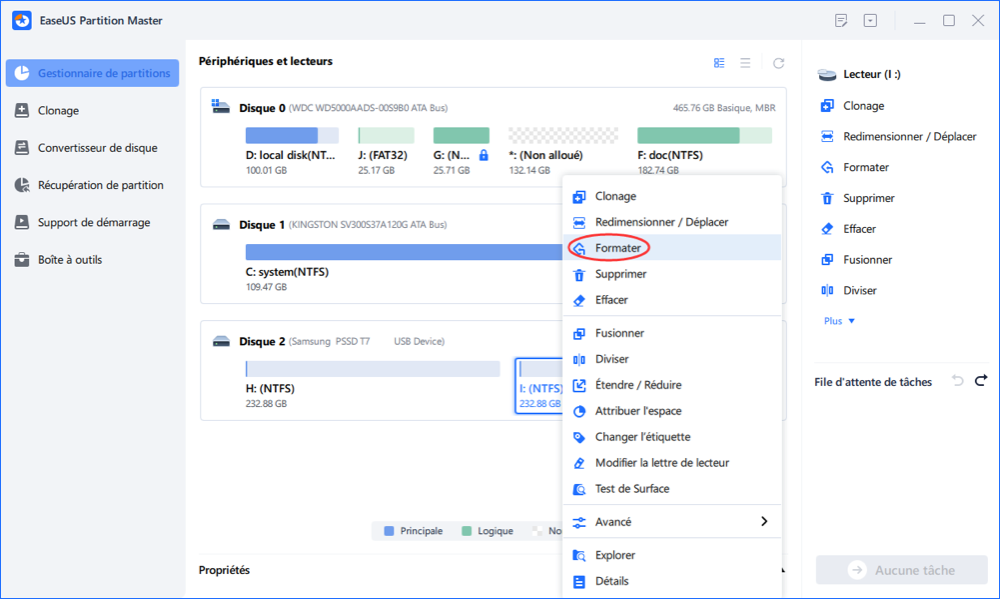
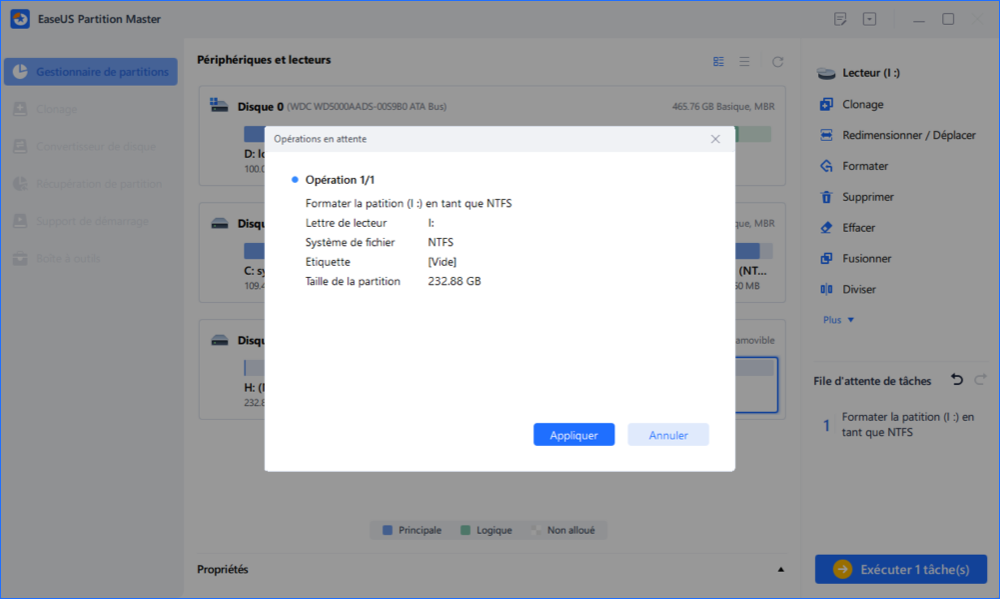
Étape 1: Exécutez EaseUS Partition Master, cliquez avec le bouton droit sur la partition du disque dur que vous souhaitez formater et choisissez «Formater».
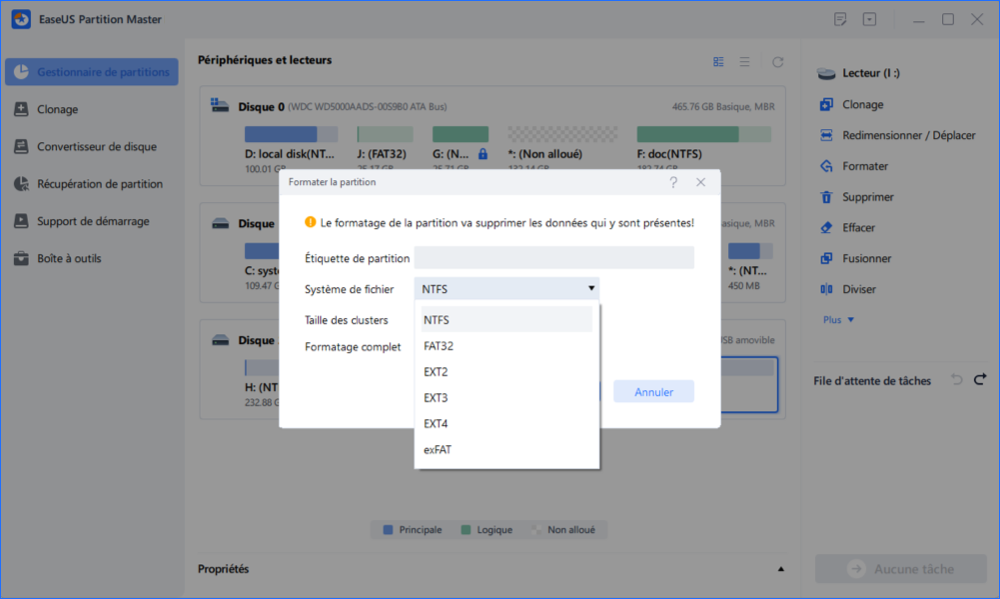
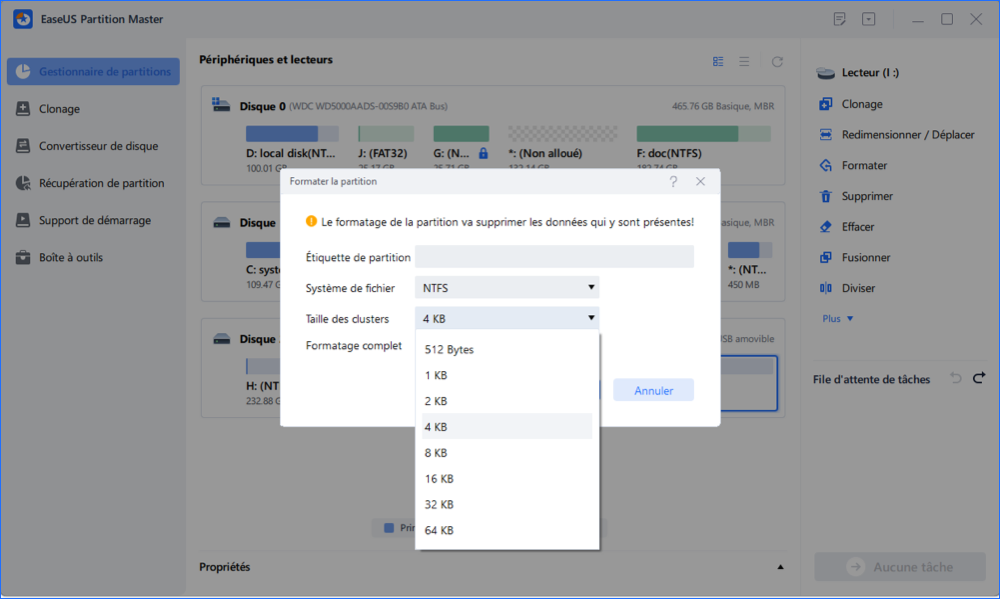
Étape 2: Dans la nouvelle fenêtre, définissez l'étiquette de la partition, le système de fichiers (NTFS / FAT32 / EXT2 / EXT3) et la taille du cluster pour la partition à formater, puis cliquez sur «OK».
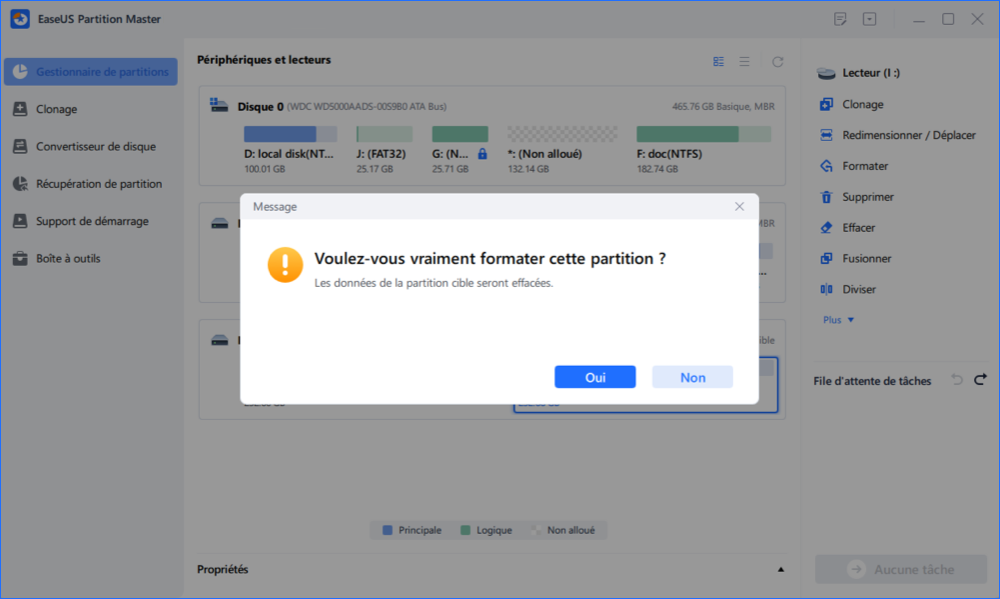
Étape 3: Ensuite, vous verrez une fenêtre d'avertissement, cliquez sur "Oui" pour continuer.
Étape 4: Cliquez sur le bouton "Exécuter XX tâche(s)" dans le coin supérieur gauche pour examiner les modifications, puis cliquez sur "Appliquer" pour commencer à formater la partition sur votre disque dur.
#Guide 2. Récupérer la clé de récupération BitLocker avant le formatage
Avant de supprimer la partition chiffrée, EaseUS Partition Master peut aider à vérifier si une clé de récupération BitLocker est disponible à partir d'emplacements pris en charge, y compris les clés stockées localement et les clés de récupération du compte Microsoft.
Si le disque contient des fichiers importants, il est recommandé de récupérer d'abord la clé de récupération, car un formatage ultérieur ne permettra pas de restaurer les données chiffrées.
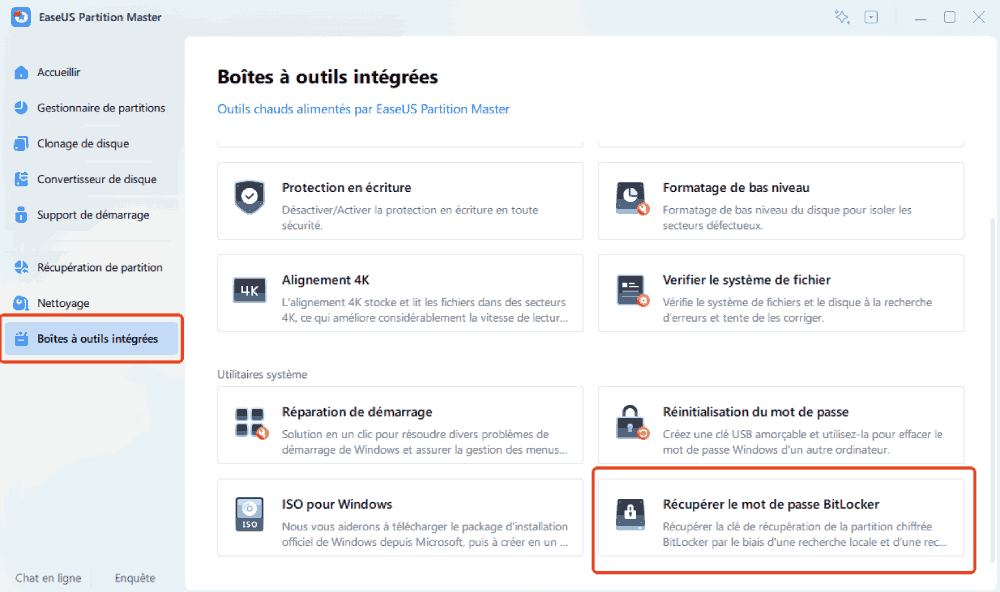
Étape 1. Installez et lancez EaseUS Partition Master. Dans l'onglet « Boîtes à outils intégrées », sélectionnez l'option « Récupérer le mot de passe BitLocker ».
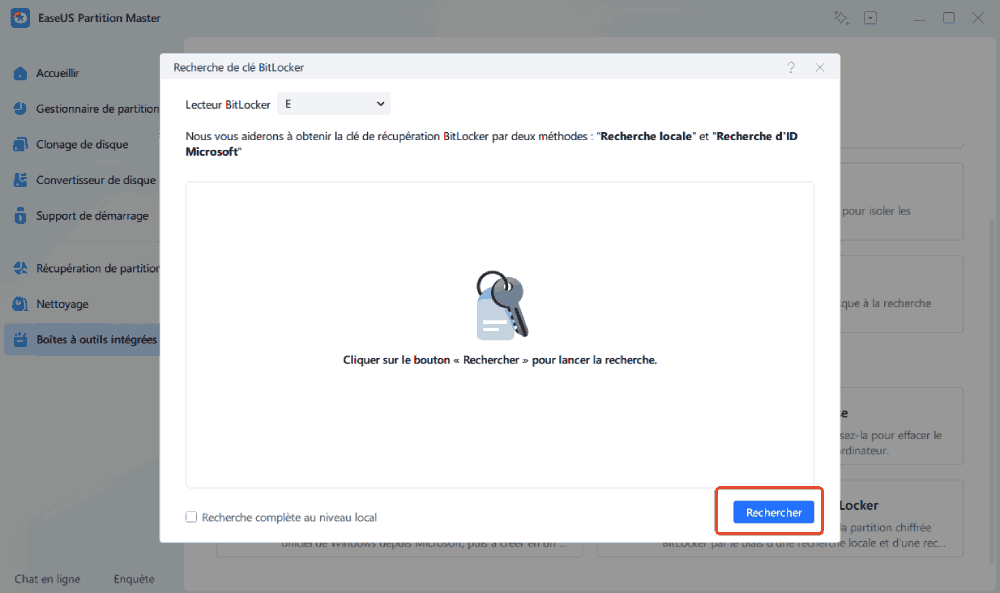
Étape 2. Le programme détectera automatiquement votre disque chiffré. Veuillez cliquer sur le bouton « Rechercher » pour rechercher la clé de récupération BitLocker sur votre disque chiffré.
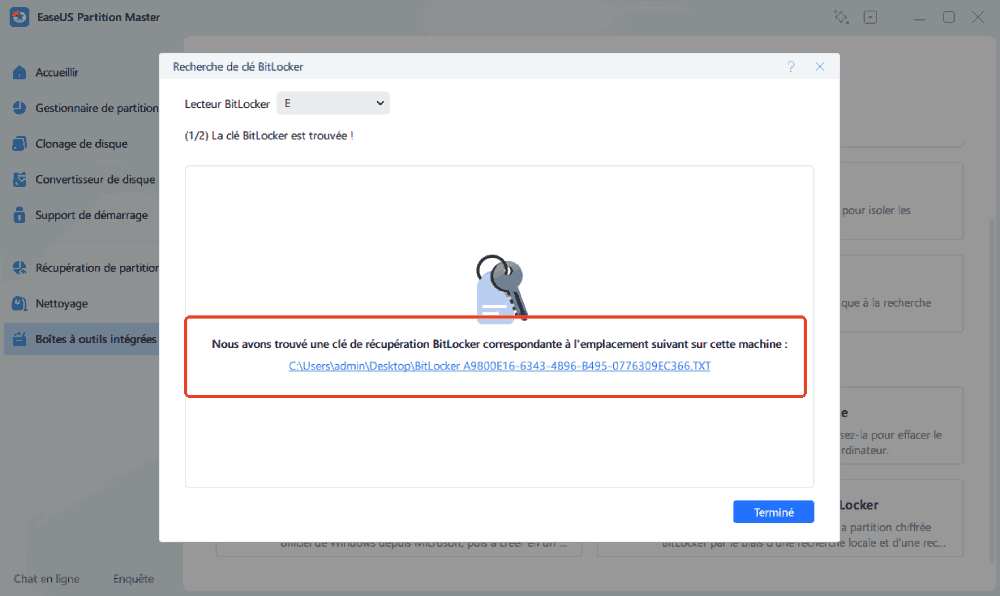
Étape 3. Dans la fenêtre suivante, vous verrez s'afficher la clé de récupération BitLocker récupérée.
Méthode 2. Utiliser Disk Management
Disk Management offre une fonctionnalité intégrée permettant de supprimer une partition BitLocker et de créer un nouveau volume. Cette méthode est particulièrement adaptée aux disques externes et aux disques internes secondaires.
Mesures:
1. Appuyez sur Windows + X et sélectionnez Gestion des disques.
2. Trouvez le lecteur chiffré avec BitLocker.
3. Cliquez avec le bouton droit sur la partition chiffrée et sélectionnez « Formater ».
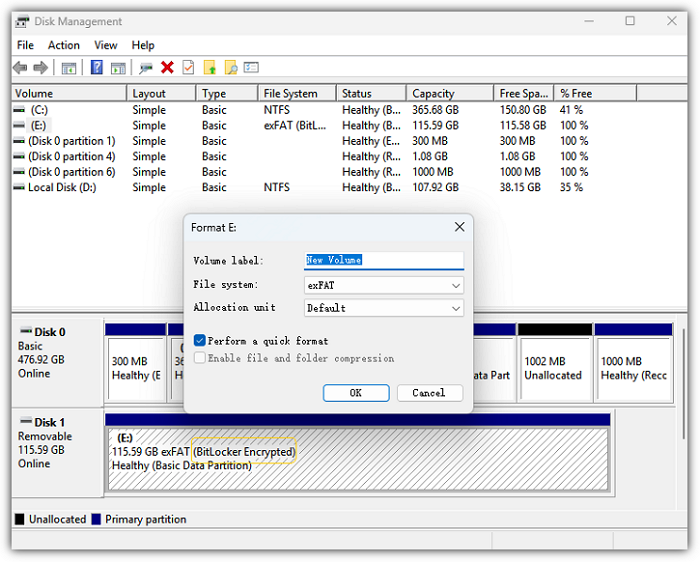
Sélectionnez le type de système de fichiers et cliquez sur « OK » pour confirmer le format.
Méthode 3. Utiliser DiskPart
Si la Gestion des disques ne peut pas supprimer ou formater le lecteur BitLocker, DiskPart peut forcer la suppression des informations de partition existantes.
Mesures:
1. Ouvrez l'invite de commandes en tant qu'administrateur.
2. Saisissez les commandes suivantes :
- diskpart
- list disk
- select disk X (Remplacez X par le numéro de disque correct)
- faire le ménage
- créer une partition primaire
- format fs=ntfs quick (Remplacez ntfs par le système de fichiers cible souhaité)
- attribuer
- exit
3. Attendez que le processus soit terminé.
La commande « clean » supprime la table de partitions, y compris le volume protégé par BitLocker. Veillez à sélectionner le bon disque, car cette opération supprime définitivement toutes les partitions du lecteur sélectionné.
Cas 2. Formater le lecteur système chiffré BitLocker
Formater un lecteur système chiffré BitLocker est différent de formater un lecteur de données. Windows ne permet pas de supprimer directement la partition sur laquelle s'exécute le système d'exploitation. Par conséquent, la Gestion des disques et les outils de formatage classiques ne peuvent pas formater le lecteur système Windows actif.
Pour effacer un lecteur système BitLocker, vous devez démarrer à partir du support d'installation de Windows.
S'applique à :
- Disques d'installation Windows protégés par BitLocker
- Ordinateurs qui ne peuvent pas démarrer normalement
- Disques sur lesquels vous souhaitez réinstaller Windows
Préparation:
Vous avez besoin d'une clé USB d'installation de Windows. Microsoft fournit gratuitement le support d'installation de Windows ; vous pouvez donc créer une clé USB bootable avant de commencer.
Mesures:
Étape 1. Démarrez à partir du support d'installation de Windows
- Connectez la clé USB d'installation de Windows.
- Redémarrez votre ordinateur.
- Accédez aux paramètres de démarrage BIOS/UEFI.
- Sélectionnez la clé USB comme périphérique de démarrage.
- Démarrer l'installation de Windows.
Étape 2. Supprimez la partition système BitLocker
- Lorsque vous arrivez à l'écran d'installation de Windows, sélectionnez Installer maintenant.
- Choisissez Personnalisé : Installer Windows uniquement (avancé).
- Sélectionnez la partition système chiffrée avec BitLocker.
- Cliquez sur Supprimer pour retirer la partition.
- Sélectionnez l'espace non alloué.
- Cliquez sur Suivant pour installer Windows.
Windows créera automatiquement de nouvelles partitions système et effectuera une installation propre.
En conclusion
Vous pouvez formater un lecteur chiffré avec BitLocker sans clé de récupération si vous n'avez plus besoin des données chiffrées. Pour les lecteurs de données, vous pouvez supprimer la partition BitLocker à l'aide de Gestion des disques, DiskPart ou EaseUS Partition Master.
Pour un lecteur système BitLocker, vous devez utiliser le support d'installation de Windows car Windows ne peut pas formater la partition système active.
N'oubliez pas que le formatage ne permet pas de contourner le chiffrement BitLocker ni de récupérer les fichiers. Il supprime uniquement la partition chiffrée et vous permet de réutiliser le périphérique de stockage.
FAQ sur le formatage d'un disque chiffré BitLocker sans clé de récupération
1. Puis-je formater un lecteur chiffré BitLocker sans la clé de récupération ?
Oui. Vous pouvez formater le disque en supprimant la partition BitLocker et en créant un nouveau volume. Cependant, le formatage effacera définitivement les données chiffrées et vous ne pourrez plus accéder aux fichiers originaux sans la clé de récupération.
2. Le formatage supprime-t-il le chiffrement BitLocker ?
Oui. Le formatage supprime la partition existante protégée par BitLocker et crée un nouveau système de fichiers. Il ne déchiffre pas les anciennes données ; il supprime simplement la structure de volume chiffrée.
3. Puis-je déverrouiller un lecteur BitLocker sans la clé de récupération en le formatant ?
Non. Le formatage ne déverrouille pas BitLocker. Il efface uniquement le disque pour qu'il puisse être réutilisé. Si vous avez besoin de vos fichiers, vous devez d'abord retrouver la clé ou le mot de passe de récupération BitLocker.
4. Pourquoi ne puis-je pas formater mon lecteur BitLocker sous Windows ?
Windows peut empêcher le formatage si le disque est verrouillé, protégé, corrompu ou utilisé comme disque système. Dans ce cas, vous pouvez essayer DiskPart, un logiciel de partitionnement ou le support d'installation de Windows.
5. DiskPart peut-il formater un lecteur chiffré BitLocker ?
Oui. DiskPart peut supprimer la partition BitLocker à l'aide de la commande clean et vous permettre de créer une nouvelle partition et de formater le disque.
Comment pouvons-nous vous aider ?
Auteur
Mise à jour par Soleil
Soleil est passionnée d'informatique et a étudié et réalisé des produits. Elle fait partie de l'équipe d'EaseUS depuis 5 ans et se concentre sur la récupération des données, la gestion des partitions et la sauvegarde des données.
Commentaires sur les produits
-
J'adore le fait que les modifications que vous apportez avec EaseUS Partition Master Free ne sont pas immédiatement appliquées aux disques. Cela facilite grandement la simulation de ce qui se passera une fois que vous aurez effectué tous les changements. Je pense également que l'aspect général et la convivialité d'EaseUS Partition Master Free facilitent tout ce que vous faites avec les partitions de votre ordinateur.
En savoir plus -
Partition Master Free peut redimensionner, déplacer, fusionner, migrer et copier des disques ou des partitions ; convertir en local, changer l'étiquette, défragmenter, vérifier et explorer la partition ; et bien plus encore. Une mise à niveau premium ajoute une assistance technique gratuite et la possibilité de redimensionner des volumes dynamiques.
En savoir plus -
Il ne crée pas d'image à chaud de vos disques et ne les aligne pas, mais comme il est associé à un gestionnaire de partitions, il vous permet d'effectuer plusieurs tâches à la fois, au lieu de simplement cloner des disques. Vous pouvez déplacer les partitions, les redimensionner, les défragmenter, etc., ainsi que les autres outils que vous attendez d'un outil de clonage.
En savoir plus
Articles liés
-
Corruption du MBR ou du GPT : impossible de démarrer | Comment résoudre
![author icon]() Soleil 18/09/2026
Soleil 18/09/2026 -
Comment créer un disque de réinitialisation de mot de passe pour Windows 11/10
![author icon]() Aurore 08/09/2026
Aurore 08/09/2026 -
Télécharger un disque de réinitialisation de mot de passe Windows 7 gratuit
![author icon]() Aurore 08/09/2026
Aurore 08/09/2026 -
Comment résoudre le blocage dans le BIOS après l'activation du démarrage sécurisé
![author icon]() Soleil 18/09/2026
Soleil 18/09/2026
 Aurore 08/09/2026










