


Sommaire
Sommaire
Auteur
Actualité

Mise à jour par
SoleilMise à jour le 18 Sep, 2026
Vous avez oublié votre mot de passe Windows et vous ne pouvez plus vous connecter ? Pas de panique. Windows propose plusieurs méthodes intégrées pour réinitialiser ou contourner un mot de passe oublié sans installer de logiciel tiers. Selon votre type de compte et la configuration de votre système, vous pourrez peut-être déverrouiller, réinitialiser ou modifier votre mot de passe Windows sans utiliser d'outils supplémentaires.
Ce guide vous apprendra comment déverrouiller Windows gratuitement et six méthodes pratiques pour réinitialiser un mot de passe Windows 11/10 sans logiciel, y compris des options pour les comptes administrateur Windows 10 et Windows 11. Nous aborderons également une solution plus simple pour les débutants qui sont complètement bloqués sur leur PC.
Comment réinitialiser le mot de passe Windows 11/10 sans logiciel tiers
Si vous tentez de réinitialiser le mot de passe de votre PC sans utiliser d'outils tiers, Windows propose plusieurs options de récupération intégrées. Certaines méthodes ne fonctionnent que si elles ont été configurées au préalable, tandis que d'autres nécessitent des droits d'administrateur ou des outils de récupération système.
|
Avant d'essayer les solutions ci-dessous, n'oubliez pas :
|
Commencez par les méthodes les plus simples et ne passez aux méthodes avancées qu'en cas de nécessité.
👉Méthode 1. Réinitialiser le mot de passe à l'aide de questions de sécurité
Si vous avez créé un compte local sous Windows 10 ou Windows 11, vous avez peut-être configuré des questions de sécurité lors de la création de ce compte. Ces questions vous permettent de réinitialiser votre mot de passe directement depuis l'écran de connexion, sans avoir besoin de disque ni d'invite de commandes.
Voici l'une des méthodes les plus simples pour réinitialiser un mot de passe Windows sans logiciel ni connexion, car tout se passe sur l'interface de connexion:
- Saisissez un mot de passe incorrect sur l'écran de connexion pour faire apparaître l'option « Réinitialiser le mot de passe ».
- Répondez aux questions de sécurité que vous avez définies précédemment.
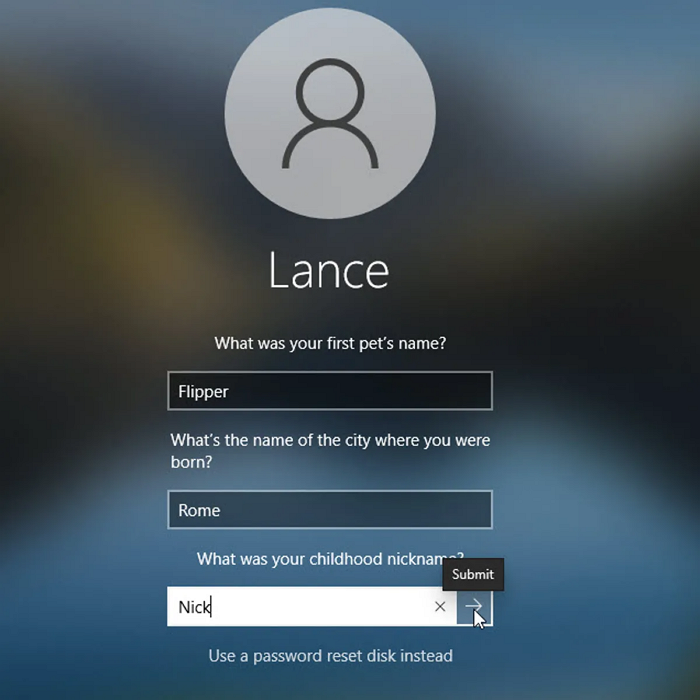
- Suivez les instructions pour créer un nouveau mot de passe et connectez-vous avec ce nouveau mot de passe.
Une fois la procédure terminée, vous pourrez immédiatement déverrouiller et accéder à nouveau à votre PC Windows. Si cette méthode a fonctionné pour vous, n'hésitez pas à partager ce guide pour aider d'autres utilisateurs à récupérer leur compte Windows.
👉Méthode 2. Utiliser un disque de réinitialisation de mot de passe (créé à l'avance)
Windows permet aux utilisateurs de créer un disque de réinitialisation de mot de passe avant de l'oublier. Si vous en avez préparé un, vous pouvez l'utiliser pour réinitialiser votre mot de passe Windows sans installer le logiciel.
| Toutefois, cette méthode ne fonctionne que si le disque a été créé avant que le mot de passe ne soit oublié. Dans le cas contraire, vous devrez essayer une autre solution. |
- Insérez la clé USB de réinitialisation du mot de passe dans le PC Windows verrouillé.
- Sur l'écran de connexion, si vous saisissez un mot de passe incorrect, l'option « Réinitialiser le mot de passe » apparaîtra.
- Cliquez sur « Réinitialiser le mot de passe » pour ouvrir l'assistant de réinitialisation du mot de passe.
- Suivez les instructions de l'assistant de réinitialisation du mot de passe, saisissez et confirmez votre nouveau mot de passe et l'indice de mot de passe, puis cliquez sur « Suivant » pour créer le nouveau mot de passe.
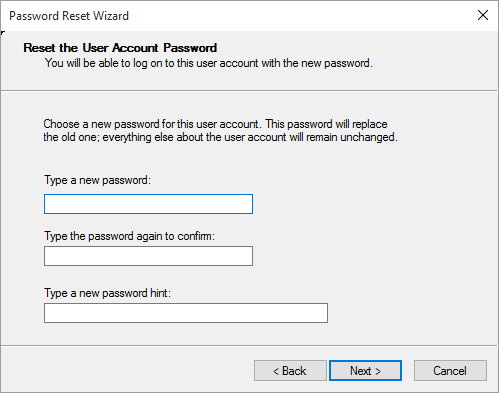
Une fois le processus terminé, vous pourrez déverrouiller l'ordinateur et vous connecter normalement.
👉Méthode 3. Utiliser d'autres options de connexion
Il arrive que le mot de passe oublié ne soit pas la seule méthode de connexion disponible. Windows peut également autoriser la connexion par code PIN, Windows Hello, empreinte digitale ou mot de passe image. Si l'une de ces options est activée, vous pouvez contourner temporairement le mot de passe, vous connecter, puis le modifier ou le réinitialiser dans les paramètres système.
1. Cliquez sur Options de connexion sur l'écran de connexion
2. Choisissez une autre méthode, par exemple :
- ÉPINGLE
- Empreinte digitale
- Windows Hello
- Connectez-vous au système
3. Accédez à : Paramètres > Comptes > Options de connexion > Modifier ou réinitialiser votre mot de passe.
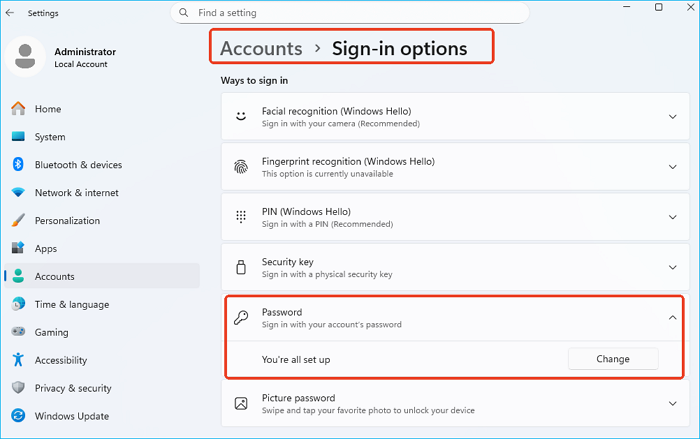
Cette méthode fonctionne bien lorsque le mot de passe est oublié mais que d'autres options d'authentification sont encore disponibles.
👉Méthode 4. Réinitialiser le mot de passe à l'aide d'un autre compte administrateur
S'il existe un autre compte administrateur sur l'ordinateur, vous pouvez réinitialiser votre mot de passe via le panneau de configuration Windows.
Cette approche est souvent utilisée sur les PC partagés, les ordinateurs de bureau ou les systèmes familiaux où il existe plusieurs comptes d'administrateur.
Voici comment supprimer le mot de passe Windows via un autre compte administrateur :
1. Connectez-vous en utilisant un autre compte administrateur.
2. Ouvrez le Panneau de configuration en recherchant « Panneau de configuration » dans la zone de recherche.
3. Allez à :
- Comptes d'utilisateurs > Gérer un autre compte
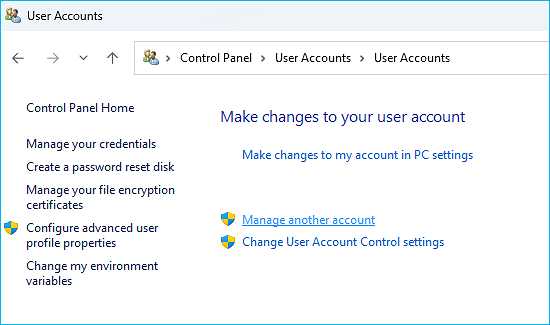
- Sélectionnez le compte verrouillé
- Cliquez sur Changer le mot de passe
- Saisissez un nouveau mot de passe et enregistrez-le
Une fois cette opération effectuée, l'utilisateur dont le compte est verrouillé peut se connecter à l'aide du mot de passe nouvellement créé.
👉Méthode 5. Réinitialiser le mot de passe Windows à l'aide du support d'installation
Si vous êtes complètement bloqué et qu'aucune des options précédentes ne fonctionne, vous pourrez peut-être utiliser un disque d'installation Windows ou un support de récupération pour accéder aux outils de réparation du système.
Cette méthode modifie les utilitaires système pour ouvrir l'invite de commandes depuis l'écran de connexion, ce qui vous permet de réinitialiser le mot de passe.
|
⚠️ Avertissement important Cette méthode implique le remplacement de fichiers système et ne doit être tentée que par des utilisateurs expérimentés. Des manipulations incorrectes peuvent entraîner des problèmes de démarrage. |
Voici comment :
1. Connectez un support d'installation Windows au PC verrouillé.
2. Redémarrez votre ordinateur et accédez à sa configuration BIOS, puis modifiez l'ordre de démarrage pour que votre ordinateur démarre à partir du disque/de la clé USB d'installation.
3. Ouvrez « Réparer votre ordinateur » > Accédez à l’invite de commandes > Tapez les commandes suivantes :
- Déplacer c:\windows\system32\utilman.exe c:\ (Remplacez C: par la lettre de votre lecteur système. Cette commande déplace le fichier utilman.exe vers le répertoire racine du lecteur système afin d'en effectuer une sauvegarde.)
- Copier c:\windows\system32\cmd.exe c:\windows\system32\utilman.exe (Cela copiera le fichier cmd.exe dans le répertoire c:\windows\system32 et le renommera en utilman.exe.)
4. Maintenant, redémarrez Windows 11/10 en saisissant « wpeutil reboot ».
5. Après le redémarrage de l'ordinateur, vous revenez à l'écran de connexion Windows. Cliquez alors sur l'icône Accessibilité pour ouvrir une fenêtre d'invite de commandes. Exécutez ensuite la commande : net user
Si vous souhaitez supprimer votre mot de passe Windows 10, vous devez placer le
Une fois la procédure terminée, vous pourrez déverrouiller ou modifier le mot de passe administrateur Windows sans utiliser d'outils tiers. Si ce guide vous a été utile, n'hésitez pas à le partager avec d'autres personnes qui pourraient également rencontrer ce problème.
👉Méthode 6. Réinitialiser le mot de passe Windows via l'invite de commandes
Si vous êtes complètement bloqué et que vous ne pouvez pas vous connecter, vous pouvez toujours réinitialiser le mot de passe Windows à l'aide de l'invite de commandes de l'environnement de récupération Windows (WinRE).
⚠️Avertissement :
Cette méthode implique la modification de fichiers système. Une mauvaise manipulation peut affecter la stabilité du système. Elle est recommandée uniquement aux utilisateurs expérimentés.
Étape 1. Accéder à l'environnement de récupération Windows
Sur l'écran de connexion, cliquez sur l'icône d'alimentation > Maintenez la touche Maj enfoncée et cliquez sur Redémarrer.
Sélectionnez : Dépannage > Options avancées > Invite de commandes
Étape 2. Remplacer le Gestionnaire d'utilitaires par l'invite de commandes
Dans l'invite de commandes, exécutez les commandes suivantes :
- Déplacer c:\windows\system32\utilman.exe vers c:\windows\system32\utilman.exe.bak
- Copier c:\windows\system32\cmd.exe c:\windows\system32\utilman.exe
Étape 3. Redémarrez l'ordinateur
Tapez wpeutil reboot et appuyez sur Entrée pour redémarrer votre PC.
Étape 4. Réinitialiser le mot de passe depuis l'écran de connexion
Sur l'écran de connexion, cliquez sur l'icône Options d'ergonomie (Accessibilité), et l'invite de commandes s'ouvrira.
Entrer:
Utilisateur réseau ( Veuillez indiquer le nom de votre compte)
Réinitialisez le mot de passe à l'aide de la ligne de commande : net user nom_utilisateur nouveau_mot_de_passe
Exemple : utilisateur réseau Admin 123456
Après avoir appuyé sur Entrée, le système confirmera la modification du mot de passe. Vous pouvez maintenant déverrouiller votre ordinateur et vous connecter à Windows avec le nouveau mot de passe.
Étape 5. Restaurer le gestionnaire d'utilitaires d'origine (Important)
Après vous être connecté avec succès, ouvrez l'invite de commandes en tant qu'administrateur et restaurez le fichier d'origine : copy c:\windows\system32\utilman.exe.bak c:\windows\system32\utilman.exe
Cette étape garantit l'intégrité et la sécurité du système.
Déverrouiller son PC Windows en un clic en cas de verrouillage – Une solution plus simple pour les débutants
Toutes les méthodes ci-dessus permettent de réinitialiser ou de contourner un mot de passe Windows sans logiciel, mais nombre d'entre elles nécessitent des connaissances techniques ou des options de récupération préconfigurées. Pour les débutants complètement bloqués sur leur ordinateur, une solution plus simple consiste à utiliser EaseUS Partition Master .
Cet outil de réinitialisation de mot de passe Windows inclut une fonction de réinitialisation de mot de passe qui vous permet de :
- Créer un disque de réinitialisation de mot de passe amorçable à partir d'un autre ordinateur.
- Démarrer le PC verrouillé à l'aide de ce disque.
- Réinitialiser ou supprimez le mot de passe Windows en un clic
Contrairement aux méthodes CMD manuelles, cette approche évite les modifications complexes du système et réduit le risque d'erreurs.
- ✔️Compatible avec Windows 11/10/8/7.
- ✔️ Créer une clé USB de réinitialisation de mot de passe sur un autre PC après avoir été bloqué.
- ✔️Facile à utiliser pour les débutants, sans avoir à saisir de lignes de commande.
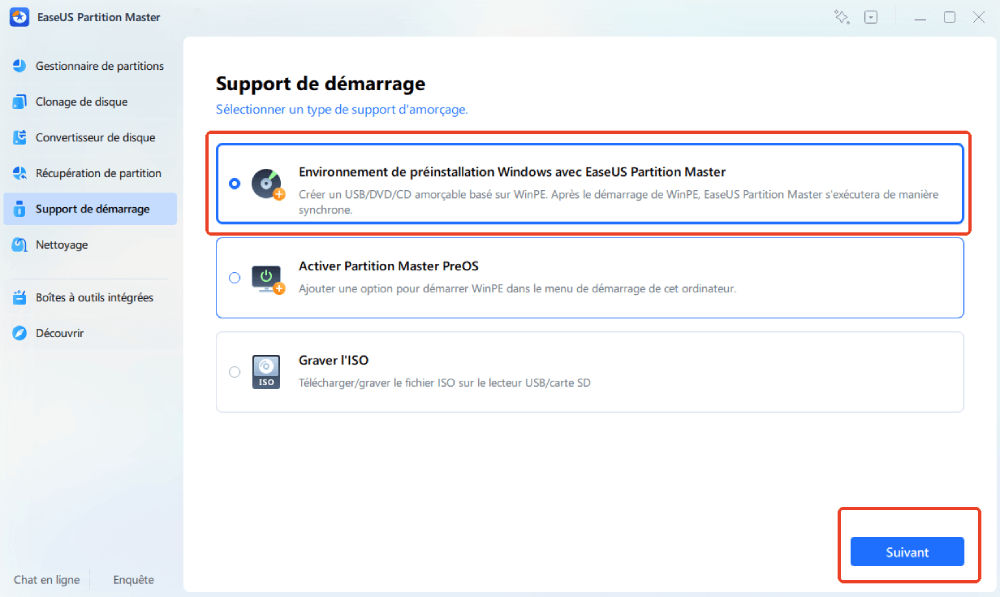
Étape 1. Démarrez EaseUS Partition Master après avoir connecté le lecteur externe/USB à votre ordinateur, accédez à « Support de démarrage » et cliquez sur « Environnement de préinstallation Windows avec EaseUS Partition Master ».
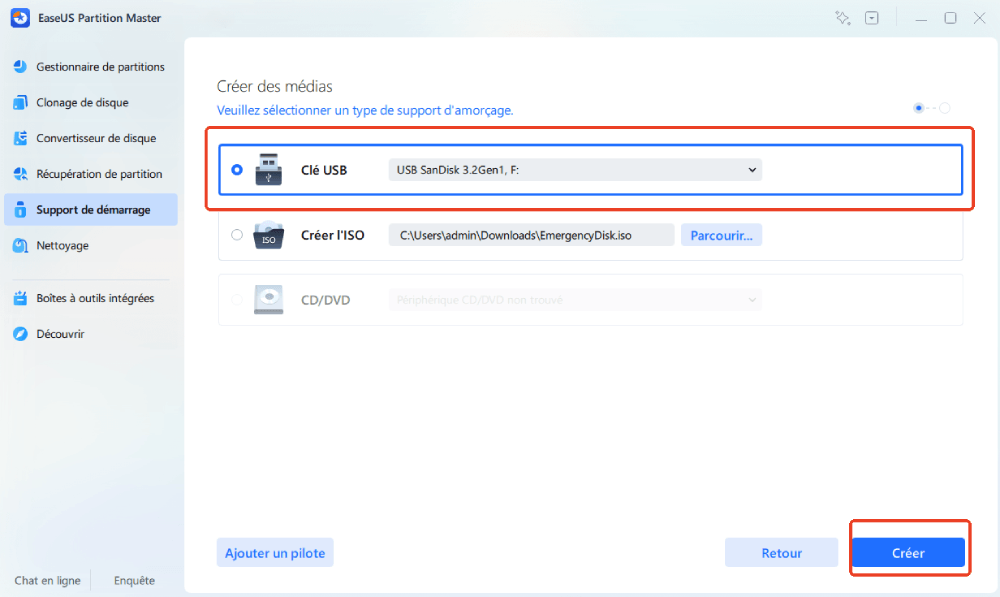
Étape 2. Sélectionnez une clé USB ou un CD/DVD disponible et cliquez sur « Créer ». Vous pouvez également graver le fichier ISO Windows sur le support de stockage.
Étape 3. Connectez le lecteur de démarrage créé au nouvel ordinateur et redémarrez l'ordinateur en appuyant sur la touche F2/Suppr et en la maintenant enfoncée pour accéder au BIOS. Ensuite, définissez le lecteur de démarrage WinPE comme disque de démarrage et appuyez sur F10 pour exit.
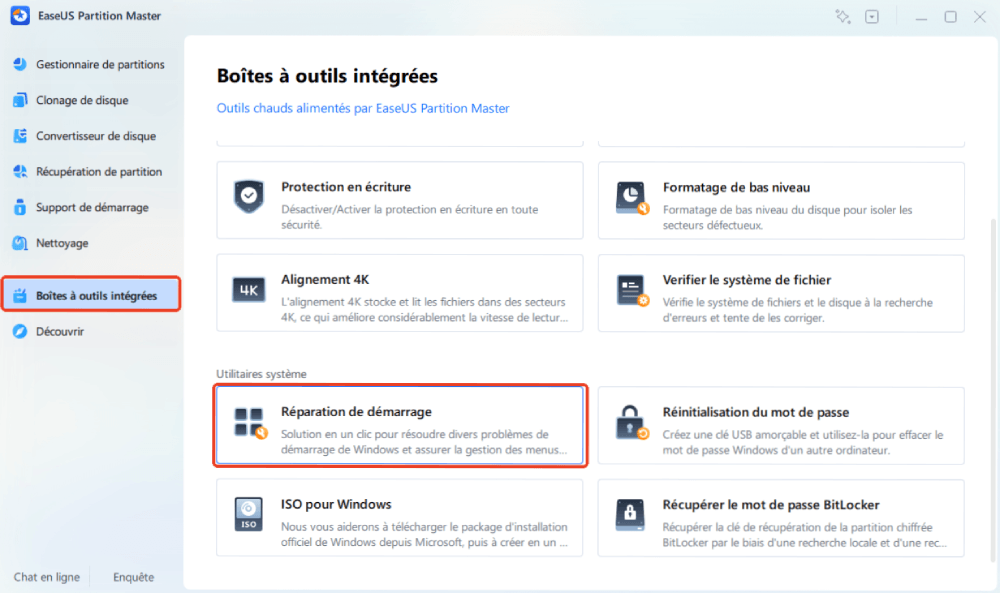
Étape 4. Redémarrez l'ordinateur et accédez à l'interface WinPE. Ensuite, ouvrez EaseUS Partition Master et cliquez sur « Réparation de démarrage » sous l'option « Boîtes à outils intégrées ».
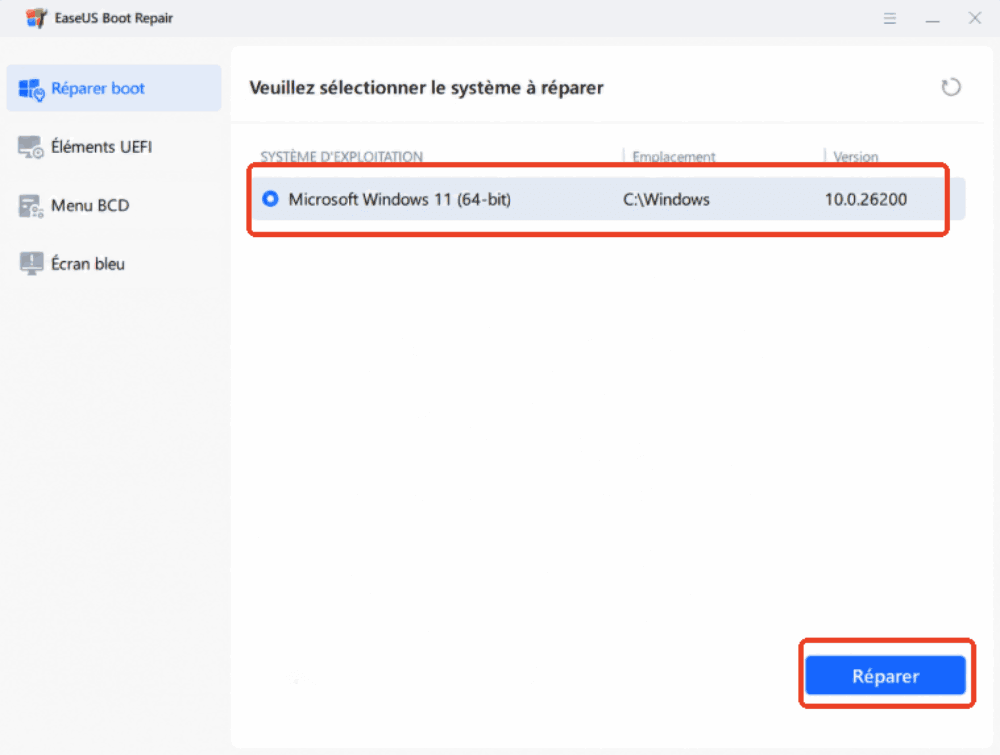
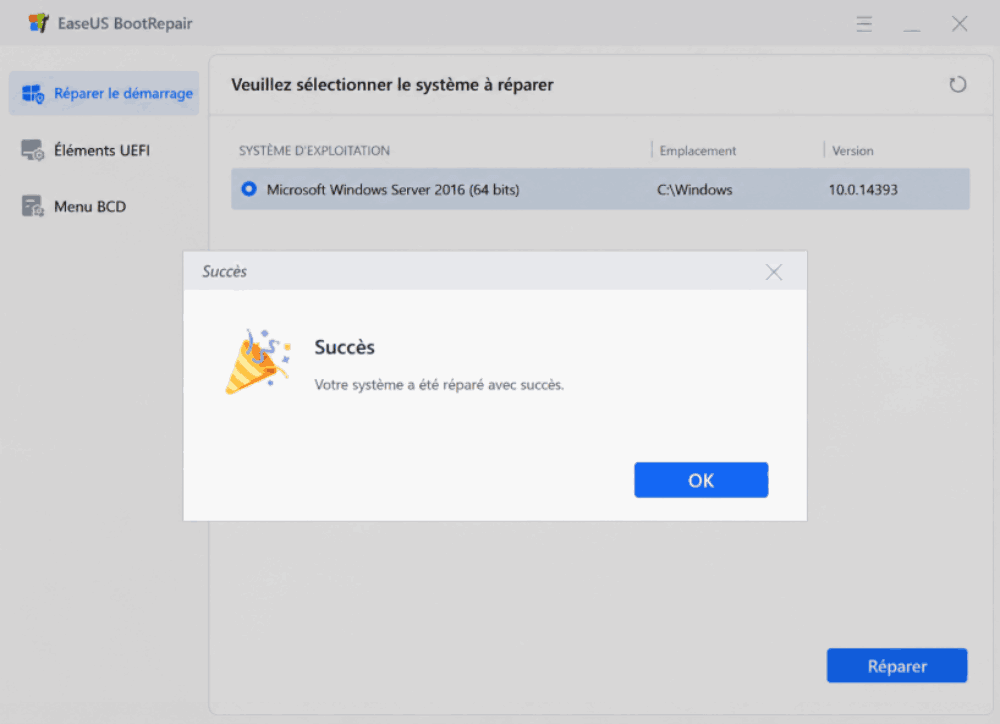
Étape 5. Sélectionnez le système que vous souhaitez réparer et cliquez sur « Réparer ».
Étape 6. Attendez un instant et vous recevrez une alerte indiquant que le système a été réparé avec succès. Cliquez sur « OK » pour terminer le processus de réparation du démarrage.
En conclusion
Pour les utilisateurs ayant oublié leurs identifiants de connexion, il est toujours possible de réinitialiser un mot de passe Windows sans logiciel tiers. Des solutions intégrées telles que les questions de sécurité, les disques de réinitialisation de mot de passe, les comptes administrateur et les outils d'invite de commandes permettent de déverrouiller un PC verrouillé.
Cependant, nombre de ces méthodes nécessitent une configuration préalable ou des connaissances techniques. Si vous êtes complètement bloqué ou si vous préférez une solution plus simple, l'utilisation d'un outil de réinitialisation de mot de passe amorçable peut vous faire gagner un temps précieux.
Le choix de la méthode appropriée dépend de votre situation : souhaitez-vous réinitialiser un mot de passe administrateur sous Windows 10 ou Windows 11, contourner des restrictions de connexion ou déverrouiller un PC sans disque ni clé USB ? Nous avons préparé une vidéo pour vous aider à réinitialiser votre mot de passe Windows :
Tutoriel vidéo : Réinitialiser mot de passe Windows 10/11 oublié sans perte
📌Chapitres vidéo:
0:00 - Bloqué sans mot de passe : Ne supprimez rien !
0:39 - Pourquoi éviter la méthode gratuite de l'invite de commande (CMD)
1:11 - La solution ultime : Présentation de EaseUS Partition Master
2:14 - Étape 1 : Créer une clé USB de démarrage (Bootable)
2:56 - Étape 2 : Connecter la clé et démarrer le PC bloqué en mode Boot/BIOS
3:50 - Étape 3 : Supprimer et réinitialiser le mot de passe Windows en 1 clic
4:50 - Résultat : Connexion automatique à Windows sans perte de données !

FAQ sur la suppression du mot de passe Windows 11/10 sans logiciel
1. Puis-je réinitialiser un mot de passe Windows sans logiciel ?
Oui. Windows propose plusieurs méthodes intégrées, telles que les questions de sécurité, les disques de réinitialisation de mot de passe, les comptes d'administrateur et les commandes d'invite de commandes, pour réinitialiser ou modifier un mot de passe sans installer d'outils tiers.
2. Comment réinitialiser mon mot de passe Windows sans me connecter ?
Vous pouvez réinitialiser le mot de passe sans vous connecter si :
- Les questions de sécurité sont configurées.
- Il existe un disque de réinitialisation de mot de passe.
- Le support d'installation de Windows est disponible.
- Un autre compte administrateur peut accéder au système.
3. Puis-je réinitialiser le mot de passe d'un PC sans clé USB ?
Oui, mais seulement dans certains cas. Des méthodes comme les questions de sécurité, d'autres options de connexion ou les comptes administrateur permettent de réinitialiser le mot de passe sans clé USB ni disque. Si aucune de ces options n'est disponible, vous aurez peut-être besoin d'un support d'installation ou d'un outil de réinitialisation amorçable.
Comment pouvons-nous vous aider ?
Auteur
Mise à jour par Soleil
Soleil est passionnée d'informatique et a étudié et réalisé des produits. Elle fait partie de l'équipe d'EaseUS depuis 5 ans et se concentre sur la récupération des données, la gestion des partitions et la sauvegarde des données.
Commentaires sur les produits
-
J'adore le fait que les modifications que vous apportez avec EaseUS Partition Master Free ne sont pas immédiatement appliquées aux disques. Cela facilite grandement la simulation de ce qui se passera une fois que vous aurez effectué tous les changements. Je pense également que l'aspect général et la convivialité d'EaseUS Partition Master Free facilitent tout ce que vous faites avec les partitions de votre ordinateur.
En savoir plus -
Partition Master Free peut redimensionner, déplacer, fusionner, migrer et copier des disques ou des partitions ; convertir en local, changer l'étiquette, défragmenter, vérifier et explorer la partition ; et bien plus encore. Une mise à niveau premium ajoute une assistance technique gratuite et la possibilité de redimensionner des volumes dynamiques.
En savoir plus -
Il ne crée pas d'image à chaud de vos disques et ne les aligne pas, mais comme il est associé à un gestionnaire de partitions, il vous permet d'effectuer plusieurs tâches à la fois, au lieu de simplement cloner des disques. Vous pouvez déplacer les partitions, les redimensionner, les défragmenter, etc., ainsi que les autres outils que vous attendez d'un outil de clonage.
En savoir plus
Articles liés
-
Mon ordinateur portable s'allume, mais l'écran reste noir (Dell) 🔥
![author icon]() Soleil 18/09/2026
Soleil 18/09/2026 -
Comment désactiver BitLocker dans le BIOS sous Windows 11
![author icon]() Soleil 18/09/2026
Soleil 18/09/2026 -
Comment réinitialiser le mot de passe d'un compte local à l'aide de l'invite de commandes 🔥
![author icon]() Aurore 18/09/2026
Aurore 18/09/2026 -
Comment formater un disque chiffré BitLocker sans clé de récupération
![author icon]() Soleil 18/09/2026
Soleil 18/09/2026
 Aurore 18/09/2026










