


Sommaire
Sommaire
Auteur
Actualité

Mise à jour par
AuroreMise à jour le 28 Aug, 2026
Effacer un disque SSD sans installation Windows fonctionnelle peut sembler complexe, mais c'est tout à fait possible avec la bonne méthode. Que vous souhaitiez effacer des données en toute sécurité, préparer le SSD pour la revente ou réinstaller un système d'exploitation, il existe des solutions efficaces pour y parvenir sans Windows.
Pourquoi vous pourriez avoir besoin d'effacer un SSD sans Windows
L'effacement d'un SSD en dehors de Windows est souvent nécessaire dans des cas tels que :
- Installation propre du système d'exploitation pour préparer le disque à un nouveau système.
- Protéger les données sensibles pour garantir que les fichiers supprimés ne puissent pas être récupérés .
- Vendre ou réutiliser un PC en effaçant toutes les données avant de le céder.
- Réparer les disques corrompus pour supprimer les erreurs, les logiciels malveillants ou les mauvaises configurations.
- La suppression ou le formatage classiques de fichiers sous Windows peuvent ne pas effacer complètement les données, notamment sur les SSD. Une méthode plus rigoureuse est nécessaire.
Méthode 1. Utilisez EaseUS BitWiper 🔥
L'utilisation d'un logiciel d'effacement de disque professionnel est l'une des solutions les plus fiables. Ces logiciels écrasent les secteurs du disque pour supprimer définitivement les données, rendant leur récupération difficile. Cette méthode est particulièrement utile pour préparer un SSD à la revente, au recyclage ou à la destruction sécurisée.
Dans ce cas précis, EaseUS BitWiper est conçu pour effacer en toute sécurité les disques, les partitions ou les fichiers. Il peut effacer les données des SSD à l'aide d'une clé USB bootable et prend en charge plusieurs normes d'effacement, offrant ainsi une solution simple et fiable pour supprimer définitivement les données de vos périphériques de stockage.
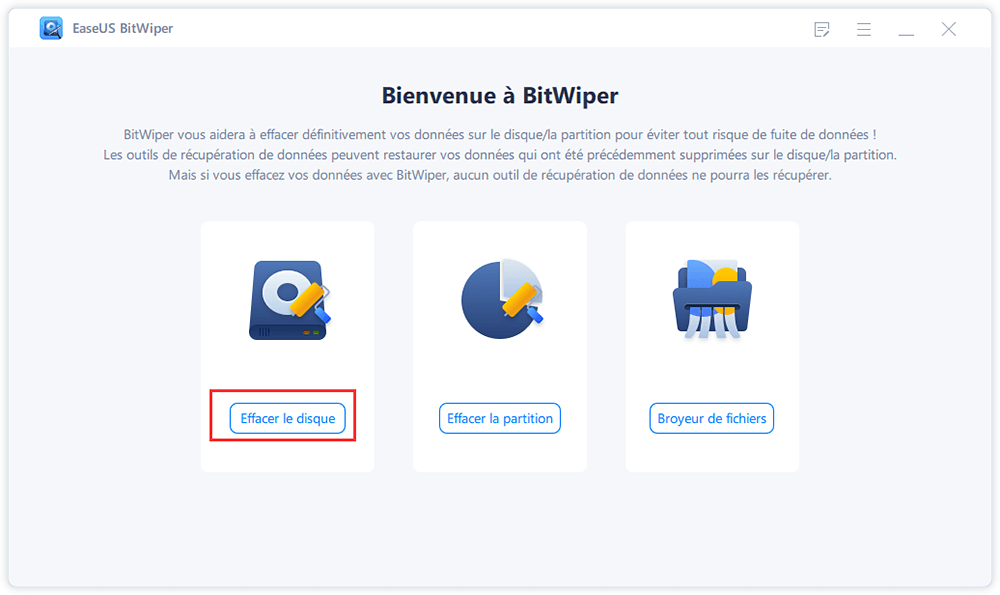
Étape 1. Ouvrez EaseUS BitWiper, puis sélectionnez "Effacer le disque".
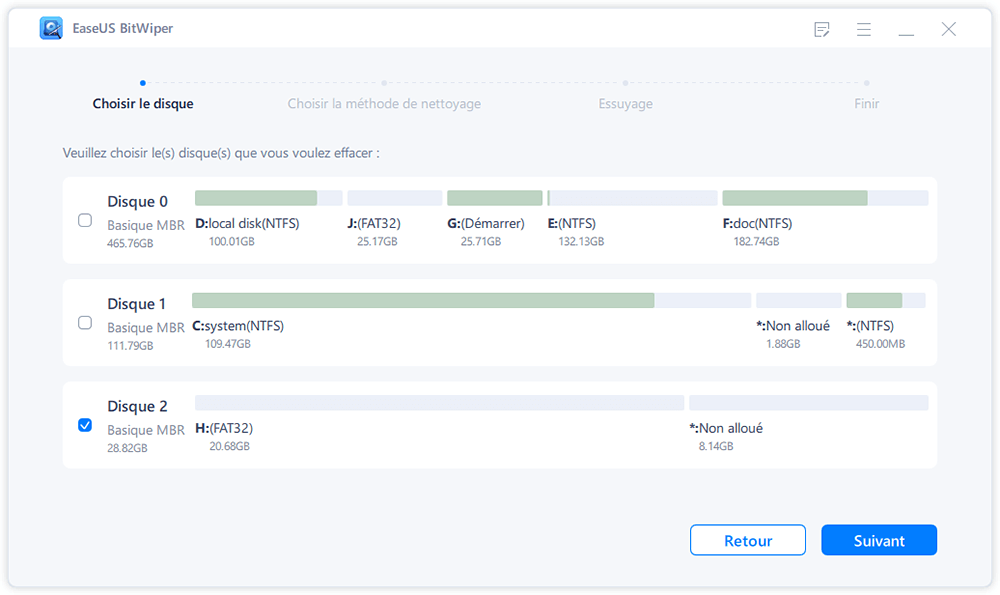
Étape 2. Choisissez le disque dur externe (ou USB, SD, mémoire) à effacer. Cliquez ensuite sur "Suivant".
Important : Assurez-vous d'avoir choisi le disque externe ciblé. Les données sont irrécupérables.
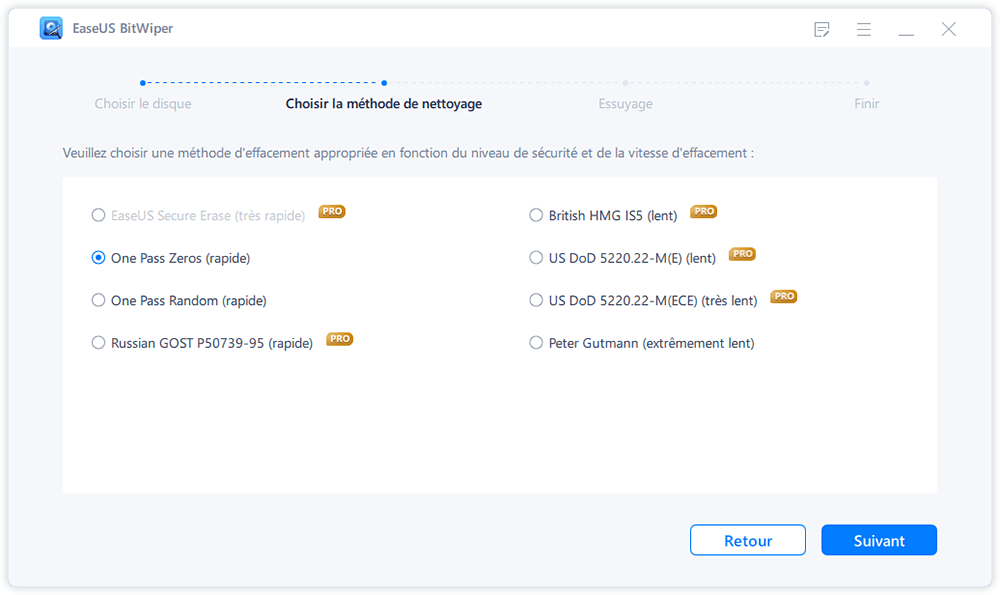
Étape 3. Choisissez la méthode d'essuyage appropriée en fonction du niveau de sécurité et de la vitesse d'essuyage. Et puis cliquez sur "Suivant".
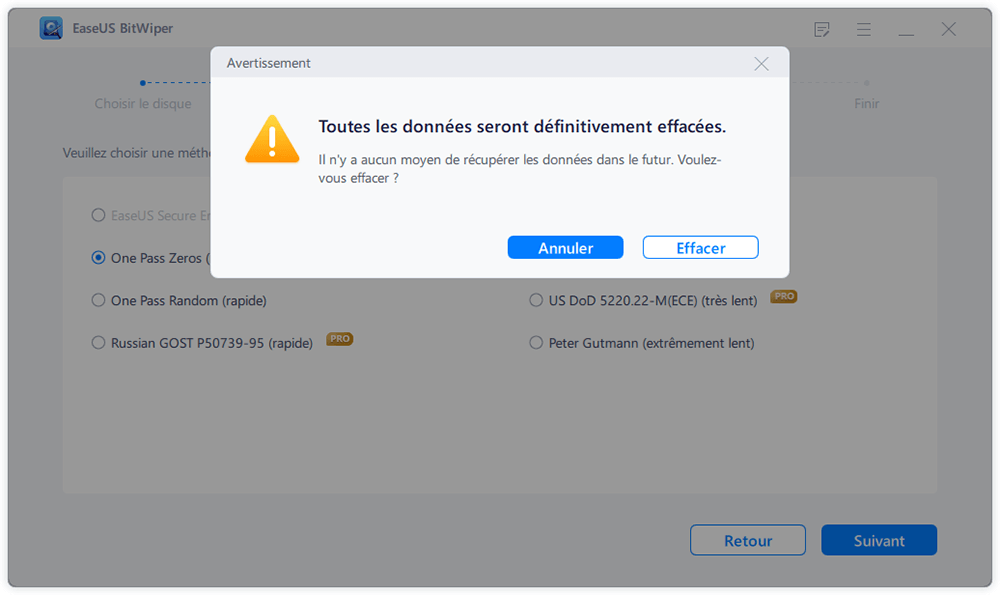
Étape 4. Confirmez le message d'avertissement, puis sélectionnez "Effacer".
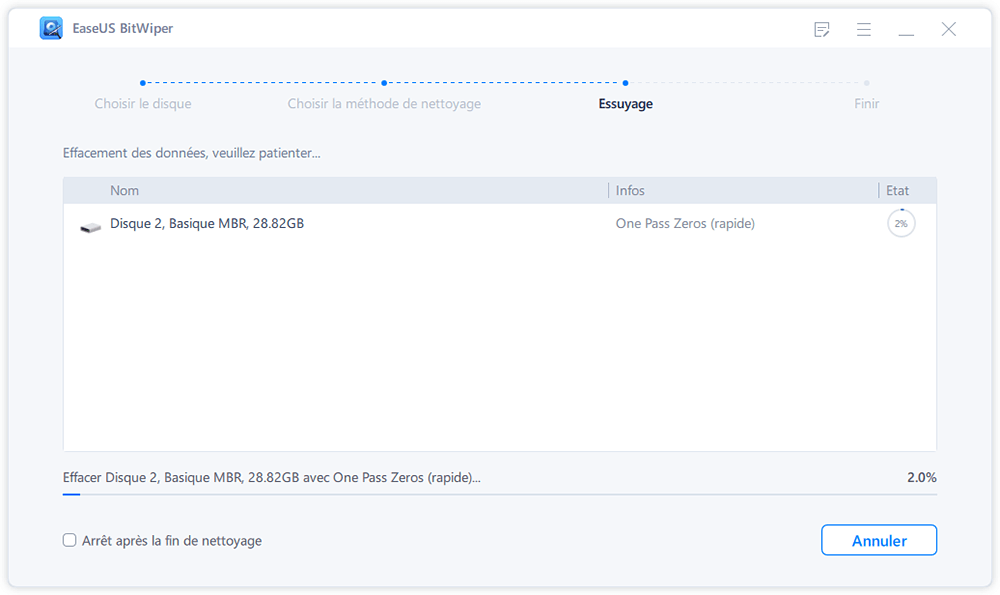
Étape 5. Attendez que le processus d'effacement soit terminé.
Méthode 2. Utiliser l'effacement sécurisé du BIOS/UEFI
De nombreuses cartes mères modernes intègrent une fonction d'effacement sécurisé dans le BIOS ou l'UEFI. Cette fonction communique directement avec le firmware du SSD pour effectuer un effacement complet. L'exécution de la commande au niveau matériel permet d'effacer rapidement et efficacement toutes les données stockées, sans nécessiter de système d'exploitation.
Les étapes suivantes décrivent comment effacer un SSD sans Windows.
Étape 1. Redémarrez votre ordinateur > accédez à la configuration du BIOS/UEFI (généralement en appuyant sur F2, Suppr, Échap ou F10 au démarrage).
Étape 2. Accédez à la section Sécurité, Avancé ou Stockage.
Étape 3. Trouvez une option telle que Secure Erase, Drive Erase ou SSD Erase.
Étape 4. Sélectionnez le SSD que vous souhaitez effacer et confirmez l'opération.
Étape 5. Une fois cette opération terminée, le SSD sera effacé et prêt pour une nouvelle configuration de partition ou l'installation d'un nouveau système d'exploitation.
Conclusion
Il est possible d'effacer un SSD sans Windows grâce à plusieurs méthodes fiables. Vous pouvez utiliser un outil dédié, la fonction d'effacement sécurisé intégrée au BIOS/UEFI ou un environnement Linux amorçable pour supprimer toutes les données du disque.
Parmi ces options, EaseUS BitWiper offre une solution simple et sécurisée pour effacer facilement un SSD et garantir la suppression définitive des données avant de réinstaller un système, de revendre ou de réutiliser le disque.
FAQ
1. Puis-je effacer un SSD sans Windows installé ?
Oui, c'est possible. Vous pouvez utiliser un outil tiers comme EaseUS BitWiper, BIOS/UEFI Secure Erase ou une clé USB Linux Live.
2. L'effacement d'un SSD endommagera-t-il le disque ?
La réponse est NON. Les outils d'effacement sécurisé sont conçus pour les SSD et n'endommageront pas le matériel s'ils sont utilisés correctement.
3. Le formatage d'un SSD efface-t-il toutes les données ?
Pas entièrement. Le formatage laisse souvent des traces de données. L'effacement sécurisé ou les réécritures multiples sont des méthodes plus fiables pour une suppression complète.
4. Combien de temps faut-il pour effacer un SSD ?
La durée dépend de la capacité du SSD et de la méthode d'effacement choisie. L'écrasement répété prend plus de temps, mais renforce la sécurité.
5. Puis-je effacer un SSD externe ou seulement un SSD interne sans Windows ?
Les deux sont possibles, mais la méthode diffère. Un SSD interne peut être effacé directement via le BIOS/UEFI ou un outil comme EaseUS BitWiper depuis une clé USB bootable. Un SSD externe (dans un boîtier USB) n'est généralement pas reconnu par le Secure Erase du BIOS ; il est alors préférable d'utiliser un logiciel tiers compatible avec les disques externes.
N'hésitez pas à partager cet article pour aider d'autres utilisateurs à effacer facilement leur SSD sans Windows !
Comment pouvons-nous vous aider ?
Auteur
Mise à jour par Aurore
Passionnée d'informatique depuis toujours, Aurore s'est spécialisée dans la récupération de données au fil de ses études et de ses expériences professionnelles. Depuis 3 ans, elle met son expertise au service des utilisateurs francophones, les accompagnant dans la sauvegarde et la restauration de leurs fichiers essentiels.
Commentaires sur les produits
-
J'adore le fait que les modifications que vous apportez avec EaseUS Partition Master Free ne sont pas immédiatement appliquées aux disques. Cela facilite grandement la simulation de ce qui se passera une fois que vous aurez effectué tous les changements. Je pense également que l'aspect général et la convivialité d'EaseUS Partition Master Free facilitent tout ce que vous faites avec les partitions de votre ordinateur.
En savoir plus -
Partition Master Free peut redimensionner, déplacer, fusionner, migrer et copier des disques ou des partitions ; convertir en local, changer l'étiquette, défragmenter, vérifier et explorer la partition ; et bien plus encore. Une mise à niveau premium ajoute une assistance technique gratuite et la possibilité de redimensionner des volumes dynamiques.
En savoir plus -
Il ne crée pas d'image à chaud de vos disques et ne les aligne pas, mais comme il est associé à un gestionnaire de partitions, il vous permet d'effectuer plusieurs tâches à la fois, au lieu de simplement cloner des disques. Vous pouvez déplacer les partitions, les redimensionner, les défragmenter, etc., ainsi que les autres outils que vous attendez d'un outil de clonage.
En savoir plus
Articles liés
-
![author icon]() Soleil 18/09/2026
Soleil 18/09/2026 -
Outil de réparation Windows 7 : Téléchargement gratuit | Corrigez facilement les erreurs système
![author icon]() Soleil 18/09/2026
Soleil 18/09/2026 -
Télécharger l'outil de réinitialisation du mot de passe de connexion Windows [6 meilleurs choix]
![author icon]() Soleil 05/08/2026
Soleil 05/08/2026 -
Corruption du MBR ou du GPT : impossible de démarrer | Comment résoudre
![author icon]() Soleil 18/09/2026
Soleil 18/09/2026
 Soleil 18/09/2026










