


Sommaire
Sommaire
Auteur
Actualité

Mise à jour par
SoleilMise à jour le 18 Sep, 2026
Un problème de corruption du MBR ou du GPT peut empêcher le démarrage de votre ordinateur, affichant souvent des erreurs telles que « Périphérique de démarrage introuvable », « En-tête GPT corrompu » ou « MBR manquant ». Ces problèmes surviennent généralement à cause de tables de partition endommagées, de chargeurs de démarrage corrompus ou de paramètres BIOS/UEFI incorrects. Ce guide d' EaseUS Software, qui explique comment résoudre ces problèmes et pourquoi ils se produisent, est essentiel pour les utilisateurs occasionnels comme pour les utilisateurs avancés.
Pourquoi la corruption du MBR ou du GPT empêche le démarrage
Comprendre les causes profondes permet de prévenir les problèmes futurs :
- Opérations disque interrompues : Une coupure de courant ou un arrêt forcé pendant l’installation, le redimensionnement d’une partition ou la conversion d’un disque peut corrompre les structures de démarrage.
- Échec de la conversion MBR vers GPT : une conversion incorrecte peut supprimer les chargeurs de démarrage ou endommager l’alignement des partitions.
- Corruption de l'en-tête GPT : les disques GPT stockent des en-têtes redondants ; une corruption de l'en-tête principal ou de sauvegarde empêche le démarrage.
- Chargeur de démarrage manquant ou corrompu : sans le chargeur de démarrage, le système d’exploitation ne peut pas démarrer.
- Mauvaise configuration du BIOS/UEFI : L’utilisation d’un BIOS hérité avec des disques GPT ou la désactivation de l’UEFI peut empêcher la reconnaissance du système.
- Problèmes matériels ou de disque : des secteurs défectueux, des disques défaillants ou des connexions desserrées peuvent endommager les tables de partition et les secteurs de démarrage.
Comment résoudre un problème de corruption du MBR ou du GPT empêchant le démarrage ?
Si votre système ne démarre pas en raison d'une corruption de partition, les solutions ci-dessous vont des réparations simples à la récupération avancée. Parmi celles-ci, EaseUS Partition Master offre une méthode fiable et conviviale pour réparer les problèmes MBR/GPT sans risque de perte de données.
👉Solution 1. Déconnectez les disques externes et vérifiez l'ordre de démarrage.
Il arrive que le problème ne vienne pas du disque lui-même, mais de périphériques externes qui interfèrent avec la séquence de démarrage. Les disques externes peuvent perturber le BIOS en cas de mauvaise lecture des en-têtes GPT ou des secteurs MBR. Utiliser le bon périphérique de démarrage permet d'éviter les erreurs infondées.
Mesures:
- Débranchez tous les périphériques USB, disques durs externes et périphériques inutiles.
- Accédez au BIOS/UEFI et assurez-vous que votre disque système principal est défini comme premier périphérique de démarrage.
- Redémarrez l'ordinateur
👉Solution 2. Réparez le chargeur de démarrage
Le chargeur d'amorçage est indispensable au démarrage du système d'exploitation. Les systèmes MBR et GPT/UEFI utilisent des méthodes différentes. La reconstruction du chargeur d'amorçage permet de redémarrer le système même si les fichiers d'amorçage précédents ont été corrompus ou supprimés.
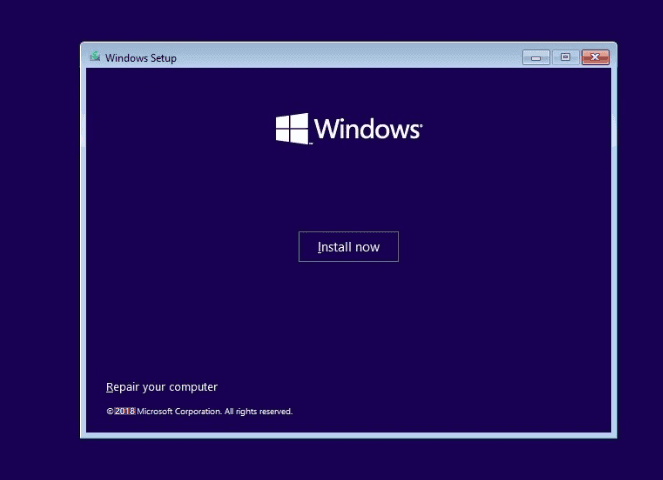
Étape 1. Démarrez à partir de la clé USB de récupération ou du DVD d'installation d'origine.
Étape 2. Accédez à l'écran d'installation et cliquez sur Réparer votre ordinateur.
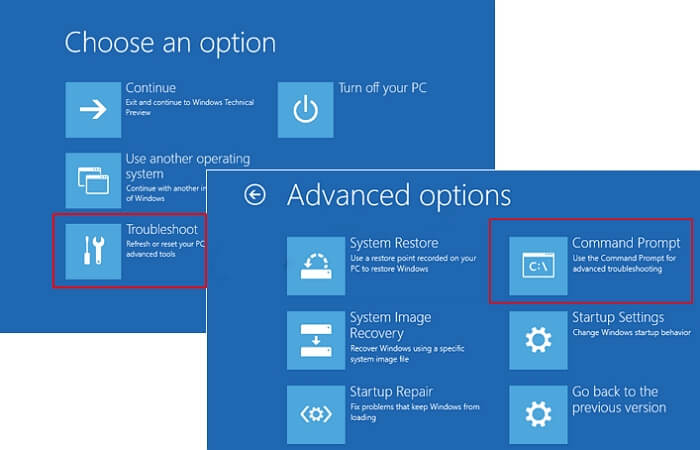
Étape 3. Sur l'écran Choisir une option, sélectionnez Dépannage > Options avancées > Invite de commandes
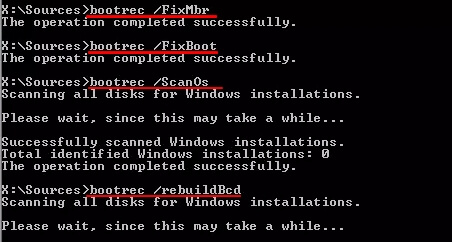
Étape 4. Saisissez les lignes de commande et appuyez sur Entrée à chaque fois :
- bootrec /fixmbr
- bootrec /fixboot
- bootrec /scanos
- bootrec /rebuildbcd
Étape 5. Retirez le DVD/la clé USB de votre PC.
Étape 6. Saisissez exit et redémarrez votre PC.
👉Solution 3. Utilisez EaseUS Partition Master🔥
Les disques GPT stockent deux en-têtes (principal et de secours). En cas de corruption, EaseUS Partition Master permet de reconstruire l'en-tête GPT ou de réparer le MBR en toute sécurité, sans formater le disque. EaseUS Partition Master détecte les structures MBR/GPT corrompues et les reconstruit automatiquement. Son interface intuitive prévient les pertes de données accidentelles et simplifie les réparations complexes qui nécessiteraient autrement l'utilisation d'outils en ligne de commande.
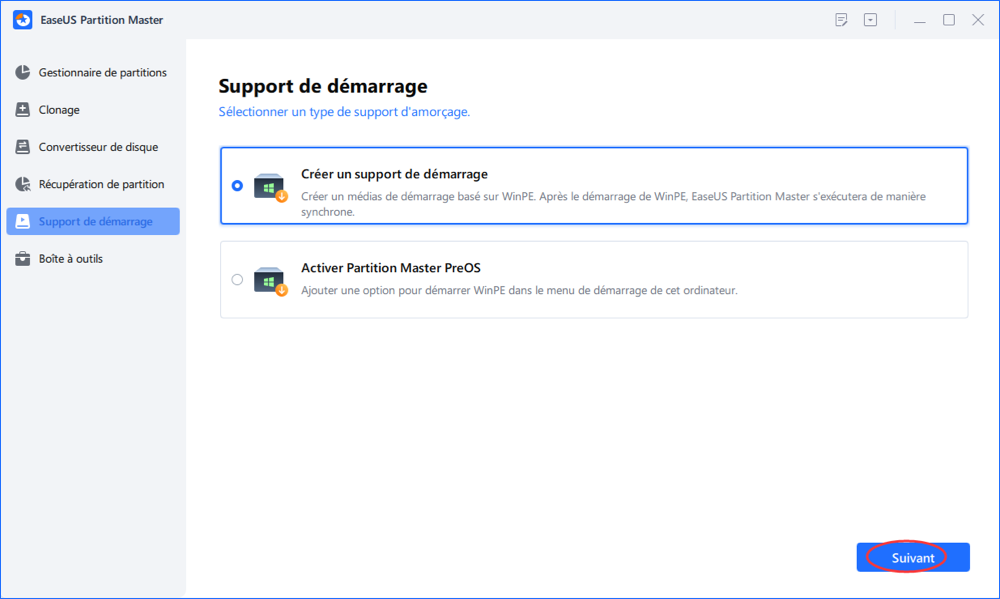
Étape 1. Créer un disque de démarrage WinPE.
- Lancez EaseUS Partition Master, et cliquez sur " Support de démarrage " . Sélectionnez "Créer un support de démarrage".
- Cliquez sur "Suivant" pour terminer le processus.
Étape 2. Démarrage de l'USB amorçable EaseUS Partition Master
- Connectez la clé USB amorçable ou le CD/DVD à votre PC.
- Appuyez sur F2 ou Del lorsque vous redémarrez l'ordinateur pour accéder à l'écran du BIOS. Configurez et démarrez votre ordinateur à partir de "Périphériques amovibles" ou "Lecteur de CD-ROM". EaseUS Partition Master s'exécutera alors automatiquement.
Étape 3. Reconstruire le MBR
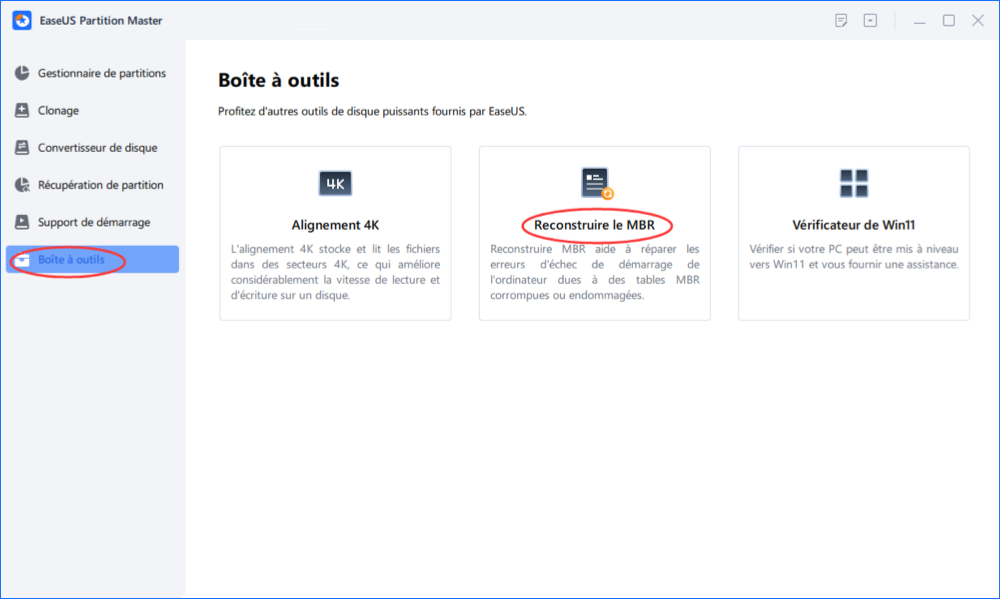
- Cliquez sur "Boîte à outils" et choisissez "Reconstruire le MBR".
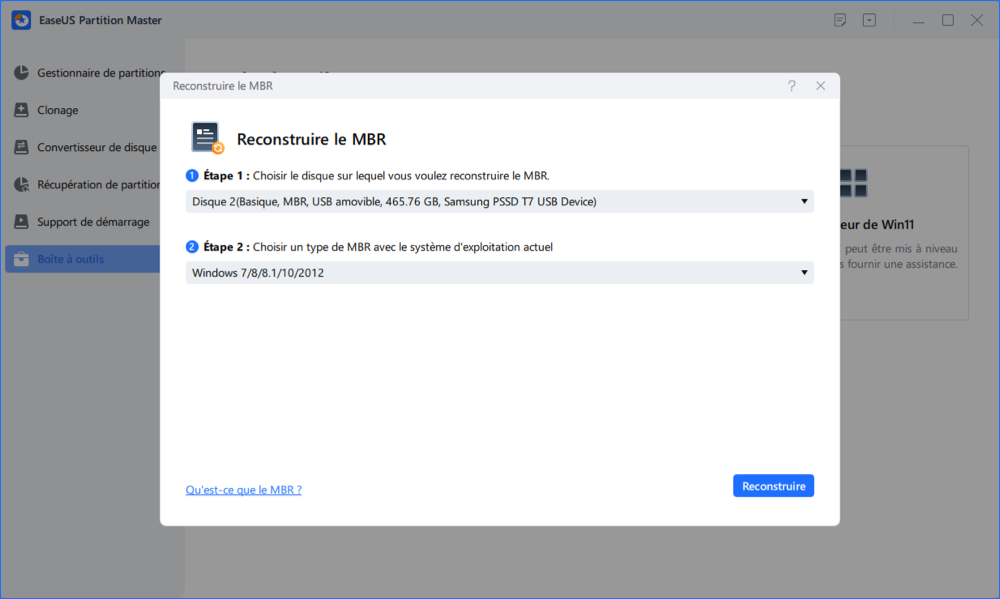
- Sélectionnez le type de MBR avec le système d'exploitation actuel. Ensuite, cliquez sur "Reconstruire".
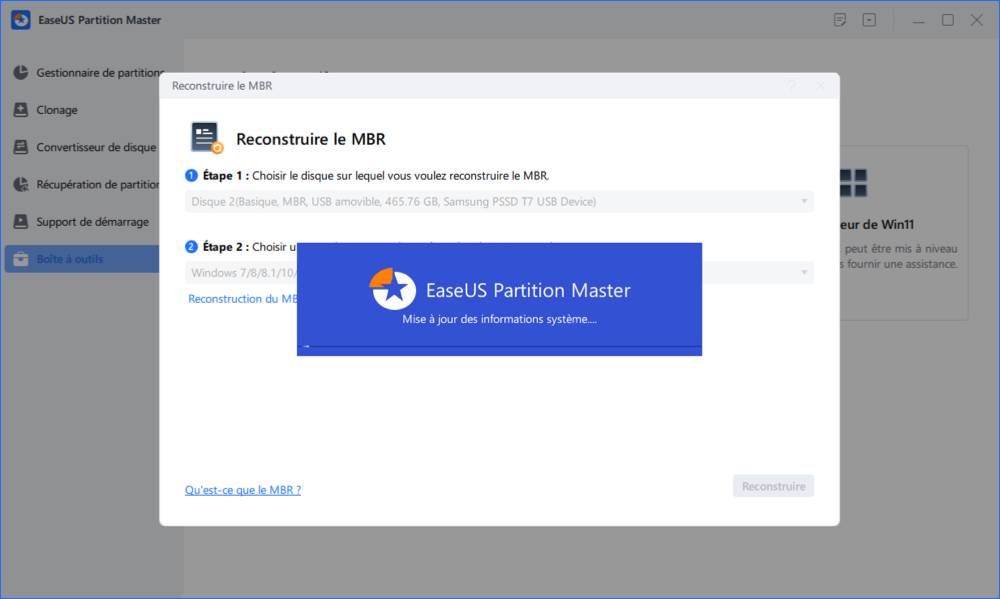
- Après cela, vous pouvez voir "MBR a été reconstruit avec succès sur le disque X".
👉Solution 4. Recréez la partition système EFI (GPT uniquement)
Si la partition EFI est manquante ou endommagée, le système ne peut pas démarrer. Avec EaseUS Partition Master, vous pouvez créer ou réparer les partitions EFI en toute sécurité. Les partitions EFI contiennent des informations de démarrage essentielles. Leur réparation ou leur recréation permet de rétablir le démarrage du système.
Mesures:
- Utilisez cet outil pour créer une petite partition FAT32 (généralement de 100 à 300 Mo).
- Marquez-le comme une partition système EFI
- Reconstruisez les fichiers de démarrage à l'aide de bcdboot ou de l'assistant de l'outil.
En conclusion
Les problèmes de démarrage liés à la corruption du MBR ou du GPT sont généralement dus à un endommagement du chargeur de démarrage, à une corruption de la table de partitions ou à une mauvaise configuration du firmware. Bien que certaines solutions nécessitent des compétences techniques, EaseUS Partition Master rend la récupération simple, sûre et extrêmement fiable.
Grâce à ses fonctionnalités de reconstruction du MBR, de récupération de partitions et de réparation EFI, EaseUS Partition Master vous permet de résoudre les problèmes de démarrage sans perte de données, même en cas de corruption importante de la structure du disque. Sa simplicité d'utilisation et ses outils performants en font une solution indispensable pour toute personne confrontée à des problèmes de démarrage liés au MBR ou au GPT, transformant un processus de récupération complexe en une procédure simple et progressive.
FAQ sur la corruption du MBR ou du GPT empêchant le démarrage
1. Pourquoi un MBR ou un GPT corrompu empêche-t-il Windows de démarrer ?
Le MBR et le GPT contiennent des informations essentielles sur la structure du disque et le démarrage du système. En cas de corruption, Windows peut ne plus localiser les partitions ou les fichiers de démarrage. Une coupure de courant, une conversion incorrecte ou un disque défaillant peuvent provoquer ce problème.
2. Comment réparer un MBR corrompu qui empêche l’ordinateur de démarrer ?
Vous pouvez démarrer depuis un support d’installation ou de récupération Windows, puis accéder à l’Invite de commandes via les options de dépannage. Les commandes bootrec, notamment /fixmbr, /fixboot et /rebuildbcd, permettent de réparer ou de reconstruire les informations de démarrage du système.
3. Comment réparer une corruption du GPT ou de la partition EFI sans perdre de données ?
Pour réparer un disque GPT corrompu, vous pouvez vérifier et reconstruire les structures de partition ou restaurer la partition système EFI si elle est endommagée. EaseUS Partition Master propose des fonctions de réparation du MBR/GPT et de récupération des partitions afin de résoudre les problèmes de démarrage sans formater le disque.
Comment pouvons-nous vous aider ?
Auteur
Mise à jour par Soleil
Soleil est passionnée d'informatique et a étudié et réalisé des produits. Elle fait partie de l'équipe d'EaseUS depuis 5 ans et se concentre sur la récupération des données, la gestion des partitions et la sauvegarde des données.
Commentaires sur les produits
-
J'adore le fait que les modifications que vous apportez avec EaseUS Partition Master Free ne sont pas immédiatement appliquées aux disques. Cela facilite grandement la simulation de ce qui se passera une fois que vous aurez effectué tous les changements. Je pense également que l'aspect général et la convivialité d'EaseUS Partition Master Free facilitent tout ce que vous faites avec les partitions de votre ordinateur.
En savoir plus -
Partition Master Free peut redimensionner, déplacer, fusionner, migrer et copier des disques ou des partitions ; convertir en local, changer l'étiquette, défragmenter, vérifier et explorer la partition ; et bien plus encore. Une mise à niveau premium ajoute une assistance technique gratuite et la possibilité de redimensionner des volumes dynamiques.
En savoir plus -
Il ne crée pas d'image à chaud de vos disques et ne les aligne pas, mais comme il est associé à un gestionnaire de partitions, il vous permet d'effectuer plusieurs tâches à la fois, au lieu de simplement cloner des disques. Vous pouvez déplacer les partitions, les redimensionner, les défragmenter, etc., ainsi que les autres outils que vous attendez d'un outil de clonage.
En savoir plus
Articles liés
-
Clé USB de Réinitialisation du Mot de Passe Windows 11 – Téléchargement Gratuit
![author icon]() Aurore 17/08/2026
Aurore 17/08/2026 -
Disque de réparation de démarrage gratuit & alternative | 2026
![author icon]() Aurore 11/08/2026
Aurore 11/08/2026 -
Télécharger l'outil de réinitialisation du mot de passe de connexion Windows [6 meilleurs choix]
![author icon]() Soleil 05/08/2026
Soleil 05/08/2026 -
Comment réinitialiser le mot de passe Windows 11 sans clé USB ? – 6 méthodes gratuites
![author icon]() Soleil 18/09/2026
Soleil 18/09/2026
 Aurore 17/08/2026










