




Mise à jour par
NathalieMise à jour le 30 Oct, 2026
Système d'exploitation introuvable? Vous avez besoin de reconstruire le MBR?
Peut-être que vous avez déjà rencontré ces messages d'erreur: "Système d'exploitation introuvable" ou un écran noir sans aucun message lorsque vous démarrez l'ordinateur? Parfois, le MBR (Master Boot Record) de Windows peut être endommagé par un accident, ce qui entraine ce problème d'échec de démarrage du système. Dans ce cas, il est plus facile de reconstruire le MBR plutôt que de réinstaller Windows. C'est plus pratique et plus rapide de réparer la défaillance de démarrage. Mais comment reconstruire le MBR en échec ou comment réparer le MBR? La méthode recommandée est d'utiliser un logiciel de gestion de disque.
Comment reconstruire ou réparer le MBR avec EaseUS Partition Master?
Si vous ne savez pas comment choisir un logiciel de partition disque dur, vous pouvez essayer EaseUS Partition Master. Il permet de reconstruire le MBR dans le cas d'une défaillance de démarrage en raison des problèmes de MBR. Si le code de démarrage du MBR est perdu ou endommagé, vous ne pourrez bien sûr pas démarrer Windows.
Pour reconstruire le MBR, EaseUS Partition Master va réécrire correctement le Master Boot Record sur votre disque dur où le MBR est corrompu sans détruire vos données. Pour réparer le MBR, vous devrez peut-être connecter le disque dur à un autre ordinateur comme disque esclave ou démarrer à partir d'un disque de démarrage pour le réparer. Veuillez vous référer aux instructions suivantes pour reconstruire le MBR.
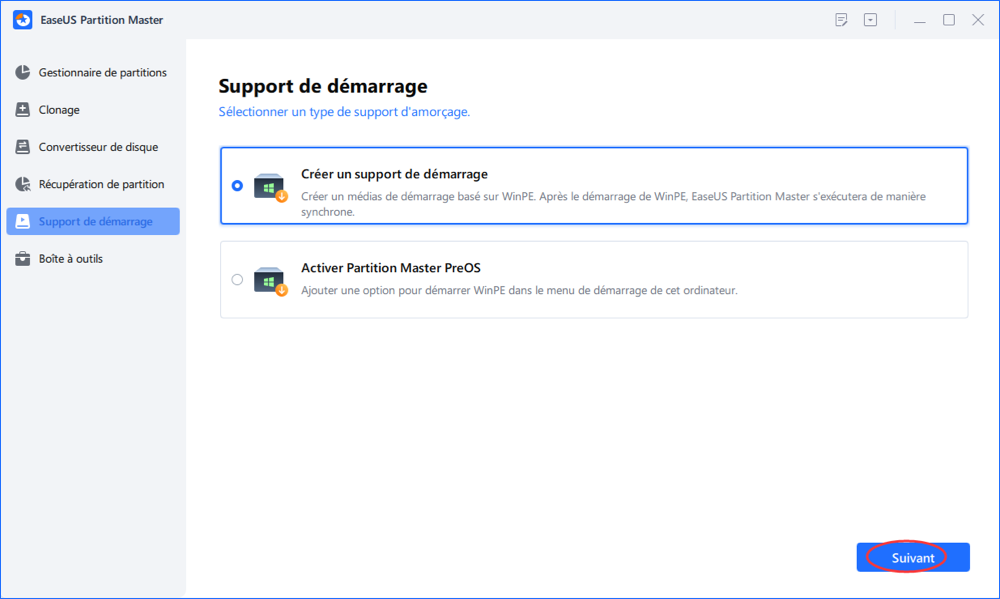
Étape 1. Créer un disque de démarrage WinPE.
- Lancez EaseUS Partition Master, et cliquez sur " Support de démarrage " . Sélectionnez "Créer un support de démarrage".
- Cliquez sur "Suivant" pour terminer le processus.
Étape 2. Démarrage de l'USB amorçable EaseUS Partition Master
- Connectez la clé USB amorçable ou le CD/DVD à votre PC.
- Appuyez sur F2 ou Del lorsque vous redémarrez l'ordinateur pour accéder à l'écran du BIOS. Configurez et démarrez votre ordinateur à partir de "Périphériques amovibles" ou "Lecteur de CD-ROM". EaseUS Partition Master s'exécutera alors automatiquement.
Étape 3. Reconstruire le MBR
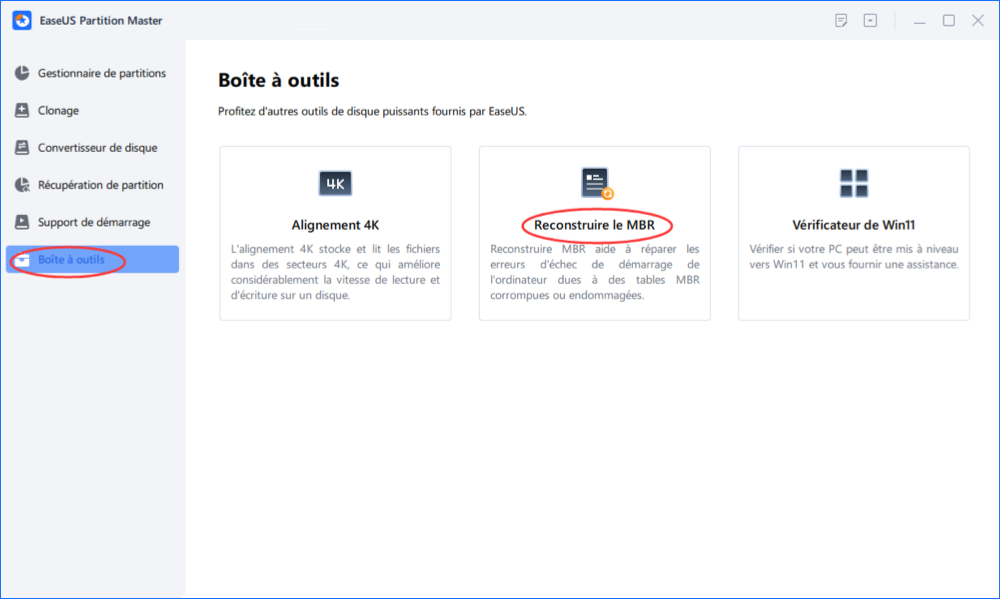
- Cliquez sur "Boîte à outils" et choisissez "Reconstruire le MBR".
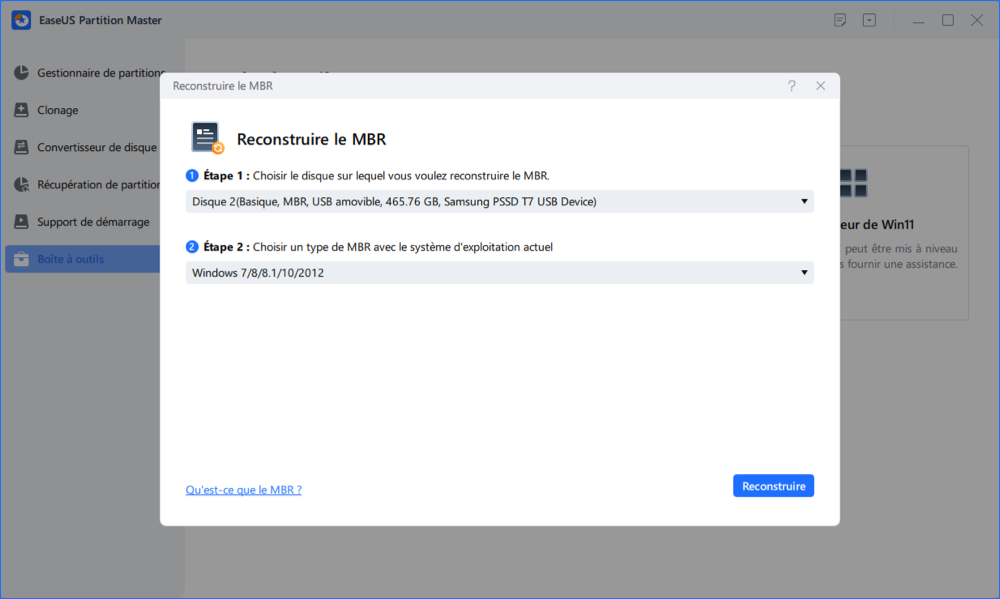
- Sélectionnez le type de MBR avec le système d'exploitation actuel. Ensuite, cliquez sur "Reconstruire".
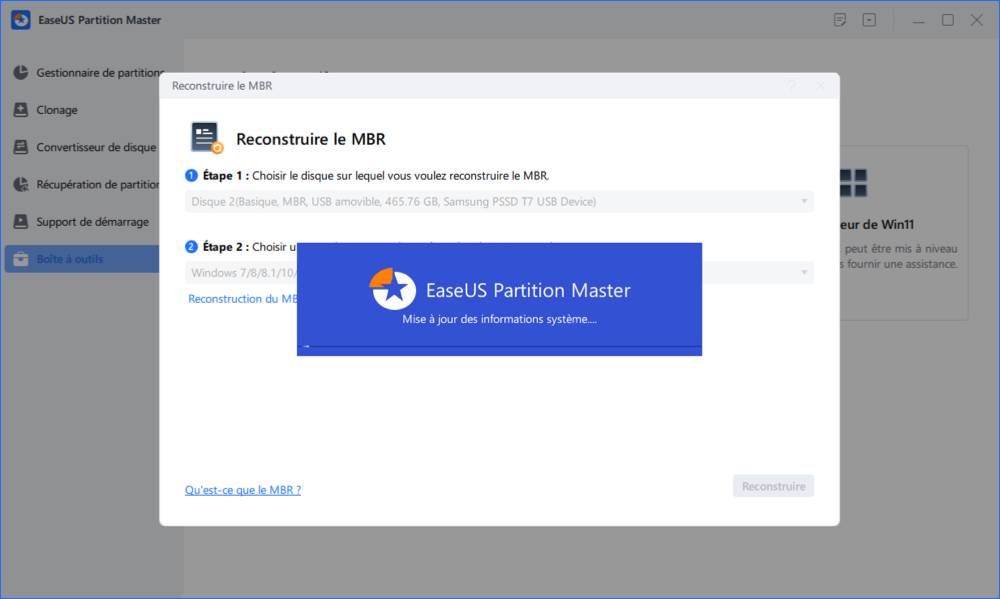
- Après cela, vous pouvez voir "MBR a été reconstruit avec succès sur le disque X".
Tutoriel vidéo pour reconstruire MBR
Cette fonctionnalité de reconstruction du MBR peut résoudre le problème du code de démarrage principal, mais elle ne peut pas résoudre votre problème si les fichiers du système d'exploitation Windows sont corrompus. En outre, la création d'un disque de démarrage WinPE n'est pas disponible dans EaseUS Partition Master Free, ce qui peut vous aider à accéder et à gérer les disques/partitions de votre ordinateur lorsque votre système d'exploitation ne peut pas démarrer.
Comment pouvons-nous vous aider ?
Auteur
Mise à jour par Nathalie
Nathalie est une rédactrice chez EaseUS depuis mars 2015. Elle est passionée d'informatique, ses articles parlent surtout de récupération et de sauvegarde de données, elle aime aussi faire des vidéos! Si vous avez des propositions d'articles à elle soumettre, vous pouvez lui contacter par Facebook ou Twitter, à bientôt!
Commentaires sur les produits
-
J'adore le fait que les modifications que vous apportez avec EaseUS Partition Master Free ne sont pas immédiatement appliquées aux disques. Cela facilite grandement la simulation de ce qui se passera une fois que vous aurez effectué tous les changements. Je pense également que l'aspect général et la convivialité d'EaseUS Partition Master Free facilitent tout ce que vous faites avec les partitions de votre ordinateur.
En savoir plus -
Partition Master Free peut redimensionner, déplacer, fusionner, migrer et copier des disques ou des partitions ; convertir en local, changer l'étiquette, défragmenter, vérifier et explorer la partition ; et bien plus encore. Une mise à niveau premium ajoute une assistance technique gratuite et la possibilité de redimensionner des volumes dynamiques.
En savoir plus -
Il ne crée pas d'image à chaud de vos disques et ne les aligne pas, mais comme il est associé à un gestionnaire de partitions, il vous permet d'effectuer plusieurs tâches à la fois, au lieu de simplement cloner des disques. Vous pouvez déplacer les partitions, les redimensionner, les défragmenter, etc., ainsi que les autres outils que vous attendez d'un outil de clonage.
En savoir plus
Articles liés
-
Windows 10 :les fichiers ISO de la builds 16299.309/14393.67/14393.51 à télécharger
![author icon]() Nathalie 30/10/2026
Nathalie 30/10/2026 -
Comment fusionner les lecteurs D et E Sans Perte de Données [Windows 10/11]
![author icon]() Soleil 30/10/2026
Soleil 30/10/2026 -
Comment vérifier l'état du disque dur sous Windows 10 [Guide sûr et efficace]
![author icon]() Arnaud 30/10/2026
Arnaud 30/10/2026 -
Résolu : le SSD n'affiche pas sa pleine capacité après le clonage
![author icon]() Arnaud 30/10/2026
Arnaud 30/10/2026
 Soleil 30/10/2026
  Arnaud 30/10/2026










