


Sommaire
Sommaire
Auteur
Actualité

Mise à jour par
AuroreMise à jour le 08 Sep, 2026
Les mots de passe protègent votre ordinateur Windows et vos fichiers personnels, mais oublier votre mot de passe de connexion peut vous empêcher d'accéder à votre système. Ce problème est encore fréquent chez les utilisateurs d'anciens systèmes comme Windows 7, notamment sur les anciens ordinateurs portables ou les PC de bureau.
Lorsque vous oubliez votre mot de passe Windows 7 et que vous n'avez plus accès à Windows 7, un disque de réinitialisation de mot de passe vous permet de réinitialiser ou de supprimer le mot de passe Windows et de retrouver l'accès au système.
Dans ce guide, vous apprendrez :
- Comment télécharger ou créer un disque de réinitialisation de mot de passe Windows 7
- Comment réinitialiser un mot de passe Windows 7 à l'aide d'un disque
- Comment créer un disque de récupération de mot de passe amorçable pour n'importe quel PC
Avant de commencer, il y a quelques points importants à savoir.
- 🚩 Il est impératif de créer un disque de réinitialisation de mot de passe à l'aide de l'outil intégré de Windows avant d'oublier votre mot de passe.
- 🚩 Vous n'avez pas besoin de recréer le disque même si vous changez ultérieurement votre mot de passe Windows.
- 🚩 La clé USB de réinitialisation du mot de passe intégrée ne fonctionne que sur l'ordinateur sur lequel elle a été créée.
Si vous avez besoin d'une clé USB de réinitialisation de mot de passe Windows 7 pour un autre ordinateur verrouillé, vous pouvez utiliser un outil professionnel comme EaseUS Partition Master, qui vous permet de créer un disque de réinitialisation de mot de passe amorçable pour n'importe quel PC. Consultez la partie 3 pour en savoir plus.
Disque de réinitialisation de mot de passe Windows 7 : téléchargement et création gratuits
Un disque de réinitialisation de mot de passe Windows 7 est un support amovible (clé USB ou CD/DVD) qui vous permet de réinitialiser votre mot de passe de connexion Windows en cas d'oubli. Une fois créé, ce disque est réutilisable à tout moment. Cette fonctionnalité est intégrée à Windows et peut être créée à l'aide de l'Assistant Mot de passe oublié.
Voici la méthode officielle pour créer un disque de réinitialisation de mot de passe sous Windows 7.
Étape 1. Insérez une clé USB
- Connectez une clé USB à votre ordinateur.
💡 Remarque : La création d'un disque de réinitialisation de mot de passe ne formate généralement pas la clé USB, mais il est tout de même recommandé de sauvegarder d'abord les fichiers importants.
Étape 2. Ouvrez « Créer un disque de réinitialisation de mot de passe »
- Dans le champ de recherche de la barre des tâches, tapez Panneau de configuration, puis sélectionnez-le dans la liste des résultats.
- Dans le champ de recherche du Panneau de configuration, saisissez « créer un disque de réinitialisation de mot de passe » et sélectionnez « Créer un disque de réinitialisation de mot de passe ». L’Assistant Mot de passe oublié s’ouvrira alors.
Étape 3. Sélectionnez le périphérique USB
Dans l'assistant de réinitialisation du mot de passe :
- Cliquez sur Suivant
- Sélectionnez votre clé USB
- Cliquez sur Suivant
Étape 4. Saisissez votre mot de passe actuel
- Saisissez le mot de passe actuel de votre compte Windows 7 et cliquez sur Suivant.
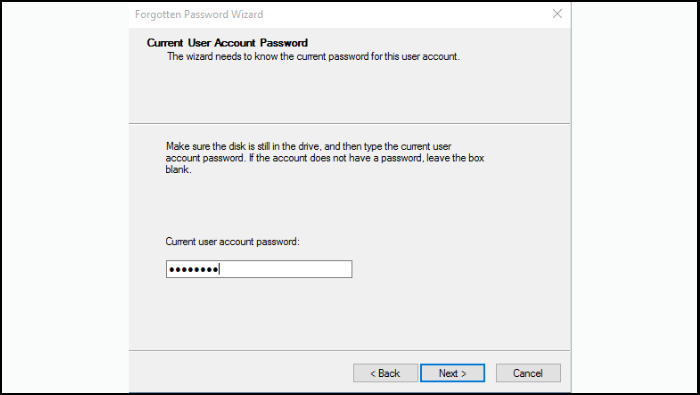
- Windows créera automatiquement le disque de réinitialisation du mot de passe.
Étape 5. Terminer le processus
Lorsque la progression atteint 100 %, cliquez sur Terminer. Retirez la clé USB et conservez-la en lieu sûr. Cette clé USB peut désormais servir de disque de récupération de mot de passe pour Windows 7.
Si l'Assistant de réinitialisation du mot de passe ne s'ouvre pas, consultez cet article Microsoft pour obtenir de l'aide.
Partagez cet article pour permettre à davantage d'utilisateurs de découvrir comment télécharger gratuitement un disque de réinitialisation de mot de passe Windows 7.
Comment utiliser un disque de réinitialisation de mot de passe Windows 7
Si vous oubliez ultérieurement votre mot de passe Windows 7, vous pouvez utiliser la clé USB de réinitialisation de mot de passe pour déverrouiller votre PC.
Suivez ces étapes :
Étape 1. Insérez la clé USB de réinitialisation du mot de passe Windows 7 dans l'ordinateur verrouillé.
Étape 2. Sur l'écran de connexion, saisissez un mot de passe incorrect. Windows 7 affichera l'option « Réinitialiser le mot de passe ».
Étape 3. Cliquez sur Réinitialiser le mot de passe pour lancer l'assistant de réinitialisation du mot de passe.
Étape 4. Sélectionnez la clé USB de réinitialisation du mot de passe et cliquez sur Suivant.
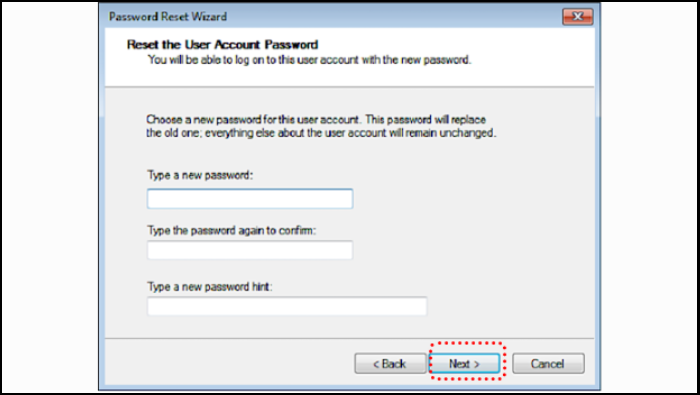
Étape 5. Saisissez un nouveau mot de passe et un indice, puis cliquez sur Suivant. Cliquez ensuite sur Terminer pour finaliser la procédure et vous connecter avec le nouveau mot de passe.
Créer un disque de réinitialisation de mot de passe Windows 7 pour n'importe quel PC
L'outil intégré à Windows fonctionne bien, mais il présente plusieurs limitations :
- Le disque de réinitialisation du mot de passe doit être créé avant que le mot de passe ne soit oublié.
- Cela ne fonctionne que sur le même ordinateur.
- Il ne peut pas réinitialiser les mots de passe sur d'autres PC Windows verrouillés.
Si vous n'avez plus accès à votre PC ou si vous devez déverrouiller un autre ordinateur, un outil de réinitialisation de mot de passe amorçable est une meilleure solution. EaseUS Partition Master propose une fonctionnalité appelée Réinitialisation de mot de passe, qui permet de créer un disque de réinitialisation de mot de passe Windows amorçable et utilisable sur plusieurs PC.
Cette méthode permet de réinitialiser, de contourner ou de supprimer les mots de passe sur les systèmes Windows 7/8/10/11, même si l'ordinateur est déjà verrouillé. Voici comment créer un disque de réinitialisation de mot de passe pour n'importe quel PC Windows :
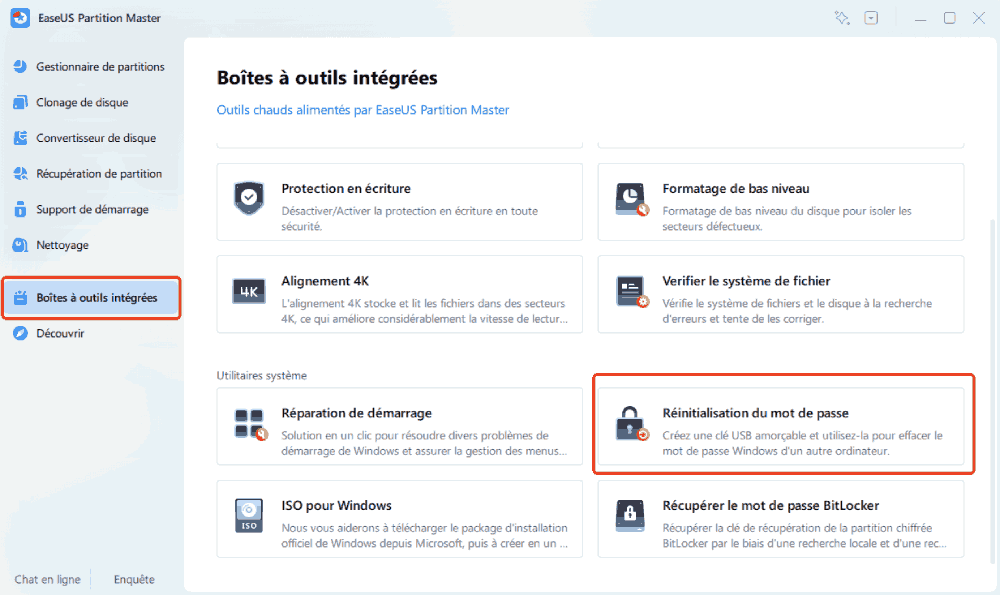
Étape 1. Insérez le disque USB cible dans l'ordinateur, téléchargez et exécutez EaseUS Partition Master, puis cliquez sur « Boîte à outils intégrées» > « Réinitialisation du mot de passe ».
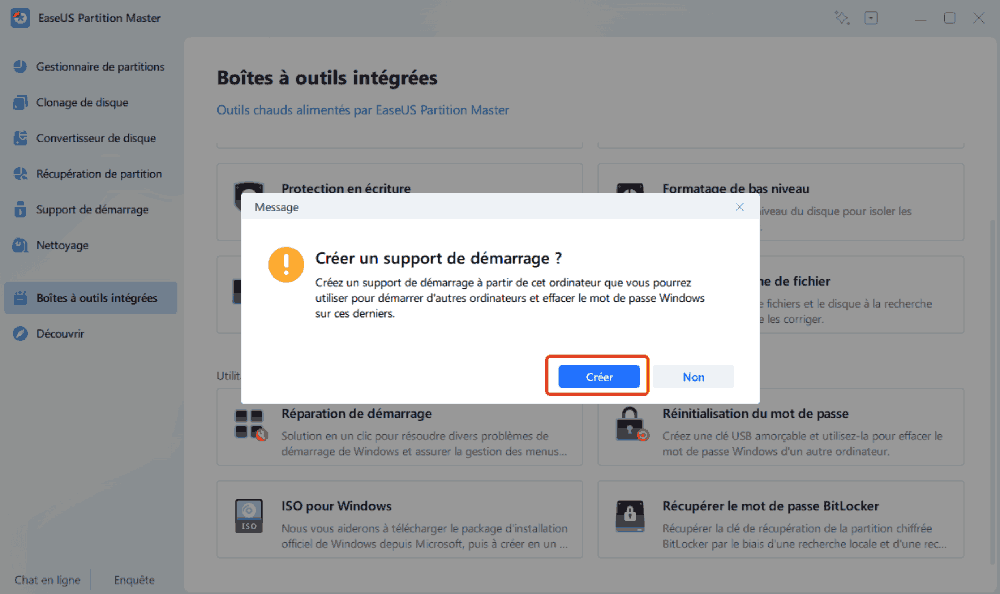
Étape 2. Une petite fenêtre apparaîtra. Après l'avoir lu attentivement, cliquez sur « Créer ».
Étape 3. Sélectionnez la clé USB ou le disque dur mobile externe approprié et cliquez à nouveau sur « Créer ». Une fois la clé USB de réinitialisation du mot de passe créée, cliquez sur « Terminer ».
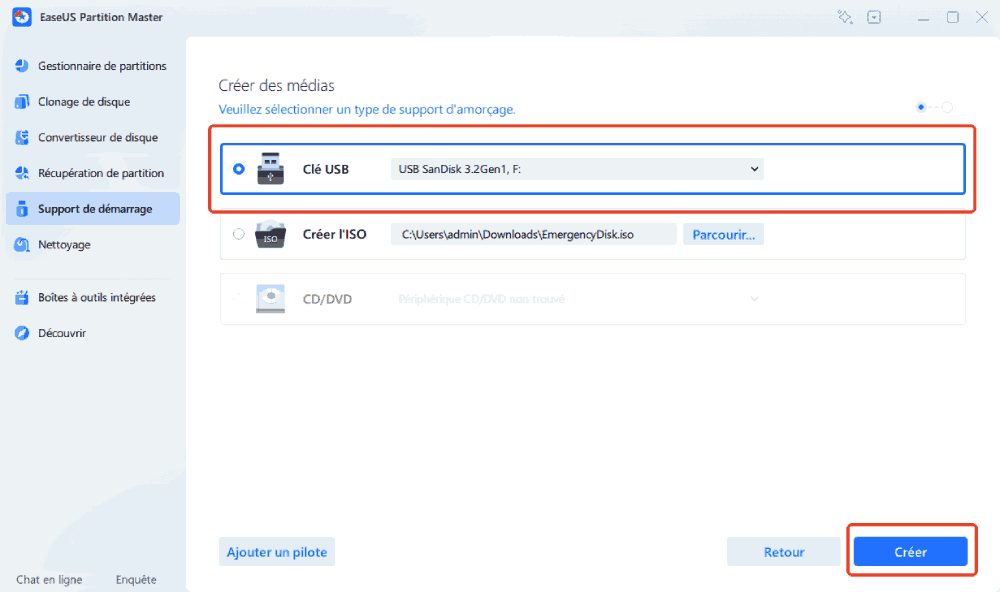
Étape 4. Retirez l'USB de réinitialisation du mot de passe, insérez-le dans le PC verrouillé et redémarrez. Il vous sera demandé de changer le lecteur de démarrage pour démarrer le PC depuis USB. Une fois terminé, le système démarrera automatiquement à partir de l'USB.
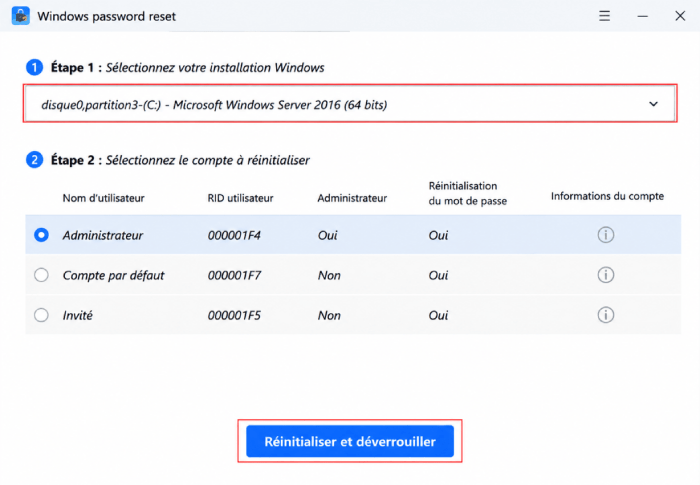
Étape 5. Après le redémarrage, recherchez à nouveau EaseUS Partition Master et accédez à « Réinitialisation du mot de passe ». Tous les comptes sur le PC seront affichés dans l'interface ; cliquez sur le compte cible et cochez « Réinitialiser et déverrouiller ».
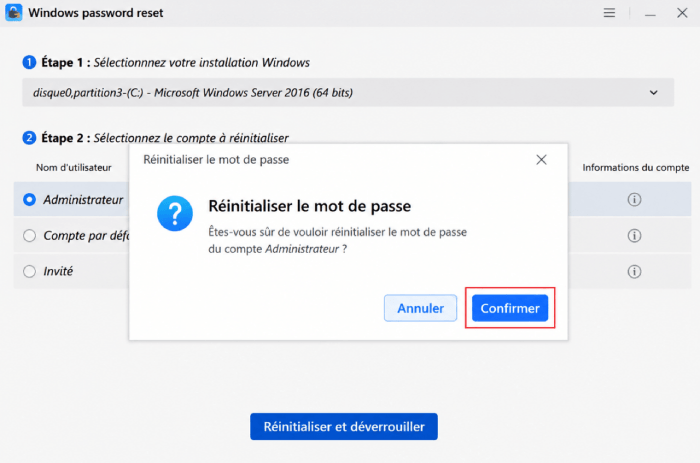
Étape 6. Lorsque vous recevez cette invite, cliquez sur « Confirmer » pour continuer. Votre mot de passe sera effacé.
Conclusion
Créer un disque de réinitialisation de mot de passe Windows 7 est l'un des moyens les plus simples de retrouver l'accès à votre ordinateur si vous avez oublié votre mot de passe. Le disque de réinitialisation de mot de passe intégré à Windows fonctionne bien, mais il doit être créé avant l'oubli du mot de passe et ne fonctionne que sur l'ordinateur d'origine.
Si vous avez besoin d'une solution plus flexible, des outils comme EaseUS Partition Master vous permettent de créer un disque de réinitialisation de mot de passe Windows amorçable, capable de déverrouiller la quasi-totalité des PC. Préparer un disque de récupération de mot de passe à l'avance vous fera gagner un temps précieux et vous évitera toute perte de données en cas de problème de mot de passe.
Questions supplémentaires concernant la réinitialisation du mot de passe Windows 7 via USB
1. Comment réinitialiser mon mot de passe Windows 7 si je l'ai oublié ?
Si vous avez oublié votre mot de passe Windows 7, vous pouvez le réinitialiser en utilisant plusieurs méthodes :
- Utilisez un disque de réinitialisation de mot de passe Windows 7
- Connectez-vous à l'aide d'un autre compte administrateur.
- Utilisez un disque de réinitialisation de mot de passe amorçable.
- Réinitialiser le mot de passe via le mode sans échec avec invite de commandes
Si vous n'avez pas préparé de disque de réinitialisation à l'avance, l'utilisation d'un outil de réinitialisation de mot de passe amorçable est souvent la solution la plus simple.
2. Puis-je créer un disque de réinitialisation de mot de passe Windows 7 après avoir oublié mon mot de passe ?
Non. L'outil de réinitialisation de mot de passe intégré à Windows doit être créé avant que le mot de passe ne soit oublié. Si vous êtes déjà bloqué sur votre ordinateur, vous aurez besoin d'un disque de réinitialisation de mot de passe Windows amorçable, créée à l'aide d'un autre ordinateur.
3. Qu'est-ce qu'un disque de réinitialisation de mot de passe Windows 7 ?
Un disque de réinitialisation de mot de passe Windows 7 est un disque ou un support amovible contenant des informations chiffrées permettant de réinitialiser le mot de passe de connexion d'un compte Windows spécifique. Une fois créé, ce disque peut être utilisé plusieurs fois, même si le mot de passe change ultérieurement.
4. Puis-je télécharger un disque de réinitialisation de mot de passe Windows 7 ?
Windows ne propose pas de téléchargement direct d'un disque de réinitialisation de mot de passe. Vous devez en créer une à l'aide de :
- La fonction « Créer un disque de réinitialisation de mot de passe » du Panneau de configuration
- Un outil tiers de réinitialisation de mot de passe amorçable
Ces outils génèrent un environnement de récupération amorçable permettant de supprimer ou de réinitialiser les mots de passe Windows.
5. Un disque de réinitialisation de mot de passe Windows 7 efface-t-il les données ?
Non. Un disque de réinitialisation de mot de passe ne supprime ni ne modifie vos fichiers. Il réinitialise uniquement les identifiants de connexion associés à votre compte Windows, vous permettant ainsi d'accéder à nouveau au système.
6. Puis-je utiliser la même clé USB de réinitialisation de mot de passe sur un autre ordinateur ?
Le disque de réinitialisation de mot de passe intégré à Windows ne peut pas être utilisé sur un autre ordinateur car il contient des informations de chiffrement spécifiques au compte.
Cependant, un logiciel de réinitialisation de mot de passe amorçable peut créer un disque fonctionnant sur plusieurs PC.
7. Quelle taille de clé USB est nécessaire pour un disque de réinitialisation de mot de passe Windows ?
Une clé USB de très petite taille suffit. Dans la plupart des cas :
- 256 Mo à 1 Go suffisent pour un disque de réinitialisation de mot de passe
- Les outils de réinitialisation de mot de passe amorçables peuvent nécessiter 1 à 4 Go d'espace de stockage.
N'importe quelle clé USB standard devrait fonctionner.
Comment pouvons-nous vous aider ?
Auteur
Mise à jour par Aurore
Passionnée d'informatique depuis toujours, Aurore s'est spécialisée dans la récupération de données au fil de ses études et de ses expériences professionnelles. Depuis 3 ans, elle met son expertise au service des utilisateurs francophones, les accompagnant dans la sauvegarde et la restauration de leurs fichiers essentiels.
Commentaires sur les produits
-
J'adore le fait que les modifications que vous apportez avec EaseUS Partition Master Free ne sont pas immédiatement appliquées aux disques. Cela facilite grandement la simulation de ce qui se passera une fois que vous aurez effectué tous les changements. Je pense également que l'aspect général et la convivialité d'EaseUS Partition Master Free facilitent tout ce que vous faites avec les partitions de votre ordinateur.
En savoir plus -
Partition Master Free peut redimensionner, déplacer, fusionner, migrer et copier des disques ou des partitions ; convertir en local, changer l'étiquette, défragmenter, vérifier et explorer la partition ; et bien plus encore. Une mise à niveau premium ajoute une assistance technique gratuite et la possibilité de redimensionner des volumes dynamiques.
En savoir plus -
Il ne crée pas d'image à chaud de vos disques et ne les aligne pas, mais comme il est associé à un gestionnaire de partitions, il vous permet d'effectuer plusieurs tâches à la fois, au lieu de simplement cloner des disques. Vous pouvez déplacer les partitions, les redimensionner, les défragmenter, etc., ainsi que les autres outils que vous attendez d'un outil de clonage.
En savoir plus
Articles liés
-
Logiciel de déverrouillage BitLocker : téléchargement gratuit recommandé 🔥
![author icon]() Soleil 18/09/2026
Soleil 18/09/2026 -
![author icon]() Soleil 18/09/2026
Soleil 18/09/2026 -
Télécharger l'outil de réinitialisation du mot de passe de connexion Windows [6 meilleurs choix]
![author icon]() Soleil 05/08/2026
Soleil 05/08/2026 -
![author icon]() Soleil 18/09/2026
Soleil 18/09/2026
 Soleil 18/09/2026










