


Sommaire
Sommaire
Auteur
Actualité

Mise à jour par
SoleilMise à jour le 18 Sep, 2026
Sommaire :
Perdre l'accès à son PC Windows parce qu'on a oublié son mot de passe peut être extrêmement frustrant. Heureusement, plusieurs méthodes et outils permettent de récupérer ou de réinitialiser son mot de passe Windows sans disque. Dans ce guide d' EaseUS Software , nous allons explorer quelques-uns des meilleurs outils de réinitialisation de mot de passe Windows utilisables via USB, sans disque. Ces outils gratuits vous aideront à retrouver l'accès à votre PC en toute simplicité.
Pourquoi avez-vous besoin d'un outil de réinitialisation de mot de passe Windows ?
Les mots de passe oubliés figurent parmi les problèmes les plus fréquents rencontrés par les utilisateurs de Windows. Qu'il s'agisse de votre mot de passe administrateur perdu ou d'un compte utilisateur bloqué, récupérer l'accès à votre système peut s'avérer complexe. Heureusement, l'utilisation d'un outil de réinitialisation de mot de passe Windows est une solution efficace pour retrouver l'accès à votre PC.
Les avantages de l'utilisation d'une clé USB pour la réinitialisation du mot de passe
Une clé USB est une solution pratique et portable pour réinitialiser votre mot de passe Windows. Contrairement aux méthodes traditionnelles, un outil de réinitialisation de mot de passe sur clé USB vous permet de :
- Réinitialiser le mot de passe sans disque : aucun disque d’installation physique de Windows ni équipement supplémentaire n’est requis.
- Récupérer votre mot de passe où que vous soyez : branchez simplement la clé USB à votre ordinateur et suivez les instructions à l’écran pour réinitialiser votre mot de passe.
- Libérer des ressources système : l’utilisation d’une clé USB ne nécessite aucune modification de la configuration de votre système, ce qui signifie que vos fichiers et programmes restent intacts.
Meilleurs outils gratuits de réinitialisation de mot de passe Windows
Voici quelques-uns des outils de réinitialisation de mot de passe Windows les plus fiables et efficaces que vous pouvez utiliser via USB :
👉Option 1. EaseUS Partition Master🔥
EaseUS Partition Master propose une solution gratuite pour les utilisateurs Windows ayant oublié leur mot de passe. L'outil de réinitialisation de mot de passe Windows, téléchargeable gratuitement sur clé USB, est simple d'utilisation et ne nécessite aucun disque. Il permet de créer une clé USB bootable pour réinitialiser votre mot de passe. Compatible avec toutes les versions de Windows, y compris Windows 10, il offre une solution rapide et efficace pour récupérer l'accès à votre compte.
Tutoriel vidéo : Réinitialiser mot de passe Windows 10/11 oublié sans perte
📌Chapitres vidéo:
0:00 - Bloqué sans mot de passe : Ne supprimez rien !
0:39 - Pourquoi éviter la méthode gratuite de l'invite de commande (CMD)
1:11 - La solution ultime : Présentation de EaseUS Partition Master
2:14 - Étape 1 : Créer une clé USB de démarrage (Bootable)
2:56 - Étape 2 : Connecter la clé et démarrer le PC bloqué en mode Boot/BIOS
3:50 - Étape 3 : Supprimer et réinitialiser le mot de passe Windows en 1 clic
4:50 - Résultat : Connexion automatique à Windows sans perte de données !
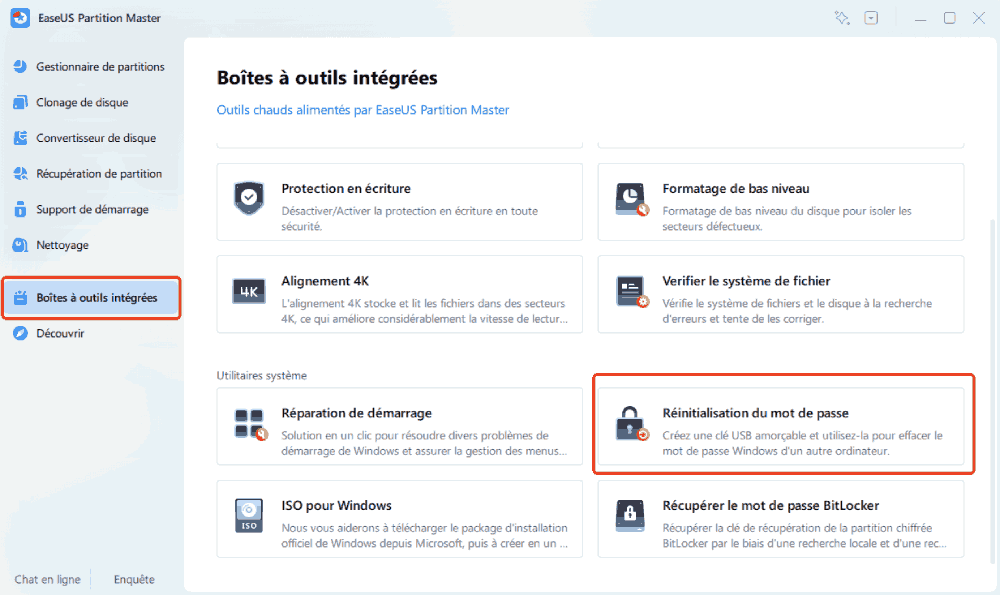
Étape 1. Insérez le disque USB cible dans l'ordinateur, téléchargez et exécutez EaseUS Partition Master, puis cliquez sur « Boîte à outils intégrées» > « Réinitialisation du mot de passe ».
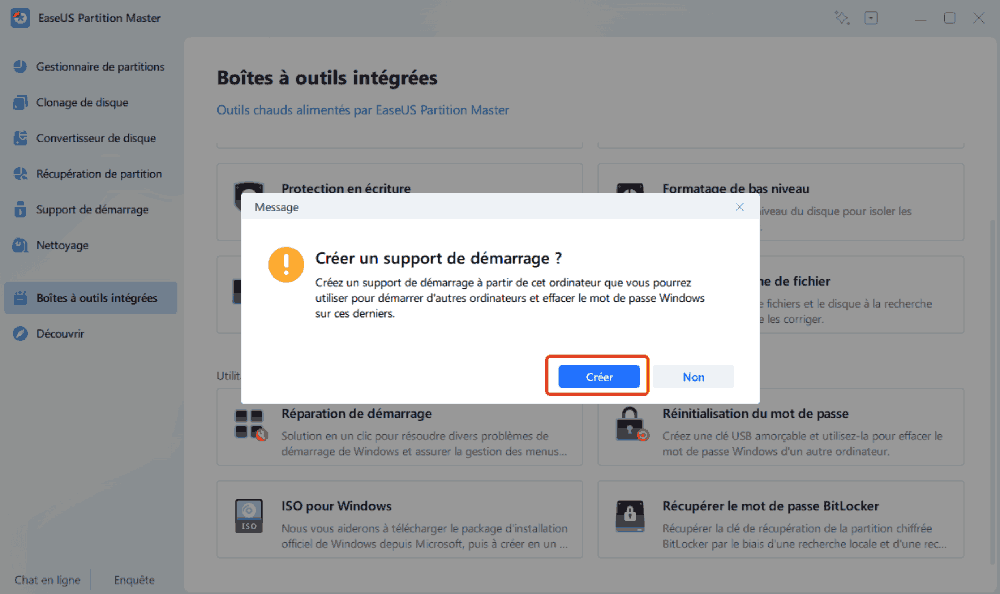
Étape 2. Une petite fenêtre apparaîtra. Après l'avoir lu attentivement, cliquez sur « Créer ».
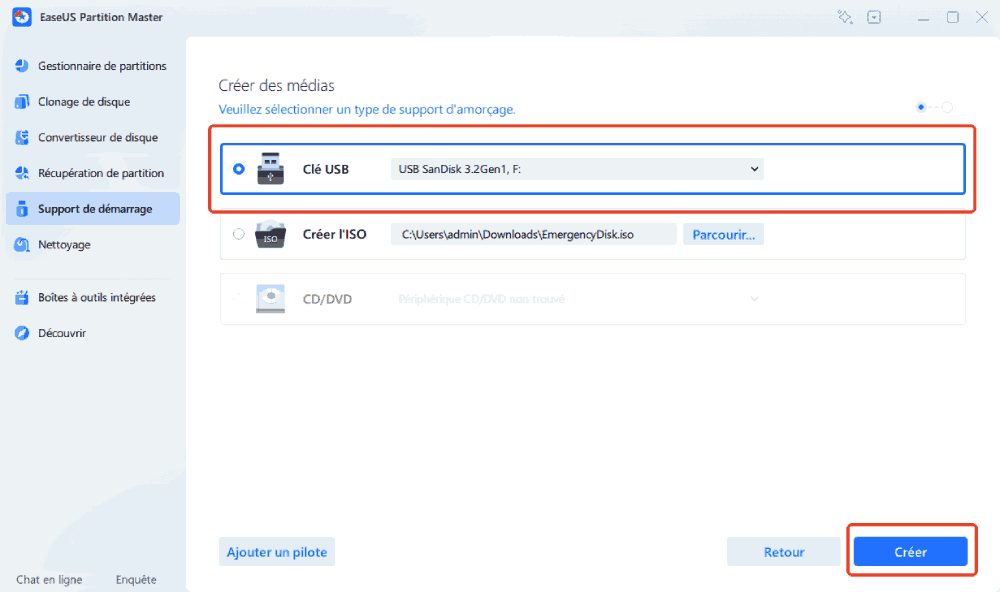
Étape 3. Sélectionnez la clé USB ou le disque dur mobile externe approprié et cliquez à nouveau sur « Créer ». Une fois la clé USB de réinitialisation du mot de passe créée, cliquez sur « Terminer ».
Étape 4. Retirez l'USB de réinitialisation du mot de passe, insérez-le dans le PC verrouillé et redémarrez. Il vous sera demandé de changer le lecteur de démarrage pour démarrer le PC depuis USB. Une fois terminé, le système démarrera automatiquement à partir de l'USB.
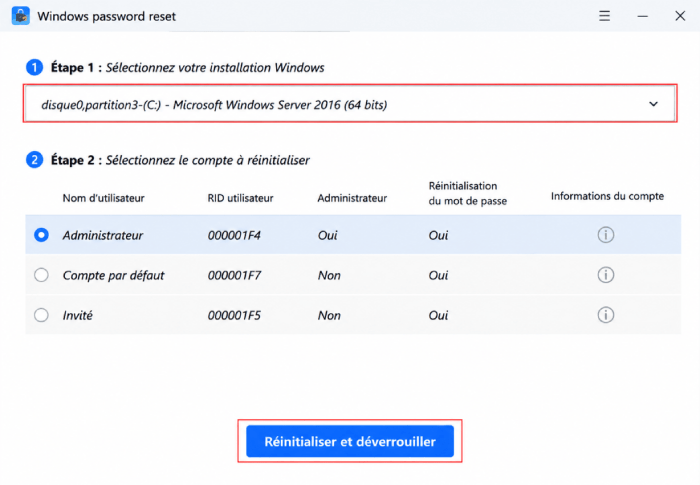
Étape 5. Après le redémarrage, recherchez à nouveau EaseUS Partition Master et accédez à « Réinitialisation du mot de passe ». Tous les comptes sur le PC seront affichés dans l'interface ; cliquez sur le compte cible et cochez « Réinitialiser et déverrouiller ».
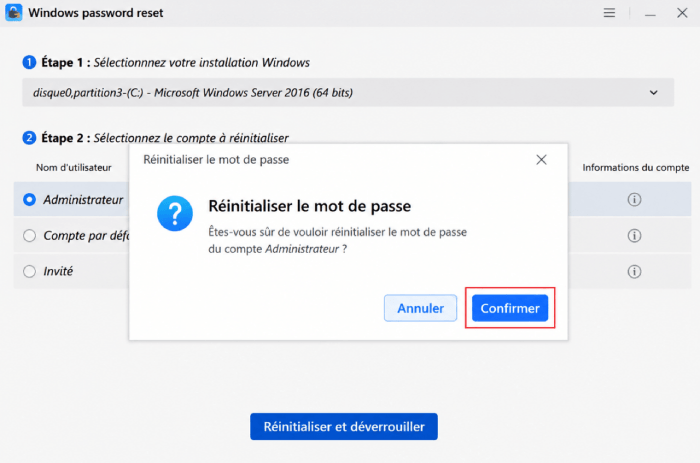
Étape 6. Lorsque vous recevez cette invite, cliquez sur « Confirmer » pour continuer. Votre mot de passe sera effacé.
👉Option 2. Lazesoft Recovery Suite
Lazesoft propose un outil gratuit de récupération de mot de passe Windows, simple d'utilisation et efficace. Le logiciel gratuit Lazesoft Forgot Windows Admin Password Recovery vous permet de réinitialiser ou de supprimer n'importe quel mot de passe sur un PC Windows, même si vous êtes bloqué sur un compte administrateur.
✅ Caractéristiques principales :
- ▪ Réinitialiser le mot de passe Windows sans perdre de données
- ▪ Compatible avec toutes les éditions de Windows, y compris Windows 10
- ▪ Version gratuite disponible pour un usage personnel
👉Option 3. Offline NT Password & Registry Editor
Si vous recherchez une solution open source, Offline NT Password & Registry Editor est une excellente option. Cet outil supprime le mot de passe de votre système Windows, vous permettant ainsi de vous connecter sans avoir besoin de connaître l'ancien mot de passe.
✅ Caractéristiques principales :
- ▪ Logiciel libre et entièrement gratuit
- ▪ Supprimer les mots de passe (pas de récupération, seulement la suppression)
- ▪ Compatible avec Windows XP, Vista, 7, 8 et 10
👉Option 4. PCUnlocker
Bien que payant, PCUnlocker propose une version d'essai gratuite qui peut s'avérer utile pour récupérer ou réinitialiser des mots de passe. Compatible avec de nombreuses versions de Windows, y compris les dernières éditions de Windows 10, il permet de déverrouiller des comptes et de réinitialiser rapidement des mots de passe.
✅ Caractéristiques principales :
- ▪ Compatible avec Windows 10, 8, 7, Vista et XP
- ▪ Permettre de contourner les mots de passe des comptes Windows et de déverrouiller les comptes utilisateurs
- ▪ Possibilité de créer une clé USB bootable
👉Option 5. Trinity Rescue Kit
Trinity Rescue Kit est un autre outil gratuit en ligne de commande permettant de réinitialiser les mots de passe Windows. Bien qu'il nécessite certaines connaissances techniques, il constitue une solution efficace pour les utilisateurs avancés. Compatible avec différentes versions de Windows, il permet de réinitialiser les mots de passe ou de supprimer les comptes utilisateurs.
✅ Caractéristiques principales :
- ▪ Source libre et open source
- ▪ Interface en ligne de commande
- ▪ Compatible avec plusieurs versions de Windows
Comment créer une clé USB bootable pour réinitialiser un mot de passe
Créer une clé USB bootable pour réinitialiser le mot de passe est relativement simple. Voici comment procéder :
1. Insérez la clé USB dans votre PC.
💡REMARQUE : La création d’un disque de réinitialisation de mot de passe ne reformatera pas votre clé USB, mais il est préférable de sauvegarder toutes les données qu’elle contient au cas où un imprévu surviendrait.
2. Dans la zone de recherche de la barre des tâches Windows 10, tapez « créer un disque de réinitialisation de mot de passe » et sélectionnez « Créer un disque de réinitialisation de mot de passe ».
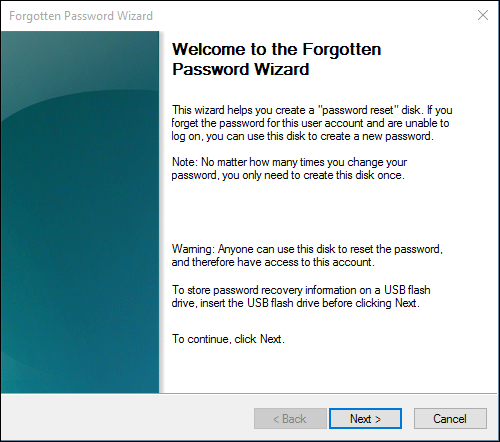
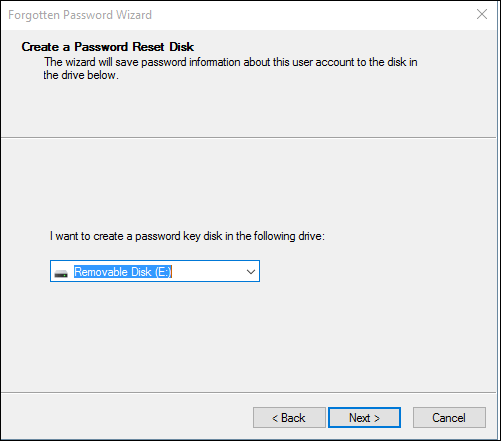
3. Dans l'assistant Mot de passe oublié, cliquez sur Suivant. Sélectionnez la clé USB appropriée et cliquez sur Suivant.
Lecture complémentaire : Comment connaître son mot de passe actuel une dernière fois
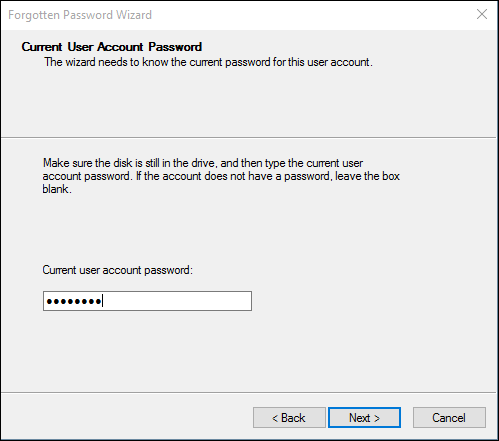
4. Saisissez votre mot de passe actuel et sélectionnez Suivant. Une fois l'assistant terminé, sélectionnez Terminer.
5. Retirez la clé USB et rangez-la dans un endroit sûr.
Conseils supplémentaires pour l'utilisation des outils de réinitialisation de mot de passe Windows
Sauvegarder les données importantes : Sauvegardez toujours vos fichiers importants avant d’utiliser un outil de récupération de mot de passe. Bien que ces outils soient sûrs, il existe toujours un léger risque de perte de données lors de la modification des paramètres système.
Utilisez des logiciels fiables : privilégiez les outils reconnus et de confiance. Certains logiciels tiers de réinitialisation de mot de passe peuvent être risqués et endommager votre ordinateur ou voler vos données.
En conclusion
Un outil de réinitialisation de mot de passe Windows téléchargeable gratuitement sur clé USB, sans disque, peut s'avérer précieux si vous êtes bloqué sur votre ordinateur. Que vous préfériez une interface simple comme EaseUS ou une option plus avancée comme Offline NT Password & Registry Editor, plusieurs excellents outils gratuits sont disponibles. En suivant les instructions de ce guide, vous pourrez facilement récupérer l'accès à votre PC sans disque physique ni manipulations compliquées. Utilisez toujours un logiciel fiable et, en cas de doute, sauvegardez vos fichiers importants pour éviter toute mauvaise surprise.
FAQ sur les outils gratuits de réinitialisation de mot de passe Windows
1. Comment réinitialiser un mot de passe Windows sans disque ?
Oui, il est possible de réinitialiser un mot de passe Windows sans disque d’installation en utilisant une clé USB bootable. Des outils comme EaseUS Partition Master, Lazesoft Recovery Suite ou PCUnlocker permettent de créer un support USB afin de réinitialiser ou supprimer le mot de passe et de retrouver l’accès à votre ordinateur.
2. Quels sont les meilleurs outils gratuits pour réinitialiser un mot de passe Windows ?
Plusieurs outils peuvent être utilisés gratuitement ou proposer une version gratuite pour réinitialiser un mot de passe Windows. EaseUS Partition Master, Lazesoft Recovery Suite, Offline NT Password & Registry Editor et Trinity Rescue Kit figurent parmi les options présentées. Le choix dépend notamment de la version de Windows et de votre niveau technique.
3. Comment créer une clé USB bootable pour réinitialiser un mot de passe Windows ?
Pour créer une clé USB de réinitialisation, insérez d’abord la clé dans votre PC, puis recherchez « Créer un disque de réinitialisation de mot de passe » dans Windows. Ouvrez l’assistant, sélectionnez la clé USB, saisissez votre mot de passe actuel et suivez les instructions jusqu’à la fin de la procédure.
Comment pouvons-nous vous aider ?
Auteur
Mise à jour par Soleil
Soleil est passionnée d'informatique et a étudié et réalisé des produits. Elle fait partie de l'équipe d'EaseUS depuis 5 ans et se concentre sur la récupération des données, la gestion des partitions et la sauvegarde des données.
Commentaires sur les produits
-
J'adore le fait que les modifications que vous apportez avec EaseUS Partition Master Free ne sont pas immédiatement appliquées aux disques. Cela facilite grandement la simulation de ce qui se passera une fois que vous aurez effectué tous les changements. Je pense également que l'aspect général et la convivialité d'EaseUS Partition Master Free facilitent tout ce que vous faites avec les partitions de votre ordinateur.
En savoir plus -
Partition Master Free peut redimensionner, déplacer, fusionner, migrer et copier des disques ou des partitions ; convertir en local, changer l'étiquette, défragmenter, vérifier et explorer la partition ; et bien plus encore. Une mise à niveau premium ajoute une assistance technique gratuite et la possibilité de redimensionner des volumes dynamiques.
En savoir plus -
Il ne crée pas d'image à chaud de vos disques et ne les aligne pas, mais comme il est associé à un gestionnaire de partitions, il vous permet d'effectuer plusieurs tâches à la fois, au lieu de simplement cloner des disques. Vous pouvez déplacer les partitions, les redimensionner, les défragmenter, etc., ainsi que les autres outils que vous attendez d'un outil de clonage.
En savoir plus
Articles liés
-
Comment résoudre le blocage dans le BIOS après l'activation du démarrage sécurisé
![author icon]() Soleil 18/09/2026
Soleil 18/09/2026 -
Clé USB de Réinitialisation du Mot de Passe Windows 11 – Téléchargement Gratuit
![author icon]() Aurore 17/08/2026
Aurore 17/08/2026 -
Comment réinitialiser le mot de passe Windows 11/10 sans logiciel
![author icon]() Soleil 18/09/2026
Soleil 18/09/2026 -
Comment réinitialiser le mot de passe d'un compte local à l'aide de l'invite de commandes 🔥
![author icon]() Aurore 18/09/2026
Aurore 18/09/2026
 Aurore 17/08/2026










