


Sommaire
Sommaire
Auteur
Actualité

Mise à jour par
AuroreMise à jour le 08 Sep, 2026
SOMMAIRE :
- Qu'est-ce qu'un disque de réinitialisation de mot de passe Windows ?
- Quand faut-il créer un disque de réinitialisation de mot de passe ?
- Comment créer une clé USB de réinitialisation de mot de passe sous Windows
- Option 1. Créer une clé USB de réinitialisation de mot de passe pour l'ordinateur actuel.
- Option 2. Créer une clé USB de réinitialisation de mot de passe pour un PC verrouillé
Ce guide explique comment créer un disque de réinitialisation de mot de passe Windows sous Windows 11, quand en créer un et que faire si vous ne pouvez plus accéder à votre ordinateur. De nombreuses personnes demandent de l'aide pour créer une clé USB de réinitialisation de mot de passe.
|
Est-il encore possible de créer une clé USB de réinitialisation de mot de passe Windows 11 si j'ai oublié mon mot de passe ? Windows 11 me demande de le changer tous les trois mois, et j'ai oublié de le mémoriser. Puis-je créer une clé USB de réinitialisation de mot de passe sur un autre PC et l'utiliser pour réinitialiser le mot de passe de mon ordinateur Windows 11 verrouillé ? – Communauté Microsoft |
|
Comment créer un disque de réinitialisation de mot de passe pour un autre PC ? (Windows 10)Je dois réinitialiser le mot de passe du compte de mon père, car il l'a oublié. – Extrait de Reddit |
Poursuivez la lecture de cet article pour découvrir comment débloquer votre PC à l'aide d'un disque de réinitialisation, que ce soit par anticipation ou après avoir oublié votre mot de passe.
En bref : quelle méthode choisir ?
| Situation | Solution recommandée |
|---|---|
| Vous pouvez encore vous connecter à Windows | Utiliser l’outil intégré de Windows |
| Vous avez oublié votre mot de passe | Utiliser un disque de réinitialisation créé à l’avance |
| Votre PC est déjà verrouillé | Créer une clé USB bootable de réinitialisation |
| Vous utilisez un compte Microsoft | Réinitialiser le mot de passe via votre compte Microsoft |
| Vous utilisez un compte local | Utiliser un disque de réinitialisation de mot de passe Windows |
Qu'est-ce qu'un disque de réinitialisation de mot de passe Windows ?
Qu'est-ce qu'un disque de réinitialisation de mot de passe Windows ? Un disque de réinitialisation de mot de passe Windows est un petit outil de récupération stocké sur une clé USB qui vous permet de réinitialiser un mot de passe de connexion Windows oublié sans réinstaller le système d'exploitation. Si vous êtes bloqué sur votre ordinateur, ce disque peut vous aider à créer un nouveau mot de passe et à retrouver rapidement l'accès à votre session.
Il y a quelques caractéristiques importantes à comprendre :
- Le disque fonctionne uniquement avec les comptes locaux, et non avec les comptes Microsoft.
- Chaque compte utilisateur nécessite son propre disque de réinitialisation.
- Le disque stocke une clé de récupération de mot de passe, et non votre mot de passe réel.
- Une fois créé, il reste valide même si le mot de passe change ultérieurement.
Comme le fichier est très petit, presque n'importe quelle clé USB peut être utilisée pour le stocker.
Quand faut-il créer un disque de réinitialisation de mot de passe ?
De nombreux utilisateurs commencent à chercher des solutions après avoir oublié leur mot de passe Windows, mais la fonctionnalité intégrée de disque de réinitialisation doit être créée tant que le compte est encore accessible. Autrement dit, le moment le plus sûr pour créer un disque de réinitialisation de mot de passe est avant d'être bloqué hors de Windows.
Vous devriez envisager d'en créer un si :
- Vous craignez d'oublier votre mot de passe de connexion Windows.
- Votre ordinateur ne possède qu'un seul compte administrateur.
- Vous souhaitez éviter de réinstaller Windows en cas de problèmes de connexion.
- Vous souhaitez protéger vos fichiers importants contre un verrouillage accidentel.
La préparation d'un disque de réinitialisation ne prend que quelques minutes, mais elle peut éviter un processus de récupération beaucoup plus long par la suite.
Toutefois, si vous avez déjà oublié votre mot de passe et que vous êtes bloqué hors de Windows, l'outil intégré ne fonctionnera plus. Dans ce cas, vous aurez généralement besoin d'un outil tiers de réinitialisation de mot de passe via USB, comme EaseUS Partition Master . Ce logiciel vous permet de créer une clé USB de réinitialisation de mot de passe sur un ordinateur et de l'utiliser pour déverrouiller un autre PC Windows verrouillé.
Comment créer une clé USB de réinitialisation de mot de passe sous Windows
Windows propose un assistant intégré simple pour créer un disque de réinitialisation de mot de passe. La procédure ne nécessite qu'une clé USB et quelques minutes de configuration.
Avant de commencer, veuillez noter que cette méthode ne fonctionne que si vous pouvez encore vous connecter normalement à l'ordinateur. Si le système est déjà verrouillé, vous aurez besoin d'un outil tiers de réinitialisation de mot de passe amorçable.
| Caractéristiques | EaseUS Partition Master | Outil de réinitialisation de mot de passe intégré à Windows |
|---|---|---|
| Moment de création | Il est possible de créer une clé USB de réinitialisation de mot de passe même après le verrouillage de l'ordinateur cible. | Doit être créé avant que le mot de passe ne soit oublié |
| Créer un disque pour un autre PC | Oui, vous pouvez créer une clé USB de réinitialisation sur un ordinateur et l'utiliser sur un autre PC verrouillé. | Non. Le disque est lié au même ordinateur et au même compte. |
| Environnement de démarrage | Oui. Crée une clé USB de réinitialisation de mot de passe amorçable qui se charge avant Windows. | Aucun (ne démarre pas sur la clé) |
| Utilisable si l'accès est déjà bloqué (sans préparation préalable) | Oui | Non |
| Facile à utiliser | 👍👍👍👍👍 | 👍👍👍👍👍 |
Vous trouverez ci-dessous deux scénarios différents en fonction de votre situation.
Option 1. Créer une clé USB de réinitialisation de mot de passe pour l'ordinateur actuel.
Cette méthode est utilisée lorsque l'ordinateur n'est pas verrouillé et que vous souhaitez simplement préparer un disque de réinitialisation au cas où vous oublieriez votre mot de passe à l'avenir.
Étant donné que le processus crée une clé de récupération liée au compte actuel, vous devez être connecté au système avant de commencer.
1️⃣Étapes pour créer un disque de réinitialisation de mot de passe
Assurez-vous d'être connecté avec votre compte local. Cette option n'est pas disponible pour les comptes Microsoft. (Pour plus d'informations, consultez la page Microsoft .)
- Branchez une clé USB à votre appareil.
- Dans le champ de recherche de la barre des tâches, tapez Panneau de configuration, puis sélectionnez-le dans la liste des résultats.
- Dans le champ de recherche du panneau de configuration, saisissez « créer un disque de réinitialisation ».
- Sélectionnez « Créer un disque de réinitialisation de mot de passe » et suivez les instructions à l'écran.
- Une fois l'opération terminée, retirez la clé USB et conservez-la en lieu sûr.
Bien que le fichier sur la clé USB soit très petit, il peut réinitialiser votre mot de passe ; il est donc important de le conserver en lieu sûr.
2️⃣Étapes pour utiliser une clé USB de réinitialisation de mot de passe
Si vous oubliez votre mot de passe Windows ultérieurement, vous pouvez utiliser le disque de réinitialisation directement depuis l'écran de connexion.
- Insérez la clé USB de réinitialisation du mot de passe dans l'ordinateur verrouillé.
- Saisissez un mot de passe incorrect sur l'écran de connexion.
- Cliquez sur « Réinitialiser le mot de passe » lorsque l'option apparaît.
- Suivez l'assistant de réinitialisation du mot de passe.
- Définissez un nouveau mot de passe et une indication de mot de passe.
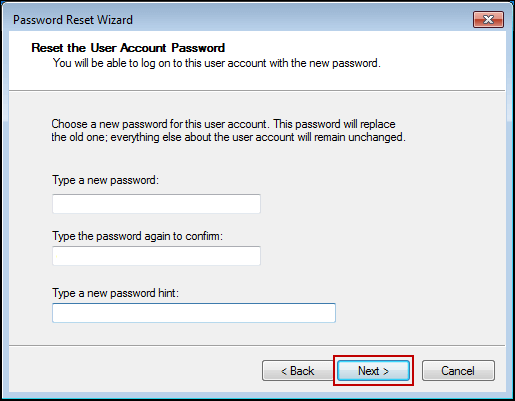
- Une fois la procédure terminée, vous pourrez vous connecter à l'aide du nouveau mot de passe.
Si ce guide vous a été utile, n'hésitez pas à le partager avec vos collègues ou amis qui pourraient vouloir préparer un disque de réinitialisation de mot de passe avant qu'un blocage ne survienne.
Option 2. Créer une clé USB de réinitialisation de mot de passe pour un PC verrouillé
Si l'ordinateur est déjà verrouillé et qu'aucun disque de réinitialisation n'a été créé au préalable, la méthode intégrée de Windows ne fonctionnera plus. Dans ce cas, un outil de récupération spécialisé peut créer une clé USB de réinitialisation de mot de passe amorçable à partir d'un autre ordinateur . EaseUS Partition Master inclut une fonction de réinitialisation de mot de passe et permet aux utilisateurs de créer un support de réinitialisation de mot de passe Windows sur une clé USB, un CD ou un DVD depuis n'importe quel ordinateur fonctionnel.
Le disque de réinitialisation créé par l'outil est compatible avec tous les ordinateurs Windows, ce qui simplifie considérablement la récupération en cas de système verrouillé. Il prend en charge Windows 11, Windows 10, Windows 8, Windows 7, Vista et XP, et propose une interface guidée pour une réinitialisation du mot de passe simplifiée.
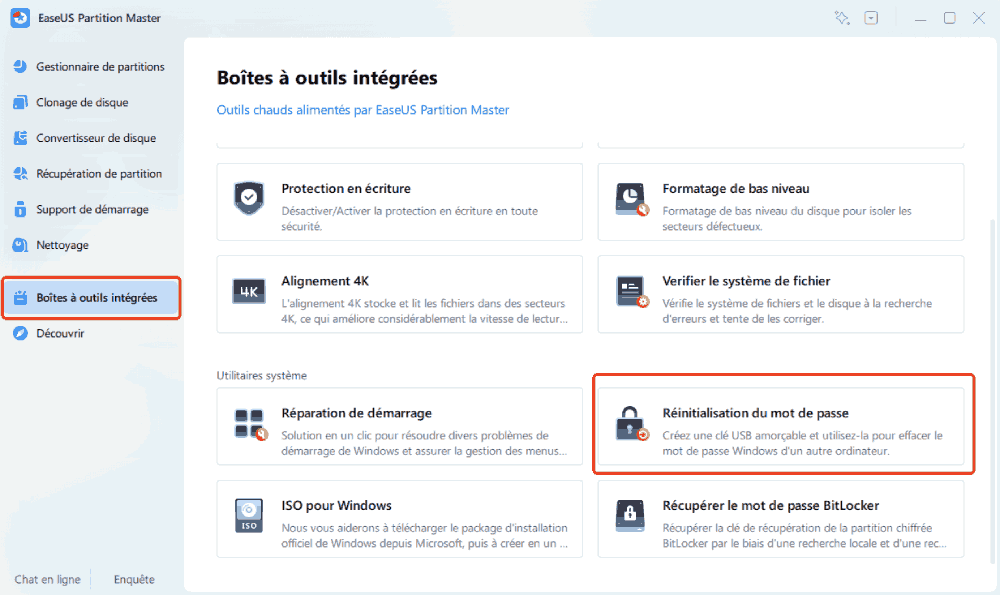
Étape 1. Insérez le disque USB cible dans l'ordinateur, téléchargez et exécutez EaseUS Partition Master, puis cliquez sur « Boîte à outils intégrées» > « Réinitialisation du mot de passe ».
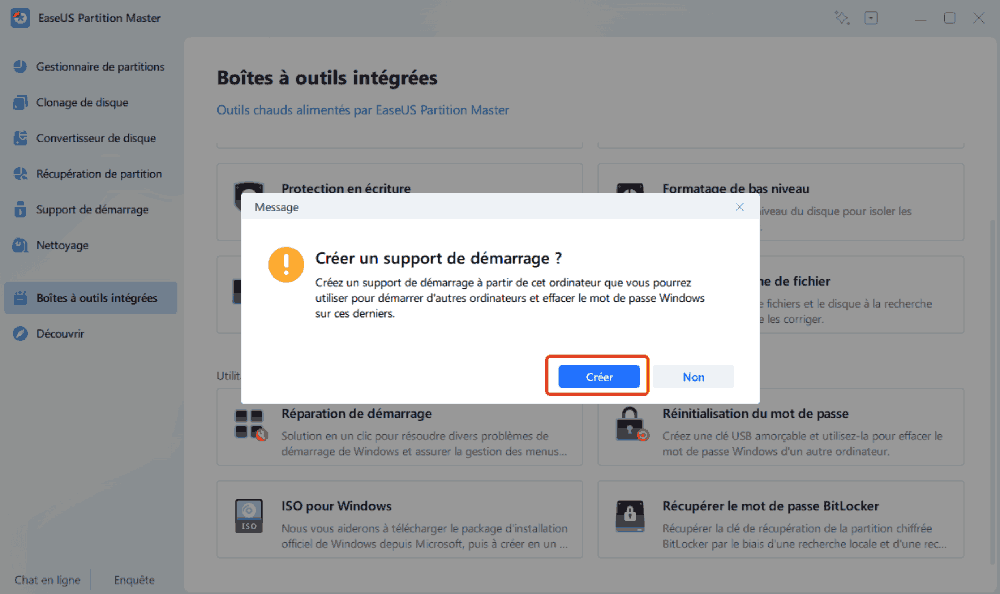
Étape 2. Une petite fenêtre apparaîtra. Après l'avoir lu attentivement, cliquez sur « Créer ».
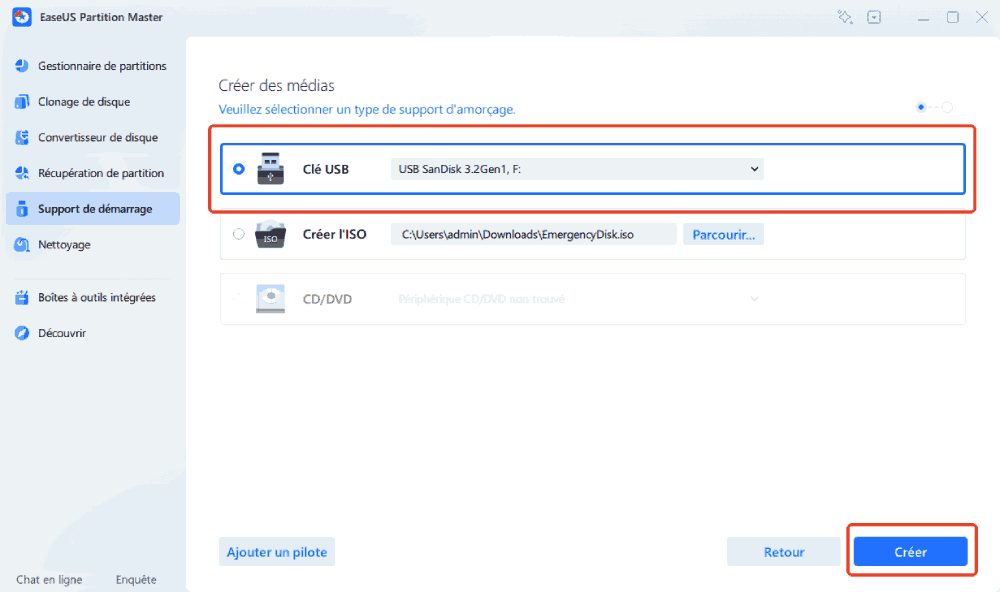
Étape 3. Sélectionnez la clé USB ou le disque dur mobile externe approprié et cliquez à nouveau sur « Créer ». Une fois la clé USB de réinitialisation du mot de passe créée, cliquez sur « Terminer ».
Étape 4. Retirez l'USB de réinitialisation du mot de passe, insérez-le dans le PC verrouillé et redémarrez. Il vous sera demandé de changer le lecteur de démarrage pour démarrer le PC depuis USB. Une fois terminé, le système démarrera automatiquement à partir de l'USB.
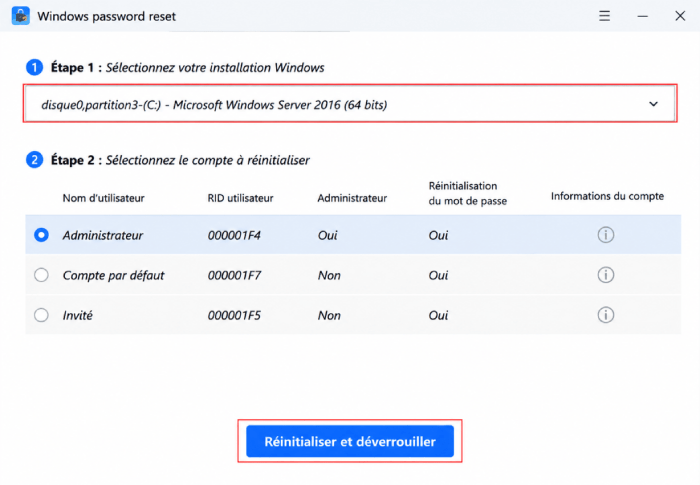
Étape 5. Après le redémarrage, recherchez à nouveau EaseUS Partition Master et accédez à « Réinitialisation du mot de passe ». Tous les comptes sur le PC seront affichés dans l'interface ; cliquez sur le compte cible et cochez « Réinitialiser et déverrouiller ».
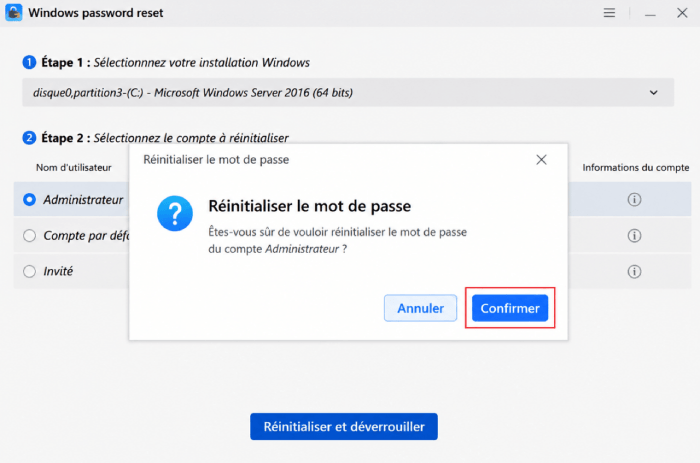
Étape 6. Lorsque vous recevez cette invite, cliquez sur « Confirmer » pour continuer. Votre mot de passe sera effacé.
Conseils pour éviter d'être bloqué hors de Windows à l'avenir
Les blocages de compte liés aux mots de passe sont étonnamment fréquents, mais quelques précautions simples peuvent grandement faciliter la récupération.
- Commencez par créer un disque de réinitialisation de mot de passe à l'avance. Même si vous ne l'utilisez jamais, en avoir un sous la main peut vous faire gagner un temps précieux en cas d'urgence.
- Pensez à utiliser un gestionnaire de mots de passe pour stocker vos identifiants importants en toute sécurité. Cela réduit le risque d'oublier des mots de passe complexes.
- Vous pouvez également lier votre ordinateur à un compte Microsoft, ce qui permet la récupération du mot de passe via le système de compte en ligne de Microsoft.
- Enfin, l'activation de Windows Hello (code PIN, empreinte digitale ou reconnaissance faciale) peut offrir des méthodes de connexion alternatives tout en préservant la sécurité du système.
Conclusion
Un disque de réinitialisation de mot de passe Windows est l'une des solutions les plus simples pour se préparer à un oubli de mot de passe. En stockant une petite clé de récupération sur une clé USB, vous pouvez réinitialiser votre mot de passe sans réinstaller Windows ni perdre l'accès à vos fichiers. L'essentiel est d'anticiper. Créer le disque pendant que vous avez encore accès à votre compte ne prend que quelques minutes, mais peut vous éviter bien des désagréments par la suite.
Si l'ordinateur est déjà verrouillé et qu'aucun disque de réinitialisation n'existe, une clé USB de réinitialisation de mot de passe amorçable créée avec un outil de récupération peut encore aider à rétablir l'accès.
FAQ sur la création d'une clé USB de réinitialisation de mot de passe Windows
1. Puis-je créer un disque de réinitialisation de mot de passe après avoir oublié mon mot de passe Windows ?
Non. L'outil intégré de Windows nécessite la création du disque pendant que vous avez encore accès au compte. Si vous êtes déjà bloqué, vous aurez généralement besoin d'un outil de réinitialisation de mot de passe amorçable créé à partir d'un autre ordinateur.
2. Un disque de réinitialisation de mot de passe fonctionne-t-il avec les comptes Microsoft ?
Non. Les disques de réinitialisation de mot de passe Windows fonctionnent uniquement avec les comptes d'utilisateurs locaux. Si vous utilisez un compte Microsoft pour vous connecter, vous devez réinitialiser votre mot de passe via le système de récupération de compte en ligne de Microsoft.
3. Un seul disque de réinitialisation peut-il être utilisé pour plusieurs comptes ?
Non. Chaque compte utilisateur Windows nécessite son propre disque de réinitialisation de mot de passe, car la clé de récupération est spécifiquement liée à ce compte.
4. Quel type de clé USB est nécessaire pour créer une clé USB de réinitialisation de mot de passe ?
Presque toutes les clés USB conviennent. Le fichier de réinitialisation étant extrêmement petit, la capacité de stockage n'est pas importante. Même les clés USB anciennes ou de faible capacité suffisent.
5. Est-il sûr de conserver un disque de réinitialisation de mot de passe Windows ?
Oui, mais il faut le conserver en lieu sûr. Toute personne ayant accès au disque de réinitialisation pourrait potentiellement réinitialiser le mot de passe de ce compte ; il est donc préférable de le conserver en lieu sûr, à l'abri des regards.
Comment pouvons-nous vous aider ?
Auteur
Mise à jour par Aurore
Passionnée d'informatique depuis toujours, Aurore s'est spécialisée dans la récupération de données au fil de ses études et de ses expériences professionnelles. Depuis 3 ans, elle met son expertise au service des utilisateurs francophones, les accompagnant dans la sauvegarde et la restauration de leurs fichiers essentiels.
Commentaires sur les produits
-
J'adore le fait que les modifications que vous apportez avec EaseUS Partition Master Free ne sont pas immédiatement appliquées aux disques. Cela facilite grandement la simulation de ce qui se passera une fois que vous aurez effectué tous les changements. Je pense également que l'aspect général et la convivialité d'EaseUS Partition Master Free facilitent tout ce que vous faites avec les partitions de votre ordinateur.
En savoir plus -
Partition Master Free peut redimensionner, déplacer, fusionner, migrer et copier des disques ou des partitions ; convertir en local, changer l'étiquette, défragmenter, vérifier et explorer la partition ; et bien plus encore. Une mise à niveau premium ajoute une assistance technique gratuite et la possibilité de redimensionner des volumes dynamiques.
En savoir plus -
Il ne crée pas d'image à chaud de vos disques et ne les aligne pas, mais comme il est associé à un gestionnaire de partitions, il vous permet d'effectuer plusieurs tâches à la fois, au lieu de simplement cloner des disques. Vous pouvez déplacer les partitions, les redimensionner, les défragmenter, etc., ainsi que les autres outils que vous attendez d'un outil de clonage.
En savoir plus
Articles liés
-
Télécharger Gratuitement un Logiciel de Réinitialisation de Mot de Passe Windows 2026
![author icon]() Aurore 27/07/2026
Aurore 27/07/2026 -
Logiciel de déverrouillage BitLocker : téléchargement gratuit recommandé 🔥
![author icon]() Soleil 18/09/2026
Soleil 18/09/2026 -
Télécharger un disque de réinitialisation de mot de passe Windows 7 gratuit
![author icon]() Aurore 08/09/2026
Aurore 08/09/2026 -
Comment réinitialiser le mot de passe Windows 11/10 sans logiciel
![author icon]() Soleil 18/09/2026
Soleil 18/09/2026
 Soleil 18/09/2026










