






-
![]() Récupération de vidéos DJI Action 5 Pro : restaurez facilement les séquences supprimées
Récupération de vidéos DJI Action 5 Pro : restaurez facilement les séquences supprimées le 18 Sep 2026
 6 min de lecture
 -
![]() Comment réparer une carte micro sd endommagée (6 Solutions 2026)le 18 Sep 20266 min de lecture
Comment réparer une carte micro sd endommagée (6 Solutions 2026)le 18 Sep 20266 min de lecture -
![]() Récupération de carte XQD : Récupérer les fichiers supprimés de la carte XQDle 26 Aug 20266 min de lecture
Récupération de carte XQD : Récupérer les fichiers supprimés de la carte XQDle 26 Aug 20266 min de lecture -
![]() Pourquoi ma carte SD ne fonctionne pas sur mon appareil photo ? Comment réparer !le 18 Sep 20266 min de lecture
Pourquoi ma carte SD ne fonctionne pas sur mon appareil photo ? Comment réparer !le 18 Sep 20266 min de lecture -
![]() Récupérer les fichiers d'une carte SD pleine qui semble videle 18 Sep 20266 min de lecture
Récupérer les fichiers d'une carte SD pleine qui semble videle 18 Sep 20266 min de lecture -
![]() Comment déverrouiller une carte SD sans interrupteur [6 méthodes]le 29 Jul 20266 min de lecture
Comment déverrouiller une carte SD sans interrupteur [6 méthodes]le 29 Jul 20266 min de lecture -
![]() Guide complet de récupération des données de la carte microSD Nintendo Switchle 18 Jun 20266 min de lecture
Guide complet de récupération des données de la carte microSD Nintendo Switchle 18 Jun 20266 min de lecture -
![]() Comment récupérer les données d'une carte SD après une perte de partition ?le 29 Jul 20266 min de lecture
Comment récupérer les données d'une carte SD après une perte de partition ?le 29 Jul 20266 min de lecture -
![]() Comment récupérer des vidéos d'un Canon R5 Mark II [2026]le 18 Sep 20266 min de lecture
Comment récupérer des vidéos d'un Canon R5 Mark II [2026]le 18 Sep 20266 min de lecture -
![]() Comment lire une carte SD sur PC et récupérer vos fichiers perdus (Windows 11/10)le 18 Sep 20266 min de lecture
Comment lire une carte SD sur PC et récupérer vos fichiers perdus (Windows 11/10)le 18 Sep 20266 min de lecture
Sommaire
Pour exclure une panne matérielle, essayez un autre lecteur de carte ou un autre ordinateur, nettoyez les contacts métalliques, vérifiez le commutateur de verrouillage et redémarrez votre appareil si votre carte SD cesse soudainement de fonctionner. Si la carte est reconnue mais illisible, utilisez un logiciel de récupération de données avant de tenter de résoudre les problèmes de système de fichiers avec chkdsk ou de la reformater dans la Gestion des disques.
CONTENU DE LA PAGE :
Votre carte SD a soudainement cessé de fonctionner ? Cela peut être problématique si elle contient des données importantes, comme des photos, des vidéos et des documents. Heureusement, plusieurs méthodes de récupération de données existent pour les cartes SD.
Comment récupérer des fichiers d'une carte SD défaillante ? Cet article présente six techniques pour réparer une carte SD défectueuse sur votre PC et récupérer vos données. Nous recommandons également l'utilisation de EaseUS Data Recovery Wizard pour récupérer les données corrompues. La protection des données est primordiale avant toute réparation. Si votre carte SD est défaillante, voici comment récupérer vos données essentielles. Nous aborderons ensuite les réparations de cartes SD et la prévention des pertes de données.
Récupérer des données en cas de dysfonctionnement soudain de la carte SD
J'ai ma carte mémoire Sony Cybershot depuis environ six mois, et depuis peu, elle n'apparaît plus toujours sur mon téléphone lors du transfert des photos. Après quelques tentatives, elle finissait par apparaître, mais maintenant, plus rien. Quand je la remets dans l'appareil, un message d'erreur s'affiche : « Erreur de formatage de la carte mémoire ». Je ne veux pas perdre les photos que j'ai prises avec mon ami. Quelqu'un sait comment résoudre ce problème ? (Source : r/Cameras)
Lorsque votre carte SD cesse de fonctionner subitement, le risque de perte de données est important. Il est impératif de sauvegarder vos données avant toute réparation. Utilisez EaseUS Data Recovery Wizard! Cet outil récupère efficacement les données de votre carte SD, qu'elles soient dues à un plantage, une perte accidentelle ou une altération du système de fichiers.
EaseUS Data Recovery Wizard récupère les données corrompues des cartes SD, disques durs et périphériques USB. Si votre carte SD n'est pas reconnue, le logiciel la réparera d'abord, puis récupérera les données.
Principales caractéristiques de EaseUS Data Recovery Wizard :
- Cet utilitaire permet de récupérer les photos, les vidéos et les documents endommagés sur les cartes SD.
- Les systèmes de fichiers FAT, exFAT, NTFS et autres systèmes de fichiers pour cartes SD sont pris en charge.
- Le programme peut restaurer les données de la carte SD qui cesse de fonctionner dans l'appareil photo.
🏆EaseUS SD card recovery utilise une technologie brevetée de reconstruction de fragments vidéo pour réparer en profondeur les fichiers vidéo perdus suite à une suppression accidentelle, un formatage ou une corruption. Spécialement conçu pour les appareils photo, les caméras d'action, les drones et les caméras embarquées, il restaure avec précision des enregistrements complets et lisibles.
- Conseils
- Veillez arrêter d'utiliser votre carte SD immédiatement après avoir perdu des fichiers ou des données.
- Si vous continuez à utiliser la carte, d'autres problèmes de perte de données se produiront.
1. Rendre la carte SD reconnue par PC.
Connectez la carte SD à un lecteur de carte et insérez le lecteur de carte avec votre carte SD dans un ordinateur.
2. Exécuter le logiciel de récupération de carte SD et analyser la carte.
Lancez EaseUS Data Recovery Wizard sur votre PC. La carte SD apparaîtra dans la section « Récupération de données ». Sélectionnez la carte SD, puis cliquez sur « Rechercher des données perdues » pour lancer la recherche de vos données perdues.
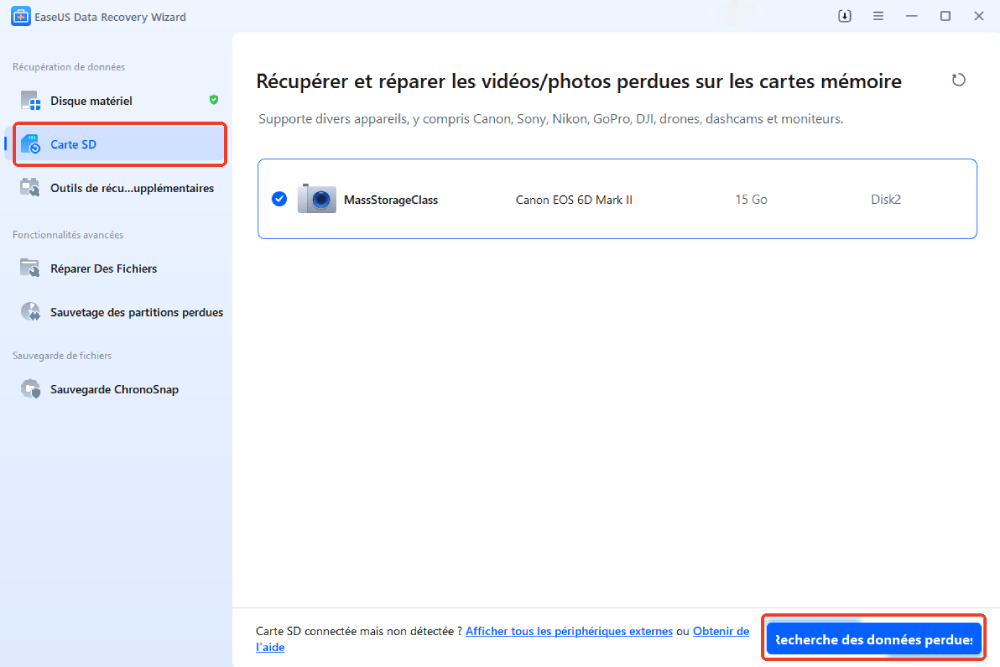
3. Restaurer les données de la carte SD.
Une fois l'analyse terminée, vous pouvez retrouver les éléments supprimés dans l'arborescence située à gauche. Cliquez ensuite sur « Filtrer » si vous recherchez un type de fichier spécifique, comme des images, des documents, des vidéos ou des e-mails.

4. Restaurer les données de la carte SD.
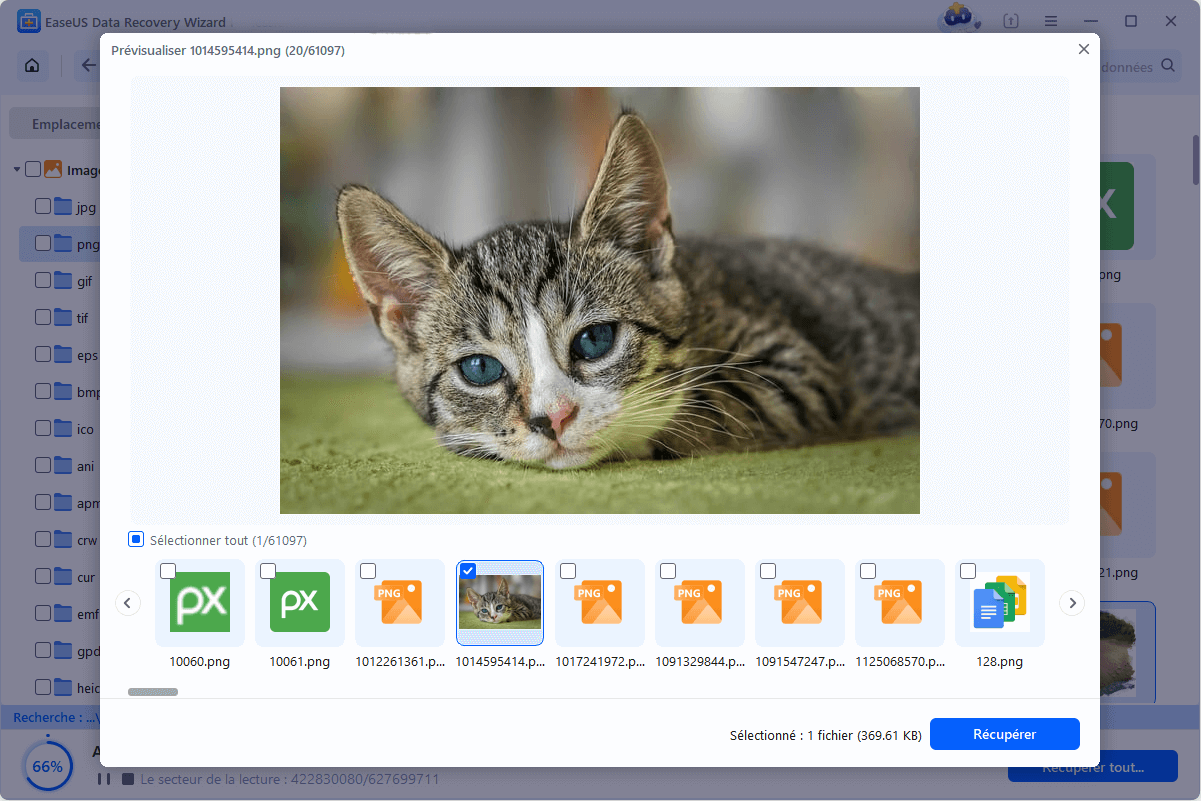
Vous pouvez vérifier et prévisualiser les fichiers trouvés en double-cliquant.
Puis cliquez sur Récupérer pour enregistrer les fichiers de carte SD trouvés dans un emplacement sécurisé sur votre PC ou sur un stockage externe.

Vous souhaitez en savoir plus sur la récupération de données sur carte SD ? Par exemple, quel est le meilleur logiciel de récupération de données pour carte SD ? Comment récupérer des données sur une carte SD endommagée ? Comment récupérer des données sur une carte SD illisible ? Consultez notre FAQ sur la récupération de données pour carte SD et retrouvez vos précieux fichiers perdus.
Si vous trouvez ces informations utiles, veuillez les partager avec d'autres personnes sur les réseaux sociaux afin de les aider à surmonter ce défi courant.
6 façons de réparer une carte SD qui a soudainement cessé de fonctionner sur PC
En cas de défaillance de votre carte SD, la sauvegarde d'informations cruciales peut s'avérer problématique et frustrante.
Voici quelques méthodes pour redonner vie à votre carte SD et améliorer ses performances.
- Méthode 1. Réinsérez la carte SD
- Méthode 2. Supprimer la protection en écriture via l'invite de commandes
- Méthode 3. Formatez correctement la carte SD
- Méthode 4. Mise à jour du pilote de la carte SD
- Méthode 5. Analyse et réparation des erreurs de la carte SD
- Méthode 6. Réinitialisation d'usine Android
Méthode 1. Réinsérez la carte SD
Retirer puis réinsérer votre carte SD est une autre méthode simple. Cela permet de résoudre les problèmes de connectivité en assurant un bon positionnement de la carte dans l'appareil. Voici la procédure à suivre :
Étape 1. Éteignez votre téléphone ou votre ordinateur et retirez la carte SD.
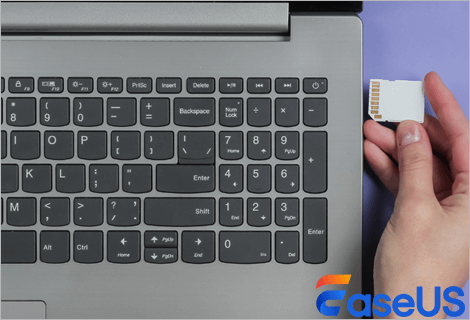
Étape 2. Vérifiez que la carte ne présente pas de poussière, de rayures ou de dommages physiques susceptibles d'en affecter les performances.
Étape 3. Utilisez une brosse douce ou de l'air comprimé pour dépoussiérer l'emplacement de la carte SD de votre appareil.
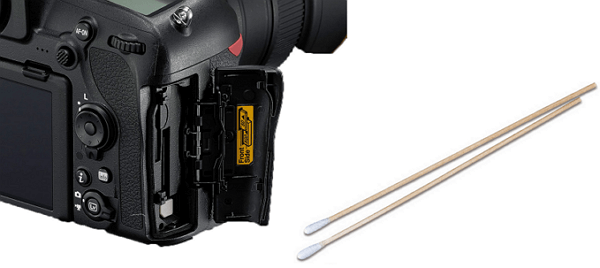
Étape 4. Réinstallez délicatement la carte SD.
Méthode 2. Supprimer la protection en écriture via l'invite de commandes
Votre carte SD ne pourra ni enregistrer ni modifier de données si elle est protégée en écriture. L'utilisation de l'invite de commandes pour supprimer cette limitation peut rétablir son fonctionnement. Procédez comme suit :
Étape 1. Insérez votre carte SD dans un lecteur de cartes d'ordinateur.
Étape 2. Lancez l'invite de commandes en tant qu'administrateur. Tapez cmd dans la zone de recherche Windows, cliquez avec le bouton droit et choisissez « Exécuter en tant qu'administrateur ».
Étape 3. Lancez « DiskPart » dans l'invite de commandes en tapant diskpart et en appuyant sur Entrée.
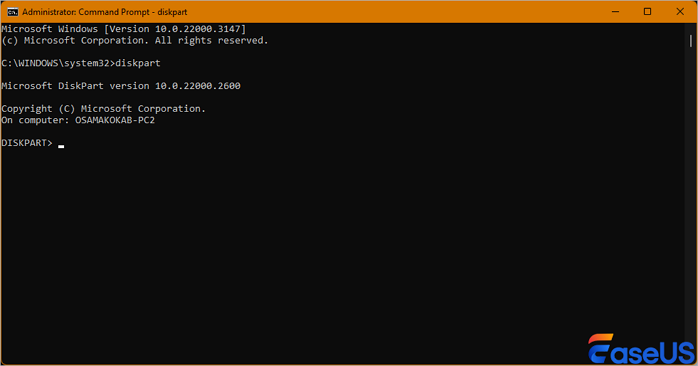
Étape 4. Entrez list disk . Trouvez votre carte SD dans la liste des disques.
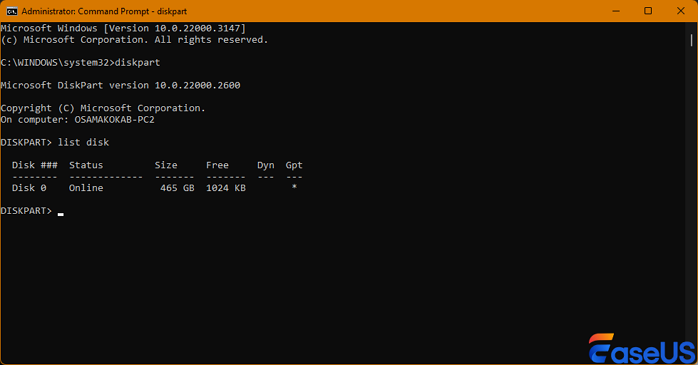
Étape 5. Tapez select disk [numéro]. Remplacez X par le numéro de disque de votre carte SD, puis appuyez sur Entrée.
Étape 6. Saisissez la commande « attributes disk clear read-only ». Cette commande désactive la protection en écriture de la carte SD.
Méthode 3. Formatez correctement la carte SD
Formater une carte SD fortement corrompue ou présentant un problème de système de fichiers peut s'avérer la solution idéale. Attention : le formatage effacera toutes les données de la carte. Pensez donc à récupérer vos fichiers importants au préalable. Procédez comme suit :
Étape 1. Connectez la carte SD à l'ordinateur et ouvrez « Explorateur de fichiers ».
Étape 2. Faites un clic droit sur votre lecteur de carte SD et choisissez « Formater » dans le sous-menu.
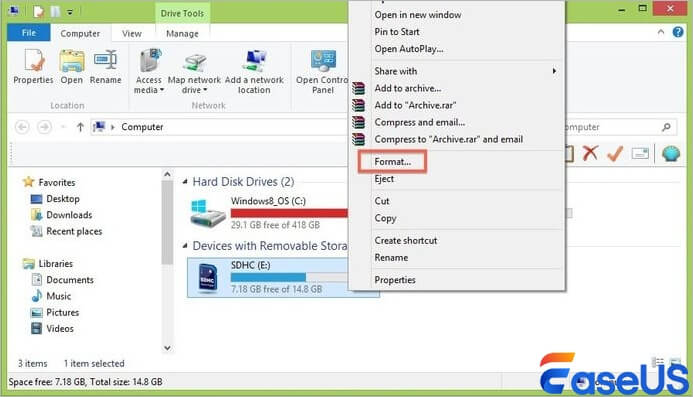
Étape 3. Décochez « Formatage rapide » et cliquez sur Démarrer dans la boîte de formatage pour corriger les secteurs défectueux.
Étape 4. Confirmez le formatage lorsque le système vous le demande. La procédure peut prendre quelques minutes, selon la capacité de la carte SD.
Méthode 4. Mise à jour du pilote de la carte SD
Des pilotes obsolètes ou corrompus peuvent être à l'origine de problèmes avec votre carte SD. La mise à jour des pilotes peut résoudre le problème. Procédez comme suit :
Étape 1. Commencez par connecter votre carte SD à votre ordinateur.
Étape 2. Appuyez sur Windows + X pour ouvrir le menu. Sélectionnez « Gestionnaire de périphériques » dans le menu.
Étape 3. Cliquez avec le bouton droit sur votre « carte SD » dans la section « Lecteurs de disques » du Gestionnaire de périphériques et choisissez « Mettre à jour le pilote ».
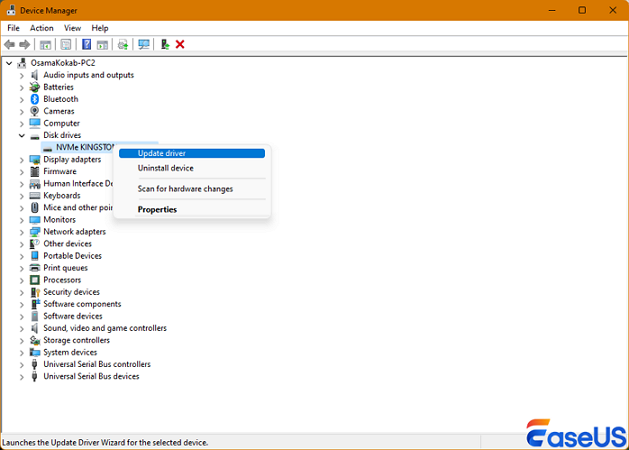
Étape 4. Laissez Windows rechercher automatiquement les mises à jour des pilotes.
Étape 5. Après la mise à jour, redémarrez votre ordinateur et testez la carte SD.
Méthode 5. Analyse et réparation des erreurs de la carte SD
Si votre carte SD n'est pas détectée , la première étape importante consiste à vérifier la présence d'erreurs. Windows peut analyser automatiquement votre carte et corriger les problèmes détectés. Pour cela :
Étape 1. Ouvrez « Ce PC » et localisez votre lecteur de carte SD.
Étape 2. Continuez en cliquant avec le bouton droit sur le lecteur et en cliquant sur « Propriétés ».
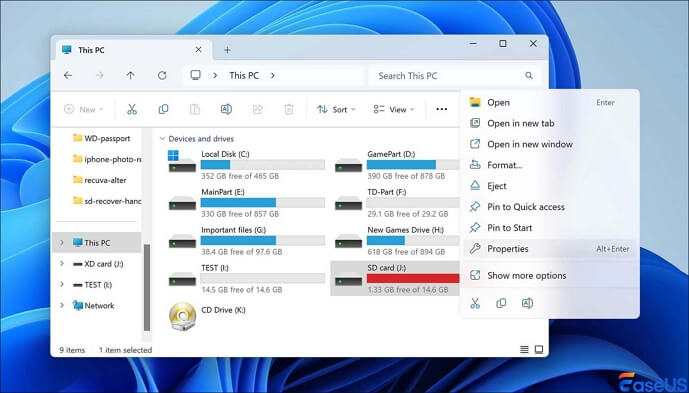
Étape 3. Cliquez sur l'onglet « Outils », puis sélectionnez « Vérifier » dans la section « Vérification des erreurs ».
Étape 4. Après l'analyse, si des problèmes sont détectés, sélectionnez « Réparer le lecteur » pour les corriger.
Étape 5. Une fois la réparation terminée, déconnectez la carte SD et redémarrez votre ordinateur.
Ce guide vous a-t-il aidé à vérifier les erreurs de votre carte SD ? Partagez-le avec d'autres !
Méthode 6. Réinitialisation d'usine Android
Une réinitialisation d'usine peut s'avérer efficace si toutes les autres solutions échouent à résoudre les problèmes de carte SD Android. Avant de procéder, sauvegardez vos fichiers importants, car cette opération effacera toutes les données de votre téléphone.
Étape 1. Ouvrez « Paramètres », allez dans « À propos du téléphone » et sélectionnez « Réinitialisation d'usine ».
Étape 2. Sélectionnez « Effacer toutes les données » dans les options de réinitialisation d'usine.
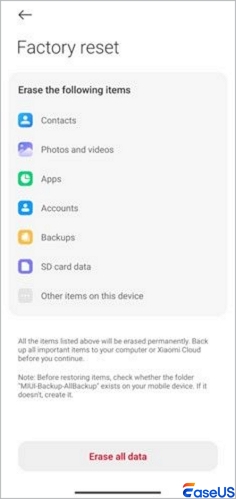
Étape 3. Sélectionnez « Réinitialiser le téléphone » pour tout effacer.
Si ces méthodes vous ont aidé à résoudre votre problème de carte SD, veuillez partager cet article sur les réseaux sociaux pour aider d'autres personnes rencontrant le même problème !
Pourquoi votre carte SD a-t-elle soudainement cessé de fonctionner ?
Une panne soudaine de carte SD est très agaçante. En comprendre la cause peut vous aider à éviter les problèmes et à sécuriser vos données. Cette erreur se produit sur de nombreux systèmes, notamment Windows 10/11, en raison de problèmes techniques ou matériels. Principales raisons pour lesquelles votre carte SD sous Windows peut cesser de fonctionner :
- 💻L'ordinateur risque de ne pas reconnaître une carte SD corrompue.
- 💾Windows peut ne pas identifier les cartes SD dont les pilotes sont obsolètes ou manquants.
- 💿Les rayures, les fissures et la saleté sur la carte SD peuvent empêcher la transmission des données et la rendre inutilisable.
- 🔌L'éjection non sécurisée de la carte SD peut corrompre les données ou endommager le système de fichiers.
- 💥Une infection par un logiciel malveillant ou un virus peut endommager les fichiers de la carte SD, provoquant des erreurs ou une défaillance de la carte.
Étapes d'autodiagnostic de base pour une carte SD défectueuse
Ces étapes d'autodiagnostic simples et non destructives permettent d'identifier la cause première de la panne de la carte SD sans avoir besoin d'outils de récupération supplémentaires :
- Procéder à une inspection physique.
- Effectuez des tests avec d'autres lecteurs de cartes ou appareils.
Connectez la carte SD à un autre lecteur de cartes et branchez-le à un autre ordinateur ou ordinateur portable.
- Vérifiez le commutateur de verrouillage de protection en écriture.
Assurez-vous que le commutateur de verrouillage de protection en écriture situé sur le côté de la carte SD n'est pas en position verrouillée, car cette erreur courante provoque souvent des problèmes de lecture seule ou d'impossibilité d'écrire sur la carte.
- Réinsérez la carte SD après l'avoir éjectée en toute sécurité.
Pour l'appareil d'origine sur lequel la carte a été utilisée, effectuez d'abord une éjection sécurisée, puis éteignez-le complètement.
- Analyser et réparer les erreurs du système de fichiers.
Pour les appareils Windows : insérez la carte SD, ouvrez Ce PC, cliquez avec le bouton droit sur le lecteur de carte SD, sélectionnez Propriétés, accédez à l'onglet Outils et cliquez sur Vérifier pour analyser et corriger les erreurs mineures du système de fichiers. Pour les appareils Mac : ouvrez Utilitaire de disque, sélectionnez la carte SD dans la barre latérale gauche, cliquez sur SOS, puis sur Exécuter pour vérifier et corriger les erreurs de disque sur la carte.
Pour conclure
Cet article présente six méthodes efficaces pour récupérer des données à partir d'une carte SD défectueuse. Comprendre la corruption du système de fichiers, les pilotes obsolètes et les dommages physiques peut vous aider à éviter des problèmes ultérieurs.
Si votre carte SD ne répond plus, restaurez vos données avant d'essayer de la réparer. Nous proposons EaseUS Data Recovery Wizard pour récupérer en toute sécurité les fichiers supprimés et vous permettre de retrouver l'accès à vos précieuses données. Téléchargez le programme dès maintenant : il sera votre meilleur allié en cas de perte de données.
FAQ : Votre carte SD a soudainement cessé de fonctionner
Consultez la FAQ ci-dessous pour résoudre le problème de la carte SD qui a cessé de fonctionner subitement :
1. Pourquoi les cartes SD cessent-elles soudainement de fonctionner ?
La corruption du système de fichiers, les dommages physiques, les virus et les problèmes de pilotes peuvent empêcher le bon fonctionnement des cartes SD. Une éjection incorrecte ou le vieillissement de la carte peuvent entraîner une perte de données ou empêcher sa reconnaissance.
2. Comment réparer une carte SD qui ne répond plus ?
Pour résoudre le problème d'une carte SD qui ne répond pas, reconnectez-la, vérifiez le système de fichiers, mettez à jour les pilotes ou utilisez un outil de gestion de disque. Formater la carte ou utiliser la commande EaseUS Data Recovery Wizard peut également s'avérer utile.
3. Les cartes SD cessent-elles de fonctionner avec le temps ?
Oui, l'usure due à une utilisation régulière limite la durée de vie de la carte SD. Les cellules mémoire de la carte SD se détériorent avec le temps, ce qui entraîne une baisse de performance, des erreurs de lecture/écriture, voire une panne.
4. Comment puis-je réanimer une carte SD défectueuse ?
Vous pouvez tenter de récupérer une carte SD défectueuse en mettant à jour son pilote, en utilisant un nouveau périphérique ou en vérifiant le disque. Si la récupération échoue, EaseUS Data Recovery Wizard peut restaurer les données perdues.
Cette page vous a-t-elle été utile ?
-
![]()
Mise à jour par
Aveline est une nouvelle rédactrice chez EaseUS. Elle est une passionnée de technologie. Ses articles se concentrent principalement sur la récupération de données et les outils multimédias, domaines dans lesquels elle apporte son expertise approfondie.…

 Pourquoi choisir EaseUS ?
 Avis des rédacteurs

20+
Ans d’expérience

160+
Pays du monde d'entier

72 millions+
Utilisateurs

4,8 +
Note de Trustpilot




