






-
![]() Réparer la carte mémoire SanDisk qui ne fonctionne pas sans perdre de données
Réparer la carte mémoire SanDisk qui ne fonctionne pas sans perdre de données le 29 Jul 2026
 6 min de lecture
 -
![]() Carte SD non reconnue : Comment réparer une carte SD qui ne fonctionne plus ?le 18 Sep 20266 min de lecture
Carte SD non reconnue : Comment réparer une carte SD qui ne fonctionne plus ?le 18 Sep 20266 min de lecture -
![]() Comment récupérer gratuitement des photos supprimées d'une carte SDle 11 Aug 20266 min de lecture
Comment récupérer gratuitement des photos supprimées d'une carte SDle 11 Aug 20266 min de lecture -
![]() Guide complet de récupération des données de la carte microSD Nintendo Switchle 18 Jun 20266 min de lecture
Guide complet de récupération des données de la carte microSD Nintendo Switchle 18 Jun 20266 min de lecture -
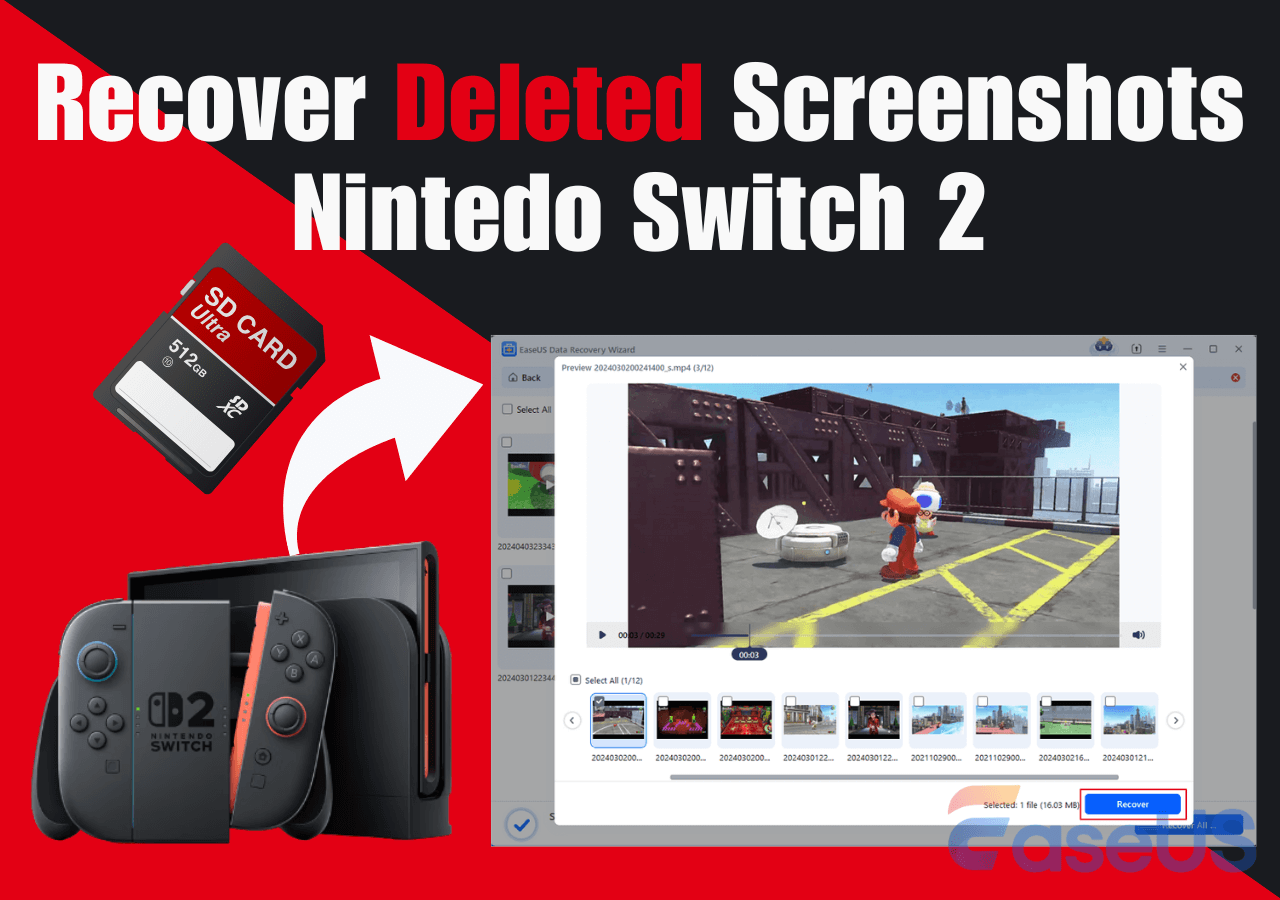
![]() Comment récupérer des captures d'écran supprimées/perdues sur Nintendo Switch 2le 18 Jun 20266 min de lecture
Comment récupérer des captures d'écran supprimées/perdues sur Nintendo Switch 2le 18 Jun 20266 min de lecture -
![]() Corriger l'erreur "Les photos ne se chargent pas depuis la carte SD" en 2026 (7+ solutions)le 29 Jul 20266 min de lecture
Corriger l'erreur "Les photos ne se chargent pas depuis la carte SD" en 2026 (7+ solutions)le 29 Jul 20266 min de lecture -
![]() 6 méthodes pour résoudre l'erreur 'Impossible de formater une carte SD' sur Android/Caméra/Windows PCle 18 Sep 20266 min de lecture
6 méthodes pour résoudre l'erreur 'Impossible de formater une carte SD' sur Android/Caméra/Windows PCle 18 Sep 20266 min de lecture -
![]() [Récupération de fichiers RSV Sony] Comment récupérer des fichiers RSV Sonyle 29 Jul 20266 min de lecture
[Récupération de fichiers RSV Sony] Comment récupérer des fichiers RSV Sonyle 29 Jul 20266 min de lecture -
![]() Guide ultime de récupération de données sur carte SD : Réponses à toutes vos questions (2026)le 18 Sep 20266 min de lecture
Guide ultime de récupération de données sur carte SD : Réponses à toutes vos questions (2026)le 18 Sep 20266 min de lecture -
![]() Comment récupérer des vidéos d'un Canon R5 Mark II [2026]le 18 Sep 20266 min de lecture
Comment récupérer des vidéos d'un Canon R5 Mark II [2026]le 18 Sep 20266 min de lecture
Sommaire
CONTENU DE LA PAGE :
Pourquoi ma carte SD n'affiche-t-elle aucun fichier alors qu'elle est pleine ?
Mon X3 m'indique qu'il ne peut pas enregistrer car la carte SD est pleine. Soit. Mais quand je veux consulter mon album sur le X3, il est indiqué qu'il n'y a aucun fichier. Bizarre. Quand je branche ma carte SD à mon ordinateur, il m'indique aussi qu'elle est pleine. Et là, même problème : je ne vois aucun fichier dans le dossier DCIM. C'est vraiment étrange. – Extrait de Reddit
Vous constatez que de l'espace est occupé sur votre carte SD sans voir aucun fichier ? Cela signifie souvent que vos fichiers sont cachés, illisibles ou supprimés. Voici les causes les plus fréquentes :
- Des fichiers sont cachés. Les fichiers cachés sont souvent source de confusion sans prévenir. Même s'ils ne sont pas visibles dans l'Explorateur de fichiers, ils restent présents sur le disque ; il suffit de modifier les paramètres d'affichage pour afficher les fichiers cachés.
- Corruption du système de fichiers. Lorsqu'un système de fichiers de carte SD est endommagé, les fichiers peuvent ne pas s'afficher correctement sur votre appareil.
- Fichier endommagé. Les fichiers restent sur la carte SD même si le chemin d'accès aux dossiers est corrompu ; un logiciel de réparation de fichiers peut être nécessaire pour réparer les fichiers endommagés.
- Système de fichiers RAW. Un problème survient lorsqu'une carte SD devient un format que l'ordinateur ne reconnaît plus. Ce phénomène se produit souvent après le transfert d'une carte SD entre différents appareils.
Découvrir pourquoi cela s'est produit facilite le choix de la solution appropriée.
Comment résoudre le problème d'une carte SD pleine mais sans fichiers affichés ?
Avant d'entreprendre des réparations complexes, vous pouvez essayer plusieurs étapes de dépannage simples :
Étape 1. Retirez votre carte SD et réinsérez-la. Assurez-vous qu'elle est bien en place. Si le système ne répond toujours pas, réessayez.
Étape 2. Recommencez avec un autre lecteur de cartes, ou vous pouvez changer le port USB, ou même essayer un autre ordinateur pour résoudre ce problème.
Étape 3. Redémarrez votre ordinateur.
Si ces solutions rapides ne fonctionnent pas, vous pouvez essayer chacune des solutions ci-dessous.
Solution 1. Afficher les fichiers cachés sur la carte SD
Si les fichiers sont cachés, activer l'option permettant d'afficher les fichiers cachés peut résoudre le problème immédiatement. Suivez ces étapes pour afficher les fichiers cachés sous Windows 11 :
Étape 1. Insérez la carte SD dans votre ordinateur.
Étape 2. Ouvrez l'Explorateur de fichiers, cliquez sur l'onglet « Affichage » et activez « Éléments cachés ».
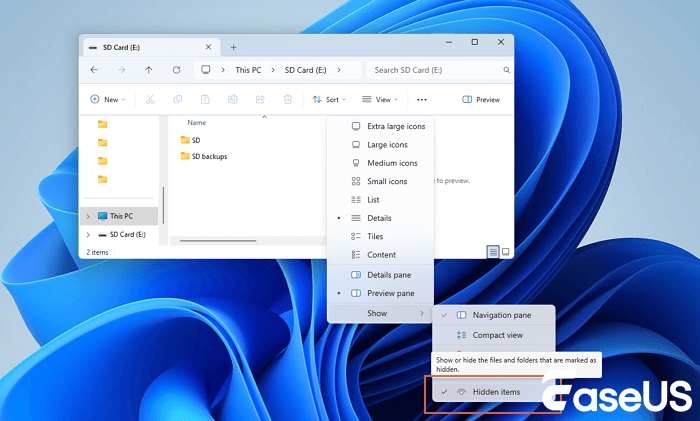
Une fois activées, les fichiers cachés sur la carte SD devraient apparaître.
Solution 2. Utilisez l'invite de commandes pour afficher les fichiers cachés sur la carte SD.
Les fichiers cachés peuvent réapparaître via l'invite de commandes lorsque des logiciels malveillants ou des dysfonctionnements les font disparaître :
Étape 1. Commencez par appuyer simultanément sur la touche Windows et la touche R. Tapez cmd dans la zone qui apparaît, puis appuyez sur Entrée.
Étape 2. Tapez attrib -h -r -s /s /d X:\*.* pour afficher les fichiers cachés à l'aide de CMD.
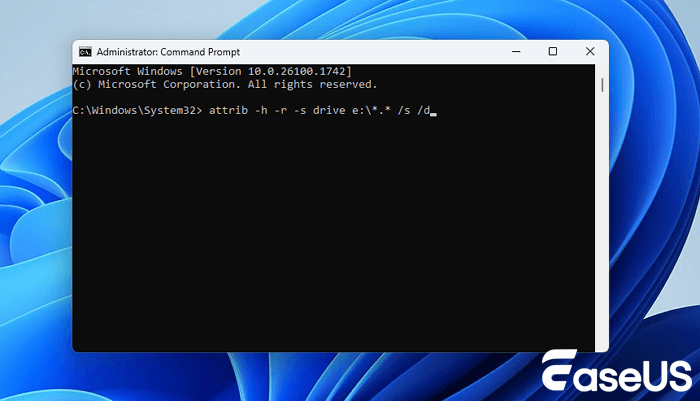
Que fait cette commande ?
- -h supprime l'attribut caché
- -r supprime l'état de lecture seule
- -s supprime les attributs des fichiers système
Une fois l'opération terminée, ouvrez à nouveau la carte SD pour vérifier si les fichiers perdus apparaissent. Vous pouvez partager cette méthode en ligne de commande sur les réseaux sociaux afin d'aider d'autres utilisateurs à résoudre le problème d'affichage des fichiers sur carte SD.
Solution 3. Exécutez CHKDSK pour réparer les erreurs du système de fichiers
Si le problème provient d'une corruption du système de fichiers de la carte SD, la commande CHKDSK peut réparer les structures endommagées à l'intérieur de la carte. L'exécution d'un diagnostic peut résoudre des problèmes de formatage complexes qui s'accumulent silencieusement.
Étape 1. Commencez par brancher la carte SD à votre ordinateur.
Étape 2. Lancez l'invite de commandes avec les droits d'administrateur dans la zone de recherche Windows.
Étape 3. Saisissez la commande suivante pour afficher les fichiers cachés : chkdsk X: /f /r /x. Remplacez X par la lettre correspondant à votre carte SD.
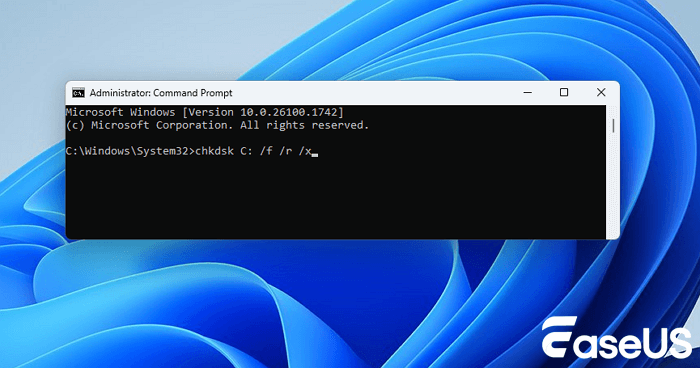
CHKDSK analyse le périphérique de stockage et répare :
- Incohérences du système de fichiers
- Structures de répertoires endommagées
- secteurs défaillants
Une fois l'analyse terminée, ouvrez à nouveau la carte SD pour vérifier si les fichiers apparaissent.
Solution 4. Formatez la carte SD pour corriger les erreurs
Formater la carte SD peut résoudre l'erreur « fichiers non affichés », mais vous effacerez toutes les données qu'elle contient. Il est recommandé de sauvegarder votre carte SD au préalable ou d'utiliser un logiciel de récupération de données après le formatage.
Lorsque vous serez prêt, suivez les étapes ci-dessous et formatez votre carte SD :
Étape 1. Ouvrez l'explorateur de fichiers. Cliquez sur la carte SD avec le bouton droit de la souris.
Étape 2. Ensuite, sélectionnez « Format ».
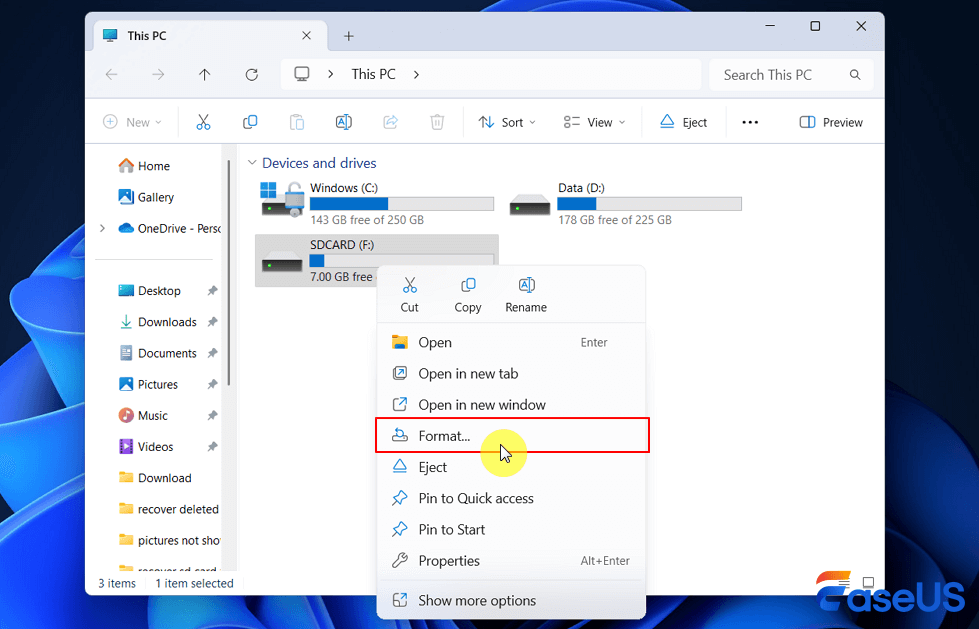
Étape 3. Choisissez FAT32 si vous préférez une meilleure compatibilité avec les anciens appareils ; sinon, optez pour exFAT pour une gestion plus fluide des fichiers volumineux. Cliquez sur « Démarrer ».
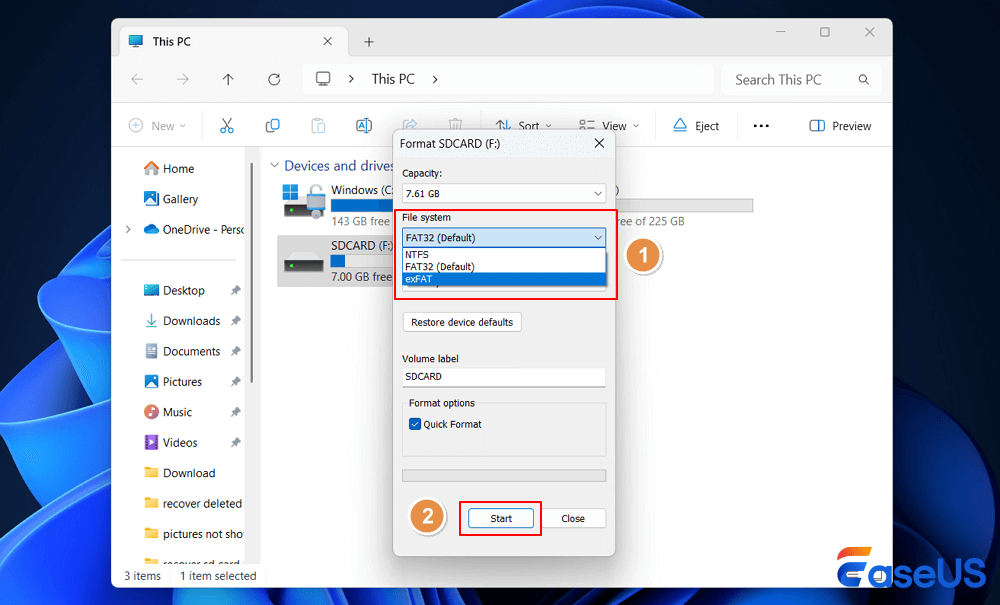
Le formatage de la carte SD peut parfois résoudre les problèmes d'une carte SD corrompue affichant un format RAW, dont les fichiers restent inaccessibles ou dont les erreurs système persistent.
Solution 5. Récupérer les fichiers avec un logiciel de récupération de données pour carte SD
Lorsqu'une carte SD indique qu'elle est pleine mais qu'aucun fichier ne s'affiche, il est possible que sa structure de fichiers ait été corrompue. Les logiciels de récupération conçus pour les cartes mémoire endommagées sont généralement les plus efficaces dans ce genre de situation.
La recherche de fichiers perdus amène souvent les utilisateurs à choisir EaseUS Data Recovery Wizard, un outil conçu pour explorer les espaces de stockage où des données peuvent être dissimulées. Essayez cet outil de récupération de données pour carte SD afin de retrouver vos fichiers manquants.
Cet outil de récupération vous permet de retrouver les fichiers manquants d'une carte SD RAW et même de récupérer des fichiers que vous pensiez définitivement supprimés. Il peut également s'avérer très utile si vous avez formaté votre carte SD.
Suivez les instructions et récupérez les données perdues de votre carte SD :
🏆 EaseUS Récupération de carte SD utilise une technologie brevetée de reconstruction de fragments vidéo pour réparer en profondeur les fichiers vidéo perdus suite à une suppression accidentelle, un formatage ou une corruption. Spécialement conçu pour les appareils photo, les caméras d'action, les drones et les caméras embarquées, il restaure avec précision des enregistrements complets et lisibles.
- Conseils
- Veillez arrêter d'utiliser votre carte SD immédiatement après avoir perdu des fichiers ou des données.
- Si vous continuez à utiliser la carte, d'autres problèmes de perte de données se produiront.
1. Rendre la carte SD reconnue par PC.
Connectez la carte SD à un lecteur de carte et insérez le lecteur de carte avec votre carte SD dans un ordinateur.
2. Exécuter le logiciel de récupération de carte SD et analyser la carte.
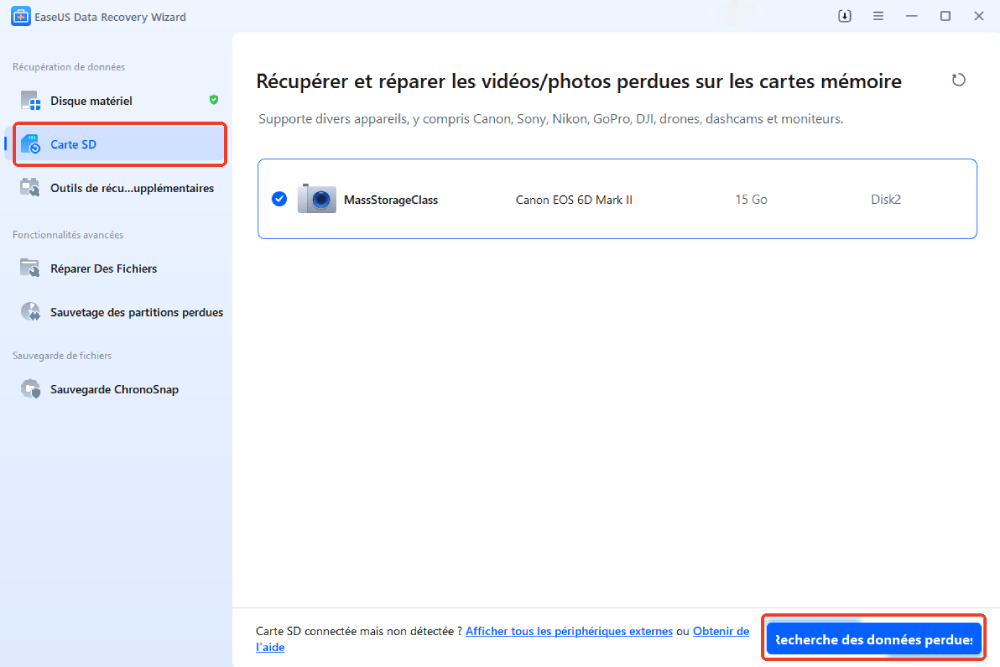
Lancez EaseUS Data Recovery Wizard sur votre PC. La carte SD apparaîtra dans la section « Récupération de données ». Sélectionnez la carte SD, puis cliquez sur « Rechercher des données perdues » pour lancer la recherche de vos données perdues.
3. Restaurer les données de la carte SD.
Une fois l'analyse terminée, vous pouvez retrouver les éléments supprimés dans l'arborescence située à gauche. Cliquez ensuite sur « Filtrer » si vous recherchez un type de fichier spécifique, comme des images, des documents, des vidéos ou des e-mails.

4. Restaurer les données de la carte SD.
Vous pouvez vérifier et prévisualiser les fichiers trouvés en double-cliquant.
Puis cliquez sur Récupérer pour enregistrer les fichiers de carte SD trouvés dans un emplacement sécurisé sur votre PC ou sur un stockage externe.

Vous souhaitez en savoir plus sur la récupération de données sur carte SD ? Par exemple, quel est le meilleur logiciel de récupération de données pour carte SD ? Comment récupérer des données sur une carte SD endommagée ? Comment récupérer des données sur une carte SD illisible ? Consultez notre FAQ sur la récupération de données pour carte SD et retrouvez vos précieux fichiers perdus.
N'hésitez pas à partager ce guide de récupération avec d'autres lecteurs. Il est temps de les aider à résoudre le problème d'affichage des fichiers sur la carte SD.
Conclusion
Il arrive qu'une carte SD masque des fichiers même si son espace semble saturé ; les photos ou vidéos peuvent paraître disparues, mais elles sont toujours présentes. Vous pouvez résoudre ce problème en affichant les fichiers cachés, en corrigeant les erreurs de la carte SD ou en utilisant un logiciel professionnel de récupération de données.
Lorsque vous décidez de formater la carte SD pour corriger des erreurs, soyez prudent et veillez à ne pas perdre de fichiers importants.
FAQ - Carte SD indiquée comme pleine mais vide
1. Que se passe-t-il lorsqu'une carte SD SanDisk est pleine ?
Lorsqu'une carte SD SanDisk est pleine, l'enregistrement des photos et des vidéos est interrompu. Les appareils peuvent cesser d'enregistrer ou afficher des avertissements de stockage insuffisant. Dans certains cas, des erreurs de système de fichiers peuvent survenir, rendant certains fichiers manquants ou inaccessibles.
2. Pourquoi ma carte SD indique-t-elle qu'elle est pleine alors qu'elle ne l'est pas ?
Une carte SD peut afficher une capacité de stockage maximale même si aucun fichier n'est visible, en raison de fichiers cachés, d'une corruption du système de fichiers, d'une infection par un logiciel malveillant ou de répertoires endommagés. Tous ces problèmes peuvent donner l'impression que votre carte SD est saturée, même si elle apparaît vide pour l'utilisateur.
3. Comment résoudre le problème de la carte SD qui n'affiche pas les fichiers ?
Vous pouvez résoudre ce problème en activant l'affichage des fichiers cachés, en utilisant la commande CMD pour afficher les fichiers cachés, en exécutant CHKDSK pour réparer les erreurs du système de fichiers ou en analysant la carte SD avec un logiciel de récupération de données fiable pour restaurer en toute sécurité les fichiers manquants.
Cette page vous a-t-elle été utile ?
-
![]()
Mise à jour par
Soleil est passionnée d'informatique et a étudié et réalisé des produits. Elle fait partie de l'équipe d'EaseUS depuis 5 ans et se concentre sur la récupération des données, la gestion des partitions et la sauvegarde des données.…

 Pourquoi choisir EaseUS ?
 Avis des rédacteurs

20+
Ans d’expérience

160+
Pays du monde d'entier

72 millions+
Utilisateurs

4,8 +
Note de Trustpilot




