







-
![]() Récupérer facilement vos données de la carte micro SD illisible
Récupérer facilement vos données de la carte micro SD illisible le 18 Sep 2026
 6 min de lecture
 -
![]() Comment lire une carte SD sur PC et récupérer vos fichiers perdus (Windows 11/10)le 18 Sep 20266 min de lecture
Comment lire une carte SD sur PC et récupérer vos fichiers perdus (Windows 11/10)le 18 Sep 20266 min de lecture -
![]() Récupération de données sur carte SD en ligne | Guide étape par étapele 18 Sep 20266 min de lecture
Récupération de données sur carte SD en ligne | Guide étape par étapele 18 Sep 20266 min de lecture -
![]() Comment récupérer des fichiers d'une carte SD avec l'invite de commandes | Réparer les fichiers corrompus et cachésle 29 Jul 20266 min de lecture
Comment récupérer des fichiers d'une carte SD avec l'invite de commandes | Réparer les fichiers corrompus et cachésle 29 Jul 20266 min de lecture -
![]() Télécharger logiciel pour réparer une carte SD endommagée (Gratuit)le 18 Sep 20266 min de lecture
Télécharger logiciel pour réparer une carte SD endommagée (Gratuit)le 18 Sep 20266 min de lecture -
![]() Résoudre l'erreur « Carte SD non détectée sous Windows »le 18 Sep 20266 min de lecture
Résoudre l'erreur « Carte SD non détectée sous Windows »le 18 Sep 20266 min de lecture -
![]() Comment réparer une carte micro sd endommagée (6 Solutions 2026)le 18 Sep 20266 min de lecture
Comment réparer une carte micro sd endommagée (6 Solutions 2026)le 18 Sep 20266 min de lecture -
![]() SanDisk Ultra vs Extreme : lequel est le meilleur ?le 29 Jul 20266 min de lecture
SanDisk Ultra vs Extreme : lequel est le meilleur ?le 29 Jul 20266 min de lecture -
![]() Comment récupérer des données sur une carte SD formatée [Méthodes testées pour Windows]le 18 Sep 20266 min de lecture
Comment récupérer des données sur une carte SD formatée [Méthodes testées pour Windows]le 18 Sep 20266 min de lecture -
![]() Comment déverrouiller une carte SD sans interrupteur [6 méthodes]le 29 Jul 20266 min de lecture
Comment déverrouiller une carte SD sans interrupteur [6 méthodes]le 29 Jul 20266 min de lecture
Sommaire
Que ferez-vous si la carte SD devient soudainement inaccessible sur votre appareil photo ? Ou la carte SD cesse de fonctionner sans signe dans l'appareil photo ? Pourquoi une erreur de carte sur l'appareil photo se produit-elle et comment y remédier ?
L'erreur de la caméra ne lisant pas la carte SD résulte d'un système de fichiers corrompu, de dommages physiques ou d'une attaque de virus. Vous pouvez résoudre le problème en vérifiant la compatibilité de la carte SD, en réinsérant, en déverrouillant ou en formatant la carte SD et en nettoyant l'emplacement pour carte. En outre, vous pouvez réparer la carte SD qui ne fonctionne pas en cas d'erreur de l'appareil photo sans perte de données à l'aide d'un logiciel professionnel de récupération de carte SD.
CONTENU DE LA PAGE:
- 1. Remplacez la carte SD de l'appareil photo cassée ou endommagée
- 2. Déverrouillez la carte SD - Basculez le verrouillage de la carte SD sur le côté désactivé
- 3. Réparez l'emplacement pour carte SD dans l'appareil photo
- 4. Réinsérez la carte SD et redémarrez la caméra
- 5. Accédez aux fichiers de la carte SD et formatez la carte SD
Votre carte SD ne fonctionne pas sur l'appareil photo ? Voici pourquoi et comment. Commençons!
Pourquoi ma carte SD ne fonctionne pas dans mon appareil photo
Si vous avez les mêmes doutes, vérifiez les raisons possibles ici, et il se peut que ce soit l'une d'entre elles qui ait empêché la carte SD de votre appareil photo de fonctionner :
- La fente pour carte SD de l'appareil photo est cassée
- La carte SD est cassée
- La carte SD est verrouillée ou protégée en écriture
- Carte SD non reconnue
- La carte SD indique qu'elle ne formatera pas ou est incapable de formater la carte SD
- La carte SD n'est pas accessible
Comment faire si la carte SD ne fonctionne pas dans l'appareil photo ? Testez la carte SD et localisez l'erreur exacte
Alors, comment définir la cause principale de l'erreur de non-fonctionnement de votre carte SD ? Testez la carte SD et localisez l'erreur exacte.
Voici les étapes et les solutions
| Étapes pour vérifier la carte SD | Solutions pour réparer la carte SD qui ne fonctionne pas |
|---|---|
| 1. Retirez la carte SD de la caméra pour voir si elle est cassée ou endommagée. | Oui : remplacez-la par une nouvelle carte SD |
| 2. Vérifiez si le verrouillage de la carte SD est activé ou du côté du verrou. | Oui : Déverrouillez-le |
| 3. Vérifiez si la carte SD fonctionne dans un nouvel appareil photo ou un nouvel ordinateur. | Oui : Réparez l'emplacement pour carte SD de l'appareil photo |
| 4. Message d'erreur de l'appareil photo : carte non formatée. Formatez la carte avec cet appareil photo. | Oui: 1. Réinsérez la carte SD 2. Accédez aux fichiers et formatez la carte avec un appareil photo ou un PC |
| 5. La carte n'est pas accessible. Réinsérez/changez la carte ou formatez la carte avec l'appareil photo. |
Maintenant, suivez le guide ici un par un et vous apprendrez à faire fonctionner à nouveau votre carte SD dans Appareil photo.
#1. Remplacer la carte SD de l'appareil photo cassée ou endommagée
Erreur : La carte SD est physiquement endommagée ou partiellement cassée.
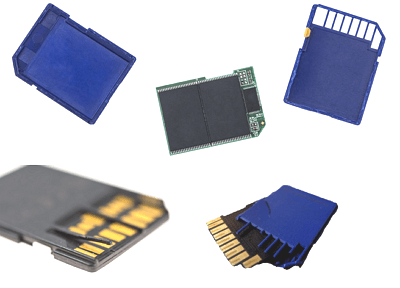
Comment réparer:
Étape 1. Achetez une nouvelle carte SD avec la même capacité ou un espace plus grand que l'ancienne.
Étape 2. Remplacez la carte cassée et formatez la nouvelle carte SD au format approprié.
Formats de carte SD suggérés :
- Carte SD/SDHC - FAT32
- SDXC ou tournage de film - exFAT
#2. Déverrouiller la carte SD - Basculez le verrouillage de la carte SD sur le côté désactivé
Erreur : La carte SD est verrouillée, le verrouillage de la carte SD est sur la taille ON.
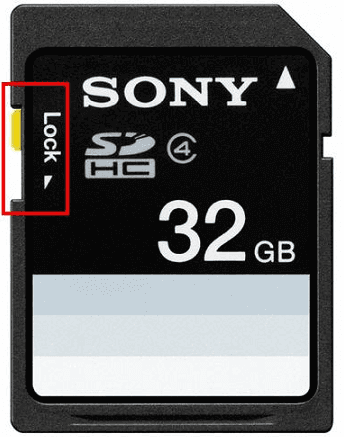
Comment réparer:
Étape 1. Débranchez ou retirez correctement la carte SD de la caméra.
Étape 2. Recherchez le verrou de la carte SD et placez-le sur le côté désactivé.
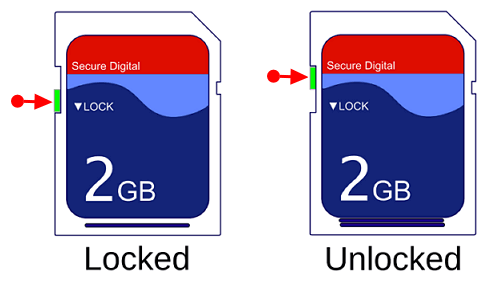
Étape 3 . Après cela, réinsérez la carte SD dans votre caméra et voyez si elle fonctionne.
#3. Réparer l'emplacement pour carte SD dans l'appareil photo
Erreur : Vous connectez la carte SD à l'ordinateur, cela fonctionne bien. Le problème existe dans la fente pour carte SD de l'appareil photo.
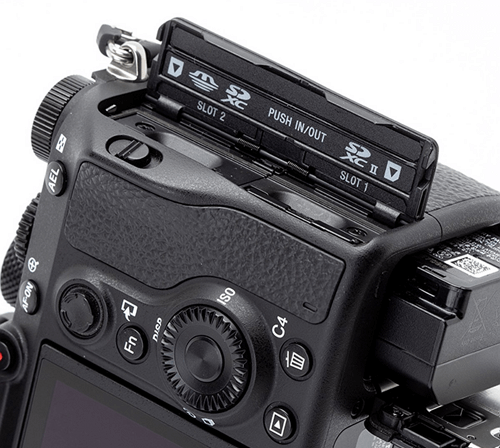
Comment réparer:
Étape 1. Ouvrez le boîtier de l'emplacement pour carte SD dans l'appareil photo.
Étape 2. Vérifiez s'il y a un revêtement anti-poussière dans la fente.
Si oui, nettoyez le tout avec un coton-tige. Utilisez un tampon imbibé d'alcool si nécessaire et séchez-le plus tard.
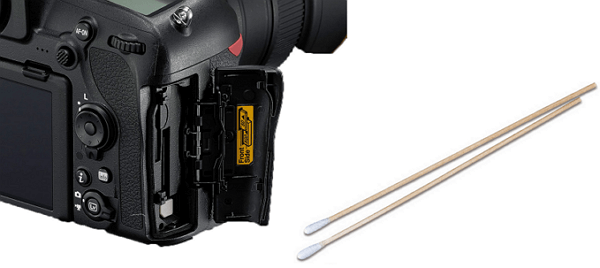
Étape 3. Une fois l'emplacement nettoyé, réinsérez la carte SD dans votre appareil photo et voyez si cela fonctionne.
Sinon, vous devrez le faire réparer dans un centre de réparation local.
#4. Réinsérer la carte SD et redémarrer la caméra
Erreur : message d'erreur de l'appareil photo – La carte n'est pas accessible. Réinsérez/changez la carte ou formatez la carte avec l'appareil photo.
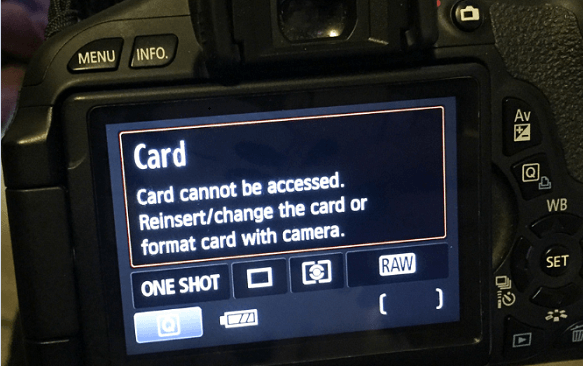
Comment réparer:
Étape 1. Retirez la carte SD de la caméra.
Étape 2. Éteignez la caméra et attendez 2 à 3 minutes.
Étape 3. Réinsérez la carte SD dans la caméra et redémarrez-la.
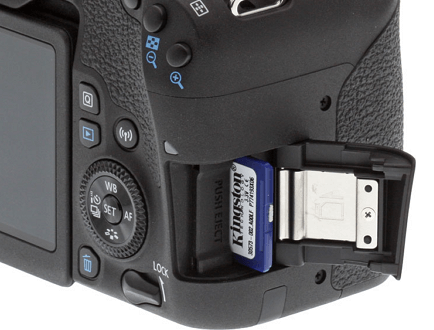
Vérifiez si la carte SD fonctionne maintenant dans l'appareil photo. Sinon, passez à la partie suivante et corrigez soigneusement cette erreur.
#5. Accéder aux fichiers de la carte SD et formater la carte SD
Erreur : carte SD non formatée. Formatez la carte avec cet appareil photo.
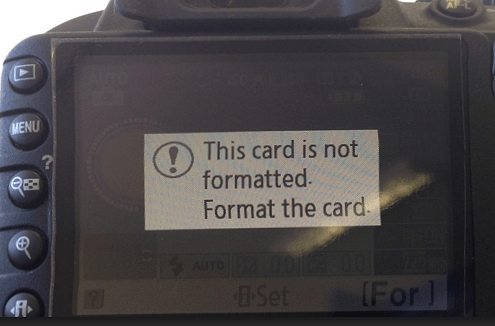
Comment réparer:
1er. Accéder et restaurer des fichiers à partir de la carte SD
Tant que vos fichiers sur la carte SD de l'appareil photo sont importants, nous vous suggérons de suivre le guide ici pour récupérer au préalable les photos et vidéos de la carte SD vers un autre emplacement sécurisé.
Voici comment faire:
Téléchargez EaseUS Data Recovery Wizard > Connectez la carte SD au PC > Appliquez sa fonction de récupération de photos pour analyser et restaurer tous les fichiers SD.
Guide étape par étape pour récupérer les fichiers supprimés de la carte SD :
- Conseils
- Veillez arrêter d'utiliser votre carte SD immédiatement après avoir perdu des fichiers ou des données.
- Si vous continuez à utiliser la carte, d'autres problèmes de perte de données se produiront.
1. Rendre la carte SD reconnue par PC.
Connectez la carte SD à un lecteur de carte et insérez le lecteur de carte avec votre carte SD dans un ordinateur.
2. Exécuter le logiciel de récupération de carte SD et analyser la carte.
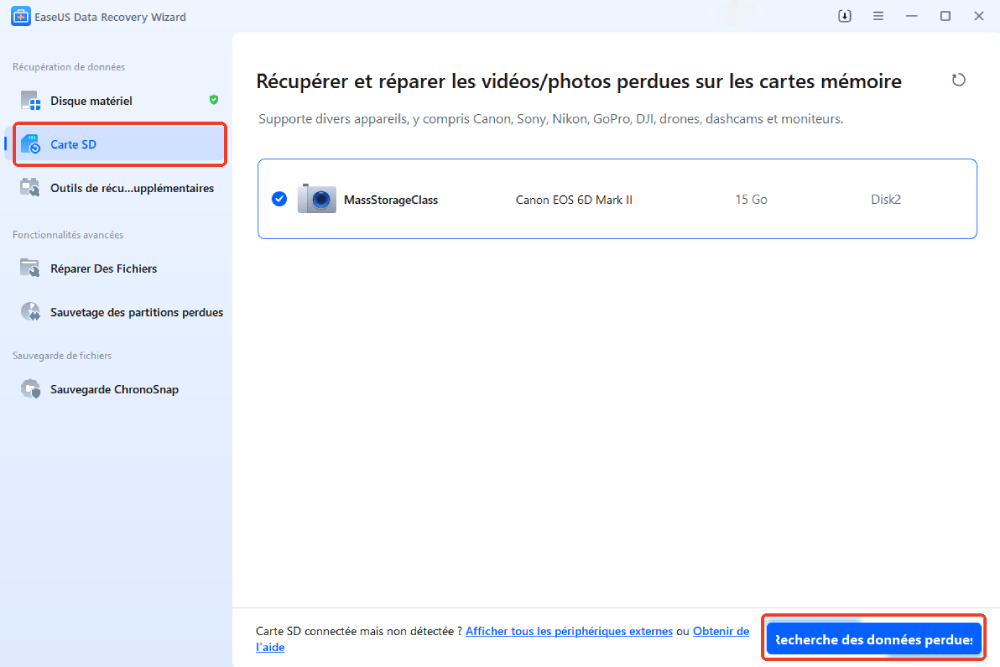
Lancez EaseUS Data Recovery Wizard sur votre PC. La carte SD apparaîtra dans la section « Récupération de données ». Sélectionnez la carte SD, puis cliquez sur « Rechercher des données perdues » pour lancer la recherche de vos données perdues.
3. Restaurer les données de la carte SD.
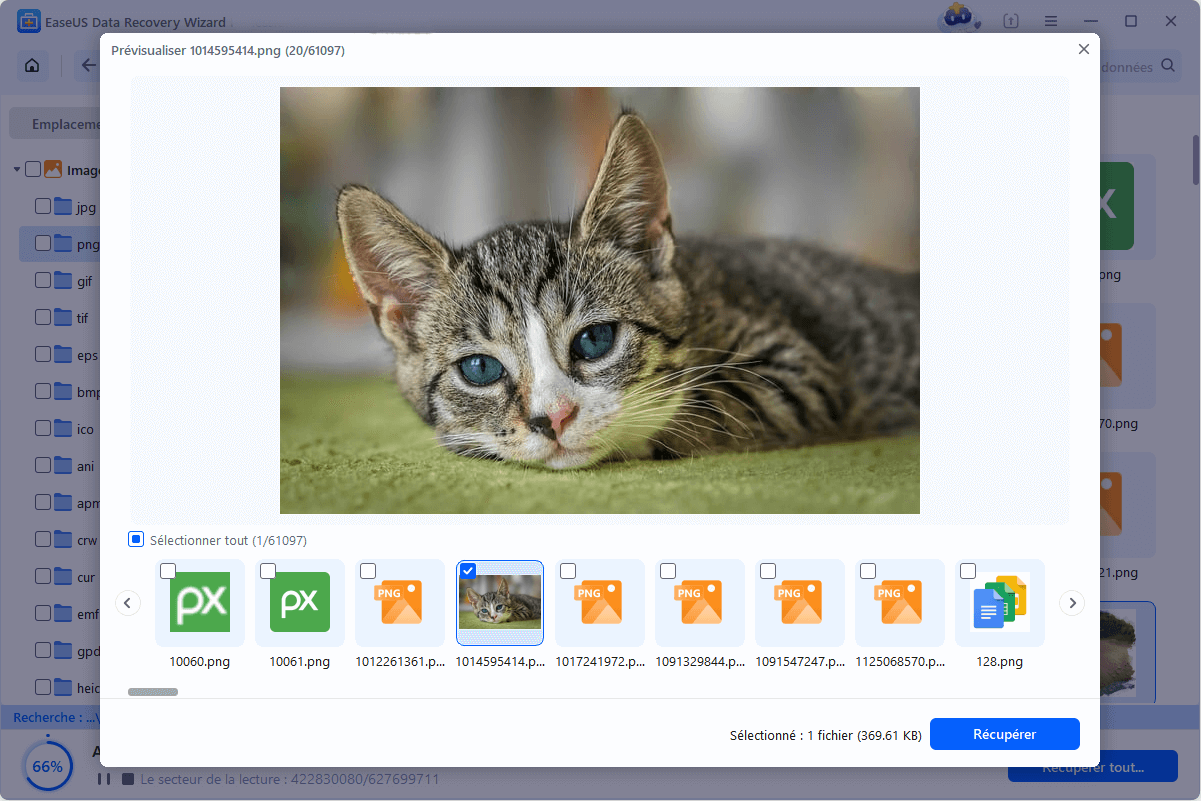
Une fois l'analyse terminée, vous pouvez retrouver les éléments supprimés dans l'arborescence située à gauche. Cliquez ensuite sur « Filtrer » si vous recherchez un type de fichier spécifique, comme des images, des documents, des vidéos ou des e-mails.

4. Restaurer les données de la carte SD.
Vous pouvez vérifier et prévisualiser les fichiers trouvés en double-cliquant.
Puis cliquez sur Récupérer pour enregistrer les fichiers de carte SD trouvés dans un emplacement sécurisé sur votre PC ou sur un stockage externe.

Tutoriel vidéo : Mon appareil photo ne lit plus ma carte SD : que faire ?
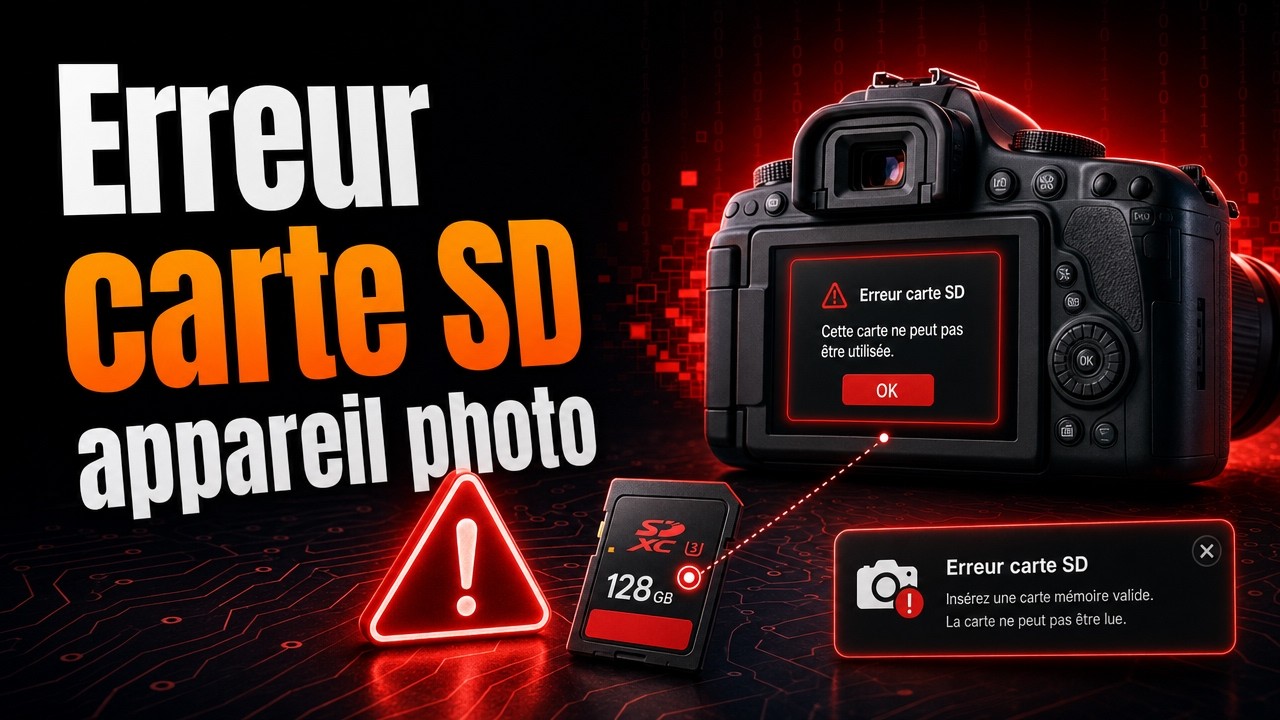
Votre carte SD affiche une erreur sur votre appareil photo ? Dans cette vidéo, découvrez comment récupérer vos photos.
📌Chapitres vidéo:
00:00 - Carte SD non reconnue par l'appareil photo
00:48 - Arrêter d'utiliser la carte et éviter le formatage
01:04 - Vérifier le verrouillage et les contacts de la carte SD
01:39 - Tester la carte avec un autre lecteur ou ordinateur
02:16 - Analyser la carte SD avec EaseUS Data Recovery Wizard
03:16 - Filtrer et prévisualiser les photos et vidéos
04:13 - Récupérer et vérifier les fichiers retrouvés
Une fois que vous avez enregistré les fichiers hors de la carte SD, vous pouvez maintenant suivre les conseils ci-dessous pour corriger l'erreur de carte SD qui ne fonctionne pas dans votre appareil photo.
2ème. Formater la carte SD dans un format pris en charge pour l'appareil photo
Vous pouvez choisir de formater la carte SD dans l'appareil photo ou dans le PC. Voici le guide :
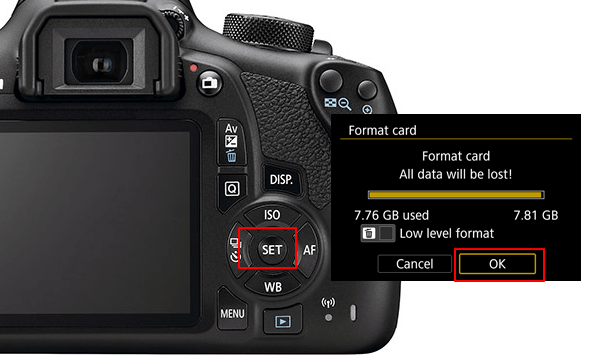
Formater sur l'appareil photo :
1. Insérez une carte SD dans la caméra et allumez votre caméra.
2. Accédez aux paramètres, recherchez l'option Formater ou Formater la carte SD.
3. Appuyez sur le bouton de confirmation pour formater la carte sur votre appareil photo.
Formater sur PC :
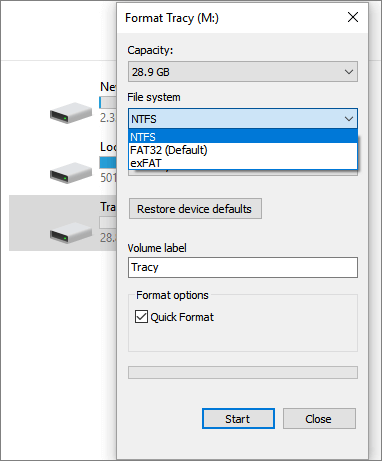
1. Insérez la carte SD dans le PC, ouvrez l'Explorateur de fichiers. Faites un clic droit sur la carte SD et sélectionnez "Formater"
2. Définissez « FAT32 ou exFAT » comme système de fichiers, cochez « Quick Format ». Cliquez sur OK".
Enfin, photos et vidéos de la caméra de recul en temps opportun
Sur cette page, nous avons expliqué les causes du non-fonctionnement de la carte SD en cas d'erreur de l'appareil photo et proposé 5 correctifs pour ce problème. Quelle est la méthode la plus efficace ?
Recommandation de l'éditeur : s'il ne s'agit pas d'une erreur physique, prenez votre temps pour essayer le correctif 2 au correctif 4 un par un.
Quant à l'astuce la plus efficace, c'est le formatage de la carte SD.
Bien sûr, n'oubliez pas d'accéder et de restaurer d'abord tous les fichiers de la carte avec EaseUS Data Recovery Wizard.
Dernier point mais non le moindre, n'oubliez pas de sauvegarder en temps opportun les vidéos et photos importantes de votre appareil photo sur un appareil local, car vous ne savez pas quand la prochaine erreur ou le prochain problème se produira.
Cette page vous a-t-elle été utile ?
-
![]()
Mise à jour par
Nathalie est une rédactrice chez EaseUS depuis mars 2015. Elle est passionée d'informatique, ses articles parlent surtout de récupération et de sauvegarde de données, elle aime aussi faire des vidéos! Si vous avez des propositions d'articles à elle soumettre, vous pouvez lui contacter par Facebook ou Twitter, à bientôt!…

 Pourquoi choisir EaseUS ?
 Avis des rédacteurs

20+
Ans d’expérience

160+
Pays du monde d'entier

72 millions+
Utilisateurs

4,8 +
Note de Trustpilot




