







-
![]() Comment résoudre le problème de lecture d'image sur un appareil Canon [Guide complet]
Comment résoudre le problème de lecture d'image sur un appareil Canon [Guide complet] le 18 Sep 2026
 6 min de lecture
 -
![]() [Récupération de fichiers RSV Sony] Comment récupérer des fichiers RSV Sonyle 29 Jul 20266 min de lecture
[Récupération de fichiers RSV Sony] Comment récupérer des fichiers RSV Sonyle 29 Jul 20266 min de lecture -
![]() Carte SD non reconnue : Comment réparer une carte SD qui ne fonctionne plus ?le 18 Sep 20266 min de lecture
Carte SD non reconnue : Comment réparer une carte SD qui ne fonctionne plus ?le 18 Sep 20266 min de lecture -
![]() Que faire lorsque les photos de la carte SD ne s'affichent pas dans la galerie ?le 18 Sep 20266 min de lecture
Que faire lorsque les photos de la carte SD ne s'affichent pas dans la galerie ?le 18 Sep 20266 min de lecture -
![]() Comment récupérer des photos effacées/supprimées sur carte SD Android ?le 18 Sep 20266 min de lecture
Comment récupérer des photos effacées/supprimées sur carte SD Android ?le 18 Sep 20266 min de lecture -
![]() Une récupération de données complète d'Android sans accès rootle 28 Aug 20266 min de lecture
Une récupération de données complète d'Android sans accès rootle 28 Aug 20266 min de lecture -
![]() Comment récupérer des données de carte Micro SD?le 10 Aug 20266 min de lecture
Comment récupérer des données de carte Micro SD?le 10 Aug 20266 min de lecture -
![]() Récupération de vidéos DJI Action 5 Pro : restaurez facilement les séquences suppriméesle 18 Sep 20266 min de lecture
Récupération de vidéos DJI Action 5 Pro : restaurez facilement les séquences suppriméesle 18 Sep 20266 min de lecture -
2 solutions pour réparer la carte SD pleine mais vide en 2026le 29 Jul 20266 min de lecture
-
![]() Comment récupérer des données sur Carte SD cryptéele 29 Jul 20266 min de lecture
Comment récupérer des données sur Carte SD cryptéele 29 Jul 20266 min de lecture
Sommaire
Sommaire:
- Pourquoi Windows ne parvient-il pas à lire votre carte SD ?
- Meilleur logiciel gratuit pour lire et récupérer une carte SD (Windows 11/10)
- Comment lire une carte SD sur PC et récupérer vos fichiers perdus (Windows 11/10)
- Conseil supplémentaire - Sauvegarder régulièrement vos fichiers
- Comment lire une carte SD sur un PC sans lecteur intégré ?
- FAQ pour comment lire la carte SD
Pourquoi Windows ne parvient-il pas à lire votre carte SD ?
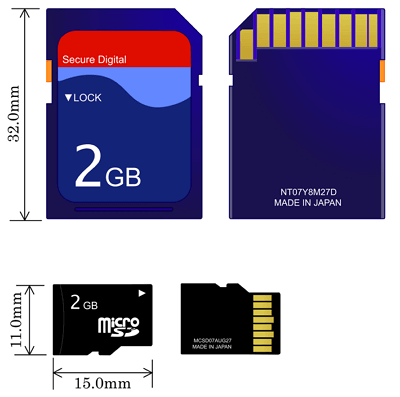
En général, vous utilisez une carte SD dans votre appareil photo numérique, vos téléphones portables et autres appareils pour étendre la mémoire interne afin de pouvoir enregistrer autant de fichiers que vous le souhaitez. Mais ces fichiers ne sont pas sécurisés à 100%. Ils peuvent parfois être perdus pour diverses raisons. Plusieurs raisons peuvent expliquer pourquoi votre ordinateur ne reconnaît pas ou ne parvient pas à lire votre carte SD :
1. Système de fichiers corrompu (RAW) :
Si Windows voit la carte mais refuse de l'ouvrir en affichant "Vous devez formater le disque", c'est que le système de fichiers est devenu RAW (brut).
2. Pilotes de lecteur de carte obsolètes :
Sous Windows 11 ou 10, un pilote de contrôleur de stockage non mis à jour peut empêcher la détection du support.
3. Problème de lettre de lecteur :
Parfois, Windows ne parvient pas à attribuer automatiquement une lettre (ex: D:, E:) à votre carte SD, la rendant invisible dans l'Explorateur.
4. Contacts sales ou endommagés :
Une simple couche de poussière sur les connecteurs dorés suffit à rompre la connexion.
5. Carte SD verrouillée :
Vérifiez le petit interrupteur physique sur le côté de la carte. S'il est sur "Lock", la carte sera en lecture seule ou illisible.
Meilleur logiciel gratuit pour lire et récupérer une carte SD (Windows 11/10)
Face à la multitude de programmes de récupération, il est difficile de distinguer les outils professionnels des simples utilitaires. Pour vous aider à faire le bon choix, nous avons comparé les 6 solutions les plus populaires en 2026. Que vous ayez besoin d'une récupération gratuite ou d'une réparation profonde de fichiers corrompus, voici notre verdict technique :
| Critères de choix | EaseUS | Disk Drill | Recuva | Stellar | R-Studio | Acronis |
|---|---|---|---|---|---|---|
| Taux de réussite | ★★★★★ | ★★★★☆ | ★★★☆☆ | ★★★☆☆ | ★★★☆☆ | ★★★☆☆ |
| Version Gratuite | 2 Go | 500 Mo | Illimitée | Aperçu seul | 256 Ko | Aperçu seul |
| Réparation fichiers corrompus | Oui (Auto) | Non | Non | Limité | Non | Non |
| Cartes SD RAW / Inaccessibles | ✔ | ✔ | ✘ | ✔ | ✔ | ✘ |
| Analyse des secteurs défectueux | ✔ | Partiel | Partiel | ✔ | ✔ | Partiel |
| Interface Utilisateur | Moderne (Français) | Moderne | Obsolète | Moderne | Complexe | Moderne |
💡 Conseil d'expert : Si votre carte SD est physiquement connectée mais que vos fichiers restent invisibles, EaseUS Data Recovery Wizard Free est la solution de référence. Ce logiciel ne se contente pas de "lire" la carte ; il l'analyse en profondeur pour contourner les erreurs logicielles.
- ✅ Compatibilité totale : Que vous utilisiez une carte Micro SD de smartphone ou une carte SDXC de reflex Canon/Sony, le logiciel reconnaît tous les formats (FAT32, exFAT, NTFS, RAW).
- ✅ Récupération gratuite : Vous pouvez restaurer jusqu'à 2 Go de données gratuitement, ce qui est suffisant pour sauver des centaines de photos haute résolution.
- ✅ Simplicité extrême : Pas besoin d'être un expert en informatique. Le processus est automatisé en trois clics.
Comment lire une carte SD sur PC et récupérer vos fichiers perdus (Windows 11/10)
EaseUS Data Recovery Wizard Free est l'outil de référence pour Windows 11 et 10. Pourquoi est-il plébiscité par les utilisateurs francophones ? Parce qu'il transforme une opération technique complexe en un processus simple de 3 clics. Que vos fichiers aient été supprimés par erreur, formatés ou que la carte affiche un message d'erreur, ce logiciel "lit" au-delà des blocages système pour extraire vos souvenirs.
Vous pouvez maintenant telehcarger ce logiciel et apprendre le guide pour récupérer la carte SD et lire la carte SD.
EaseUS Data Recovery Wizard Free offre jusqu'à 2 Go de récupération de données gratuite, dont 500 Mo disponibles par défaut et 1,5 Go supplémentaires débloqués après un partage sur Facebook ou X.
- Conseils
- Veillez arrêter d'utiliser votre carte SD immédiatement après avoir perdu des fichiers ou des données.
- Si vous continuez à utiliser la carte, d'autres problèmes de perte de données se produiront.
1. Rendre la carte SD reconnue par PC.
Connectez la carte SD à un lecteur de carte et insérez le lecteur de carte avec votre carte SD dans un ordinateur.
2. Exécuter le logiciel de récupération de carte SD et analyser la carte.
Lancez EaseUS Data Recovery Wizard sur votre PC. La carte SD apparaîtra dans la section « Récupération de données ». Sélectionnez la carte SD, puis cliquez sur « Rechercher des données perdues » pour lancer la recherche de vos données perdues.
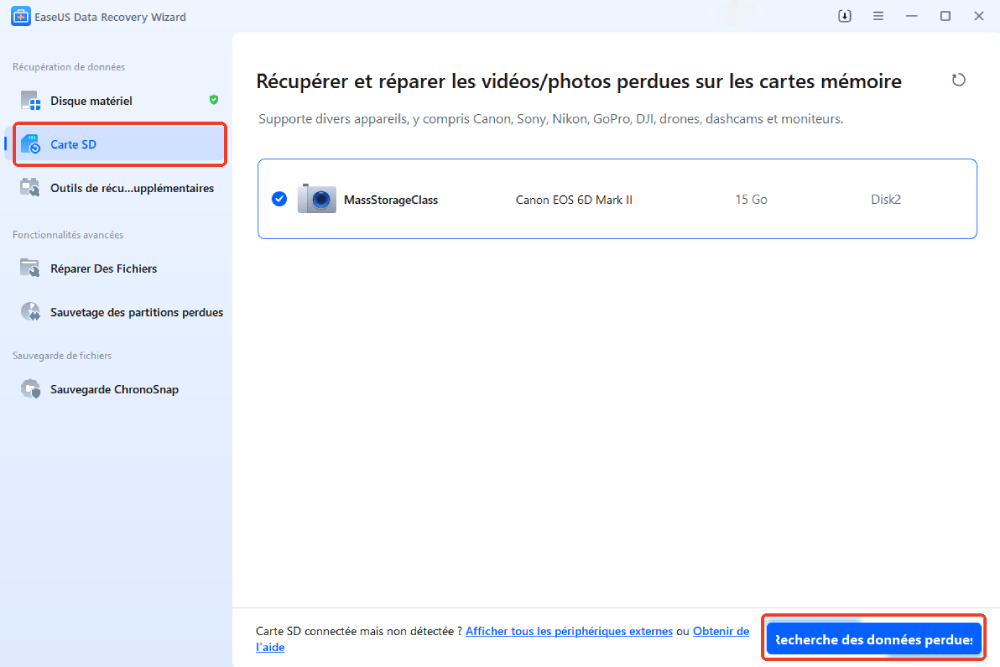
3. Restaurer les données de la carte SD.
Une fois l'analyse terminée, vous pouvez retrouver les éléments supprimés dans l'arborescence située à gauche. Cliquez ensuite sur « Filtrer » si vous recherchez un type de fichier spécifique, comme des images, des documents, des vidéos ou des e-mails.

4. Restaurer les données de la carte SD.
Vous pouvez vérifier et prévisualiser les fichiers trouvés en double-cliquant.
Puis cliquez sur Récupérer pour enregistrer les fichiers de carte SD trouvés dans un emplacement sécurisé sur votre PC ou sur un stockage externe.

🎥 Tutoriel : réparer une carte SD illisible et récupérer vos données
📌Chapitres vidéo:
- 0:00 Carte SD corrompue : L'erreur à ne pas commettre
- 0:42 Diagnostic physique : Nettoyage et vérification du loquet
- 1:30 Solution 1 : Changer la lettre du lecteur (Gestion des disques)
- 2:31 Solution 2 : Mettre à jour les pilotes de la carte SD
- 2:47 Solution 3 : Réparer la carte via l'invite de commande CMD (chkdsk)
- 3:19 Récupération sécurisée avec EaseUS Data Recovery Wizard
- 4:47 Les 3 règles d'or pour ne pas perdre vos fichiers définitivement
- 5:31 Support expert : Que faire si la carte n'est plus détectée ?
Conseil supplémentaire - Sauvegarder régulièrement vos fichiers
Des problèmes ou soucis sont plus courants de nos jours, comme où est le logiciel pour lire la carte SD ? comment faire si des données sur ma carte SD sont perdues ? Ce sera franchement important de sauvegarder régulièrement des données précieuses dans la vie quotidienne. Ici nous vous recommandons d'un logiciel de sauvegarde populaire - EaseUS Todo Backup, qui vous permet de sauvegarder de fichiers/partitions/disques/système, etc. Voici des étapes simples.
EaseUS Data Recovery Wizard Free offre jusqu'à 2 Go de récupération de données gratuite, dont 500 Mo disponibles par défaut et 1,5 Go supplémentaires débloqués après un partage sur Facebook ou X.
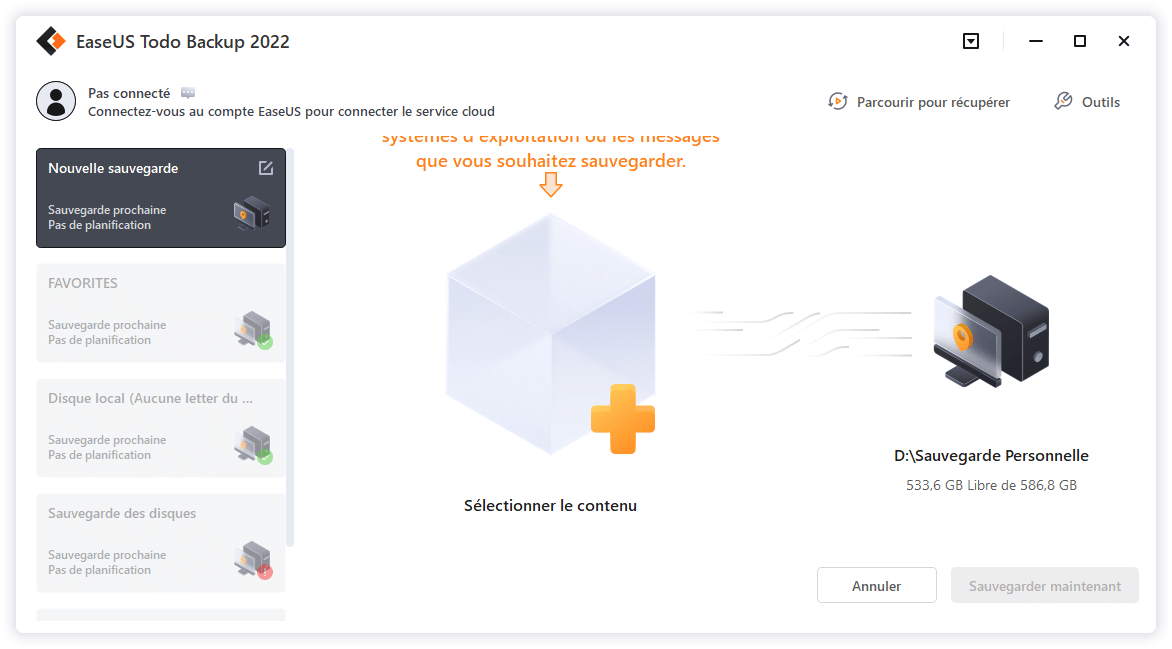
Étape 1. Cliquez sur le bouton "Sélectionner le contenu" de la sauvegarde pour lancer la sauvegarde.
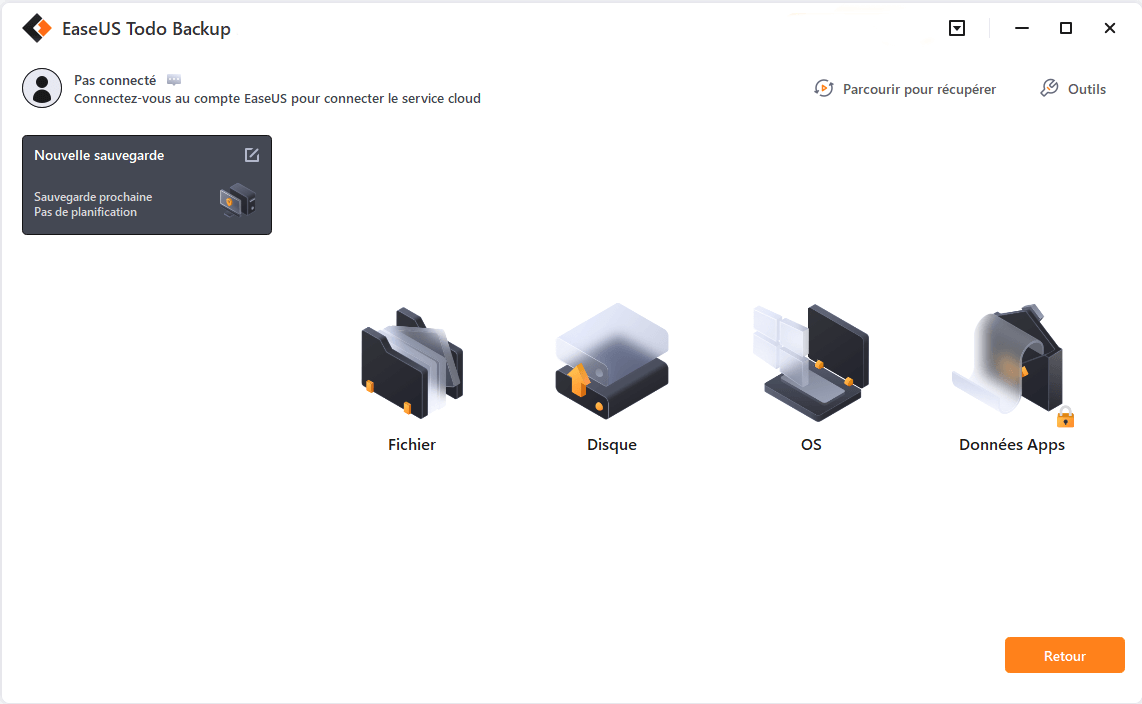
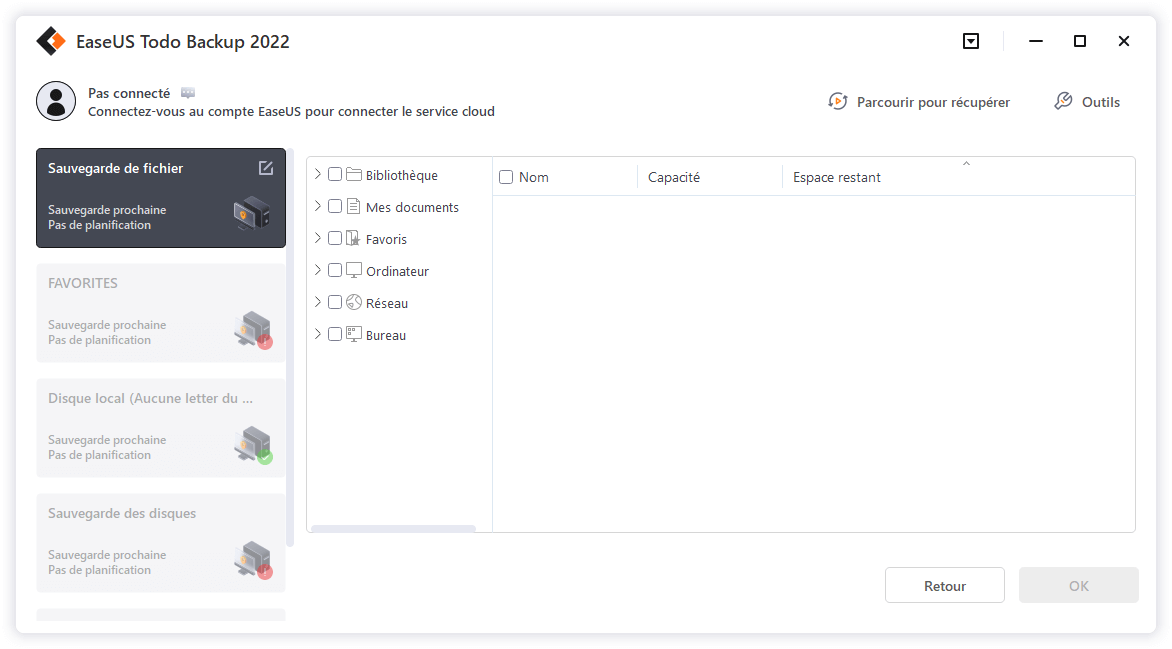
Étape 2. Il y a quatre catégories de sauvegarde de données, Fichier, Disque, OS, et Mail, cliquez sur Fichier.
Étape 3. Les fichiers locaux et réseau seront listés sur la gauche. Vous pouvez développer le répertoire pour sélectionner les fichiers à sauvegarder.
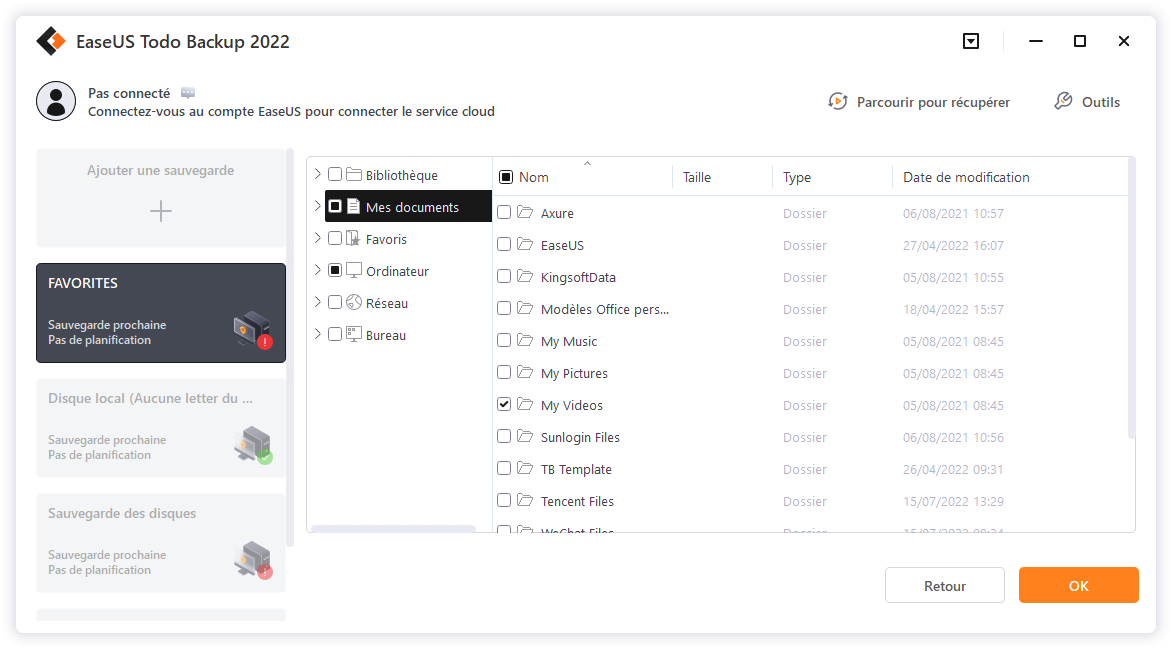
Étape 4. Suivez le guide à l'écran, sélectionnez la destination où vous souhaitez enregistrer la sauvegarde.
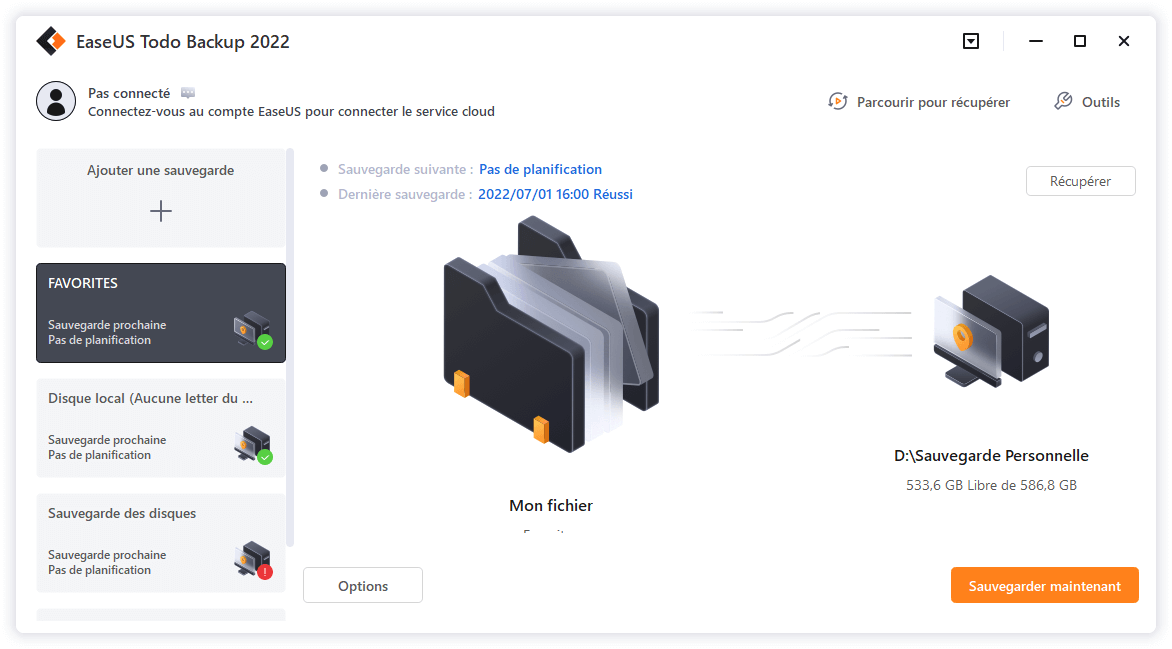
Cliquez sur "Options" pour crypter la sauvegarde avec un mot de passe dans "Options de sauvegarde", définissez le calendrier de sauvegarde et choisissez de démarrer la sauvegarde à un certain événement dans "Schéma de sauvegarde". Il existe également de nombreuses autres options que vous pouvez explorer et personnaliser la tâche de sauvegarde en fonction de vos besoins.
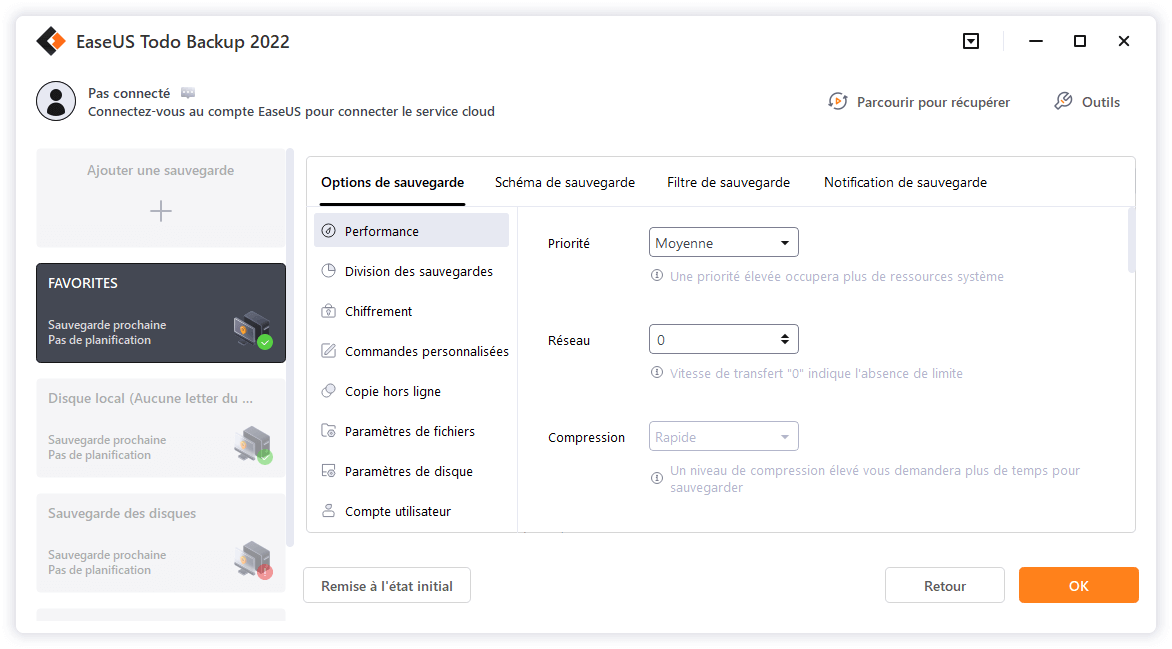
Étape 5. Vous pouvez stocker la sauvegarde sur le disque local, le service de cloud d'EaseUS et le NAS.
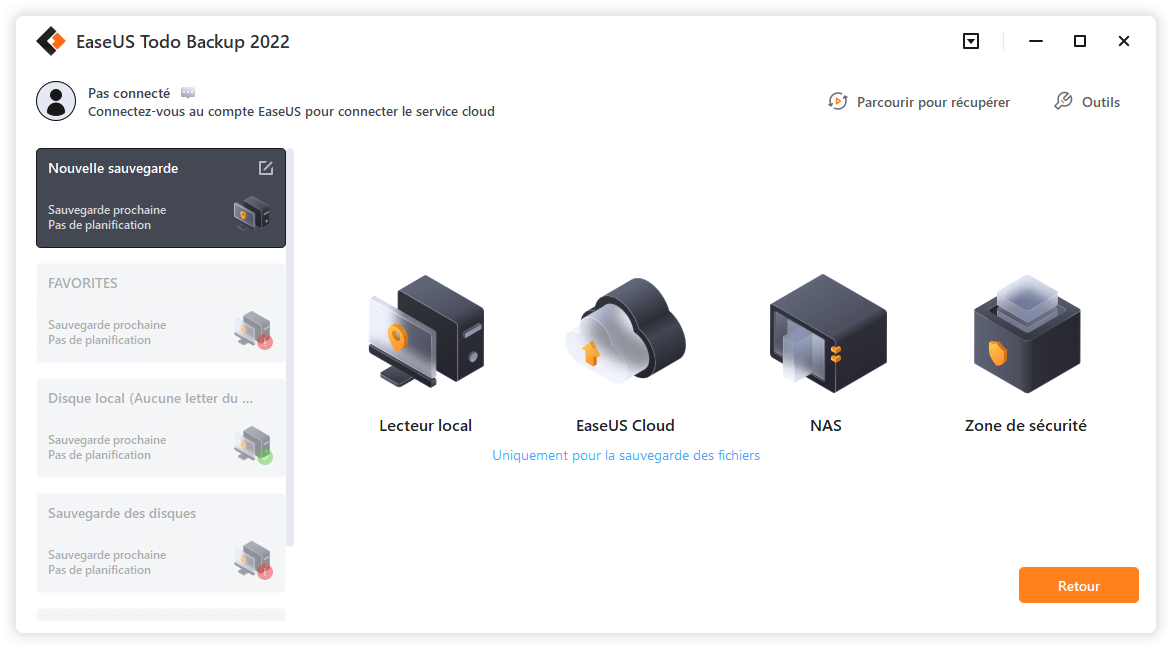
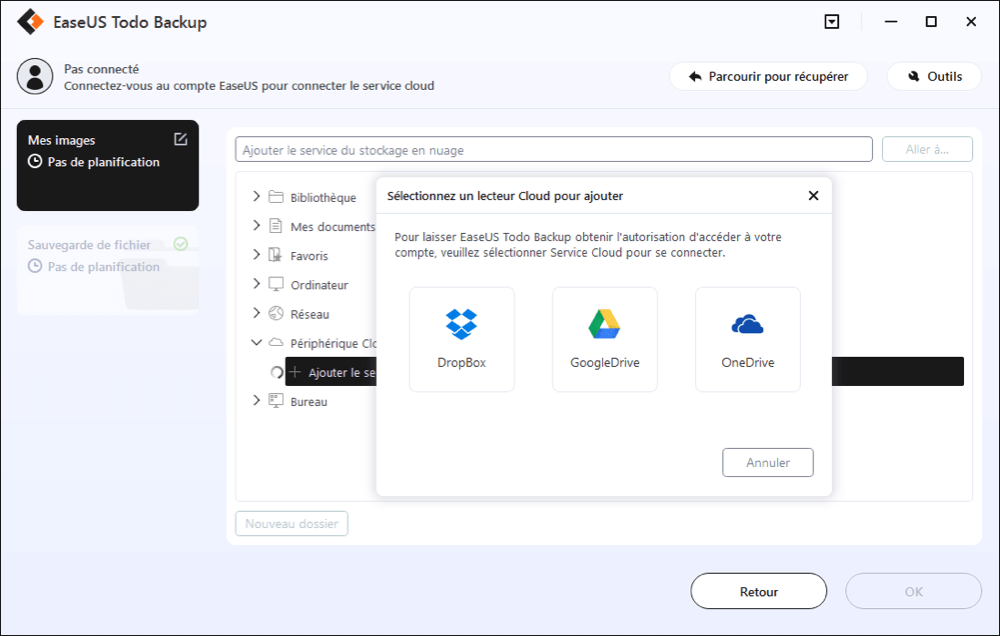
Étape 6. EaseUS Todo Backup permet aux utilisateurs de sauvegarder des données à la fois sur un lecteur cloud tiers et sur son propre lecteur cloud.
Si vous voulez sauvegarder des données sur un lecteur en nuage tiers, choisissez Lecteur local, faites défiler vers le bas pour ajouter le périphérique cloud, ajoutez et connectez votre compte.
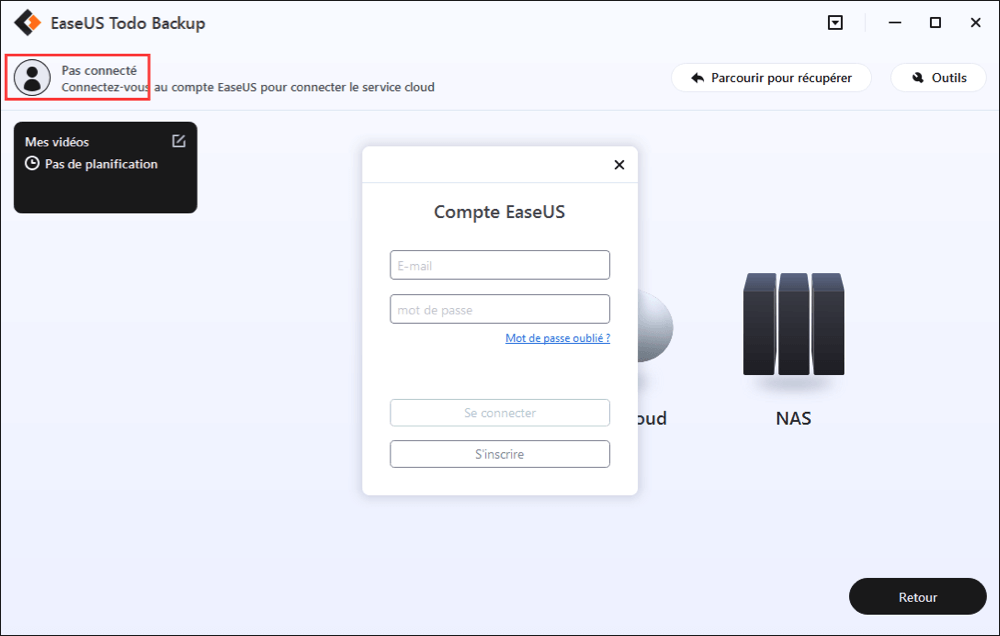
Vous pouvez également choisir le propre lecteur de nuage d'EaseUS. Cliquez sur EaseUS Cloud, inscrivez-vous avec votre compte EaseUS et connectez-vous.
Étape 7. Cliquez sur "Sauvegarder maintenant" pour lancer la sauvegarde. Une fois la tâche de sauvegarde terminée, elle s'affiche sous la forme d'une carte sur le côté gauche du panneau. Cliquez avec le bouton droit de la souris sur la tâche de sauvegarde pour la gérer davantage.
Comment lire une carte SD sur un PC sans lecteur intégré ?
Aujourd'hui, de nombreux ordinateurs portables modernes (comme les MacBook, les Dell XPS ou les Microsoft Surface) ne possèdent plus de port SD intégré. Si vous vous demandez comment accéder à vos photos dans ce cas, voici les solutions les plus fiables :
1. Utiliser un adaptateur de carte SD USB
C'est la solution la plus courante. Il existe des adaptateurs "Plug & Play" qui se branchent sur un port USB-A ou USB-C. Une fois la carte insérée, Windows la reconnaîtra comme une simple clé USB.
2. Brancher directement l'appareil photo ou le smartphone
Si vous n'avez pas d'adaptateur sous la main, vous pouvez relier votre appareil (Canon, Nikon, Sony ou téléphone) à l'ordinateur via un câble USB. Veillez à sélectionner le mode "Transfert de fichiers" ou "MTP" sur l'écran de l'appareil pour que la carte apparaisse sur votre PC.
3. Utiliser un Hub ou une station d'accueil (Docking Station)
Pour les professionnels qui travaillent en télétravail ou au bureau, l'utilisation d'un hub USB-C incluant un lecteur de cartes (SD et Micro SD) est la méthode la plus stable pour garantir des débits de lecture élevés, indispensables pour les vidéos 4K.
💡 Conseil d'expert : Si malgré ces branchements votre carte est lue mais s'affiche comme "vide" ou "non allouée", passez immédiatement à l'étape de récupération logicielle avant de tenter un formatage.
FAQ pour comment lire la carte SD
1. Quel logiciel pour lire une carte SD ?
EaseUS Data Recovery Wizard Free est un logiciel fiable et gratuit de récupération de carte SD entièrement compatible avec Windows 10/11. Il peut vous aider à récupérer de nombreux types de fichiers tels que des photos, des vidéos, des documents, des fichiers audio à partir de votre carte SD.
2. Comment lire une carte SD sur PC ?
Sur Windows. Insérez la carte SD dans le lecteur carte de votre ordinateur. Si nécessaire, vous pouvez utiliser un adaptateur externe pour connecter votre carte SD via un port USB. Les cartes MicroSD auront besoin d'un adaptateur pour se connecter à la plupart des fentes pour cartes SD classiques.
3. Comment lire carte SD sur Samsung ?
- Éteignez votre Samsung.
- Repérez l'emplacement de la carte SD sur votre Samsung et, si nécessaire, retirez sa coque de protection.
- Insérez la carte SD dans le lecteur de carte SD, soit directement, soit à l'aide du plateau d'insertion.
- Rallumez votre Samsung, puis utilisez votre version du gestionnaire de fichiers d'Android (ou un autre gestionnaire de fichiers tiers) pour localiser la carte SD et ses données.
4. Pourquoi mon PC ne lit pas ma carte SD ?
Il peut y avoir plusieurs raisons pour lesquelles la carte SD n'est pas reconnue ou lue par votre système, par exemple,
- Carte SD physiquement endommagée
- Lecteur de carte ou port USB défectueux
- Carte SD corrompue
- Système infecté par un virus
- Carte SD protégée en écriture
- Pilotes de carte SD non mis à jour
Suivez le guide pour réparer la carte mémoire ou carte SD non détectée/non reconnue sur téléphone Android.
Cette page vous a-t-elle été utile ?
-
![]()
Mise à jour par
Soleil est passionnée d'informatique et a étudié et réalisé des produits. Elle fait partie de l'équipe d'EaseUS depuis 5 ans et se concentre sur la récupération des données, la gestion des partitions et la sauvegarde des données.… -
![]()
Rédigé par
Lionel est passionné de technologie informatique, il fait partie de l'équipe EaseUS depuis 8 ans, spécialisé dans le domaine de la récupération de données, de la gestion de partition, de la sauvegarde de données.…

 Pourquoi choisir EaseUS ?
 Avis des rédacteurs

20+
Ans d’expérience

160+
Pays du monde d'entier

72 millions+
Utilisateurs

4,8 +
Note de Trustpilot




