






-
![]() Récupération de données perdus sur carte SD : guide complet et gratuit
Récupération de données perdus sur carte SD : guide complet et gratuit le 29 Jul 2026
 6 min de lecture
 -
![]() Guide ultime de récupération de données sur carte SD : Réponses à toutes vos questions (2026)le 18 Sep 20266 min de lecture
Guide ultime de récupération de données sur carte SD : Réponses à toutes vos questions (2026)le 18 Sep 20266 min de lecture -
![]() Corriger l'erreur "Les photos ne se chargent pas depuis la carte SD" en 2026 (7+ solutions)le 29 Jul 20266 min de lecture
Corriger l'erreur "Les photos ne se chargent pas depuis la carte SD" en 2026 (7+ solutions)le 29 Jul 20266 min de lecture -
![]() SanDisk Ultra vs Extreme : lequel est le meilleur ?le 29 Jul 20266 min de lecture
SanDisk Ultra vs Extreme : lequel est le meilleur ?le 29 Jul 20266 min de lecture -
![]() Comment récupérer une carte SD sans formatage de 7 manières🏆le 18 Sep 20266 min de lecture
Comment récupérer une carte SD sans formatage de 7 manières🏆le 18 Sep 20266 min de lecture -
![]() Récupérer facilement vos données de la carte micro SD illisiblele 18 Sep 20266 min de lecture
Récupérer facilement vos données de la carte micro SD illisiblele 18 Sep 20266 min de lecture -
![]() Nouveau rapport EaseUS : La majorité des cas de perte de données sur carte SD (72 %) sont hautement récupérablesle 18 Sep 20266 min de lecture
Nouveau rapport EaseUS : La majorité des cas de perte de données sur carte SD (72 %) sont hautement récupérablesle 18 Sep 20266 min de lecture -
![]() Comment récupérer des vidéos supprimées d'un appareil photo numériquele 18 Sep 20266 min de lecture
Comment récupérer des vidéos supprimées d'un appareil photo numériquele 18 Sep 20266 min de lecture -
![]() Comment récupérer des données formatées sur une carte SD Sony [A7III/A7IV/A7RV]le 18 Sep 20266 min de lecture
Comment récupérer des données formatées sur une carte SD Sony [A7III/A7IV/A7RV]le 18 Sep 20266 min de lecture -
![]() Récupérer les fichiers perdus après l'erreur « Carte non initialisée »le 18 Sep 20266 min de lecture
Récupérer les fichiers perdus après l'erreur « Carte non initialisée »le 18 Sep 20266 min de lecture
Sommaire
Pour résoudre le problème d'une carte SD non détectée, commencez par nettoyer les contacts métalliques de la carte avec un chiffon ou une gomme, puis essayez un autre lecteur de carte, port USB ou périphérique. Si le problème vient de votre ordinateur, mettez à jour ou réinstallez les pilotes du lecteur de carte dans le Gestionnaire de périphériques ou vérifiez la Gestion des disques pour lui attribuer une nouvelle lettre de lecteur.
Vous vous demandez « comment résoudre le problème de carte microSD non détectée » ou « pourquoi votre carte SD n'apparaît pas sur votre appareil Android » ? Pas de panique ! Voici 7 méthodes pour détecter votre carte SD et réparer les cartes SD non détectées sur votre téléphone Android et votre PC, sans perdre vos données :
| 💾 Réinsérer la carte SD dans votre téléphone | Réinsérez la carte SD dans votre téléphone : cette simple étape garantit que la carte est correctement insérée et peut parfois résoudre les problèmes de connectivité. |
| 🔐 Démonter et remonter la carte SD | Démonter et remonter la carte SD : cette opération permet à l'appareil de réévaluer la carte, ce qui peut corriger des problèmes logiciels temporaires. |
| 💻 Changer le lecteur de carte SD et connectez-le à votre PC | Changez de lecteur de carte SD et connectez-le à un PC : L'utilisation d'un lecteur différent permet de déterminer si le problème provient du lecteur d'origine ou de la carte elle-même. |
| 📄 Récupérer des données, formater la carte SD en FAT32 | Récupérer les données, formater la carte SD en FAT32 : le formatage vers un système de fichiers largement compatible comme le FAT32 peut corriger les corruptions, mais n'oubliez pas de récupérer les données au préalable. |
| ⬆️ Mettre à jour le pilote de la carte mémoire/carte SD | Mise à jour du pilote de carte mémoire/carte SD : les pilotes mis à jour améliorent la compatibilité et peuvent corriger les problèmes causés par des logiciels obsolètes. |
| ⚙️ Exécuter CHKDSK pour résoudre le problème de carte SD non détectée | Exécutez CHKDSK pour résoudre le problème de carte SD non détectée : cette commande Windows vérifie et répare les erreurs de disque, ce qui est utile en cas de problèmes logiques potentiels sur la carte. |
| 👁️🗨️ Afficher les fichiers cachés sur la carte SD | Afficher les fichiers cachés sur la carte SD : révéler les fichiers cachés peut aider à identifier si un fichier système empêche la carte d'être reconnue. |
Notez que si votre carte SD est endommagée, vous devrez l'envoyer en réparation. Les solutions proposées sur cette page permettent uniquement de rendre lisible une carte SD en bon état physique. Il est inutile de connaître les causes du non-détection des cartes SD sur les téléphones Android.
Suivez d'abord les instructions de la partie 1 pour que votre carte SD soit reconnue. Si l'erreur persiste, essayez les solutions de la partie 2 pour rendre la carte SD lisible et fonctionnelle. Voyons comment faire détecter votre carte SD Android sur votre téléphone et votre PC sans perdre de données.
Résoudre le problème de carte SD non détectée sur un téléphone Android
S'applique à : Corriger l'erreur « Carte mémoire SD non détectée » sur les téléphones mobiles Android prenant en charge l'extension de l'espace de stockage.
Que faire si la carte SD de mon téléphone n'est pas détectée ? Pas de panique ! Essayez les deux méthodes suivantes pour que votre carte SD apparaisse sur votre téléphone :
Solution 1. Réinsérer la carte mémoire SD dans votre téléphone.
Étape 1. Éteignez votre téléphone Android et débranchez la carte SD.
Étape 2. Retirez la carte SD et vérifiez si elle est propre. Si ce n'est pas le cas, nettoyez-la de la poussière.
Étape 3. Remettez la carte SD dans son logement et réinsérez-la dans votre téléphone.
Étape 4. Allumez votre téléphone et vérifiez si votre carte mémoire est maintenant détectée.
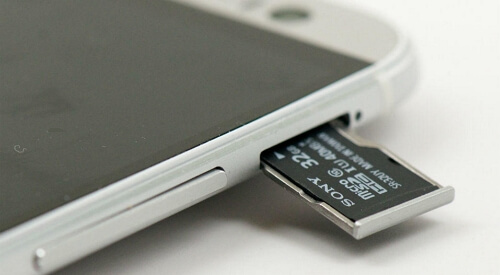
Si la carte n'est toujours pas reconnue, passez à la méthode 2.
Solution 2. Démonter et remonter la carte SD sur Android
Étape 1. Appuyez sur « Paramètres » sur votre téléphone et sélectionnez « Stockage ».
Étape 2. Appuyez sur « Stockage » > « Carte SD » > « Monter ».
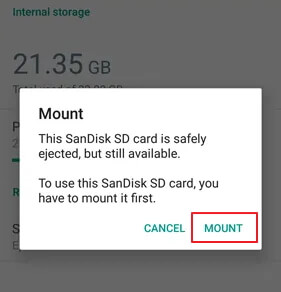
Ensuite, redémarrez votre téléphone et vérifiez si vous pouvez accéder normalement à la carte SD. Si ce n'est pas le cas, suivez la procédure suivante pour démonter puis remonter la carte SD :
Étape 1. Accédez aux « Paramètres » de votre téléphone Android.
Étape 2. Appuyez sur « Carte SD », puis sur « Démonter la carte SD ». Cliquez sur « OK » pour confirmer.
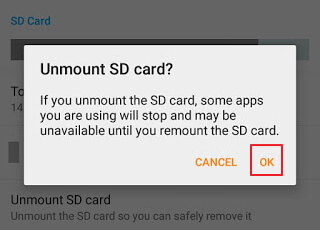
Étape 3. Remontez maintenant la carte SD, éteignez votre téléphone, débranchez puis réinsérez la carte mémoire dans votre téléphone.
Étape 4. Redémarrez le téléphone.
Si la carte SD n'apparaît toujours pas sur votre téléphone, retirez-la et connectez-la à votre ordinateur. Ensuite, essayez les solutions proposées dans la section suivante pour la rendre à nouveau détectable. Partagez cet article avec les utilisateurs rencontrant ce problème afin de les aider à le résoudre.
Résoudre l'erreur « Carte SD Android non détectée ou non affichée » sur PC
S'applique à : Résoudre l'erreur de carte SD non détectée, non affichée ou non lue sur PC sur un téléphone Android sans perte de données.
Si la carte SD n'est toujours pas reconnue après avoir essayé les méthodes de la partie 1, ne vous inquiétez pas. En suivant les solutions proposées dans cette section, vous pourrez à nouveau utiliser votre carte SD.
- Solution 1. Changez le lecteur de carte SD et connectez-le à l'ordinateur.
- Solution 2. Récupérer les données de la carte SD et la formater en FAT32
- Solution 3. Mise à jour du pilote de la carte SD
- Solution 4. Exécutez CHKDSK pour corriger l'erreur « Carte SD Android non détectée ».
- Solution 5. Affichez les fichiers cachés sur la carte SD et supprimer le virus
Commençons maintenant à réparer votre carte SD détectable sur votre PC sans perdre aucune donnée.
Solution 1. Changez le lecteur de carte SD et connectez la carte mémoire à l'ordinateur.
Étape 1. Insérez la carte mémoire SD dans un lecteur de carte SD et connectez-le à votre PC.
Étape 2. Vérifiez si la carte SD apparaît sur votre ordinateur.
Étape 3. Sinon, utilisez un autre lecteur de carte SD. Reconnectez la carte SD à votre ordinateur.
Cela vous permettra de déterminer rapidement si le problème vient de votre téléphone ou de la carte mémoire/SD elle-même.
- Si toutes les données sont visibles sur la carte, celle-ci fonctionne correctement. Le problème vient de votre téléphone Android. Vous devriez l'envoyer en réparation.
- Si la carte mémoire de votre PC est illisible, suivez les solutions ci-dessous pour réparer votre carte SD sans perdre aucune donnée.
Solution 2. Récupérer les données de la carte SD et la formater en FAT32
Si une carte SD est correctement insérée mais n'apparaît pas sur le téléphone, cela est probablement dû à un système de fichiers incompatible avec le téléphone. La meilleure solution consiste à formater la carte SD en FAT32.
Le formatage effaçant tous les fichiers de la carte SD, il est conseillé de récupérer les données avant de la formater en FAT32. Pour ce faire, deux options s'offrent à vous :
1️⃣Récupérer des données depuis une carte SD Android
EaseUS Data Recovery Wizard vous aidera à restaurer et à extraire toutes les données de la mémoire/carte SD Android en trois étapes grâce à sa fonction avancée de récupération de données de carte SD.
Vous pouvez faire confiance au logiciel de récupération de données EaseUS
EaseUS Data Recovery Wizard a acquis une vaste expertise technique en matière de récupération de données et bénéficie de la confiance de milliards d'utilisateurs depuis 2005. Consultez les avis sur G2.
Vous pouvez regarder cette vidéo et suivre les instructions pour récupérer des données de la carte SD à l'aide du logiciel de récupération de données pour carte SD d'EaseUS :
🎥 Tutoriel : réparer une carte SD illisible et récupérer vos données
📌Chapitres vidéo:
00:00 - Carte SD non reconnue : les premières précautions
00:44 - Vérifier la carte SD et les connexions
01:13 - Vérifier une carte SD sur un téléphone Samsung
01:44 - Utiliser la Gestion des disques Windows
02:22 - Mettre à jour ou réinstaller le pilote
02:54 - Utiliser CHKDSK avec précaution
03:41 - Récupérer les données avec EaseUS Data Recovery Wizard
04:47 - Scanner, prévisualiser et récupérer les fichiers
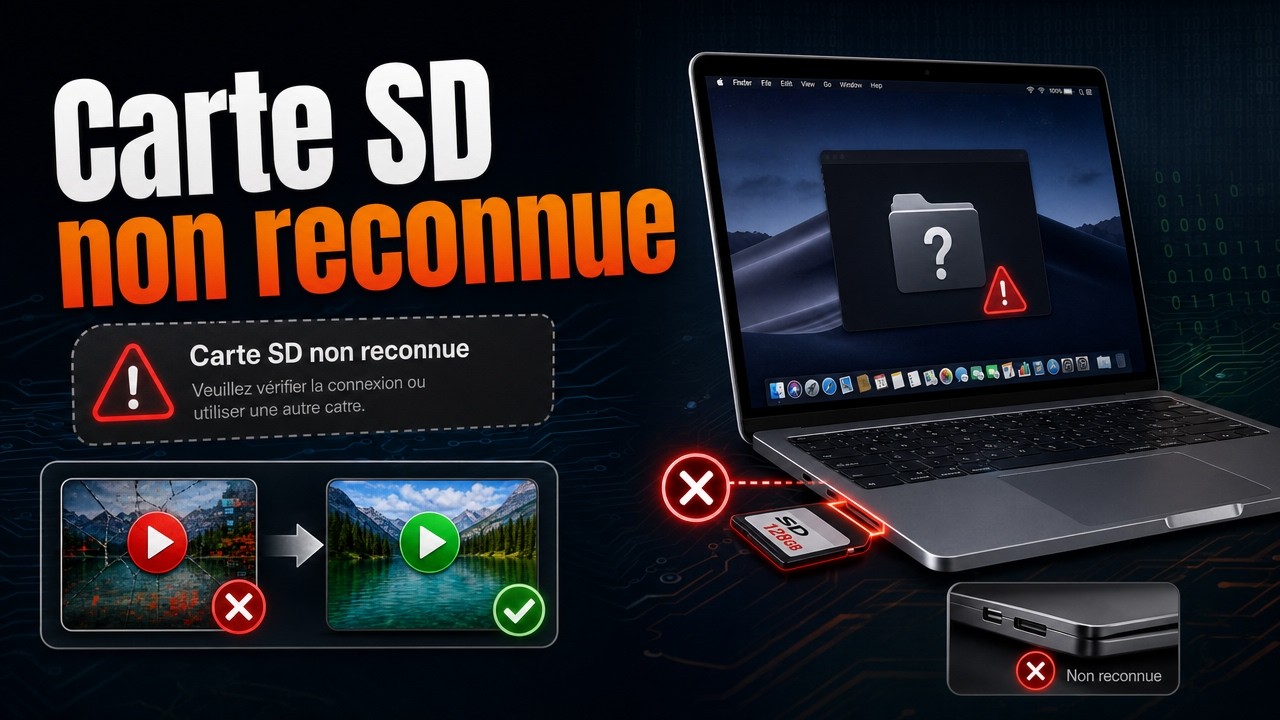
Suivez les étapes ci-dessous pour récupérer les fichiers supprimés de la carte SD :
🏆 EaseUS SD Card Recovery utilise une technologie brevetée de reconstruction de fragments vidéo pour réparer en profondeur les fichiers vidéo perdus suite à une suppression accidentelle, un formatage ou une corruption. Spécialement conçu pour les appareils photo, les caméras d'action, les drones et les caméras embarquées, il restaure avec précision des enregistrements complets et lisibles.
Attention:
Avant de commencer à récupérer des données à partir de votre disque dur non reconnu, il vaut mieux d'effectuer les deux opérations suivantes d'avance:
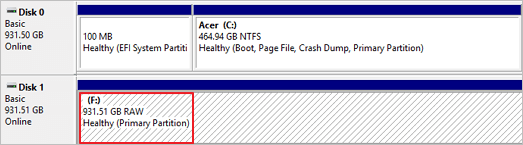
◆ D'abord. Vérifier si votre disque dur peut être détecté par Gestionnaire de Disques.
Si votre lecteur est indétectable par votre PC, essayez de le trouver dans Gestion des disques.
Sinon, trouvez d'abord des méthodes pour forcer le disque dur à apparaître dans Gestionnaire de Disques.
◆ Deuxièmement. Appliquez un logiciel de récupération de disque dur fiable pour vous aider.
Voyons maintenant comment récupérer les données de votre disque dur non reconnu:
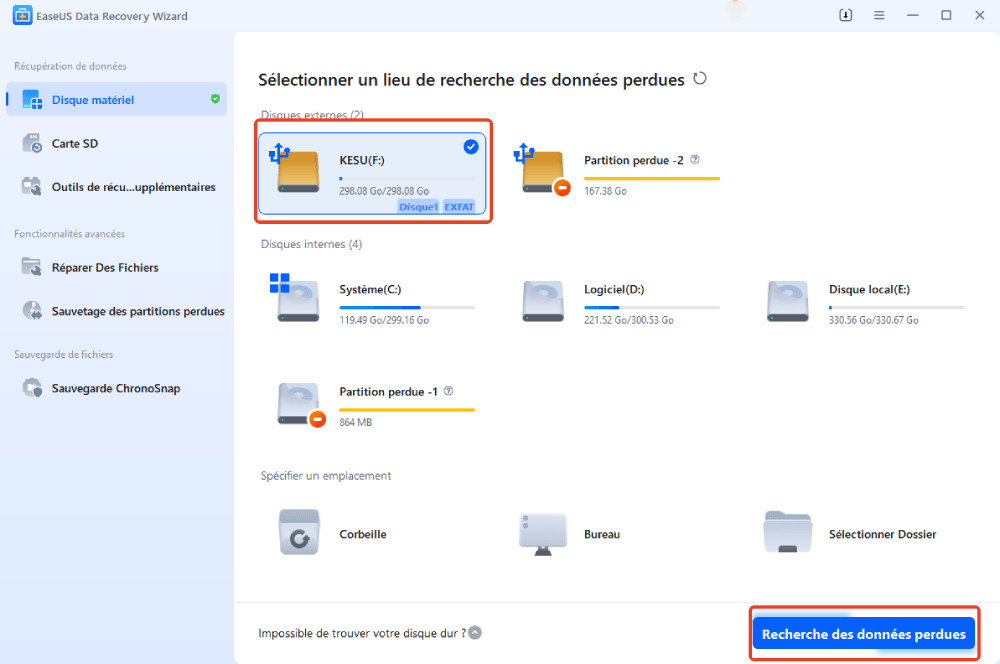
Première étape. Exécutez le logiciel de récupération de disque dur.
1. Laissez le logiciel de récupération de disque dur d'EaseUS et choisissez le disque dur qui n'est pas reconnu par votre PC.
2. Sélectionnez ensuite "Recherche des données perdues" pour analyser toutes les données du disque dur non reconnu.
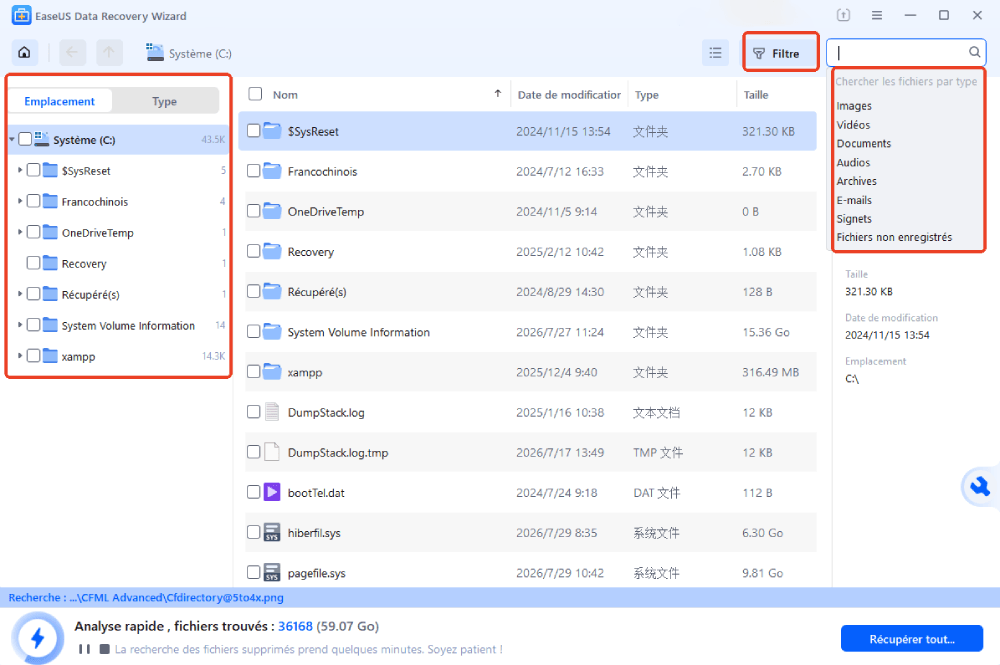
Deuxième étape. Recherchez et prévisualisez les données perdues.
Attendez que le processus d'analyse soit terminé et vous pouvez vérifier et prévisualiser vos données trouvées ici:
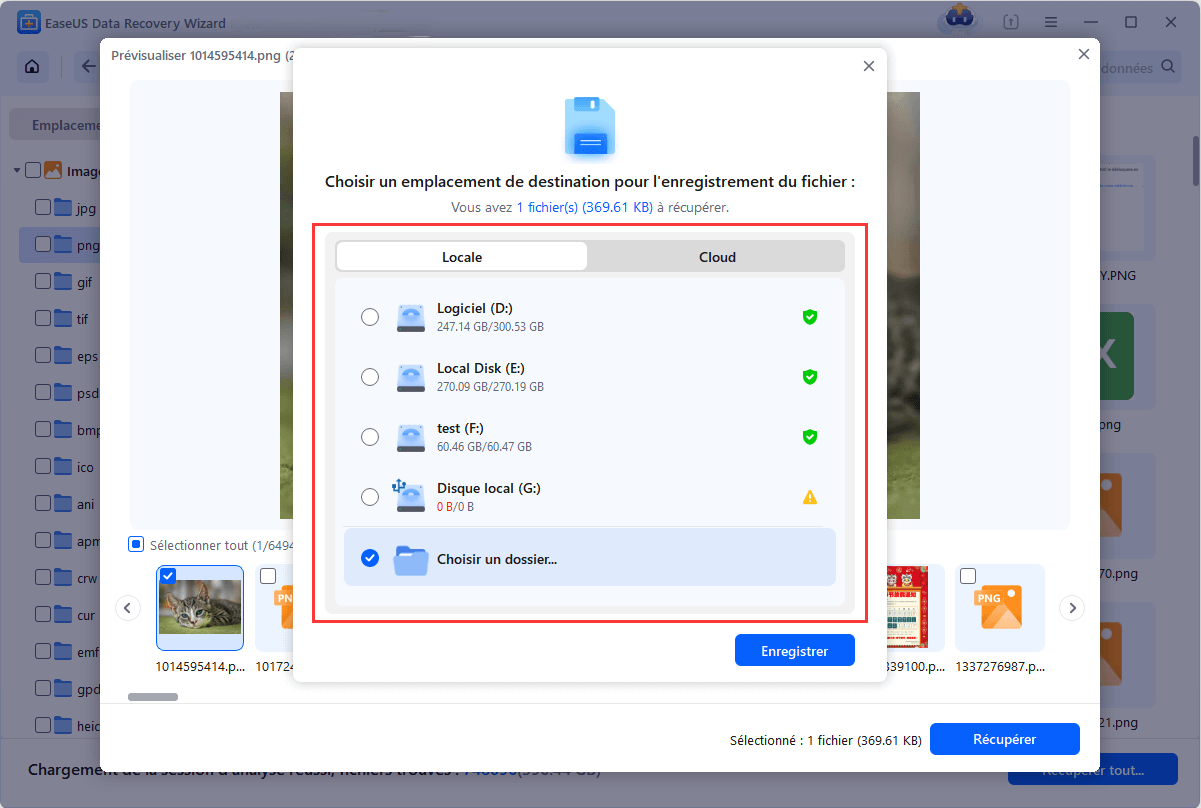
Troisième étape. Récupérez les données du disque dur avec l'erreur non reconnue.
Vous pouvez maintenant choisir les données enregistrées sur votre disque dur et cliquer sur "Récupérer" pour les enregistrer dans un emplacement sécurisé sur un deuxième disque dur de votre PC ou sur un disque dur externe.
Vous souhaitez en savoir plus sur la récupération de données sur carte SD ? Par exemple, quel est le meilleur logiciel de récupération de données pour carte SD ? Comment récupérer des données sur une carte SD endommagée ? Comment récupérer des données sur une carte SD illisible ? Consultez notre FAQ sur la récupération de données sur carte SD et retrouvez vos précieux fichiers perdus.
Ce logiciel possède également une version Mac, vous pouvez également effectuer une récupération de données sur carte SD sur Mac.
2️⃣ Formater la carte mémoire SD en FAT32
Vous pouvez maintenant formater la carte mémoire SD en FAT32 et la rendre à nouveau lisible sur votre téléphone. Nous allons vous montrer comment formater une carte SD en FAT32 à l'aide de l'utilitaire « Gestion des disques » :
Étape 1. Insérez la carte SD dans votre PC, cliquez avec le bouton droit sur « Ce PC » et sélectionnez « Gérer ».
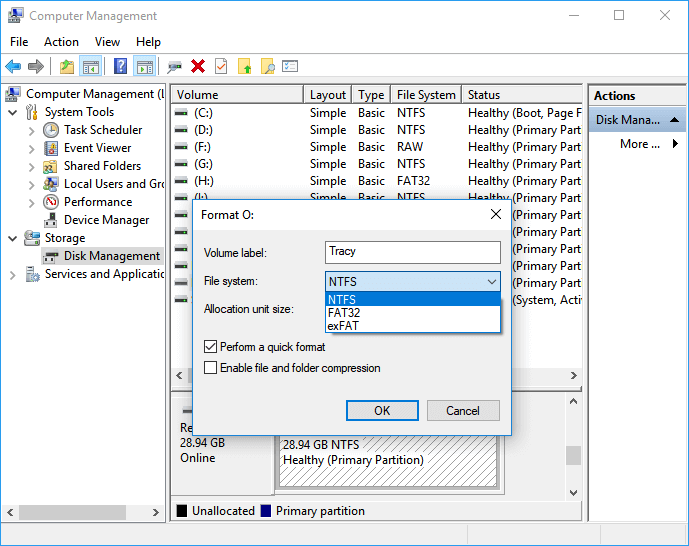
Étape 2. Allez dans « Gestion des disques », cliquez avec le bouton droit sur la carte mémoire et sélectionnez « Formater ».
Étape 3. Configurez le système de fichiers de la carte SD sur FAT32 et cliquez sur « OK ».
Étape 4. Enregistrez les données précédemment récupérées sur la carte SD, débranchez-la en toute sécurité et réinsérez-la dans votre téléphone Android.
Étape 5. Redémarrez votre téléphone et vérifiez si les fichiers et la carte SD apparaissent. Si ce n'est pas le cas, reportez-vous à la solution 2 de la partie 1 pour monter cette carte.
Une fois ces étapes suivies, la carte mémoire ou la carte SD sera lisible et reconnue par votre téléphone Android. Vous pourrez alors réutiliser les données précédemment restaurées.
Lire aussi : La carte SD n'apparaît pas sous Windows 10/8/7.
Solution 3. Mise à jour du pilote de la carte mémoire/carte SD
Si le pilote de votre carte SD est obsolète, celle-ci ne sera pas détectée par vos appareils mobiles ni par votre ordinateur. Suivez les étapes ci-dessous pour mettre à jour le pilote et rendre votre carte SD à nouveau lisible :
Étape 1. Connectez la carte mémoire à votre PC via un lecteur de carte SD.
Étape 2. Faites un clic droit sur « Ordinateur » ou « Ce PC » et sélectionnez « Gérer ».
Étape 3. Cliquez sur « Gestionnaire de périphériques » et développez « Lecteurs de disque ».
Étape 4. Faites un clic droit sur votre carte SD et choisissez « Propriétés ».
Étape 5. Accédez à l'onglet « Pilote » comme indiqué ci-dessous, puis cliquez sur « Mettre à jour le pilote ».
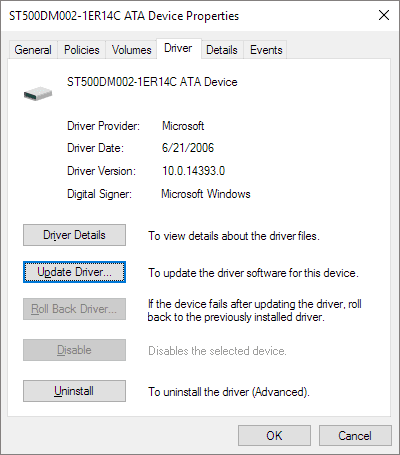
Veuillez patienter jusqu'à l'installation du pilote le plus récent, puis redémarrez votre ordinateur.
Étape 6. Débranchez la carte SD et insérez-la dans le téléphone, puis redémarrez-le pour vérifier si votre mobile la détecte.
Remarque : Si la mise à jour du pilote échoue, contactez le fabricant de votre carte SD ou téléchargez manuellement le pilote depuis son site web officiel.
Solution 4. Exécutez CHKDSK pour corriger l'erreur « Carte SD Android non détectée ».
Si votre carte mémoire ou carte SD présente une erreur interne ou des secteurs défectueux, elle sera illisible sur votre téléphone portable ou votre ordinateur. Heureusement, vous pouvez exécuter la commande CHKDSK pour réparer ce problème.
Remarque : L'exécution de chkdsk peut entraîner une perte de données. Il est donc conseillé d'effectuer une récupération des données au préalable, puis de procéder à l'utilisation de la commande.
Suivez ces étapes pour rendre une carte SD lisible avec la commande CHKDSK :
Étape 1. Appuyez sur les touches Win+R pour afficher la boîte de dialogue « Exécuter » et tapez cmd. Appuyez sur Entrée.
Étape 2. Tapez chkdsk D: /f et appuyez sur Entrée. (En supposant que D soit la lettre de lecteur de votre carte mémoire.)
Ou vous pouvez taper chkdsk D:/f /offlinescanandfix et appuyer sur Entrée.
Étape 3. Si les lignes de commande ci-dessus ne fonctionnent pas, tapez chkdsk D: /f /r /x et appuyez sur Entrée.
Étape 4. Ensuite, débranchez la carte SD, réinsérez-la dans votre téléphone et redémarrez ce dernier.
Cela devrait corriger l'erreur de la carte mémoire SD et rendre la carte à nouveau détectable.
Solution 5. Afficher les fichiers cachés sur la carte SD et supprimer le virus
Notez que des virus ou des logiciels malveillants peuvent parfois masquer les fichiers de votre carte SD, vous donnant l'impression que celle-ci est indétectable sur votre téléphone ou votre ordinateur. Ne vous inquiétez pas si vous ne savez pas comment résoudre ce problème.
En suivant les instructions ci-dessous, vous récupérerez les fichiers cachés sur votre carte SD et éliminerez facilement tous les virus :
Afficher les fichiers cachés sur la carte SD
EaseUS CleanGenius est un outil de réparation informatique convivial, sûr et léger. C'est une alternative idéale à la commande CHKDSK. Utilisez cet outil en un clic pour réparer facilement un système de fichiers endommagé.
EaseUS CleanGenius est un outil de réparation d'ordinateur convivial, sûr et léger. C'est une alternative parfaite à la commande CHKDSK. Utilisez cet outil en un clic pour réparer facilement le système de fichiers endommagé.
Étape 1. Exécutez le logiciel. Cliquez sur "Optimisation", puis choisissez "Présentation des fichiers".
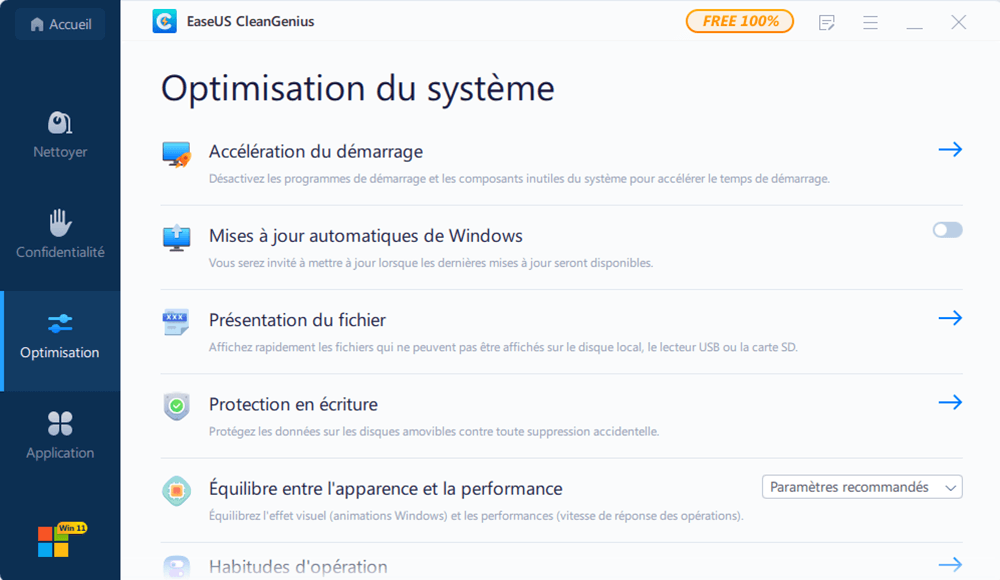
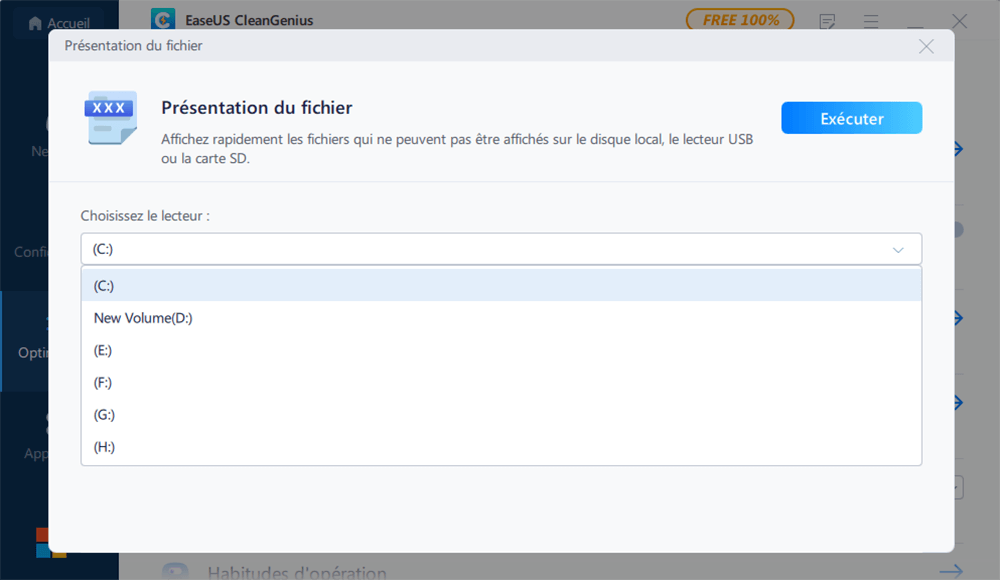
Étape 2. Sélectionnez le lecteur dont le système de fichiers est corrompu. Cochez l'option "Vérifier et réparer l'erreur du système de fichiers" et cliquez sur "Exécuter".
Étape 3. Attendez que l'outil effectue la réparation. Ensuite, cliquez sur le bouton "ici" pour vérifier le disque.
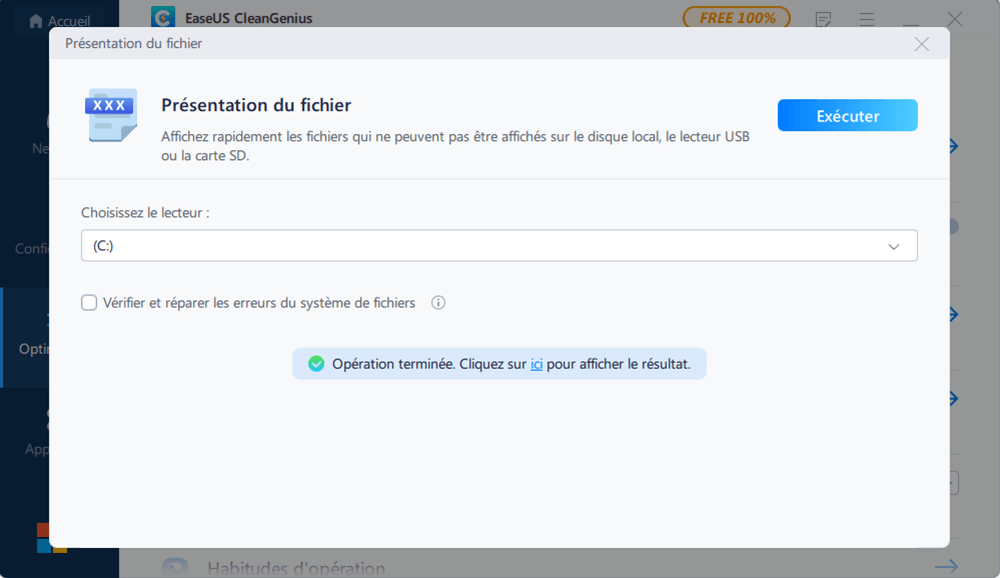
N'oubliez pas d'enregistrer les fichiers sur un autre appareil sécurisé et de poursuivre avec les étapes suivantes.
Supprimer le virus de la carte SD
Étape 1. Connectez la carte SD à votre PC.
Étape 2. Téléchargez et exécutez un logiciel antivirus sur votre ordinateur.
Étape 3. Analysez votre appareil à la recherche de virus ou de logiciels malveillants et supprimez les éléments détectés.
Une fois le processus terminé, vous pouvez enregistrer les données sur votre carte SD. Vous pouvez ensuite réinsérer la carte dans votre téléphone et utiliser à nouveau vos données.
Partagez pour aider :
En suivant les solutions ci-dessus, vous pourrez faire réapparaître la carte mémoire de votre téléphone Android sans perdre aucune donnée. Si le résultat vous convient, n'hésitez pas à partager votre expérience sur Facebook pour aider vos amis !
Pourquoi la carte SD n'est-elle pas détectée et comment éviter cette erreur ?
Vous vous demandez peut-être pourquoi votre carte SD est indétectable par votre téléphone. Vous souhaitez également savoir comment éviter que ce problème ne se reproduise. Découvrez d'abord les raisons possibles, puis voici quelques conseils pour vous assurer que votre carte SD est toujours détectable par votre téléphone.
1. Causes de l'erreur « Carte SD non détectée » :
- Le ressort du logement pour carte mémoire SD est lâche.
- La carte SD n'est pas correctement installée.
- Le système de fichiers de la carte SD n'est pas pris en charge par le téléphone.
- La carte SD présente une erreur de système de fichiers ou contient des secteurs défectueux.
- Le pilote de la carte SD est obsolète.
- La carte SD est endommagée ou corrompue.
- Infection par virus ou logiciel malveillant.
2. Conseils pour que votre carte SD reste détectable sur votre téléphone :
- Formatez la carte SD avec un système de fichiers compatible Android (FAT32 par défaut).
- Installez correctement la carte SD sur votre téléphone Android.
- Effectuez des analyses antivirus sur votre téléphone.
Conclusion
Dans ce tutoriel, nous avons rassemblé 7 solutions pratiques en deux parties pour vous aider à rendre votre carte mémoire Android détectable. De plus, nous expliquons les causes possibles de l'absence d'erreur lors de la reconnaissance de la carte SD Android.
Pour éviter toute perte de données inutile sur votre carte mémoire Android pendant la correction de cette erreur, nous vous suggérons de récupérer d'abord les données de la carte SD à titre de mesure de sauvegarde en utilisant un EaseUS Data Recovery Wizard fiable.
En suivant les instructions de cette page, vous devriez pouvoir utiliser à nouveau normalement votre carte SD sur votre téléphone.
Si vous avez d'autres questions à ce sujet, consultez les réponses aux questions fréquemment posées ci-dessous qui pourraient vous apporter les informations que vous recherchez.
FAQ sur la carte SD non détectée
Vous rencontrez toujours des problèmes ? Consultez les questions et réponses ci-dessous.
1. Comment résoudre le problème des fichiers qui n'apparaissent pas sur ma carte SD ?
Voici quelques méthodes pour vous aider à visualiser vos fichiers et, en même temps, à résoudre facilement le problème d'affichage des fichiers sur la carte SD :
- Vérifiez le contacteur de verrouillage
- Afficher les fichiers cachés
- Analyser et supprimer les virus
- Récupérez les fichiers perdus ou ceux qui ne s'affichent pas.
- Réparer une carte SD corrompue
- Formater la carte SD
Pour obtenir un guide détaillé étape par étape, vous pouvez consulter la section « Fichiers de carte SD non affichés sur téléphones portables, appareils photo ou ordinateurs ».
2. Pourquoi ma carte SD n'apparaît-elle pas sur mon ordinateur ?
Comme expliqué sur cette page, de nombreux facteurs peuvent empêcher votre carte SD d'apparaître sur un ordinateur, notamment :
- Connexion problématique
- conflit de lettre de lecteur de carte SD
- Système de fichiers invalide ou non pris en charge sur la carte SD
- La carte SD est configurée pour être cachée
- Le pilote de la carte SD est obsolète.
Voici quelques solutions pratiques que vous pouvez essayer, présentées dans la partie 2 de cette page :
- Mise à jour du pilote de carte SD
- Exécutez la commande CHKDSK pour réparer les erreurs de la carte SD
- Résoudre les erreurs du système de fichiers de la carte SD à l'aide d'un logiciel alternatif à l'invite de commandes
- Restaurez les données et formatez la carte SD
Ces correctifs permettent de résoudre l'erreur de carte SD non détectée ou non affichée sur les téléphones Android et les ordinateurs Windows.
3. Que faire si mon ordinateur portable ne reconnaît pas ma carte SD ?
Si votre ordinateur portable ou votre ordinateur ne reconnaît pas la carte SD, vous pouvez essayer les solutions de contournement suivantes :
- Changez le lecteur de carte SD et reconnectez-le à votre PC.
- Modifier la lettre du lecteur de carte SD.
- Mettez à jour le pilote de la carte SD.
- Exécutez la commande CMD CHKDSK pour corriger l'erreur du système de fichiers de la carte SD.
- Restaurez les données de la carte SD et formatez-la en FAT32 (moins de 32 Go) ou en exFAT (plus de 32 Go).
Cette page vous a-t-elle été utile ?
-
![]()
Mise à jour par
Nathalie est une rédactrice chez EaseUS depuis mars 2015. Elle est passionée d'informatique, ses articles parlent surtout de récupération et de sauvegarde de données, elle aime aussi faire des vidéos! Si vous avez des propositions d'articles à elle soumettre, vous pouvez lui contacter par Facebook ou Twitter, à bientôt!…



 Pourquoi choisir EaseUS ?
 Avis des rédacteurs

20+
Ans d’expérience

160+
Pays du monde d'entier

72 millions+
Utilisateurs

4,8 +
Note de Trustpilot




