








-
![]() Comment récupérer des photos et vidéos supprimées sur Android sans root
Comment récupérer des photos et vidéos supprimées sur Android sans root le 18 Sep 2026
 6 min de lecture
 -
![]() Que faire lorsque les photos de la carte SD ne s'affichent pas dans la galerie ?le 18 Sep 20266 min de lecture
Que faire lorsque les photos de la carte SD ne s'affichent pas dans la galerie ?le 18 Sep 20266 min de lecture -
![]() Récupération de données sur carte SD en ligne | Guide étape par étapele 18 Sep 20266 min de lecture
Récupération de données sur carte SD en ligne | Guide étape par étapele 18 Sep 20266 min de lecture -
![]() Comment récupérer des données sur une carte SD formatée [Méthodes testées pour Windows]le 18 Sep 20266 min de lecture
Comment récupérer des données sur une carte SD formatée [Méthodes testées pour Windows]le 18 Sep 20266 min de lecture -
![]() Corriger l'erreur "Les photos ne se chargent pas depuis la carte SD" en 2026 (7+ solutions)le 29 Jul 20266 min de lecture
Corriger l'erreur "Les photos ne se chargent pas depuis la carte SD" en 2026 (7+ solutions)le 29 Jul 20266 min de lecture -
![]() Une récupération de données complète d'Android sans accès rootle 28 Aug 20266 min de lecture
Une récupération de données complète d'Android sans accès rootle 28 Aug 20266 min de lecture -
![]() SanDisk Ultra vs Extreme : lequel est le meilleur ?le 29 Jul 20266 min de lecture
SanDisk Ultra vs Extreme : lequel est le meilleur ?le 29 Jul 20266 min de lecture -
![]() Votre carte SD a soudainement cessé de fonctionner ? 6 solutions pour la réparerle 29 Jul 20266 min de lecture
Votre carte SD a soudainement cessé de fonctionner ? 6 solutions pour la réparerle 29 Jul 20266 min de lecture -
![]() Comment récupérer gratuitement des photos supprimées d'une carte SDle 11 Aug 20266 min de lecture
Comment récupérer gratuitement des photos supprimées d'une carte SDle 11 Aug 20266 min de lecture -
![]() Carte SD non reconnue/non détectée sur Android ou PC [Résolu]le 28 Aug 20266 min de lecture
Carte SD non reconnue/non détectée sur Android ou PC [Résolu]le 28 Aug 20266 min de lecture
Sommaire
CONTENU DE LA PAGE :
Votre ordinateur affiche "Carte SD endommagée" ou vous demande de la formater ? Ne cédez pas à la panique. Qu'il s'agisse d'une erreur de système de fichiers (RAW) ou d'une carte devenue illisible, il existe des solutions concrètes pour réparer votre carte SD corrompue sans perdre vos fichiers. Dans ce guide, nous explorons les méthodes natives Windows (comme CHKDSK) et les outils professionnels pour restaurer vos photos et vidéos, même si la carte n'apparaît plus dans l'explorateur.
⚠️ Note importante : Si vos données (photos de vacances, fichiers pro) sont critiques, ne tentez pas de réparation logicielle lourde (formatage, CHKDSK) avant d'avoir sécurisé vos fichiers. Les manipulations de réparation peuvent écraser les données résiduelles.
Cet article aborde les signes courants de corruption d'une carte SD, la manière de la réparer et de récupérer des données à l'aide d'outils de récupération. Nous vous donnons également des conseils pour prévenir la corruption de votre carte SD. Poursuivez votre lecture pour en savoir plus !
Signes courants indiquant une corruption de la carte SD
L'insertion et le retrait fréquents d'une carte mémoire, surtout sans éjection sécurisée, sont les causes premières de corruption du système de fichiers ou de l'apparition de secteurs défectueux. Si votre carte devient inaccessible, illisible ou affichée comme RAW, pas de panique. Outre l'usure naturelle, plusieurs facteurs logiciels peuvent paralyser votre support de stockage.
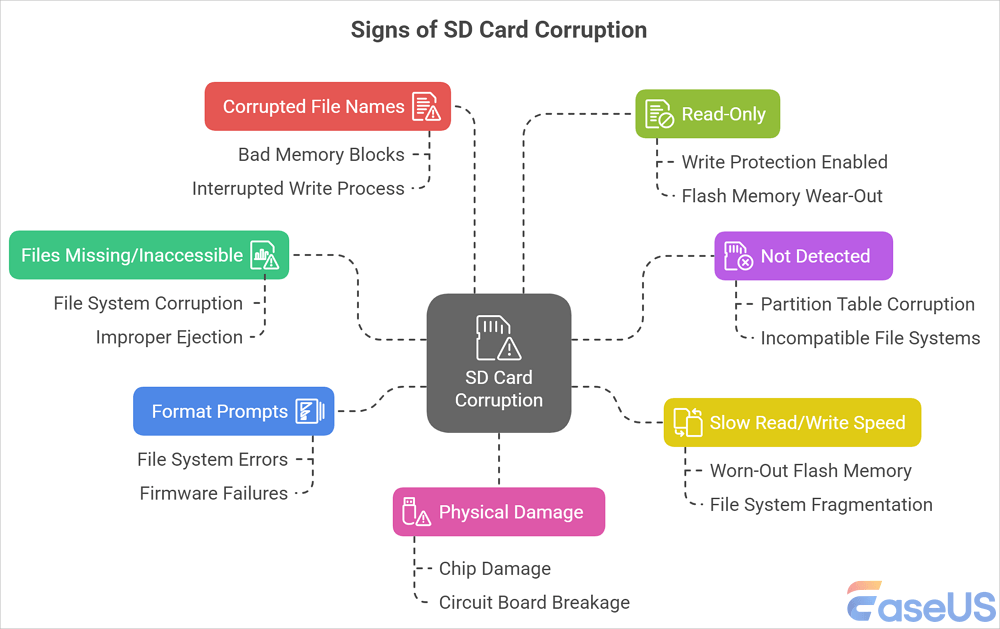
Voici les principaux signes indiquant que votre carte SD est corrompue :
| Symptômes courants | Explications & Diagnostics |
|---|---|
| 📂 Fichiers manquants ou 0 octet | Les fichiers disparaissent, affichent une taille de 0 octet ou des erreurs de type "Fichier corrompu". Cela indique souvent une corruption de la table de fichiers ou une infection par un malware. |
| ⛔ Carte SD non détectée / Reconnue | L'ordinateur ou l'appareil photo affiche "Lecture impossible". Causes fréquentes : contacts oxydés, table de partition endommagée ou système de fichiers RAW. |
| 🌩️ Lenteurs extrêmes (I/O) | Transferts bloqués ou latence excessive sur l'appareil photo. Souvent dû à une mémoire flash usée ou à une fragmentation critique. |
| ⚠️ Message "Formater la carte" | Windows vous force au formatage dès l'insertion. C'est le signe typique d'un système de fichiers corrompu qui n'est plus reconnu par l'OS. |
| 🔒 Carte protégée en écriture | Impossible de supprimer ou d'ajouter des fichiers. Cela arrive quand la carte passe en mode "Lecture seule" par sécurité suite à une défaillance du firmware. |
| 😰 Dommages physiques | Fissures, connecteurs brûlés ou carte pliée. Attention : Les pannes matérielles ne sont généralement pas réparables par logiciel. |
💡 Conseil d'expert : Si vous souhaitez réparer votre carte SD sans perdre vos données, ne tentez pas de réparation immédiate. La règle d'or est de sécuriser vos fichiers d'abord. Les utilitaires de réparation (comme le formatage ou CHKDSK) travaillent sur la structure de la carte et peuvent écraser vos photos ou vidéos de manière irréversible.
- Étape 1 : Récupérez vos fichiers immédiatement avec un logiciel spécialisé.
- Étape 2 : Une fois vos données à l'abri, passez à la réparation technique de la carte.
Consultez la section suivante pour découvrir la méthode la plus fiable pour extraire vos données d'une carte corrompue.
Comment récupérer des fichiers sur une carte SD corrompue
Lorsque votre carte SD devient illisible, le risque majeur est la perte définitive. Avant que le système de fichiers ne soit totalement altéré par des tentatives de réparation maladroites, vous devez extraire vos données.
💬 Cas fréquent : J'utilise une carte mémoire SanDisk de 64 Go depuis longtemps et j'ai récemment connecté mon téléphone à mon ordinateur. Cependant, je ne peux pas accéder à mes données car certains fichiers sont corrompus et, en cliquant dessus, seules des options de formatage apparaissent. Quelqu'un pourrait-il m'aider à récupérer mes données ? – Forums SanDisk
Le logiciel EaseUS Data Recovery Wizard - le logiciel de récupération de données pour carte SD est la solution de référence pour restaurer des données supprimées, formatées ou inaccessibles.
- Réparation intelligente : Contrairement à d'autres outils, il répare automatiquement vos photos et vidéos corrompues (JPEG, MP4, MOV) pendant la récupération.
- Compatibilité totale : Fonctionne avec toutes les marques (SanDisk, Samsung, Lexar, Kingston) et tous les formats (Micro SD, SDHC, SDXC, CompactFlash).
- Confiance : Plus de 20 ans d'expertise et des millions d'utilisateurs en France.
Vous pouvez faire confiance au logiciel de récupération de données EaseUS
EaseUS Data Recovery Wizard a acquis une vaste expertise technique en matière de récupération de données et bénéficie de la confiance de milliards d'utilisateurs depuis 2005. Consultez les avis sur G2.
Par conséquent, si votre ordinateur vous demande de formater la carte SD avant utilisation et que vous ne pouvez pas accéder aux données, ouvrez le logiciel EaseUS et suivez les étapes ci-dessous pour sauvegarder vos fichiers. Par ailleurs, si vous rencontrez des problèmes similaires sur Mac, téléchargez la version Mac pour effectuer la récupération de données sur carte SD.
Etape 1. Lancez EaseUS Data Recovery Wizard. Décidez l'emplacement de stockage de disque où se trouvent des données perdues, et puis cliquez sur "Recherche des données perdues" pour commencer le processus de récupération de fichiers.
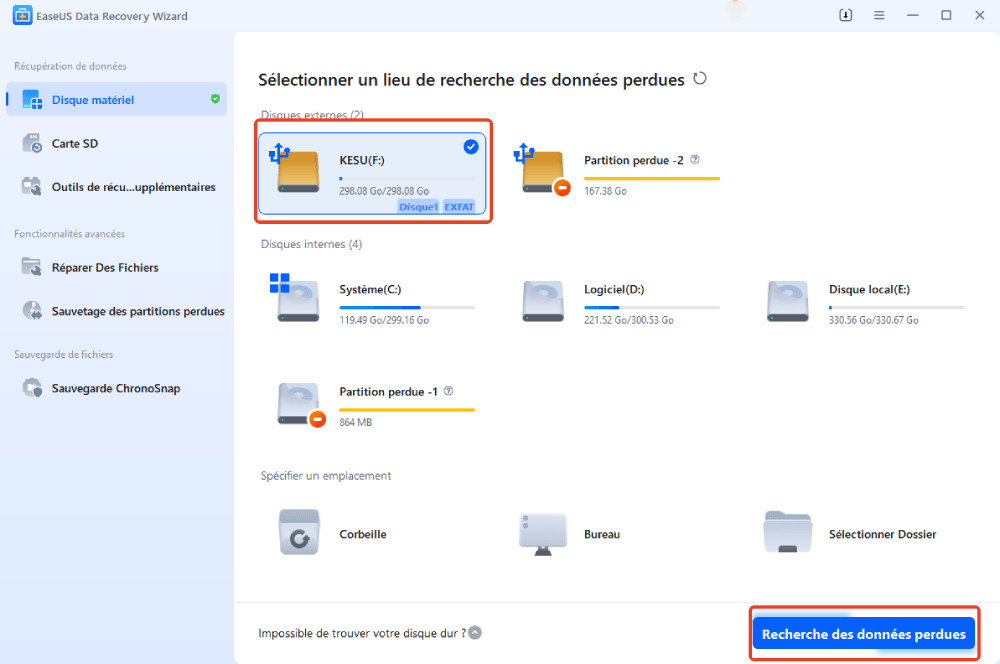
Etape 2. C'est une étape critique pour que le logiciel de récupération de données recherche beaucoup plus des données perdues que possible. Ce processus peut prendre un peu de temps, soyez patient.

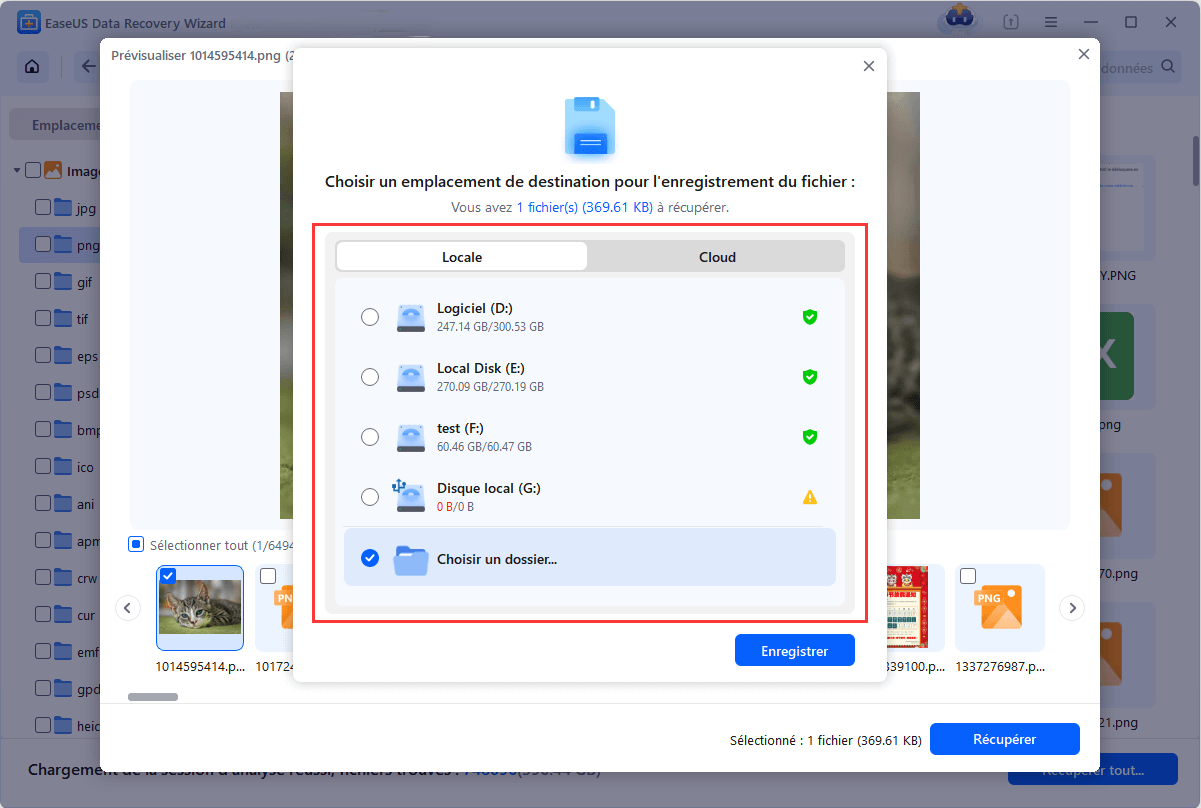
Étape 3. Cochez le(s) fichier(s) pour récupérer en filtrant par des types de fichier à partir les résultats d'analyse. Et puis, cliquez sur le bouton "Récupérer" pour récupérer les fichiers sélectionnés. Pour éviter l'écrasement des données, nous vous proposons de choisir un emplacement différent au lieu du disque dur d'origine.
- Notes
- Filtre - Cliquez sur cette option pour accéder rapidement à vos fichiers souhaités.
- Rechercher des données - Recherchez directement le nom du fichier ou son type pour le trouver.
- Autres dossiers perdus - Cliquez sur cette option lorsque les fichiers ont perdu des noms ou des chemins.
Grâce à l'outil de récupération de données pour cartes SD EaseUS, vous pouvez récupérer des photos, des vidéos et des documents supprimés ou perdus sur une carte SD corrompue. Outre les cartes SD, il prend également en charge la récupération de données sur les cartes mémoire, telles que les cartes microSD et les cartes CF. Nous proposons également un tutoriel vidéo pour la réparation des cartes SD. N'hésitez pas à le consulter !
Tutoriel vidéo : Carte SD formatée par erreur ? Récupérer des fichiers sur une carte SD formatée (Tuto 2026)
📌Chapitres vidéo:
0:00 Ne jetez pas votre carte ! Diagnostic du formatage
0:40 Présentation de la solution EaseUS Data Recovery
1:25 Avantages : 2 Go gratuits et 1000+ formats gérés
2:17 Guide pratique : Sélection de la carte SD et scan
2:52 Prévisualisation des fichiers (JPEG/Vidéo) avant récupération
3:25 Extraction des données et sauvegarde sécurisée
3:33 Conseil critique : Comment éviter la perte définitive (Anti-écrasement)
🛡️ Un problème trop complexe ?
Si votre carte SD est physiquement brisée ou si aucun logiciel ne parvient à la détecter, ne tentez pas l'impossible. Vous pouvez faire appel au Service de récupération de données manuel d'EaseUS. Nos ingénieurs interviennent sur les cas les plus critiques (dommages matériels, corruption grave du firmware).
Si votre carte SD est physiquement endommagée ou si le logiciel ne peut pas y accéder, nos ingénieurs interviennent manuellement après un diagnostic GRATUIT :
- Récupération RAW & Déformatage : Restauration des structures de fichiers complexes.
- Extraction sur secteurs défectueux : Sauvetage des données sur supports en fin de vie.
- Sécurité garantie : Aucune perte de données supplémentaire durant le processus.
10 façons de réparer une carte SD corrompue
Après avoir vérifié la sécurité des fichiers de votre carte SD à l'aide d'outils de récupération de données, suivez les 10 solutions, applicables à différents niveaux de corruption de la carte SD. Il est conseillé aux propriétaires de cartes SD d'essayer chaque méthode une par une, de la plus simple à la plus complexe.
Au total, les 10 solutions de réparation de cartes SD fonctionnent également pour les cartes mémoire, clés USB, disques durs externes ou internes corrompus. Commençons.
- 1. Vérification de base de la carte SD
- 2. Afficher les fichiers cachés sur la carte SD
- 3. Attribuer une nouvelle lettre de lecteur à la carte SD
- 4. Réparer un système de fichiers de carte SD corrompu avec la commande CHDKSK
- 5. Réparer une carte SD corrompue avec vérification des erreurs
- 6. Exécuter l'utilitaire de résolution des problèmes Windows.
- 7. Réinstaller ou mettre à jour le pilote de la carte SD
- 8. Exécuter la commande DiskPart Attributes
- 9. Formater la carte SD
- 10. Adressez-vous au fabricant
Solution 1. Reconnectez la carte SD - Changez de lecteur de carte SD, de port USB ou d'ordinateur.
| ✅ S'applique à | La carte SD n'est pas détectée/reconnue, ou aucune réponse n'est obtenue après l'insertion de la carte SD. |
Il arrive que des problèmes de connexion ou d'alimentation rendent la carte SD illisible. Il est préférable de commencer par éliminer les causes externes, qui peuvent être résolues facilement.
Étape 1. Débranchez puis rebranchez votre carte SD à l'ordinateur.
Étape 2. Si votre carte SD n'est pas détectée, essayez les 3 astuces suivantes :
- 1. Changez de lecteur de carte SD, insérez-y la carte SD et connectez-le au PC.
- 2. Changez de port USB et reconnectez la carte SD à votre ordinateur.
- 3. Connectez votre carte SD à un autre ordinateur neuf.
Ensuite, vérifiez si votre carte SD est détectée et lisible. Si oui, passez à la section 👉Récupération de données pour carte SD corrompue ou endommagée afin de récupérer immédiatement tous vos fichiers importants. Si rien ne s'affiche, poursuivez avec les solutions suivantes.
Si vous trouvez cet article informatif, partagez-le avec vos amis sur les réseaux sociaux et aidez davantage de personnes à apprendre comment réparer une carte SD corrompue sans perdre de données.
Solution 2. Afficher les fichiers cachés sur la carte SD
| ✅ S'applique à | Les fichiers de la carte SD disparaissent soudainement ou affichent 0 octet. |
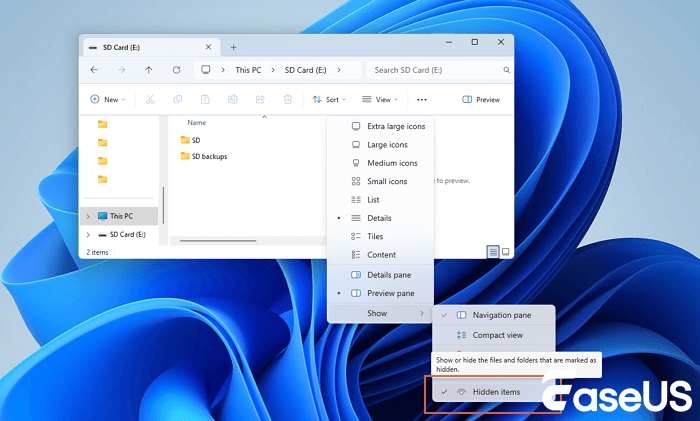
Si votre carte SD apparaît soudainement vide ou n'affiche que des données partielles après la correction d'une erreur de corruption, il est possible que les données soient cachées. Une autre solution consiste à rechercher les fichiers cachés sur la carte SD.
Étape 1. Connectez la carte SD au PC et appuyez sur « Windows + E » pour ouvrir l'Explorateur Windows.
Étape 2. Ouvrez « Ce PC » et double-cliquez sur votre carte SD.
Étape 3. Dans l'Explorateur de fichiers, accédez à l'onglet Affichage et choisissez « Afficher » > « Éléments masqués ».
Solution 3. Modifier ou attribuer une nouvelle lettre de lecteur à la carte SD
| ✅ S'applique à | La carte SD est illisible ou n'est pas détectée. |
Connectez votre carte SD à votre ordinateur. Si la lettre de lecteur de votre carte SD n'apparaît pas dans la Gestion des disques, c'est qu'elle est déjà utilisée par un autre lecteur. Dans ce cas, l'ordinateur ne détectera pas la carte SD, qui apparaîtra comme corrompue ou illisible. Attribuer une nouvelle lettre de lecteur à la carte SD dans la Gestion des disques résoudra ce problème. Pour ajouter une nouvelle lettre de lecteur à votre carte, suivez les étapes suivantes :
Étape 1. Appuyez sur les touches Win + X et cliquez sur « Gestion des disques ».
Étape 2. Faites un clic droit sur votre carte SD et sélectionnez « Modifier la lettre de lecteur et les chemins d'accès... ».
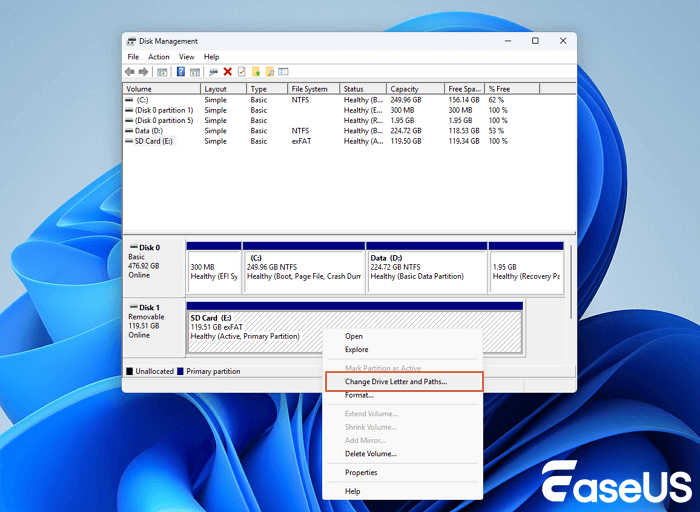
Étape 3. Cliquez sur « Ajouter » ou « Modifier » et sélectionnez une nouvelle lettre de lecteur pour la carte SD. Cliquez sur « OK » pour confirmer.
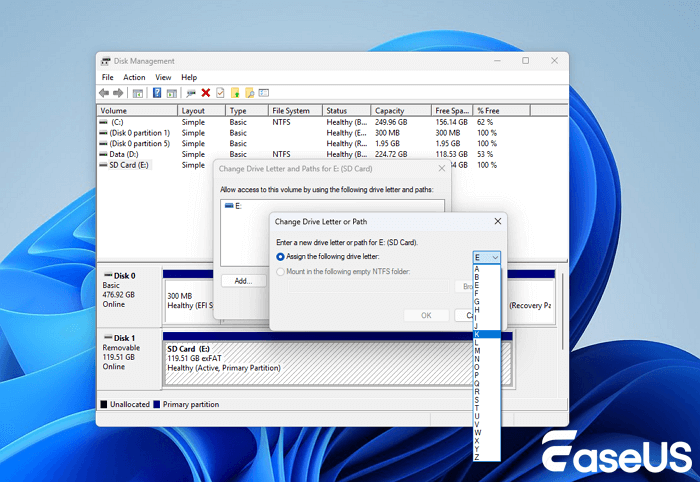
Solution 4. Exécuter CHKDSK pour réparer le système de fichiers corrompu de la carte SD.
| ✅ S'applique à | Problème de corruption du système de fichiers de la carte SD ou de secteurs défectueux. |
Comme tout périphérique de stockage amovible, la carte SD a une durée de vie limitée. Après une utilisation prolongée, des secteurs défectueux peuvent apparaître ou le système de fichiers peut se corrompre.
La commande CHKDSK détecte les erreurs de corruption du système de fichiers de la carte SD et supprime les secteurs défectueux. C'est également la méthode la plus efficace pour réparer une carte SD corrompue sans la formater.
- Avertissement
- L'exécution de chkdsk peut tenter de réparer un système de fichiers corrompu, mais elle peut aussi entraîner une perte totale de données. Il est donc conseillé d'effectuer une récupération de données au préalable, puis de procéder à la commande CMD.
Étape 1. Insérez votre carte SD dans votre ordinateur à l'aide d'un lecteur de cartes.
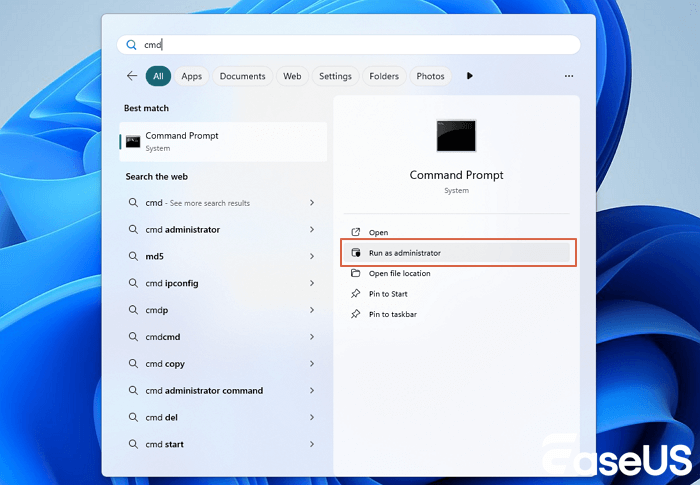
Étape 2. Tapez cmd dans la zone de recherche, cliquez avec le bouton droit sur Invite de commandes et sélectionnez « Exécuter en tant qu'administrateur ».
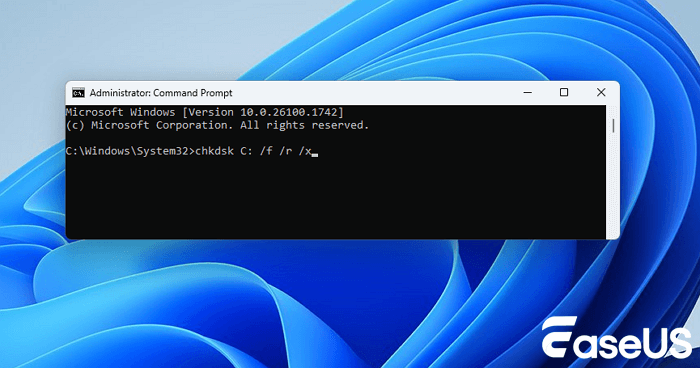
Étape 3. Tapez chkdsk C: /f /r /x et appuyez sur Entrée.
- « C: » désigne la lettre du lecteur de la carte SD corrompue que vous souhaitez réparer.
- " /f " sert à corriger les erreurs détectées.
- " /r " sert à localiser les secteurs défectueux et à récupérer toute information lisible.
- L'option « /x » permet de forcer le démontage du volume que vous vous apprêtez à vérifier avant que l'utilitaire ne commence l'analyse.
Étape 4. Tapez exit lorsque le processus de vérification et de correction est terminé.
Une fois toutes ces étapes terminées, si le message « Windows a corrigé le système de fichiers » s'affiche dans la fenêtre de commande, félicitations ! La carte SD corrompue est réparée ; vous pouvez à nouveau consulter et utiliser vos données.
Solution 5. Réparation d'une carte SD corrompue avec vérification des erreurs
| ✅ S'applique à | La carte SD ne peut pas être ouverte ou est inaccessible en raison d'une erreur de l'appareil. |
Une autre méthode pratique pour corriger les erreurs de corruption de carte SD consiste à exécuter l'outil de vérification des erreurs Windows. Suivez les étapes ci-dessous pour réparer vous-même une carte SD corrompue :
Étape 1. Connectez la carte SD à votre PC.
Étape 2. Appuyez sur Windows + E pour ouvrir l'Explorateur Windows.
Étape 3. Faites un clic droit sur la carte SD et ouvrez ses propriétés.
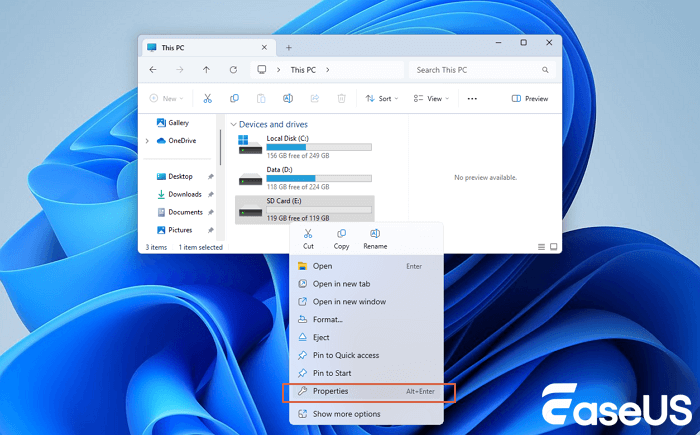
Étape 4. Allez dans l'onglet Outils et cliquez sur le bouton Vérifier.
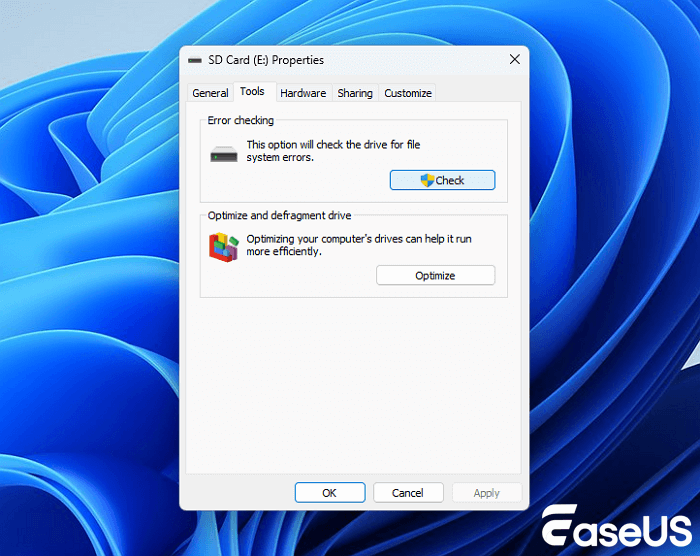
Laissez le processus de numérisation se terminer et fermez la fenêtre de numérisation une fois celui-ci terminé.
Vous devriez ensuite pouvoir ouvrir et consulter à nouveau les fichiers de votre carte SD. Si vous avez résolu des problèmes de corruption de carte SD, n'hésitez pas à partager cette méthode avec d'autres utilisateurs.
Solution 6. Exécuter l'utilitaire de résolution des problèmes Windows.
| ✅ S'applique à | Les problèmes liés au matériel et aux pilotes de la carte mémoire SD. |
L'utilitaire de résolution des problèmes Windows peut détecter et corriger les problèmes liés au matériel et aux pilotes. Si la carte SD présente un problème similaire, l'utilitaire de résolution des problèmes Windows effectuera les opérations suivantes :
Étape 1. Connectez la carte SD à votre PC.
Étape 2. Accédez à Paramètres Windows > Mise à jour et sécurité > Dépannage.
Étape 3. Dans la section Matériel et périphériques, cliquez sur « Exécuter l'utilitaire de résolution des problèmes ».
Attendez la fin du dépannage, puis redémarrez l'ordinateur. L'erreur « carte SD illisible ou non ouvrable » devrait être résolue.
Solution 7. Réinstaller le pilote de la carte SD et rendez la carte SD détectable.
| ✅ S'applique à | La carte SD n'est pas détectée ou reconnue : erreur due à un pilote obsolète. |
Si Windows ne reconnaît pas la carte SD, elle n'apparaît ni dans l'Explorateur Windows ni dans la Gestion des disques. Il est fort probable que le pilote de la carte SD soit obsolète.
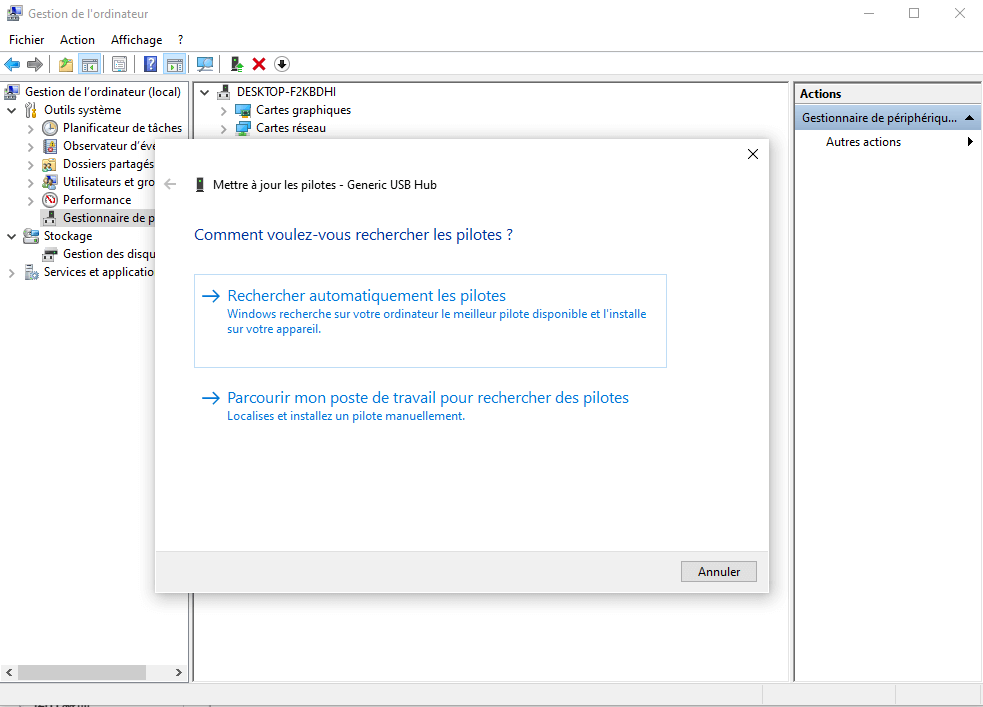
Vous pouvez essayer de réinstaller le pilote ou de mettre à jour les pilotes sous Windows 11/10 pour qu'il réapparaisse dans le Gestionnaire de périphériques Windows :
Étape 1. Appuyez sur les touches Windows + X et cliquez sur « Gestionnaire de périphériques ».
Étape 2. Développez Lecteurs de disque, cliquez avec le bouton droit sur le nom de votre carte SD, puis cliquez sur « Désinstaller ».
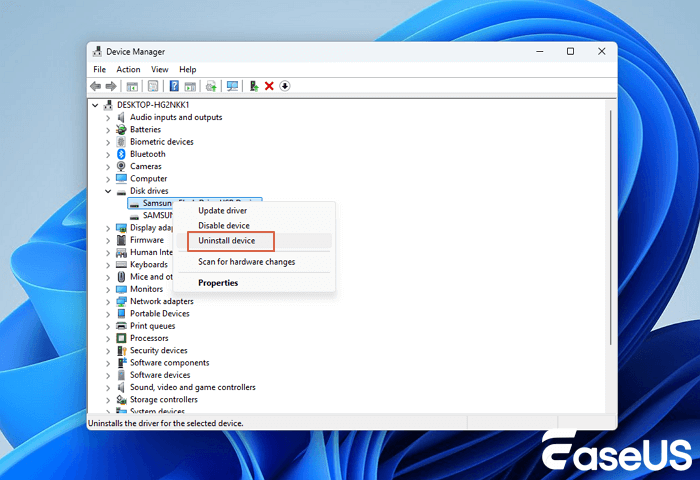
Étape 3. Cliquez sur « OK ». Redémarrez votre ordinateur.
Étape 4. Déconnectez puis reconnectez la carte SD à votre ordinateur.
Après cela, Windows installera automatiquement le pilote le plus récent et rendra à nouveau la carte SD détectable.
Solution 8. Exécuter la commande DiskPart Attributes Disk Clear Read-Only pour déverrouiller la carte SD.
| ✅ S'applique à | La carte SD est verrouillée, en lecture seule ou protégée en écriture. |
Il arrive parfois que votre carte SD soit verrouillée ou devienne en lecture seule, protégée en écriture/cryptée par un logiciel de cryptage tiers.
Une solution rapide consiste à exécuter la commande DiskPart clear read-only. Voici les étapes :
Étape 1. Connectez la carte SD à votre PC. Appuyez sur Windows + X, puis cliquez sur « Invite de commandes (admin) ».
Étape 2. Tapez diskpart et appuyez sur Entrée dans la fenêtre d'invite de commandes.
Étape 3. Saisissez les lignes de commande suivantes et appuyez sur Entrée à chaque fois :
- list disk
- select disk 1
- attributs disque effacer lecture seule
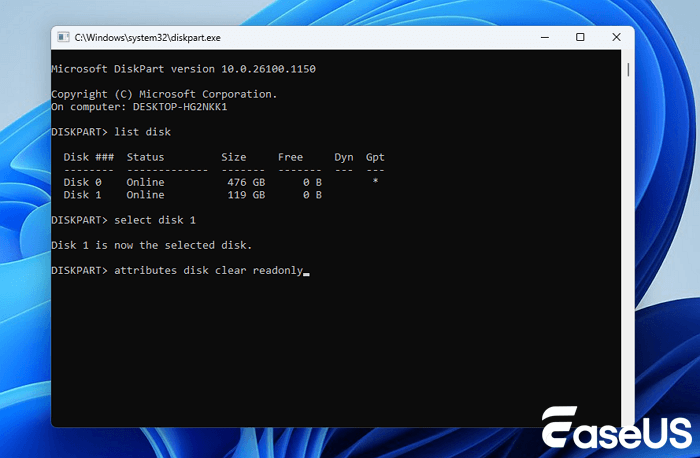
Vous devez remplacer 1 par le numéro de disque de votre carte SD.
Étape 4. Tapez exit pour fermer la fenêtre DiskPart une fois le processus terminé.
Après cela, vous devriez pouvoir ouvrir votre carte SD et accéder à nouveau aux fichiers enregistrés.
Solution 9. Formater la carte SD en FAT32 ou exFAT
| ✅ S'applique à | Réinitialisez le système de fichiers de la carte SD en FAT32 ou exFAT, puis réparez la carte SD brute. |
Si la carte apparaît comme RAW dans la Gestion des disques Windows, ou si le système de fichiers de votre carte SD n'est pas pris en charge par l'ordinateur Windows ou les périphériques de l'appareil photo, vous devez modifier le système de fichiers de la carte SD pour un système pris en charge.
Formater la carte SD en NTFS, FAT32 ou exFAT est souvent la meilleure solution. Cette méthode permet également de restaurer la pleine capacité de la carte SD si celle-ci n'affiche qu'une capacité partielle ou réduite de moitié.
Vous pouvez utiliser l'Explorateur de fichiers pour formater la carte SD comme indiqué ci-dessous ou utiliser un logiciel de formatage de carte SD pour obtenir de l'aide :
Étape 1. Connectez la carte SD à l'ordinateur et ouvrez l'explorateur de fichiers.
Étape 2. Faites un clic droit sur la carte SD corrompue et sélectionnez « Formater ».
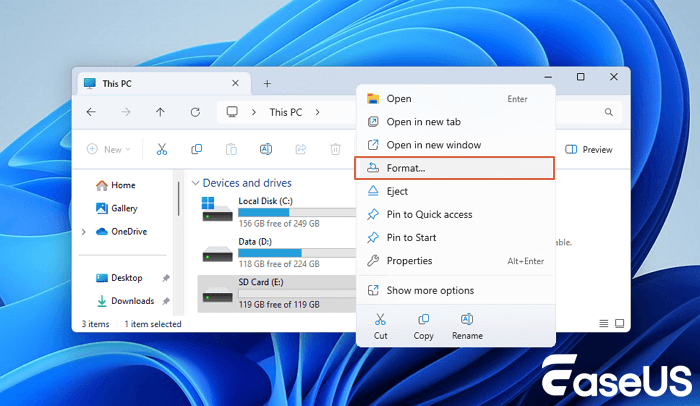
Étape 3. Sélectionnez le système de fichiers approprié parmi NTFS, FAT32 ou exFAT. Cochez « Formatage rapide » et cliquez sur « Démarrer ».
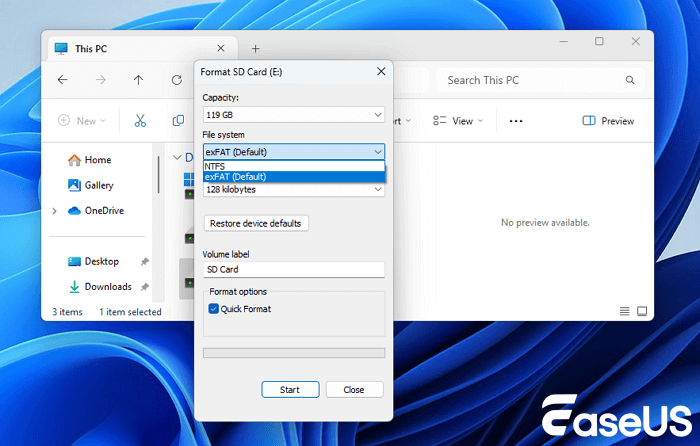
Notez que le formatage entraînera une perte de données. Vous pouvez utiliser le logiciel de récupération de données pour carte SD EaseUS Data Recovery Wizard afin de récupérer les fichiers perdus après le formatage.
Solution 10. Contacter le fabricant de votre carte SD pour obtenir de l'aide.
| ✅ S'applique à | Erreur de dysfonctionnement de la carte SD. |
Les principaux fabricants de cartes SD, tels que Seagate, WD, Sony et Samsung, proposent également des services d'assistance pour résoudre les problèmes de corruption ou de dysfonctionnement de votre carte. Si votre carte SD présente un problème similaire et que les neuf solutions précédentes ne fonctionnent pas, contacter le fabricant peut être votre dernier recours.
Partagez ces méthodes utiles sur les réseaux sociaux pour en informer un maximum d'utilisateurs !
Conseils pour éviter la corruption des cartes SD
Pour éviter la corruption de la carte SD et la perte de données, suivez ces bonnes pratiques :
1. Éjectez la carte SD en toute sécurité
- ✅Utilisez toujours « Retirer le périphérique en toute sécurité » (Windows) ou « Éjecter » (Mac) avant de débrancher.
- ❌Retirer la carte pendant l'écriture des données peut corrompre les fichiers.
2. Évitez les réécritures fréquentes
- ✅ Utilisez des cartes mémoire haute endurance pour les écritures fréquentes (ex. : caméras embarquées, caméras de sécurité). Évitez de supprimer et de réécrire constamment des fichiers volumineux.
- ❌Les cartes SD ont un nombre limité de cycles d'écriture ; une utilisation excessive peut les user.
3. Utilisez des appareils et des lecteurs de cartes fiables
- ✅Achetez des cartes SD d'une marque de confiance (SanDisk, Samsung, Sony, etc.).
- ❌Des lecteurs défectueux ou une alimentation électrique instable peuvent endommager la carte.
4. Formatez correctement la carte SD
- ✅ Formatez la carte SD dans l'appareil où vous l'utiliserez (par exemple, un appareil photo ou un téléphone). Utilisez FAT32 pour les cartes de 32 Go ou moins, et exFAT pour les cartes de plus grande capacité.
- ❌Un formatage incorrect peut entraîner des problèmes de compatibilité.
5. Sauvegardez régulièrement vos données importantes
- ✅Copier les fichiers sur un ordinateur, un cloud ou un disque dur externe.
- ❌Même les meilleures cartes SD peuvent tomber en panne de manière inattendue.
FAQ sur la réparation d'une carte SD corrompue
Voici la dernière partie de ce passage, et nous espérons que vous en apprendrez davantage sur la récupération de données sur une carte SD endommagée dans cette partie :
1. Puis-je récupérer des données à partir d'une carte SD corrompue ?
Oui, la meilleure solution pour récupérer les données d'une carte SD corrompue est d'utiliser un logiciel de récupération de données. Trois étapes suffisent pour récupérer les données d'une carte SD corrompue avec EaseUS Data Recovery Wizard, qui peut également récupérer les données d'un disque dur endommagé.
- 1. Connectez votre carte SD corrompue à un PC et exécutez EaseUS Data Recovery Wizard pour la scanner.
- 2. Le logiciel lancera la numérisation immédiatement après avoir cliqué sur le bouton Numériser. Vous pourrez sélectionner les fichiers pendant la numérisation.
- 3. La dernière étape consiste à récupérer vos fichiers une fois pour toutes.
2. Comment savoir si ma carte SD est endommagée ou non ?
En général, certains signes permettent de savoir si votre carte SD est endommagée :
- 1. Les appareils photo numériques ou autres appareils compatibles ne reconnaissent pas la carte SD.
- 2. Les ordinateurs de bureau et les lecteurs de cartes n'affichent pas la carte comme un dossier en lecture seule.
- 3. À l'ouverture, les fichiers sur la carte SD présentent des distorsions ou des erreurs.
- 4. Bien que la carte puisse être vue comme un dossier, tous ses fichiers ne sont pas affichés.
3. Comment effectuer une réparation de carte SD ?
Vous pouvez réparer votre carte SD grâce aux méthodes suivantes :
- 1. Reconnectez la carte SD.
- 2. Créez une nouvelle lettre de lecteur pour la carte SD.
- 3. Réparez le système de fichiers corrompu de la carte SD dans l'invite de commandes.
- 4. Réparez la carte SD corrompue en effectuant une vérification des erreurs.
- 5. Exécutez l'utilitaire de résolution des problèmes Windows.
- 6. Réinstallez ou mettez à jour le pilote de la carte SD.
- 7. Exécutez la commande DiskPart Attributes.
- 8. Formatez la carte SD.
- 9. Adressez-vous au fabricant.
4. Est-il possible de formater une carte SD corrompue pour la réparer ?
C'est l'une des solutions possibles pour réparer une carte SD corrompue. Si la carte SD est endommagée physiquement, la formater ne sera pas très utile.
Conclusion
Sur cette page, nous avons répertorié quelques symptômes courants qui vous aideront à déterminer si votre carte SD est corrompue. Rassurez-vous, vous ne perdrez aucune donnée si elle est corrompue.
Nous avons rassemblé 10 méthodes pour réparer une carte SD corrompue et présenté 3 solutions fiables de récupération de données pour vous aider à récupérer vos données perdues après la réparation. Pour une récupération rapide et sécurisée, essayez EaseUS Data Recovery Wizard. Ne craignez plus de perdre vos données : agissez dès maintenant pour redonner vie à votre carte SD corrompue.
Cette page vous a-t-elle été utile ?
-
![]()
Mise à jour par
Soleil est passionnée d'informatique et a étudié et réalisé des produits. Elle fait partie de l'équipe d'EaseUS depuis 5 ans et se concentre sur la récupération des données, la gestion des partitions et la sauvegarde des données.… -
![]()
Rédigé par
Lionel est passionné de technologie informatique, il fait partie de l'équipe EaseUS depuis 8 ans, spécialisé dans le domaine de la récupération de données, de la gestion de partition, de la sauvegarde de données.…

 Pourquoi choisir EaseUS ?
 Avis des rédacteurs

20+
Ans d’expérience

160+
Pays du monde d'entier

72 millions+
Utilisateurs

4,8 +
Note de Trustpilot




