






-
![]() Comment récupérer les données d'une carte SD après une perte de partition ?
Comment récupérer les données d'une carte SD après une perte de partition ? le 29 Jul 2026
 6 min de lecture
 -
![]() Comment récupérer des captures d'écran supprimées/perdues sur Nintendo Switch 2le 18 Jun 20266 min de lecture
Comment récupérer des captures d'écran supprimées/perdues sur Nintendo Switch 2le 18 Jun 20266 min de lecture -
![]() Une récupération de données complète d'Android sans accès rootle 28 Aug 20266 min de lecture
Une récupération de données complète d'Android sans accès rootle 28 Aug 20266 min de lecture -
![]() 6 méthodes pour résoudre l'erreur 'Impossible de formater une carte SD' sur Android/Caméra/Windows PCle 18 Sep 20266 min de lecture
6 méthodes pour résoudre l'erreur 'Impossible de formater une carte SD' sur Android/Caméra/Windows PCle 18 Sep 20266 min de lecture -
![]() Récupérer facilement vos données de la carte micro SD illisiblele 18 Sep 20266 min de lecture
Récupérer facilement vos données de la carte micro SD illisiblele 18 Sep 20266 min de lecture -
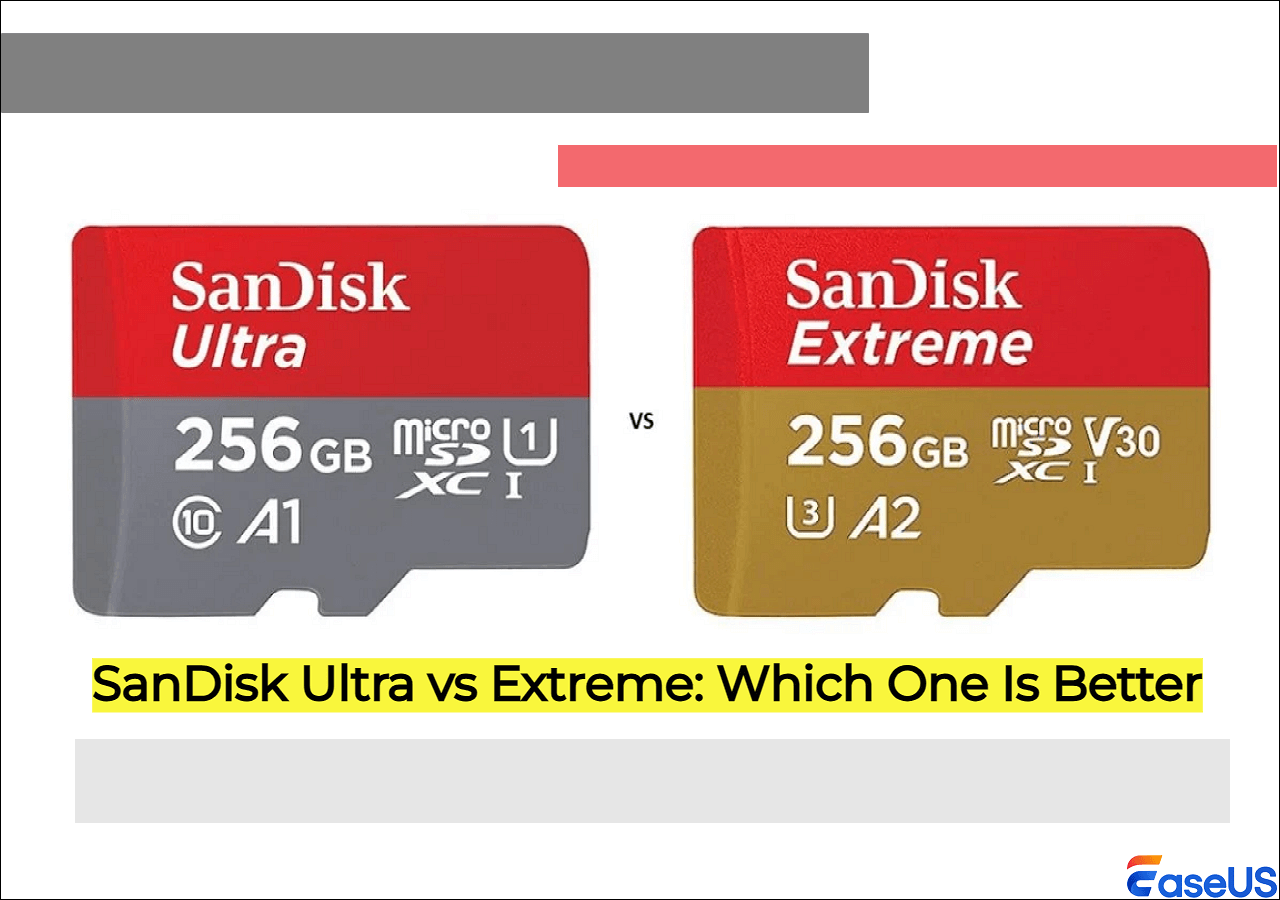
![]() SanDisk Ultra vs Extreme : lequel est le meilleur ?le 29 Jul 20266 min de lecture
SanDisk Ultra vs Extreme : lequel est le meilleur ?le 29 Jul 20266 min de lecture -
![]() Comment réparer une carte micro sd endommagée (6 Solutions 2026)le 18 Sep 20266 min de lecture
Comment réparer une carte micro sd endommagée (6 Solutions 2026)le 18 Sep 20266 min de lecture -
![]() Comment récupérer des fichiers d'une carte SD après une coupure de courant [Facile]le 18 Sep 20266 min de lecture
Comment récupérer des fichiers d'une carte SD après une coupure de courant [Facile]le 18 Sep 20266 min de lecture -
![]() Résolution de l'erreur « Carte SD non initialisée » (Appareil photo, caméra embarquée et plus)le 18 Sep 20266 min de lecture
Résolution de l'erreur « Carte SD non initialisée » (Appareil photo, caméra embarquée et plus)le 18 Sep 20266 min de lecture -
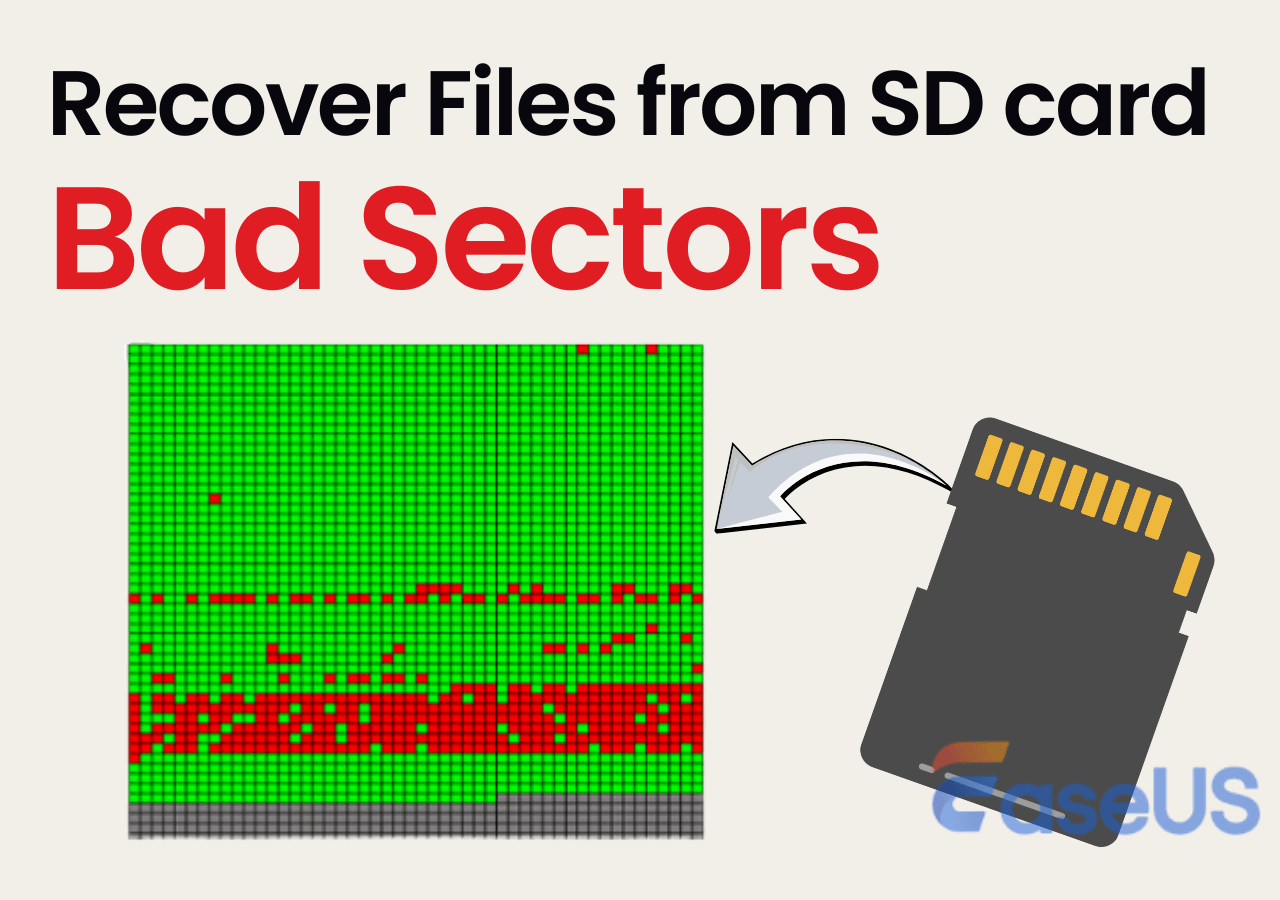
![]() Comment récupérer des fichiers d'une carte SD présentant des secteurs défectueuxle 29 Jul 20266 min de lecture
Comment récupérer des fichiers d'une carte SD présentant des secteurs défectueuxle 29 Jul 20266 min de lecture
Sommaire
CONTENU DE LA PAGE :
Vous avez perdu des données sur votre carte SD et vous ne savez pas comment les récupérer ? Votre appareil photo affiche une erreur de carte lorsque vous insérez une carte SD et vous ne savez pas comment accéder à vos données ? Nous comprenons parfaitement à quel point une suppression accidentelle, un formatage ou une carte SD corrompue peut être stressant.
Pour vous aider au mieux, nous mettons à votre disposition sur cette page toutes les informations nécessaires à la récupération de données sur carte SD. Vous y trouverez les informations essentielles, les méthodes de récupération étape par étape et les conseils d'experts pour réussir la récupération de vos données.
Une carte SD peut-elle être récupérée ?
Vous voulez savoir où sont stockés les fichiers supprimés sur votre carte SD ? Vous vous demandez s’il est possible de récupérer des données de votre carte SD ? Consultez les questions et réponses suivantes !
Où vont les fichiers supprimés de la carte SD ?
Tout d'abord, sachez que si vous supprimez des fichiers de la carte SD sur votre ordinateur, les éléments supprimés ne seront pas placés dans la Corbeille. De même, lorsque vous supprimez un fichier sur la carte SD d'un appareil photo, comme une caméra d'action DJI ou un appareil photo numérique Canon, le fichier n'est pas immédiatement effacé. Il reste en effet présent sur la carte mémoire jusqu'à ce que de nouvelles données l'écrasent.
L'espace qu'il occupait est simplement marqué comme « disponible » pour de nouvelles données. Les données du fichier restent sur la carte SD jusqu'à ce que cet espace soit écrasé par de nouvelles photos, vidéos, documents ou autres fichiers. On peut comparer cela à une page rayée dans l'index d'un livre : les pages restent visibles jusqu'à ce que quelqu'un écrive par-dessus.
C’est pourquoi vos fichiers « supprimés » restent visibles. C’est aussi ce qui rend possible la récupération de données sur carte SD, jusqu’à ce que de nouvelles données les remplacent.
Est-il possible de récupérer les données d'une carte SD ?
Oui. Il est possible de récupérer des données d'une carte SD dans la plupart des cas, mais le taux de réussite dépend du problème rencontré. Si des vidéos et des photos ont été supprimées accidentellement ou si votre carte mémoire a été formatée par erreur, un logiciel professionnel de récupération de données pour cartes SD comme EaseUS Data Recovery Wizard peut retrouver les données marquées comme supprimées avant qu'elles ne soient écrasées.
EaseUS Data Recovery Wizard Free offre jusqu'à 2 Go de récupération de données gratuite, dont 500 Mo disponibles par défaut et 1,5 Go supplémentaires débloqués après un partage sur Facebook ou X.
Si votre carte est corrompue ou endommagée physiquement, la situation se complique. Mais même dans ce cas, l'outil de récupération de données carte sd EaseUS vous offre une chance, car ce logiciel intègre une technologie avancée de récupération de données d'appareil photo capable de récupérer un grand nombre de fichiers. Un conseil : dès que vous constatez un problème, cessez immédiatement d'utiliser la carte SD afin d'éviter l'écrasement de vos précieux fichiers.
Est-il possible de récupérer des photos définitivement supprimées d'une carte SD ?
Avant toute chose, il est important de comprendre ce que signifie « définitivement » la suppression de fichiers sur une carte SD. Les fichiers supprimés définitivement sont ceux qui ont été effacés de la carte SD puis écrasés par d'autres vidéos ou photos. Ces fichiers ne peuvent être récupérés par aucun moyen, car leurs données ont été écrasées.
Mais sachez que les fichiers ne sont pas supprimés définitivement si vous supprimez simplement les photos en appuyant sur le bouton Supprimer de l'appareil photo ou si vous choisissez l'option de formatage rapide pour votre carte SD.
Si vous ne voulez pas que vos fichiers disparaissent définitivement et deviennent irrécupérables, cessez d'utiliser la carte et insérez la carte SD dès que possible ; les fichiers sont encore récupérables.
Est-il possible de récupérer des données à partir d'une carte SD corrompue ?
Bien sûr, vous pouvez suivre 4 étapes simples pour récupérer une carte SD corrompue sans perdre de données.
- Il arrive que votre carte SD n'apparaisse pas dans l'Explorateur de fichiers ou la Gestion des disques à cause d'une connexion défectueuse ou d'un lecteur de carte endommagé. Il est alors nécessaire de vérifier l'emplacement de la carte, le lecteur de carte et la carte elle-même afin de détecter tout problème de connexion physique.
- Dans ce cas, la meilleure solution consiste à récupérer les données d'une carte SD corrompue à l'aide d'un outil de récupération spécialisé comme EaseUS Data Recovery Wizard. Cet outil fiable prend en charge la plupart des marques de cartes SD.
- Ensuite, essayez de réparer une carte SD corrompue en utilisant des méthodes telles que la modification de la lettre de lecteur, l'exécution de la commande CHKDSK, la mise à jour du pilote ou le formatage de la carte.
- Si les méthodes de réparation ne fonctionnent pas sur votre PC, vous devriez contacter des services professionnels de récupération de données sur carte SD pour obtenir de l'aide.
Comment récupérer les données d'une carte SD SanDisk ?
Récupérer des données sur une carte SD SanDisk nécessite de choisir les méthodes appropriées et des outils de récupération performants, même sans sauvegarde. Les cartes SD SanDisk étant généralement utilisées dans les appareils photo numériques, il est essentiel de trouver un logiciel de récupération adapté à ce type d'appareil.
EaseUS Data Recovery Wizard est un choix idéal, sa fonction avancée de reconstruction de fragments vidéo de caméra peut garantir que les vidéos récupérées sur la carte SD peuvent être lues comme d'habitude.
La perte de données sur une carte SD peut généralement être due à une suppression accidentelle, un formatage, une corruption du système de fichiers, un virus informatique ou des dommages physiques. La récupération de données sur une carte SD SanDisk endommagée physiquement est complexe. Cependant, il est possible de récupérer facilement des données grâce à un logiciel de récupération de données performant ou en faisant appel à un laboratoire spécialisé.
Le retrait d'une carte SD peut-il l'endommager ?
En fait, ça dépend.
- Pour les ordinateurs. Retirer une carte SD d'un PC Windows ou d'un Mac sans l'éjecter correctement peut corrompre les données. Cela se produit car la carte peut encore être en cours d'opération de lecture/écriture, provoquant des erreurs du système de fichiers.
- Pour les appareils photo numériques : retirer la carte SD peut entraîner une corruption des données si l’appareil est encore en train de traiter des photos ou des vidéos. Si la carte SD n’est pas en cours de lecture ou d’écriture, vous pouvez la retirer directement de l’appareil sans risque.
Pour éviter que la carte SD ne soit corrompue lors de son retrait, utilisez toujours l'option « Retirer le périphérique en toute sécurité » de votre ordinateur ou assurez-vous que votre appareil photo/périphérique est complètement éteint avant de retirer la carte.
Quelle est la durée de vie d'une carte SD ?
En réalité, la carte SD n'est pas conçue pour le stockage à long terme de photos et de vidéos en raison du nombre limité de cycles d'écriture inhérent à la mémoire flash NAND, sa durée de vie est donc relativement courte (généralement environ 10 ans).
Plus vous utilisez la carte SD pour écrire et lire, plus elle risque de tomber en panne. Pour prolonger sa durée de vie, achetez une carte SD de haute qualité et veillez à toujours laisser de l'espace libre. Il est également essentiel de la conserver dans un endroit frais et sec.
Il est judicieux de conserver des copies de votre carte SD à la fois sur le cloud et sur un disque dur externe.
N'hésitez pas à partager ces questions et réponses sur la récupération de données sur carte SD sur les réseaux sociaux pour aider davantage de lecteurs !
Quel est le meilleur logiciel de récupération de données pour carte SD ?
Perdre des photos précieuses, des documents importants ou d'autres fichiers importants de sa carte SD peut être extrêmement frustrant. Si vous souhaitez restaurer des photos supprimées d'une carte SD ou récupérer des fichiers importants d'une carte mémoire corrompue ou formatée, vous recherchez sans doute le meilleur logiciel de récupération de données.
Le « meilleur » logiciel de récupération de données pour carte SD dépend de vos besoins. Ce guide FAQ répondra aux questions les plus fréquentes concernant les logiciels de récupération de données pour cartes mémoire, présentera les principales options (gratuites et payantes) et vous fournira des conseils pratiques pour optimiser vos chances de réussite.
Le logiciel de récupération SanDisk est-il gratuit ?
Oui, SanDisk propose un outil gratuit de récupération de données appelé SanDisk RescuePRO. Ce logiciel est spécialement conçu pour récupérer les fichiers perdus ou supprimés de divers périphériques de stockage flash SanDisk, notamment les cartes SD, les clés USB et les cartes CFexpress. Il peut récupérer différents types de fichiers, tels que les photos, les vidéos, les documents et la musique. Son interface intuitive et conviviale le rend accessible aussi bien aux débutants qu'aux utilisateurs expérimentés.
EaseUS est-il gratuit à utiliser ?
Le logiciel de récupération de données EaseUS est-il gratuit ? EaseUS Data Recovery Wizard propose une version gratuite aux fonctionnalités limitées, suffisante pour récupérer une petite quantité de données. Pour accéder à des fonctionnalités plus avancées, comme la récupération de données illimitée et une analyse plus approfondie, vous devez acheter une licence (version Professionnelle ou Technicien).
Le logiciel de récupération de données EaseUS est-il légitime ?
Oui, EaseUS est un fournisseur de logiciels de récupération de données sûr, légitime et réputé. Présent sur le marché depuis des années, il propose des solutions complètes pour diverses situations de perte de données. EaseUS fournit des téléchargements officiels, un support client et des mises à jour logicielles régulières. Il est essentiel de toujours télécharger le logiciel depuis le site web officiel d'EaseUS afin d'éviter les risques de logiciels malveillants associés aux versions piratées, qui peuvent entraîner des pertes de données supplémentaires ou des problèmes de sécurité.
PhotoRec est-il entièrement gratuit ?
Oui, PhotoRec est un logiciel de récupération de données entièrement gratuit et libre. C'est un outil puissant qui fonctionne en reconnaissant les caractéristiques intrinsèques des fichiers pour les récupérer, souvent même si leurs noms ont été perdus. Cependant, il est important de noter que PhotoRec fonctionne principalement via une interface en ligne de commande (plateforme MS-DOS), ce qui peut s'avérer complexe et intimidant pour les utilisateurs non initiés. De plus, il ne propose pas d'assistance client dédiée.
Combien coûte la récupération d'une carte SD ?
Le coût des logiciels de récupération de données sur carte SD varie considérablement, allant des outils gratuits aux logiciels professionnels :
- Logiciels gratuits : des outils comme PhotoRec ou la version gratuite de Recuva et EaseUS Data Recovery Wizard sont disponibles gratuitement, mais peuvent présenter des limitations en termes de fonctionnalités, de convivialité ou de taux de réussite dans des scénarios complexes.
- Logiciels payants à prix abordable : De nombreuses options fiables se situent dans cette gamme de prix, comme Recuva Professional : à partir de 24,95 $.
- Logiciel professionnel/plus avancé (recommandé pour la plupart des utilisateurs) : Pour des fonctionnalités plus avancées et des taux de réussite plus élevés dans les cas complexes (par exemple, le formatage, les disques RAW) :
- EaseUS Data Recovery Wizard Pro : À partir de 69,95 $
- Perceuse à disque Pro : à partir de 89 $
- Stellar Data Recovery Pro : à partir de 89,99 $
- Services professionnels de récupération de données : En cas de dommages physiques importants (par exemple, puces cassées, dégâts d’eau), le coût peut être nettement plus élevé, allant de 500 $ à 2 000 $ ou plus, selon la complexité.
Comment récupérer des données depuis une carte SD ?
La procédure générale de récupération de données à partir d'une carte SD à l'aide d'un logiciel de récupération est similaire pour la plupart des outils :
Étape 1. Cessez immédiatement d'utiliser la carte SD. Empêchez toute nouvelle donnée d'y être écrite, car cela pourrait écraser vos fichiers perdus.
Étape 2. Connectez la carte SD à votre ordinateur à l'aide d'un lecteur de cartes fiable.
Étape 3. Choisissez un outil de récupération de données de carte SD, tel que EaseUS Data Recovery Wizard, et installez-le sur votre ordinateur — jamais directement sur la carte SD.
Étape 4. Lancez le logiciel, sélectionnez votre carte SD dans la liste des lecteurs et démarrez l'analyse. La plupart des logiciels proposent une analyse rapide et une analyse approfondie.
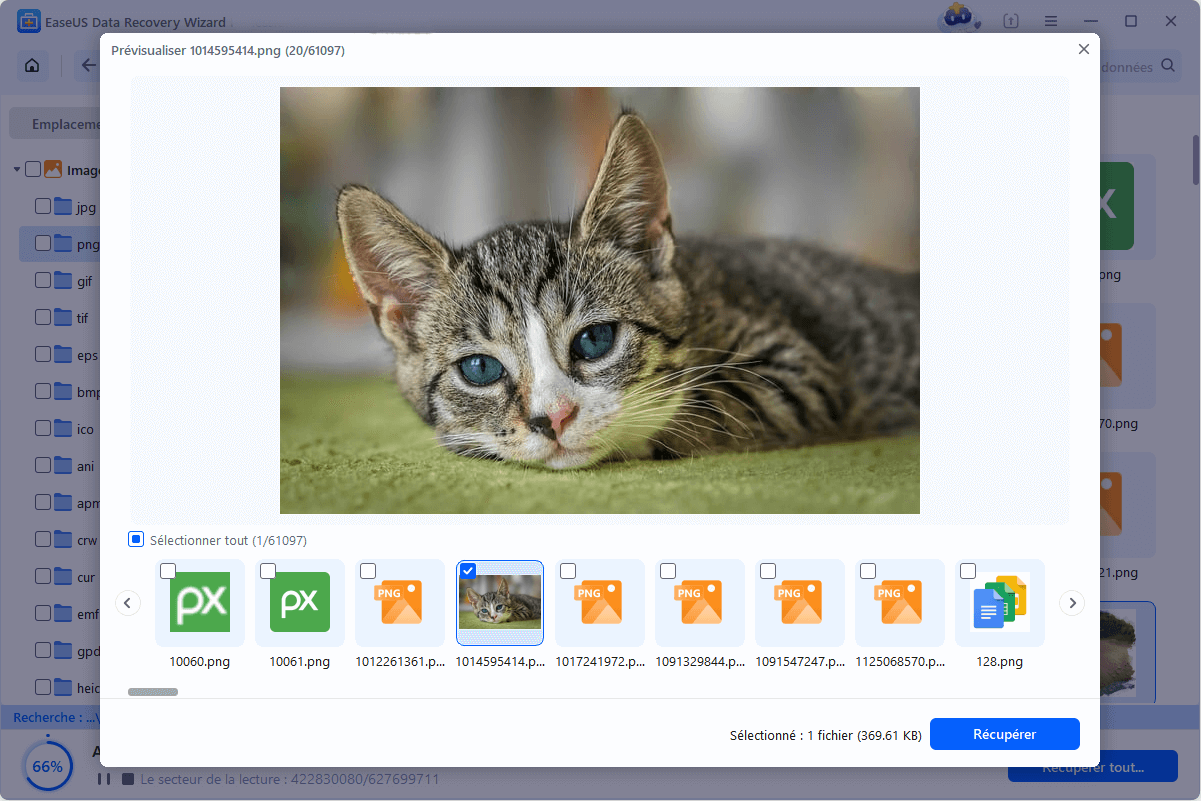
Étape 5. Une fois l'analyse terminée, le logiciel affichera les fichiers trouvés. Prévisualisez-les si possible (fonctionnalité essentielle de nombreux logiciels payants). Sélectionnez ensuite les fichiers à récupérer et enregistrez-les à un autre emplacement sur votre ordinateur ou sur un autre disque dur, et non sur la carte SD d'origine.
Comment récupérer des données définitivement supprimées d'une carte SD ?
Les fichiers « supprimés définitivement » (par exemple, en contournant la Corbeille) ne sont pas immédiatement effacés du support de stockage ; l’espace qu’ils occupent est marqué comme disponible pour de nouvelles données. C’est pourquoi leur récupération est possible. La procédure est identique à celle utilisée pour récupérer n’importe quelles autres données perdues.
- Cessez immédiatement toute utilisation de la carte SD après la suppression des données afin d'éviter leur écrasement.
- Utilisez le logiciel de récupération de données décrit dans la question précédente.
- Un mode d'analyse approfondie (ou un mode d'analyse avancée similaire) dans le logiciel que vous avez choisi est souvent nécessaire pour récupérer des fichiers qui ont été supprimés définitivement depuis un certain temps, car il effectue une analyse plus approfondie secteur par secteur de la carte.
Le succès n'est pas garanti, surtout si de nouvelles données ont été enregistrées sur la carte après la suppression.
Quel est le meilleur logiciel de récupération de données pour carte SD ?
Le « meilleur » logiciel de récupération de données pour carte SD dépend de vos besoins. Parmi les options les plus performantes, on trouve g_s11, apprécié pour son interface conviviale et ses fonctionnalités avancées ; R-Studio, conçu pour les scénarios de récupération complexes par des professionnels ; et les logiciels libres et gratuits PhotoRec et TestDisk, pour ceux qui préfèrent une interface moins intuitive. Disk Drill et Stellar Data Recovery constituent également d'excellents choix, offrant un bon compromis entre convivialité et puissance.
Comment récupérer les données d'une carte SD corrompue
Pour vous offrir un large éventail d'options lorsque vous constatez des signes de corruption de votre carte SD, examinons plus de questions et réponses concernant la récupération d'une carte SD corrompue.
Comment savoir si une carte SD est corrompue ?
Les signes de corruption comprennent :
- Des appareils comme un ordinateur, un appareil photo et un téléphone Android ne parviennent pas à le reconnaître.
- Des messages d'erreur fréquents tels que « La carte SD doit être formatée » ou « Impossible de lire/écrire ».
- Les fichiers présents sur la carte SD semblent corrompus, manquants ou affichent des informations étranges.
- Accès extrêmement lent ou blocage lors de la navigation dans les fichiers.
- Déconnexions fréquentes ou notifications de « suppression inattendue ».
Si plusieurs problèmes surviennent, la carte SD est probablement corrompue. Cessez immédiatement de l'utiliser pour éviter l'écrasement des données.
Comment puis-je réparer une carte SD corrompue sans perdre de données ni supprimer de fichiers ?
Pour réparer les données corrompues sans perte de données :
- Éjectez puis réinsérez la carte SD en toute sécurité.
- Utilisez un outil de récupération de données fiable comme EaseUS Data Recovery Wizard.
- Commencez par scanner les données de la carte SD endommagée et restaurez-les sur un appareil sûr.
- Réparer le système de fichiers corrompu de la carte SD via l'invite de commandes ou la vérification des erreurs Windows.
Ne formatez la carte qu'en dernier recours, en sachant que cela effacera toutes les données. Évitez d'écrire de nouvelles données sur la carte tant que la récupération n'est pas terminée.
Que se passe-t-il si ma carte SD est corrompue ?
La corruption de données risque d'entraîner des pertes de données, des incompatibilités avec les appareils, des erreurs système et, si elle n'est pas résolue, des dommages permanents. L'utilisation continue de ces données peut écraser les données récupérables et aggraver le problème. Agissez rapidement pour récupérer vos fichiers et éviter leur détérioration.
L'utilisation d'une carte corrompue risque d'entraîner l'écrasement irréversible des données. Il est crucial d'agir immédiatement pour récupérer les fichiers et éviter d'autres dommages.
Comment réparer une carte SD corrompue ?
La réparation d'une carte SD corrompue implique de vérifier l'absence de dommages physiques et de nettoyer les contacts. Pour réparer une carte SD corrompue :
- Vérifiez l'absence de dommages physiques (fissures, broches tordues) et nettoyez les contacts avec un chiffon doux.
- Utilisez l'outil « chkdsk » de Windows (chkdsk X: /f dans l'invite de commandes) ou « Utilitaire de disque » de Mac pour corriger les erreurs.
- Essayez de formater la carte (sauvegardez vos données au préalable !) : FAT32 pour
Si les outils échouent, faites appel à des services professionnels de récupération de données pour les cas les plus graves.
Comment réparer une carte SD corrompue sans ordinateur ?
Pour réparer une carte SD sans ordinateur, insérez-la dans un smartphone ou un appareil photo compatible prenant en charge le formatage. Accédez aux paramètres de l'appareil, sélectionnez l'option « Formatage de la carte SD » et suivez les instructions.
Si le problème persiste, essayez un autre lecteur de cartes ou périphérique. Nettoyez également les contacts métalliques de la carte avec un chiffon sec et vérifiez qu'elle ne présente pas de dommages physiques (par exemple, des fissures). Si le problème persiste, utilisez un ordinateur pour effectuer un dépannage plus approfondi.
Comment récupérer les données d'une carte SD corrompue à l'aide de l'invite de commandes (CMD) ?
Pour récupérer une carte SD corrompue à l'aide de l'invite de commandes (Windows) :
- Connectez la carte SD à votre ordinateur.
- Ouvrez l'invite de commandes et sélectionnez « Exécuter en tant qu'administrateur ».
- Tapez chkdsk X: /f /r /x et appuyez sur Entrée. (remplacez « X » par la lettre de lecteur de votre carte SD, par exemple « E: »).
- Attendez que l'outil analyse et corrige les erreurs.
- Félicitations si la fenêtre de commande affiche « Windows a corrigé le système de fichiers » après avoir suivi toutes ces étapes. Vous pouvez désormais accéder à vos données et les utiliser à nouveau, car la carte SD corrompue a été correctement restaurée.
Comment reformater une carte SD ?
Pour reformater une carte SD :
- Connectez-le à votre ordinateur et ouvrez « Explorateur de fichiers » (Windows) ou « Finder » (Mac).
- Faites un clic droit sur le lecteur de la carte SD et sélectionnez « Formater » (Windows) ou utilisez « Utilitaire de disque » - « Effacer » (Mac).
- Choisissez un système de fichiers : FAT32, compatible avec la plupart des appareils, ou exFAT.
Sous Windows, activez le formatage rapide pour accélérer le processus. Confirmez l'action, en notant que le formatage effacera toutes les données. Pensez toujours à sauvegarder vos fichiers importants au préalable.
Comment réparer gratuitement une carte SD corrompue ?
Pour corriger gratuitement les corruptions :
- Utilisez l'outil intégré « chkdsk » de Windows (chkdsk X: /f dans l'invite de commandes).
- Essayez l'« Utilitaire de disque » de Mac pour réparer les erreurs de disque.
- Utilisez des outils de récupération de données pour cartes SD open source, tels que TestDisk ou PhotoRec, pour récupérer vos fichiers. Cependant, l'interface graphique optionnelle de ces outils est très rudimentaire et l'expérience utilisateur qu'elle offre est inférieure à celle de la version gratuite EaseUS Data Recovery Wizard.
En dernier recours, vous pouvez formater la carte SD à l'aide de l'appareil dans lequel elle est utilisée, tel qu'un appareil photo, ou via la Gestion des disques Windows, ce qui effacera toutes les données mais résout souvent les problèmes de corruption.
Comment récupérer les données d'une carte SD illisible
Que faire si vous avez déjà inséré la carte SD dans votre appareil, mais qu'elle n'est ni détectée, ni reconnue, ni lue par votre ordinateur ou appareil mobile ? Consultez les conseils suivants :
Que faire lorsqu'une carte SD n'est pas détectée ?
- 1. Procédez à un dépannage de base. Par exemple, vous pouvez nettoyer les contacts métalliques avec un chiffon sec ou enlever les débris ou la poussière.
- 2. Ensuite, essayez d'insérer la carte dans un autre lecteur USB ou de connecter le lecteur à un autre appareil pour vérifier si la carte apparaît dans la Gestion des disques. Si vous utilisez un Mac, consultez l'Utilitaire de disque.
- 3. La solution ultime consiste à formater la carte SD et à la réparer. Attention : évitez cette solution si vous avez encore besoin de données sur la carte.
Est-il possible de récupérer les données d'une carte SD illisible ?
Oui. La récupération de données est généralement possible à partir d'une carte SD illisible. Pour récupérer des données d'une carte SD défectueuse, la première chose à faire est d'arrêter immédiatement de l'utiliser dès que vous constatez une perte de données, afin d'éviter leur écrasement. Ensuite, vous pouvez utiliser un logiciel de récupération de données fiable, tel que EaseUS Data Recovery Wizard.
Les outils de récupération de données peuvent contourner le système de fichiers et rechercher les fichiers récupérables. Si l'outil de récupération ne parvient pas à détecter vos fichiers perdus, des services professionnels de récupération de données sont à votre disposition. Vous pouvez poser votre question et décrire votre problème via le chat en direct pour obtenir de l'aide.
Comment récupérer les données d'une carte SD défectueuse ?
Le terme « morte » est quelque peu ambigu. Si vous voulez dire que la carte SD n'est détectée par aucun appareil, sa récupération est probablement impossible en raison d'une panne physique ou électronique interne, comme un contrôleur endommagé ou des connecteurs cassés. Vous pouvez essayer de contacter un service de récupération de données local.
Cependant, si votre carte SD est parfois détectée, apparaît dans votre appareil ou affiche un message d'erreur lors de son insertion, vous avez encore une chance de récupérer vos données. Attention, le temps presse : cessez immédiatement d'écrire de nouvelles données et recherchez un logiciel de récupération de données.
Comment réparer une carte SD illisible ?
Si vous souhaitez réparer une carte SD illisible et que vous acceptez la perte de données, le formatage est la méthode la plus rapide. Toutefois, il est conseillé d'éviter le formatage rapide intégré à votre système d'exploitation. Privilégiez plutôt l'outil officiel de formatage de cartes mémoire SD pour un formatage plus sûr.
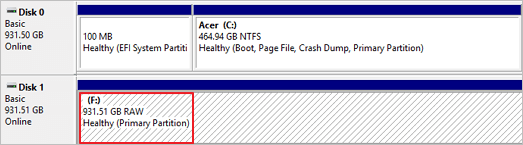
Vous pouvez toutefois essayer d'utiliser la Gestion des disques Windows pour vérifier l'état de votre carte comme ceci :
- Maintenez les touches Win+R enfoncées et tapez diskmgmt.msc
- Vous pouvez ensuite localiser votre carte SD dans la liste pour voir à quoi elle ressemble.
Comment réparer une carte micro SD en lecture seule ?
Pour réparer une carte SD en lecture seule, La première étape consiste à comprendre pourquoi la carte est passée en lecture seule. Est-ce dû à une mesure de protection ou à autre chose ? Dans la plupart des cas, la carte SD se verrouille automatiquement pour éviter la perte et la corruption des données. Si votre carte SD ne présente aucun dommage physique, vous pouvez essayer de désactiver la protection en écriture via l’invite de commandes :
- Ouvrir l'invite de commandes en tant qu'administrateur
- Tapez diskpart et appuyez sur Entrée
- Saisissez la liste des disques et appuyez sur Entrée
- Sélectionnez la carte SD, puis saisissez disque X (remplacez X par le numéro de disque de votre carte) et appuyez sur Entrée.
Comment réinitialiser une carte SD ?
Si vous souhaitez réinitialiser la carte SD aux paramètres d'usine, vous allez la formater et vous perdrez toutes les données qu'elle contient. Voici deux formats possibles :
- Formatage rapide : Pour effectuer un formatage rapide, localisez votre carte SD dans l’explorateur de fichiers, puis choisissez « Formater » dans le menu déroulant.
- Format complet : Pour formater, sélectionnez « Format complet » dans le menu déroulant.
Une carte SD peut-elle être effacée et réutilisée ?
Bien sûr. Oui, absolument. Une carte SD est conçue pour être effacée et réutilisée des milliers de fois. C'est sa fonction première : servir de support de stockage réutilisable pour les appareils photo, les téléphones et autres périphériques.
Cette page vous a-t-elle été utile ?
-
![]()
Mise à jour par
Soleil est passionnée d'informatique et a étudié et réalisé des produits. Elle fait partie de l'équipe d'EaseUS depuis 5 ans et se concentre sur la récupération des données, la gestion des partitions et la sauvegarde des données.…
 Pourquoi choisir EaseUS ?
 Avis des rédacteurs

20+
Ans d’expérience

160+
Pays du monde d'entier

72 millions+
Utilisateurs

4,8 +
Note de Trustpilot




