








-
![]() Une récupération de données complète d'Android sans accès root
Une récupération de données complète d'Android sans accès root le 28 Aug 2026
 6 min de lecture
 -
![]() Comment récupérer des vidéos d'un Canon R5 Mark II [2026]le 18 Sep 20266 min de lecture
Comment récupérer des vidéos d'un Canon R5 Mark II [2026]le 18 Sep 20266 min de lecture -
![]() Nouveau rapport EaseUS : La majorité des cas de perte de données sur carte SD (72 %) sont hautement récupérablesle 18 Sep 20266 min de lecture
Nouveau rapport EaseUS : La majorité des cas de perte de données sur carte SD (72 %) sont hautement récupérablesle 18 Sep 20266 min de lecture -
![]() Carte SD affichant une taille incorrecte: Restaurer la pleine capacité sur la carte SD sans perte de fichierle 18 Sep 20266 min de lecture
Carte SD affichant une taille incorrecte: Restaurer la pleine capacité sur la carte SD sans perte de fichierle 18 Sep 20266 min de lecture -
![]() Comment récupérer des données de carte Micro SD?le 10 Aug 20266 min de lecture
Comment récupérer des données de carte Micro SD?le 10 Aug 20266 min de lecture -
![]() Votre carte SD a soudainement cessé de fonctionner ? 6 solutions pour la réparerle 29 Jul 20266 min de lecture
Votre carte SD a soudainement cessé de fonctionner ? 6 solutions pour la réparerle 29 Jul 20266 min de lecture -
![]() Récupération de données sur carte SD en ligne | Guide étape par étapele 18 Sep 20266 min de lecture
Récupération de données sur carte SD en ligne | Guide étape par étapele 18 Sep 20266 min de lecture -
2 solutions pour réparer la carte SD pleine mais vide en 2026le 29 Jul 20266 min de lecture
-
![]() Comment récupérer du stockage supprimé sur androidle 18 Jun 20266 min de lecture
Comment récupérer du stockage supprimé sur androidle 18 Jun 20266 min de lecture -
![]() Réparer la carte mémoire SanDisk qui ne fonctionne pas sans perdre de donnéesle 29 Jul 20266 min de lecture
Réparer la carte mémoire SanDisk qui ne fonctionne pas sans perdre de donnéesle 29 Jul 20266 min de lecture
Sommaire
SOMMAIRE
Votre carte Micro SD est devenue soudainement inaccessible, illisible ou affiche un message d'erreur "périphérique non reconnu" ? Qu'il s'agisse d'un problème sur smartphone, appareil photo ou PC, une carte SD endommagée ne signifie pas forcément la perte définitive de vos souvenirs ou de vos fichiers professionnels.
Dans ce guide expert, nous allons vous accompagner pour diagnostiquer l'origine de la panne et réparer votre carte Micro SD sans aggraver la situation.
🛑 Arrêtez d'utiliser votre carte immédiatement !
Dès l'apparition d'une erreur, cessez toute écriture sur votre carte Micro SD. Ajouter de nouveaux fichiers risque d'écraser définitivement les données perdues. Pour maximiser vos chances de récupération, retirez la carte de votre appareil et suivez nos étapes de secours.
Pourquoi une carte SD ou micro SD est-elle endommagée ?
Comprendre l'origine du problème est essentiel pour choisir la bonne méthode de réparation. Voici les causes les plus fréquentes rencontrées par les utilisateurs :
- Retrait inapproprié : Retirer la carte sans utiliser l'option "Éjecter en toute sécurité" sous Windows ou macOS.
- Corruption du système de fichiers : Votre carte passe en format RAW, rendant les données invisibles pour le système.
- Secteurs défectueux : L'usure naturelle de la mémoire flash empêche la lecture de certaines zones.
- Infections virales : Un malware peut verrouiller l'accès ou corrompre la table de partition.
- Dommages physiques : Connecteurs rayés ou pliures (nécessite souvent une intervention matérielle).
- Diagnostic : Identifiez les symptômes de votre carte SD
Avant de tenter une réparation, vérifiez comment votre PC réagit :
- La carte n'est pas reconnue du tout : Problème de pilote ou de port USB.
- Windows demande de formater le disque : Le système de fichiers est corrompu.
- Erreur de lecture/écriture : La carte est peut-être verrouillée en "lecture seule" ou usée.
⚠️ Règle d'or : Si vos données sont précieuses, la priorité absolue est de récupérer vos fichiers avant toute tentative de réparation lourde (comme le formatage ou CHKDSK), car ces opérations peuvent rendre la récupération ultérieure impossible.
Comment réparer une carte micro SD endommagée : 6 méthodes efficaces
🔍 Étape préalable : Vérifier le matériel (Lecteur, Adaptateur et Port USB)
Avant de passer à des solutions logicielles complexes, il est crucial d'exclure un simple défaut de connectivité. Un mauvais contact ou une alimentation insuffisante peut simuler une panne de carte SD.
- Changer de port USB : Connectez votre lecteur directement sur un port de la carte mère (à l'arrière de l'unité centrale) plutôt que sur un hub USB.
- Tester un autre adaptateur : Les adaptateurs Micro SD vers SD sont fragiles. Testez-en un nouveau ou utilisez un lecteur de carte USB externe.
- Essayer un autre ordinateur : Cela permet de vérifier si le problème vient de la carte ou du système d'exploitation (Windows/macOS).
Votre carte fonctionne à nouveau ? Si après ces tests la carte est reconnue : Sauvegardez immédiatement vos données. Si la carte reste inaccessible ou illisible : Passez aux méthodes de réparation professionnelles ci-dessous
Méthode 1 : Récupérer les données d'une carte micro sd endommagée avec un logiciel expert (Recommandé)
Si votre carte Micro SD est reconnue par Windows mais reste inaccessible (erreur "RAW" ou "disque non formaté"), il est impératif d'extraire vos données avant de tenter une réparation. Ici, nous aimerions vous présenter EaseUS Data Recovery Wizard - logiciel de récupération de données qui permet aux utilisateurs inexpérimentés de récupérer des données en seulement par 3 étapes.
🛠️ Fiche Technique : EaseUS Data Recovery Wizard
| 🗨️ Idéal pour | Récupération de photos, vidéos et documents sur cartes SD RAW, formatées ou corrompues. |
| ⭐ Note globale | 4.8 / 5 (Basé sur les tests labo EaseUS 2026) |
| ✅ Fonctions clés | Scan approfondi des secteurs, prévisualisation gratuite, mode "Lecture seule" sécurisé. |
🚀 Récupérer vos données en 3 étapes simples :
- Conseils
- Veillez arrêter d'utiliser votre carte SD immédiatement après avoir perdu des fichiers ou des données.
- Si vous continuez à utiliser la carte, d'autres problèmes de perte de données se produiront.
1. Rendre la carte SD reconnue par PC.
Connectez la carte SD à un lecteur de carte et insérez le lecteur de carte avec votre carte SD dans un ordinateur.
2. Exécuter le logiciel de récupération de carte SD et analyser la carte.
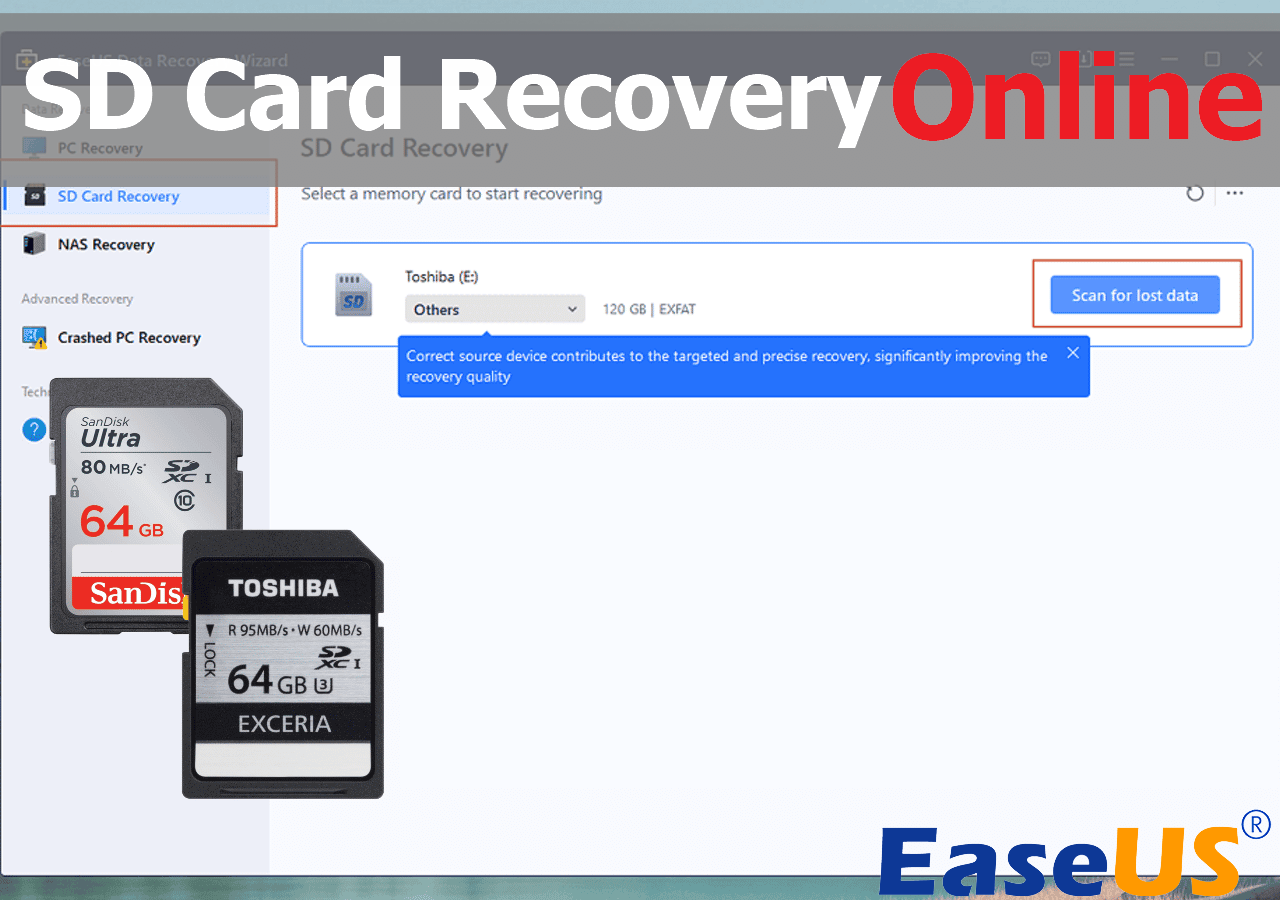
Lancez EaseUS Data Recovery Wizard sur votre PC. La carte SD apparaîtra dans la section « Récupération de données ». Sélectionnez la carte SD, puis cliquez sur « Rechercher des données perdues » pour lancer la recherche de vos données perdues.
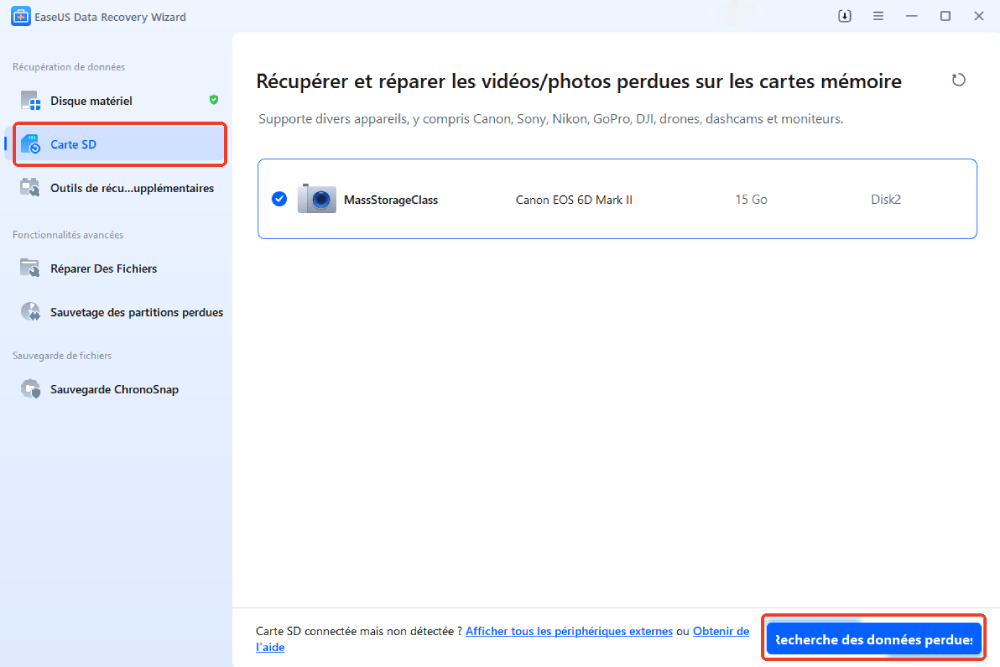
3. Restaurer les données de la carte SD.
Une fois l'analyse terminée, vous pouvez retrouver les éléments supprimés dans l'arborescence située à gauche. Cliquez ensuite sur « Filtrer » si vous recherchez un type de fichier spécifique, comme des images, des documents, des vidéos ou des e-mails.

4. Restaurer les données de la carte SD.
Vous pouvez vérifier et prévisualiser les fichiers trouvés en double-cliquant.
Puis cliquez sur Récupérer pour enregistrer les fichiers de carte SD trouvés dans un emplacement sécurisé sur votre PC ou sur un stockage externe.

🎥 Tutoriel : réparer une carte SD illisible et récupérer vos données
Votre carte SD est corrompue, illisible ou demande à être formatée ? 😱 Ne paniquez pas ! Vos photos et documents ne sont pas encore perdus. Dans ce tutoriel, nous allons effectuer un diagnostic complet, du nettoyage physique aux commandes Windows (CMD), jusqu'à l'utilisation du logiciel de récupération EaseUS pour sauver vos données.
📌Chapitres vidéo:
- 0:00 Carte SD corrompue : L'erreur à ne pas commettre
- 0:42 Diagnostic physique : Nettoyage et vérification du loquet
- 1:30 Solution 1 : Changer la lettre du lecteur (Gestion des disques)
- 2:31 Solution 2 : Mettre à jour les pilotes de la carte SD
- 2:47 Solution 3 : Réparer la carte via l'invite de commande CMD (chkdsk)
- 3:19 Récupération sécurisée avec EaseUS Data Recovery Wizard
- 4:47 Les 3 règles d'or pour ne pas perdre vos fichiers définitivement
- 5:31 Support expert : Que faire si la carte n'est plus détectée ?
Étape 2. Sauvegarder les données dans un endroit sûr puis formater la carte SD
Une fois que vous avez récupérer vos données sur la carte sd endommagée, il vaut mieux de sauvegarder ces données fraîchement retrouvées dans un endroit sûr. Ensuite, vous pourrez formater la carte Micro SD. Après cela, votre carte Micro SD sera de nouveau réutilisable. Vous pouvez alors déplacer des données ou des fichiers trouvés sur votre carte SD à nouveau.
Méthode 2. Exécuter l'outil de réparation de Windows
Continuez avec l'outil de vérification et de réparation Windows natif pour réparer la carte SD.
💡 À savoir avant de commencer :
- 1. Fermez vos fichiers : Assurez-vous qu'aucun document ou photo stocké sur la carte n'est ouvert.
- 2. Droits Administrateur : Vous devez posséder les droits d'administrateur sur votre session PC.
- 3. Alerte Formatage : Si Windows vous propose de "Formater le disque" à n'importe quelle étape, cliquez sur Annuler. Le formatage effacerait toutes vos données ; utilisez d'abord [logiciel de récupération de données de carte micro sd] pour les sauver.
Les étapes de réparation :
Étape 1 : Connecter la carte SD à votre PC
Étape 2 : Appuyez sur Windows + E pour ouvrir l'Explorateur Windows.
Étape 3 : Cliquez avec le bouton droit de la souris sur la carte SD et ouvrez ses Propriétés.
Étape 4 : Cliquez sur l'onglet Outils.
Étape 5 : Cliquez sur le bouton Vérifier.
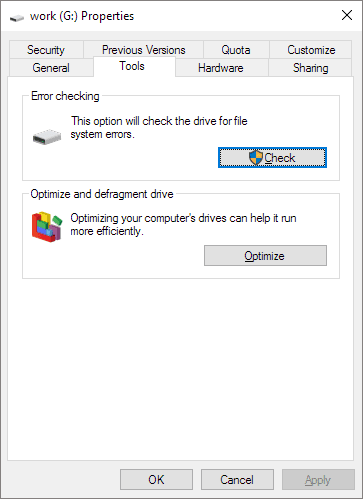
Étape 6 : Laissez le processus de numérisation se terminer. Fermez la fenêtre de numérisation une fois qu'elle est terminée.
🧐 L'avis de l'expert : Cette méthode est efficace si la carte est encore lisible par le système. Si l'outil affiche "Windows n'a pas pu réparer le lecteur", cela signifie que la corruption est plus profonde (souvent un passage en format RAW). Il est alors temps de passer à une récupération de données professionnelle.
Méthode 3. Modifier ou attribuer une lettre de lecteur
Il arrive que votre carte Micro SD soit parfaitement fonctionnelle, mais qu'elle n'apparaisse pas dans l'Explorateur. Cela se produit généralement lorsque Windows n'attribue pas de lettre (D:, E:, F:) au support ou s'il existe un conflit avec un autre périphérique (comme un lecteur réseau). Dans ce cas, changer la lettre de lecteur suffit à rendre la carte à nouveau lisible.
🛠️ Comment utiliser la Gestion des disques :
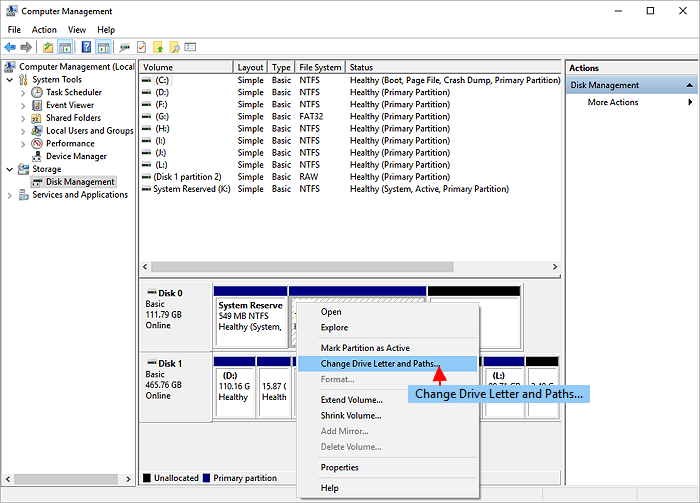
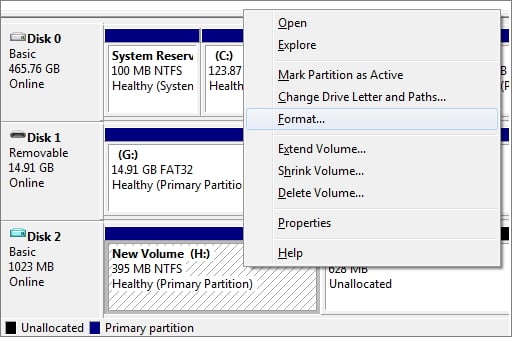
Étape 1 : Faites un clic droit sur le bouton Démarrer (ou appuyez sur Win + X) et sélectionnez Gestion des disques.
Étape 2 : Repérez votre carte SD dans la liste (souvent identifiée par sa taille en Go et la mention "Amovible").
Étape 3 : Faites un clic droit sur le rectangle représentant la partition de la carte et choisissez Modifier la lettre de lecteur et les chemins d'accès...
Étape 4 : Cliquez sur Modifier (ou Ajouter si aucune lettre n'est présente).
Étape 5 : Choisissez une nouvelle lettre dans la liste déroulante (privilégiez une lettre en fin d'alphabet comme M ou Z pour éviter les conflits) et validez par OK.
🧐 Pourquoi cette méthode est-elle importante ?
- Diagnostic visuel : La Gestion des disques permet de voir si votre carte est détectée physiquement. Si elle apparaît ici comme "Non allouée" ou "RAW", ne tentez pas de formater la carte !
- Résolution immédiate : Si le problème n'était qu'un conflit de lettre, votre carte s'ouvrira instantanément après l'étape 5.
- Sécurité : Contrairement au formatage, cette opération ne touche pas à l'intégrité de vos fichiers.
Méthode 4. Exécuter CHKDSK pour vérifier et réparer les secteurs défectueux de la carte Micro SD
La carte Micro SD a une durée de vie limitée, comme les autres périphériques de stockage amovibles. Après une longue période d'utilisation, les secteurs défectueux vont se développer. Chkdsk cmd est bon pour trouver les erreurs de corruption du système de fichiers de la carte Micro SD et supprimer les secteurs défectueux de celui-ci. C'est aussi la façon la plus applicable de réparer une carte Micro SD sans la formater.
⚠️ ATTENTION : Risque de perte de données
L'exécution de CHKDSK sur une carte très endommagée peut parfois entraîner la perte de fichiers partiellement corrompus. Par sécurité, clonez ou récupérez vos fichiers importants d'abord.
L'exécution de CHKDSK sur une carte très endommagée peut parfois entraîner la perte de fichiers partiellement corrompus. Par sécurité, clonez ou récupérez vos fichiers importants d'abord.
Les étapes pour utiliser l'invite de commande (CMD) :
Étape 1 : Branchez votre carte Micro SD dans votre ordinateur avec un lecteur de carte.
Étape 2 : Allez dans le menu Démarrer, tapez "cmd" dans une barre de recherche, appuyez sur Entrée et vous verrez "cmd.exe" dans une liste de programmes.
Étape 3 : Cliquez sur "cmd.exe" et vous obtiendrez la fenêtre de commande suivante qui vous permettra de réparer votre carte SD corrompue sans formatage.
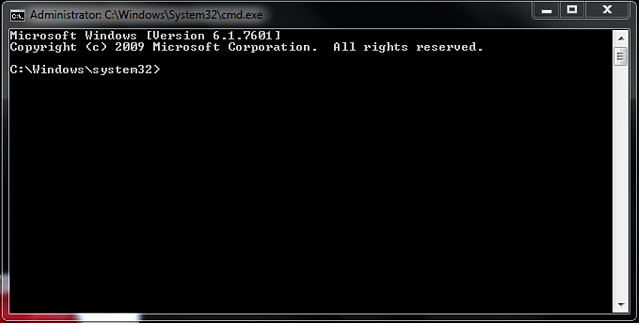
Étape 4 : Tapez chkdsk /X /f [sd card letter]: ou chkdsk [sd card letter]: /f.
Par exemple, chkdsk /X /f h: ou chkdsk h: /f, si votre carte est dans le lecteur lettre H.
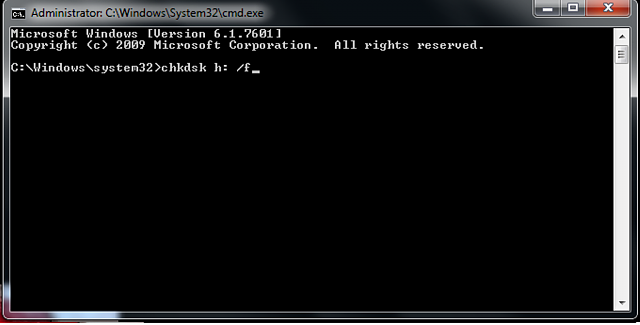
Après avoir terminé toutes ces étapes, Windows commencera à vérifier et à réparer le système de fichiers de la carte SD. Cela prend habituellement plusieurs minutes. Ensuite, si vous voyez "Windows a fait des corrections au système de fichiers" dans la fenêtre de commande, alors félicitations, la carte SD endommagée est réparée avec succès, et vous pouvez voir vos données à nouveau.
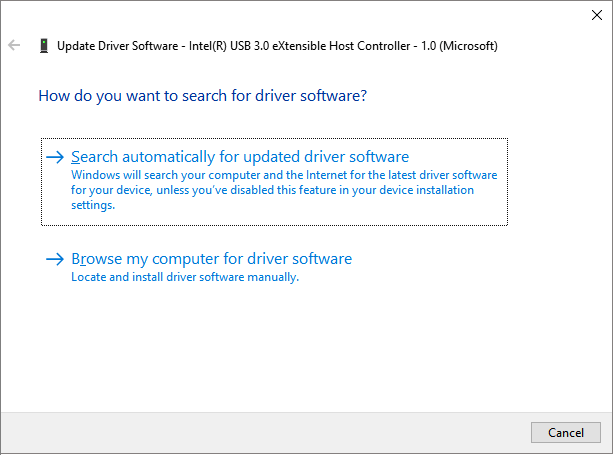
Méthode 5. Réinstaller le pilote de la carte SD
Il y a de fortes chances que la carte SD ne soit pas reconnue du tout par Windows, et vous ne pouvez la voir nulle part dans Windows Explorer ou Windows Disk Management. Vous pouvez essayer de réinstaller le pilote pour qu'il réapparaisse dans le Gestionnaire de périphériques Windows.
Étape 1 : Appuyez sur les touches Win + X et cliquez sur Gestionnaire de périphériques.
Étape 2 : Développez les lecteurs de disque, cliquez avec le bouton droit de la souris sur le nom de votre disque amovible, puis cliquez sur Désinstaller.
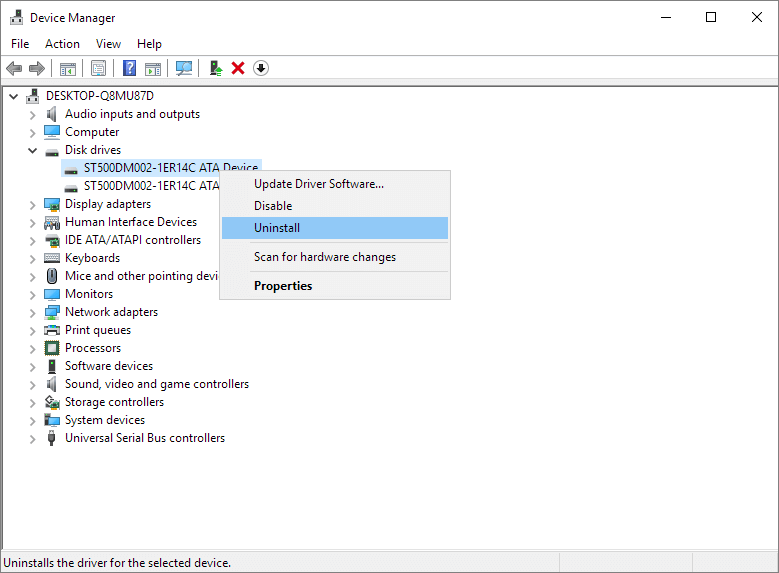
Étape 3 : Cliquez sur OK. Déconnectez la carte SD de votre ordinateur.
Étape 4 : Redémarrez votre ordinateur. Après un certain temps, rebranchez la carte SD à votre ordinateur. Windows installe automatiquement le dernier pilote et rend la carte SD détectable.
Méthode 6: Faire appel au service de récupération de données expert
Parfois, un logiciel de récupération ne peut pas accéder aux données, notamment en cas de dommage physique (carte pliée, circuit grillé) ou de panne logique complexe. Pour vos photos précieuses ou fichiers professionnels critiques, l'intervention humaine en laboratoire devient la seule option viable.
Après analyse des solutions du marché, le service expert d'EaseUS se distingue par sa technicité et son taux de réussite.
Si votre carte SD est physiquement endommagée ou si le logiciel ne peut pas y accéder, nos ingénieurs interviennent manuellement après un diagnostic GRATUIT :
- Récupération RAW & Déformatage : Restauration des structures de fichiers complexes.
- Extraction sur secteurs défectueux : Sauvetage des données sur supports en fin de vie.
- Sécurité garantie : Aucune perte de données supplémentaire durant le processus.
FAQ sur la réparation d'une carte SD
1. Comment savoir si une carte Micro SD est morte ?
Il existe plusieurs signes précurseurs qui indiquent qu'une carte SD arrive en fin de vie ou est physiquement endommagée :
- Erreurs de lecture/écriture : Vous ne pouvez plus copier de fichiers sur la carte ou certains dossiers disparaissent.
- Message de formatage : Windows vous demande systématiquement de formater la carte dès que vous la branchez.
- Lenteur extrême : Le transfert de fichiers devient anormalement long ou fait planter l'Explorateur Windows.
- Passage en RAW : Dans la gestion des disques, le système de fichiers n'est plus reconnu (FAT32 ou exFAT devient RAW).
2. Comment puis-je réparer une carte Micro SD sans la formater ?
Pour réparer une carte sans effacer vos données, vous pouvez utiliser les outils natifs de Windows :
- Vérification des erreurs : Faites un clic droit sur la carte dans l'Explorateur > Propriétés > Outils > Vérifier.
- Changement de lettre : Si la carte n'est pas détectée, attribuez-lui une nouvelle lettre de lecteur via la Gestion des disques.
- Commande CHKDSK : Utilisez l'invite de commande pour réparer les erreurs de structure (voir question suivante).
3. Comment corriger une carte SD corrompue via CHKDSK ?
La commande CHKDSK est l'outil le plus efficace pour réparer les secteurs défectueux sans perte de données :
- Étape 1 : Connectez votre carte et repérez sa lettre (ex: G:).
- Étape 2 : Tapez cmd dans le menu Démarrer, faites un clic droit sur l'Invite de commandes et choisissez Exécuter en tant qu'administrateur.
- Étape 3 : Tapez la commande chkdsk G: /f et appuyez sur Entrée.
- Étape 4 : Attendez que le message "Windows a effectué des corrections sur le système de fichiers" apparaisse.
4. Comment réparer une carte SD non détectée ou illisible ?
Si votre ordinateur ne reconnaît pas la carte, essayez ces solutions par ordre de priorité :
- Mise à jour des pilotes : Allez dans le Gestionnaire de périphériques et réinstallez le pilote du lecteur de carte.
- Nettoyage physique : Nettoyez les contacts dorés avec un chiffon sec.
- Test croisé : Essayez la carte sur un autre PC ou avec un autre adaptateur USB.
Récupération & Formatage : Si la carte est détectée en "RAW", utilisez EaseUS Data Recovery Wizard pour extraire vos fichiers, puis formatez-la pour la rendre à nouveau opérationnelle.
5. Quelle est la durée de vie d'une carte Micro SD ?
En moyenne, une carte Micro SD peut supporter entre 10 000 et 100 000 cycles d'écriture (selon qu'il s'agisse de technologie TLC ou MLC). Pour une utilisation normale, cela représente environ 5 à 10 ans. Cependant, les cartes utilisées dans les caméras de surveillance ou les dashcams s'usent beaucoup plus vite en raison de l'enregistrement continu.
Cette page vous a-t-elle été utile ?
-
![]()
Mise à jour par
Soleil est passionnée d'informatique et a étudié et réalisé des produits. Elle fait partie de l'équipe d'EaseUS depuis 5 ans et se concentre sur la récupération des données, la gestion des partitions et la sauvegarde des données.… -
![]()
Rédigé par
Lionel est passionné de technologie informatique, il fait partie de l'équipe EaseUS depuis 8 ans, spécialisé dans le domaine de la récupération de données, de la gestion de partition, de la sauvegarde de données.…

 Pourquoi choisir EaseUS ?
 Avis des rédacteurs

20+
Ans d’expérience

160+
Pays du monde d'entier

72 millions+
Utilisateurs

4,8 +
Note de Trustpilot




