






-
![]() Résolution de l'erreur « Carte SD non initialisée » (Appareil photo, caméra embarquée et plus)
Résolution de l'erreur « Carte SD non initialisée » (Appareil photo, caméra embarquée et plus) le 18 Sep 2026
 6 min de lecture
 -
![]() Guide complet de récupération des données de la carte microSD Nintendo Switchle 18 Jun 20266 min de lecture
Guide complet de récupération des données de la carte microSD Nintendo Switchle 18 Jun 20266 min de lecture -
![]() Récupérer les données d'une carte SD qui ne se monte pas maintenantle 29 Jul 20266 min de lecture
Récupérer les données d'une carte SD qui ne se monte pas maintenantle 29 Jul 20266 min de lecture -
![]() Récupération de carte XQD : Récupérer les fichiers supprimés de la carte XQDle 26 Aug 20266 min de lecture
Récupération de carte XQD : Récupérer les fichiers supprimés de la carte XQDle 26 Aug 20266 min de lecture -
![]() Comment résoudre le problème de lecture d'image sur un appareil Canon [Guide complet]le 18 Sep 20266 min de lecture
Comment résoudre le problème de lecture d'image sur un appareil Canon [Guide complet]le 18 Sep 20266 min de lecture -
![]() Récupérer les vidéos supprimées de votre caméra Eufy [Méthodes rapides]le 29 Jul 20266 min de lecture
Récupérer les vidéos supprimées de votre caméra Eufy [Méthodes rapides]le 29 Jul 20266 min de lecture -
![]() Récupérer des vidéos d'une GoPro Hero 13 (supprimées et formatées)le 29 Jul 20266 min de lecture
Récupérer des vidéos d'une GoPro Hero 13 (supprimées et formatées)le 29 Jul 20266 min de lecture -
![]() Top 10 logiciels de récupération de Carte SD Gratuits en 2026le 18 Sep 20266 min de lecture
Top 10 logiciels de récupération de Carte SD Gratuits en 2026le 18 Sep 20266 min de lecture -
![]() Corriger l'erreur "Les photos ne se chargent pas depuis la carte SD" en 2026 (7+ solutions)le 29 Jul 20266 min de lecture
Corriger l'erreur "Les photos ne se chargent pas depuis la carte SD" en 2026 (7+ solutions)le 29 Jul 20266 min de lecture -
![]() Comment récupérer des fichiers d'une carte SD avec l'invite de commandes | Réparer les fichiers corrompus et cachésle 29 Jul 20266 min de lecture
Comment récupérer des fichiers d'une carte SD avec l'invite de commandes | Réparer les fichiers corrompus et cachésle 29 Jul 20266 min de lecture
Sommaire
CONTENU DE LA PAGE :
- Est-il possible de récupérer des données d'une carte SD dont une partition est manquante ?
- Préparation avant la récupération d'une carte SD avec une partition perdue
- Comment récupérer les données d'une carte SD après une perte de partition en 3 étapes
- Comment éviter la perte de partitions et la perte de données sur les cartes SD à l'avenir
Comment récupérer les données d'une carte SD après la perte d'une partition ? Perdre une partition sur sa carte SD peut être alarmant. Vos fichiers sont là, et l'instant d'après, la carte affiche « Non allouée », « Invalide » ou vous demande d'insérer un disque. Heureusement, la récupération des données d'une carte SD après la perte d'une partition est possible car les données elles-mêmes restent souvent présentes sur la carte jusqu'à ce qu'elles soient écrasées.
Ce guide explique comment récupérer vos données en trois étapes simples, en utilisant EaseUS Data Recovery Wizard comme solution principale. La méthode éprouvée de récupération de données sur carte SD formatée a été adaptée aux cas de perte de partition.
En résumé, la solution de récupération de partition de carte SD est divisée en 3 sections :
- 1️⃣ Cessez immédiatement d'utiliser la carte SD
- 2️⃣ Connectez la carte SD à un ordinateur
- 3️⃣ Utilisez un logiciel de récupération de partitions pour analyser et restaurer les données
Est-il possible de récupérer des données d'une carte SD dont une partition est manquante ?
« Ma carte SD de 64 Go apparaît soudainement comme « Non allouée » dans la Gestion des disques. Je ne l'ai pas formatée ; la partition a simplement disparu. Puis-je encore récupérer mes photos et vidéos ? »
Oui, vous pouvez probablement récupérer vos données.
Lorsqu'une partition est perdue, les informations du système de fichiers (la « table des matières ») sont corrompues ou supprimées. Cependant, les fichiers eux-mêmes (photos, vidéos, documents) restent généralement intacts sur la carte. Le système d'exploitation ne parvient plus à y accéder, ce qui explique pourquoi la carte apparaît vide ou non allouée.
La guérison est possible si :
-
Vous cessez immédiatement d'utiliser la carte.
-
Vous utilisez un outil de récupération capable d'effectuer une « récupération de partition » ou une « analyse de partition perdue » - Un logiciel qui analyse l'espace de stockage brut à la recherche de signatures de fichiers reconnaissables, et non pas seulement un système de fichiers existant.
Une carte endommagée physiquement peut-elle être récupérée ?
Si la carte est physiquement endommagée (fissurée, pliée ou contrôleur hors service), aucun logiciel ne peut la réparer. Il vous faudra faire appel à des services professionnels de récupération de données. En revanche, en cas de perte de partition logique (corruption, suppression accidentelle lors du partitionnement, virus ou retrait non sécurisé), un logiciel comme EaseUS Data Recovery Wizard constitue la solution standard.
Préparation avant la récupération d'une carte SD avec une partition perdue
Vos actions immédiates sont cruciales pour une guérison réussie.
-
Cessez immédiatement d'utiliser la carte SD. Retirez-la de votre téléphone, appareil photo ou ordinateur. N'essayez pas de créer une nouvelle partition ni de la formater. Le formatage ou la création d'un nouveau volume écrira de nouvelles données sur la carte, risquant d'écraser les fichiers que vous souhaitez récupérer.
-
Insérez la carte dans votre ordinateur. Utilisez un lecteur de carte SD dédié, connecté directement à un port USB. Évitez d'utiliser l'appareil photo ou le téléphone comme intermédiaire, car ces connexions peuvent être moins stables et ne pas offrir l'accès bas niveau nécessaire au logiciel de récupération.
-
Préparez un emplacement de sauvegarde. Assurez-vous que le disque dur de votre ordinateur ou un disque externe dispose de suffisamment d'espace libre pour enregistrer les fichiers récupérés. Ne sauvegardez pas les fichiers récupérés sur la même carte SD.
Comment récupérer les données d'une carte SD après une perte de partition en 3 étapes
Un outil de récupération de données simple nommé EaseUS Data Recovery Wizard vous permet de récupérer des fichiers perdus à partir d'une carte SD avec une partition supprimée ou perdue, d'une clé USB, d'un disque dur interne/externe.
Cet outil de récupération de données pour cartes SD d'EaseUS repose sur une solide expertise technique et a été utilisé par des milliards d'utilisateurs depuis 2005. Il intègre des algorithmes spécifiques pour l'analyse des partitions perdues ou supprimées et la récupération des données brutes, ce qui le rend idéal pour ce type de situation.
- Spécifique à la perte de partitions : contrairement aux analyses standard, ce logiciel peut détecter et analyser les disques qui apparaissent comme « non alloués » ou qui ont complètement perdu leur structure de partition.
- Prise en charge complète des fichiers : récupère les photos, les vidéos, les fichiers audio, les documents et bien plus encore à partir de divers systèmes de fichiers de cartes SD (FAT32, exFAT, NTFS).
- Récupération polyvalente : s’applique également aux suppressions accidentelles, aux disques formatés, aux disques RAW, aux attaques de virus et aux périphériques corrompus.
Voici la procédure complète pour récupérer des fichiers d'une carte SD dont une partition a été perdue à l'aide de EaseUS Data Recovery Wizard :
- Conseils
- Veillez arrêter d'utiliser votre carte SD immédiatement après avoir perdu des fichiers ou des données.
- Si vous continuez à utiliser la carte, d'autres problèmes de perte de données se produiront.
1. Rendre la carte SD reconnue par PC.
Connectez la carte SD à un lecteur de carte et insérez le lecteur de carte avec votre carte SD dans un ordinateur.
2. Exécuter le logiciel de récupération de carte SD et analyser la carte.
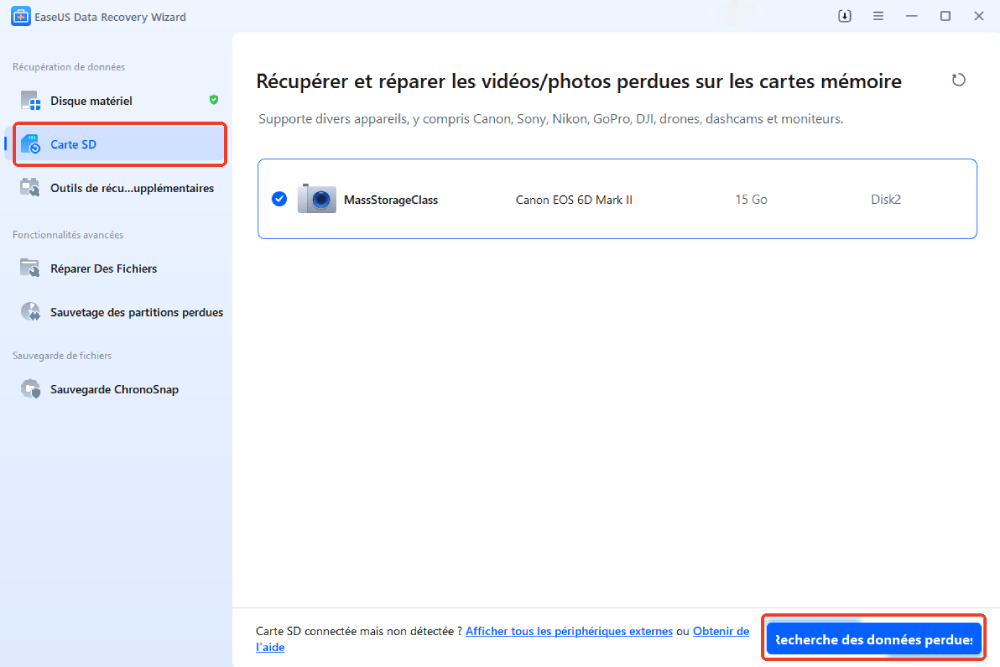
Lancez EaseUS Data Recovery Wizard sur votre PC. La carte SD apparaîtra dans la section « Récupération de données ». Sélectionnez la carte SD, puis cliquez sur « Rechercher des données perdues » pour lancer la recherche de vos données perdues.
3. Restaurer les données de la carte SD.
Une fois l'analyse terminée, vous pouvez retrouver les éléments supprimés dans l'arborescence située à gauche. Cliquez ensuite sur « Filtrer » si vous recherchez un type de fichier spécifique, comme des images, des documents, des vidéos ou des e-mails.

4. Restaurer les données de la carte SD.
Vous pouvez vérifier et prévisualiser les fichiers trouvés en double-cliquant.
Puis cliquez sur Récupérer pour enregistrer les fichiers de carte SD trouvés dans un emplacement sécurisé sur votre PC ou sur un stockage externe.

Important : Choisissez un emplacement d’enregistrement sur le disque dur interne de votre ordinateur ou sur un autre disque externe . Ne réenregistrez pas les fichiers sur la même carte SD. Cliquez sur « OK » pour restaurer vos données.
✅ Astuce : Si les étapes précédentes ne permettent pas de retrouver votre partition, EaseUS propose également un outil dédié à la récupération de partitions . Accessible depuis le menu principal, il permet d’effectuer une analyse approfondie, secteur par secteur, afin de reconstruire la structure des partitions perdues avant d’extraire les données.
Comment éviter la perte de partitions et la perte de données sur les cartes SD à l'avenir
Bien que la récupération de données soit efficace, la prévention reste la meilleure solution. Voici quelques conseils essentiels pour éviter la perte de partitions et protéger les données de votre carte SD :
⭐Conseil 1. Éjectez toujours correctement la carte SD.
Débrancher directement la carte d'un ordinateur ou retirer la batterie d'un appareil photo pendant l'écriture des données est une cause majeure de corruption du système de fichiers et de perte de partition. Utilisez toujours la fonction « Retirer le périphérique en toute sécurité » sous Windows ou « Éjecter » sous macOS.
⭐Conseil 2. Créez régulièrement une sauvegarde complète de votre carte SD.
N'attendez pas que les données soient perdues.
-
Manuellement : Copiez régulièrement l'intégralité du contenu de votre carte SD sur le disque dur de votre ordinateur.
-
Automatiquement : Utilisez un logiciel de sauvegarde comme EaseUS Todo Backup (gratuit) pour programmer des sauvegardes automatiques de votre carte SD sur votre PC ou sur un espace de stockage cloud.
⭐Conseil 3. Utilisez des cartes et des lecteurs de haute qualité
Les cartes SD bon marché et contrefaites, ainsi que les lecteurs de cartes défectueux, sont instables et peuvent entraîner une corruption des données. Privilégiez les cartes de marques reconnues et de vendeurs réputés. Remplacez les cartes de plusieurs années ou présentant des signes d'usure.
⭐Conseil 4. Recherchez les virus
Un logiciel malveillant peut corrompre la table de partition, rendant la carte illisible. Assurez-vous que votre antivirus est actif et analysez régulièrement votre carte SD, surtout si vous l'utilisez sur plusieurs appareils publics (imprimantes, bornes photo, etc.).
Conclusion
Perdre une partition sur une carte SD est un problème stressant, mais souvent résoluble. L'organisation du système de fichiers disparaît, mais vos photos, vidéos et documents sont généralement toujours présents sur la carte.
100 % sécurisé, sans virus et performant, EaseUS Data Recovery Wizard est le choix idéal pour cette situation de récupération. Après avoir récupéré vos données, n'oubliez pas de formater la carte SD pour restaurer sa partition et son système de fichiers avant de la réutiliser, et effectuez des sauvegardes régulières pour éviter toute perte de données ultérieure.
FAQ sur la récupération des données d'une carte SD après une perte de partition
1. Que signifie la perte d'une partition de carte SD ?
Lorsqu'une partition de carte SD est perdue, la structure du système de fichiers qui indique à votre appareil comment accéder aux données est corrompue, supprimée ou endommagée. La carte SD peut apparaître comme « Non allouée », « Brute » ou vide, même si les données sont probablement toujours présentes.
2. Puis-je récupérer des données d'une carte SD après une perte de partition ?
Oui, dans la plupart des cas, la récupération des données est possible. Les fichiers (photos, vidéos, documents) restent généralement sur la carte jusqu'à ce qu'ils soient écrasés par de nouvelles données. À l'aide d'un logiciel de récupération spécialisé comme EaseUS Data Recovery Wizard, vous pouvez analyser la carte et reconstruire la partition perdue ou extraire les fichiers.
3. Comment se produit une perte de partition sur une carte SD ?
- La perte d'une cloison peut survenir pour plusieurs raisons :
- Éjection incorrecte : retirer la carte pendant qu’un appareil écrit ou lit des données.
- Corruption du système de fichiers : souvent causée par des virus, des secteurs défectueux ou des pannes de courant.
- Suppression accidentelle : suppression de la partition lors de la gestion du disque.
- Erreurs liées à l'appareil : Utilisation de la carte sur différents systèmes d'exploitation (par exemple, passage d'Android à Windows et à des appareils photo) sans formatage approprié.
Cette page vous a-t-elle été utile ?
-
![]()
Mise à jour par
Soleil est passionnée d'informatique et a étudié et réalisé des produits. Elle fait partie de l'équipe d'EaseUS depuis 5 ans et se concentre sur la récupération des données, la gestion des partitions et la sauvegarde des données.…

 Pourquoi choisir EaseUS ?
 Avis des rédacteurs

20+
Ans d’expérience

160+
Pays du monde d'entier

72 millions+
Utilisateurs

4,8 +
Note de Trustpilot




