


-
![]() 2026 | Comment récupérer des données de clé USB - 4 façons
2026 | Comment récupérer des données de clé USB - 4 façons le 29 Jul 2026
 6 min de lecture
 -
![]() Résoudre le problème non reconnu de SanDisk Cruzerle 29 Jul 20266 min de lecture
Résoudre le problème non reconnu de SanDisk Cruzerle 29 Jul 20266 min de lecture -
![]() Réparer gratuitement une clé USB ou une carte SD corrompuele 29 Jul 20266 min de lecture
Réparer gratuitement une clé USB ou une carte SD corrompuele 29 Jul 20266 min de lecture -
![]() Supprimer/désactiver la protection en écriture d'une clé USB/carte SD/disque dur dans Windows 10/8/7le 18 Sep 20266 min de lecture
Supprimer/désactiver la protection en écriture d'une clé USB/carte SD/disque dur dans Windows 10/8/7le 18 Sep 20266 min de lecture -
![]() Les 10 meilleurs logiciels de récupération USB en 2026le 18 Sep 20266 min de lecture
Les 10 meilleurs logiciels de récupération USB en 2026le 18 Sep 20266 min de lecture -
![]() Comment réparer une clé USB non reconnue ou non détectéele 18 Sep 20266 min de lecture
Comment réparer une clé USB non reconnue ou non détectéele 18 Sep 20266 min de lecture -
![]() Comment réparer une clé USB qui ne peut pas être formatée [4 Méthodes simples]le 29 Jul 20266 min de lecture
Comment réparer une clé USB qui ne peut pas être formatée [4 Méthodes simples]le 29 Jul 20266 min de lecture -
![]() Comment réparer un disque dur externe Maxtor/USB non reconnu sans perte de donnéesle 18 Sep 20266 min de lecture
Comment réparer un disque dur externe Maxtor/USB non reconnu sans perte de donnéesle 18 Sep 20266 min de lecture -
![]() Récupérer les Données d'une Clé USB SanDisk | Top 3 Méthodes (2026)le 24 Aug 20266 min de lecture
Récupérer les Données d'une Clé USB SanDisk | Top 3 Méthodes (2026)le 24 Aug 20266 min de lecture -
![]() Afficher des fichiers cachés de lecteur de clé USB en utilisant l'invite de commandele 18 Sep 20266 min de lecture
Afficher des fichiers cachés de lecteur de clé USB en utilisant l'invite de commandele 18 Sep 20266 min de lecture
Sommaire
"Ce dossier est vide" sur USB, mais il a une taille et des fichiers, comment résoudre ce problème ? Consultez les solutions efficaces ci-dessous.
| Des solutions réalisables | Dépannage étape par étape |
|---|---|
| Correction 1. Démarrer la commande attrib |
|
| Correction 2. Utiliser un outil de récupération des données |
|
"Comment réparer une clé USB lorsqu'elle indique "Ce dossier est vide", mais ce n'est pas le cas ! Il est certain que le dossier est là avec mes fichiers parce que je ne l'ai jamais supprimé. Les fichiers de ce dossier sont très importants pour moi, car ils me permettent de poursuivre mon projet d'étude en cours. Aidez-moi à résoudre ce problème irritant."
Résumé
Lorsque vous essayez d'ouvrir des dossiers sur un disque USB externe, une carte mémoire SD ou une clé USB de votre PC avec Windows 10/8/7, vous pouvez recevoir un avertissement indiquant que "Ce dossier est vide", comme le montre la capture d'écran ci-dessous.
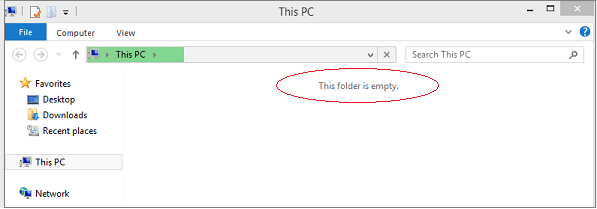
À ce moment, vous pouvez même crier et hurler que "ce n'est pas vrai ! Mon dossier contient un tas de photos, de vidéos et de documents, et ils ne peuvent pas disparaître sans raison ni trace. En fait, si les fichiers n'ont pas été retirés manuellement du dossier spécifié, alors le message devrait être faux. Et vos fichiers sont très probablement cachés. Ou alors vous n'avez tout simplement pas la permission d'accéder au dossier. Pour remédier à ce problème, lisez les guides suivants.
Solutions pour récupérer des fichiers dans un dossier vide
Nous allons vous présenter deux des méthodes les plus populaires pour corriger l'erreur "ce dossier est vide" et récupérer les fichiers cachés avec un logiciel gratuit pour réparer la clé USB et la commande attrib.
Solution 1. Exécutez la commande attrib pour afficher les fichiers invisibles
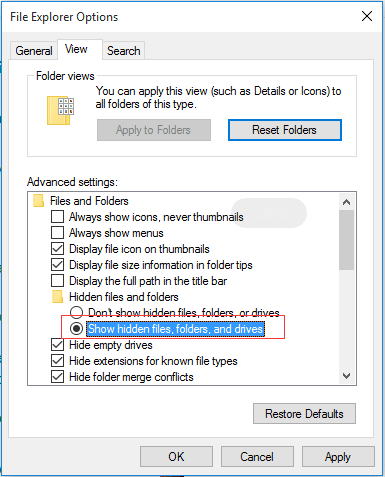
Pour afficher les éléments cachés et non vus dans Windows, vous devez d'abord = ouvrir l'explorateur de fichiers, cliquer sur l'onglet "Affichage", sélectionner l'option "Afficher les fichiers, dossiers et lecteurs cachés" et décocher la case. Cette option fonctionne parfois. Cependant, si ce n'est pas le cas, essayez plutôt l'invite de commande.
Étape 1. Cliquez sur "Démarrer", tapez cmd dans la case de recherche. Cliquez avec le bouton droit de la souris sur "Invite de commande", et choisissez "Exécuter en tant qu'administrateur".
Étape 2. Entrez cette commande : attrib -h -r -s /s /d g:\*.* et appuyez sur Entrée. (remplacez g par la lettre de votre propre clé USB)
Étape 3. Fermez la fenêtre d'invite de commande. Maintenant, vérifiez si le dossier affiche des fichiers.
Solution 2. Utilisez EaseUS Data Recovery Wizard pour restaurer les fichiers du dossier qui est vide
Un logiciel de récupération des données tiers est un autre moyen suggéré pour trouver les fichiers d'un dossier avec un message d'erreur vide. Dans de nombreux cas, le problème "Ce dossier est vide" est causé par le virus. Heureusement, le logiciel de récupération de fichiers d'EaseUS est capable de récupérer des fichiers à partir d'un disque dur, d'une carte mémoire et d'un lecteur flash USB infectés par le virus.
Ainsi, lorsque vous rencontrez le problème effrayant que le dossier est vide mais qu'il contient des fichiers, n'hésitez pas à télécharger EaseUS Data Recovery Wizard pour restaurer les fichiers cachés.
La première chose à faire est d'utiliser cmd pour supprimer le virus. Ensuite, restaurez les fichiers à partir de "Ce dossier est vide".
- Attention:
- La version gratuite vous permet de récupérer gratuitement total 2 Go de données. Vous obtenez 500 Mo en premier et si vous le partagez sur Facebook, Twitter ou Google+, vous obtiendrez gratuitement les 1,5 Go données supplémentaires. L'option de partage se trouve en haut à droite de l'interface d'EaseUS Data Recovery Wizard. Si les fichiers cachés se trouvent sur un périphérique externe, connectez-le d'abord à votre ordinateur. Enregistrez les fichiers récupérés à un autre endroit pour éviter le remplacement des données.
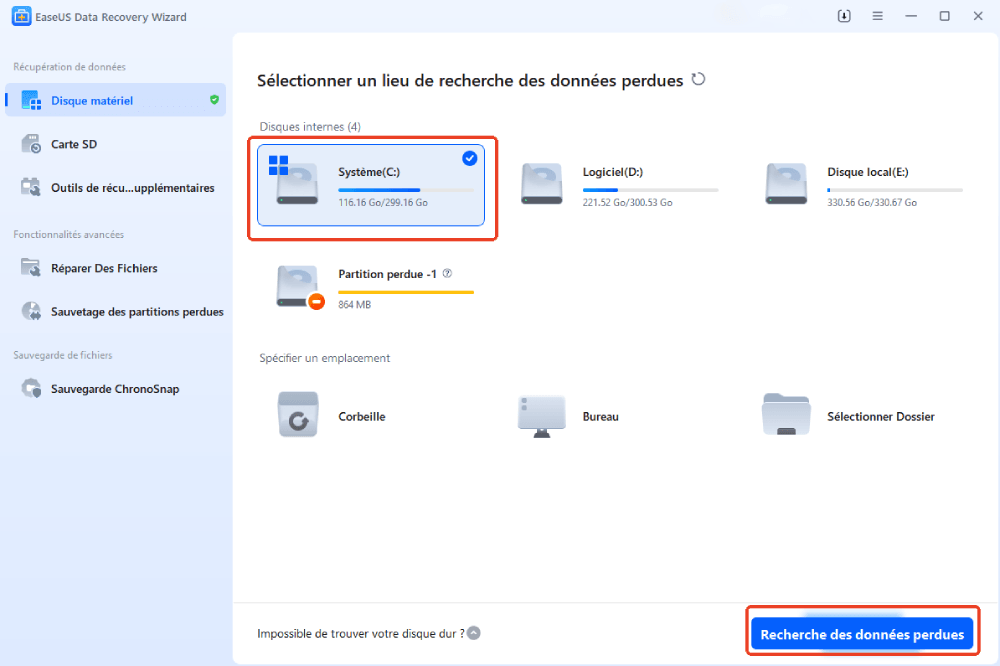
►Etape 1. Choisissez l'emplacement.
Ouvrez EaseUS Data Recovery Wizard et sélectionnez l'emplacement. Par exemple, si vos fichiers cachés sont sur le Système C cliquez simplement sur le Système C, et puis, cliquez sur le bouton Recherche des données perdues.
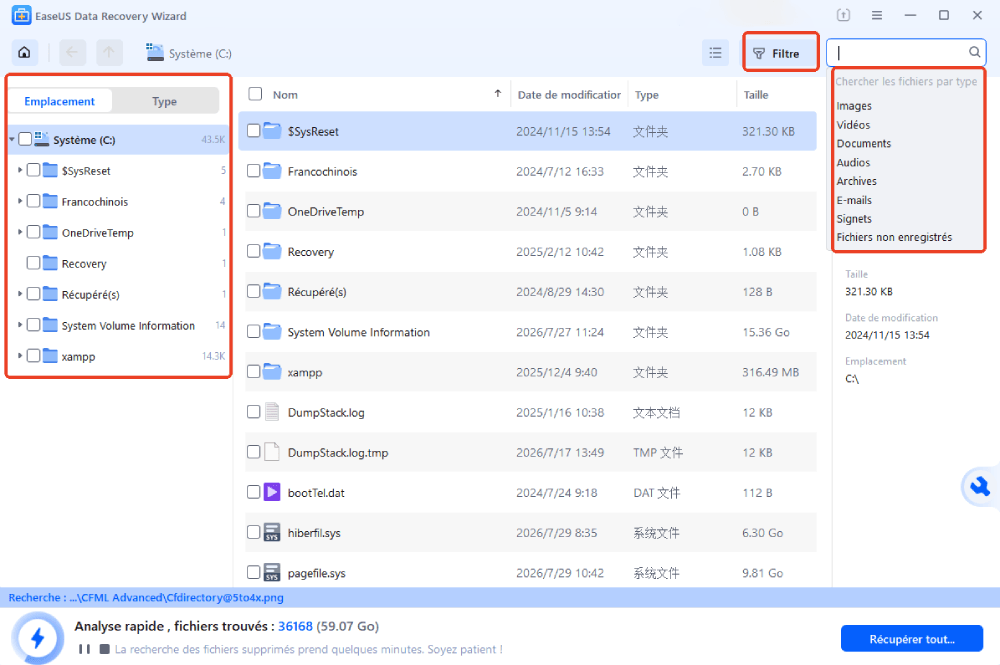
►Etape 2. Analysez les fichiers cachés.
Après analyser, tous les résultats seront sur le panneau de gauche. Si vous voulez trouver rapidement les fichiers cachés, cliquez sur le bouton "Filtre" et sélectionnez le type de fichier ou l'emplacement. Vous pouvez également rechercher le type de fichier ou le nom dans le champ de recherche pour trouver les fichiers cachés.
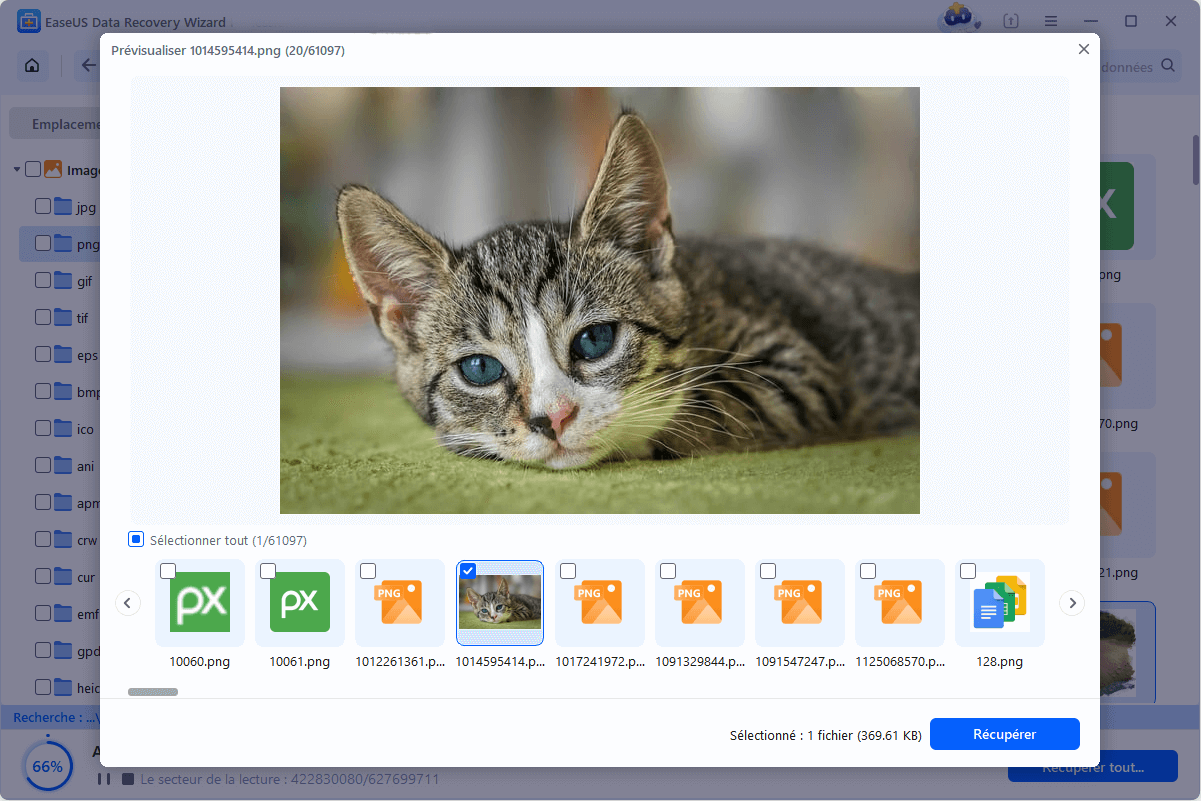
►Etape 3. Récupérez les fichiers cachés.
Enfin, sélectionnez les fichiers cachés et cliquez sur le bouton "Récupérer" pour récupérer les fichiers cachés.
Cette page vous a-t-elle été utile ?
-
![]()
Mise à jour par
Soleil est passionnée d'informatique et a étudié et réalisé des produits. Elle fait partie de l'équipe d'EaseUS depuis 5 ans et se concentre sur la récupération des données, la gestion des partitions et la sauvegarde des données.… -
![]()
Rédigé par
Nathalie est une rédactrice chez EaseUS depuis mars 2015. Elle est passionée d'informatique, ses articles parlent surtout de récupération et de sauvegarde de données, elle aime aussi faire des vidéos! Si vous avez des propositions d'articles à elle soumettre, vous pouvez lui contacter par Facebook ou Twitter, à bientôt!…



 Pourquoi choisir EaseUS ?
 Avis des rédacteurs

20+
Ans d’expérience

160+
Pays du monde d'entier

72 millions+
Utilisateurs

4,8 +
Note de Trustpilot




