


Sommaire
Sommaire
Auteur
Actualité

Mise à jour par
SoleilMise à jour le 18 Sep, 2026
- Est-il possible de prolonger la durée de vie d'un vieux disque dur ?
- 1. Vérifier d'abord l'état de votre ancien disque dur.
- 2. Libérer et optimisez l'espace disque.
- 3. Gérer les secteurs défectueux sur un ancien disque dur
- 4. Améliorer les performances d'un ancien disque dur
- 5. Protéger votre ancien disque dur contre d'autres dommages.
- 6. Migrer vos données avant la panne du disque dur.
- 7. Savoir quand remplacer un vieux disque dur
- 8. Liste de contrôle pour l'entretien des anciens disques durs
- FAQ sur la prolongation de la durée de vie d'un vieux disque
Un disque dur ancien n'a pas forcément besoin d'être remplacé simplement parce qu'il est utilisé depuis plusieurs années. S'il fonctionne encore correctement, un entretien régulier permet d'optimiser son espace de stockage, de réduire les tâches inutiles et d'éviter une dégradation trop rapide de ses performances.
Il est toutefois important de distinguer l'optimisation de la durée de vie d'un disque dur de sa réparation. Un logiciel peut vous aider à gérer l'espace, à vérifier l'état du disque, à identifier les secteurs défectueux et à optimiser les partitions, mais il ne peut pas réparer un matériel physiquement endommagé.
Ce guide explique comment entretenir un disque dur vieillissant, quels signes avant-coureurs surveiller et quand il est plus sûr de transférer vos données vers un nouveau disque.
Est-il possible de prolonger la durée de vie d'un vieux disque dur ?
Oui, dans une certaine mesure. Un disque dur s'use naturellement avec le temps, surtout un disque dur à composants mécaniques mobiles. L'objectif de la maintenance n'est pas de redonner vie à un vieux disque, mais plutôt de réduire les contraintes inutiles, d'organiser le stockage, de détecter rapidement les problèmes et d'éviter d'utiliser un disque au-delà de sa durée de vie fiable.
Si votre disque dur est en bon état mais qu'il est devenu encombré ou mal organisé, un simple entretien peut faire une différence notable.
Si le disque dur présente déjà des signes importants de défaillance physique, la maintenance ne doit plus être votre priorité. Sauvegardez ou migrez vos données en priorité.
Une approche pratique consiste à :
Vérifier → Nettoyer → Optimiser → Protéger → Surveiller → Migrer → Remplacer
1. Vérifier d'abord l'état de votre ancien disque dur.
Avant de tenter d'améliorer un disque dur ancien, vérifiez son état. Un disque lent n'est pas forcément défaillant. Il peut simplement manquer d'espace libre, rencontrer des erreurs de système de fichiers ou être surchargé de tâches en arrière-plan. En revanche, des erreurs de lecture/écriture répétées ou un nombre croissant de secteurs défectueux peuvent indiquer un problème plus grave.
Vérifiez les signes de problèmes de transmission
Faites attention à :
- Avertissements SMART
- Augmentation des secteurs dangereux
- Erreurs fréquentes de lecture ou d'écriture
- Corruption de fichier
- Pannes système inattendues
- Accès aux fichiers très lent
- Déconnexions fréquentes du lecteur
- Des cliquetis, grincements ou autres bruits mécaniques inhabituels
- Températures de fonctionnement excessives
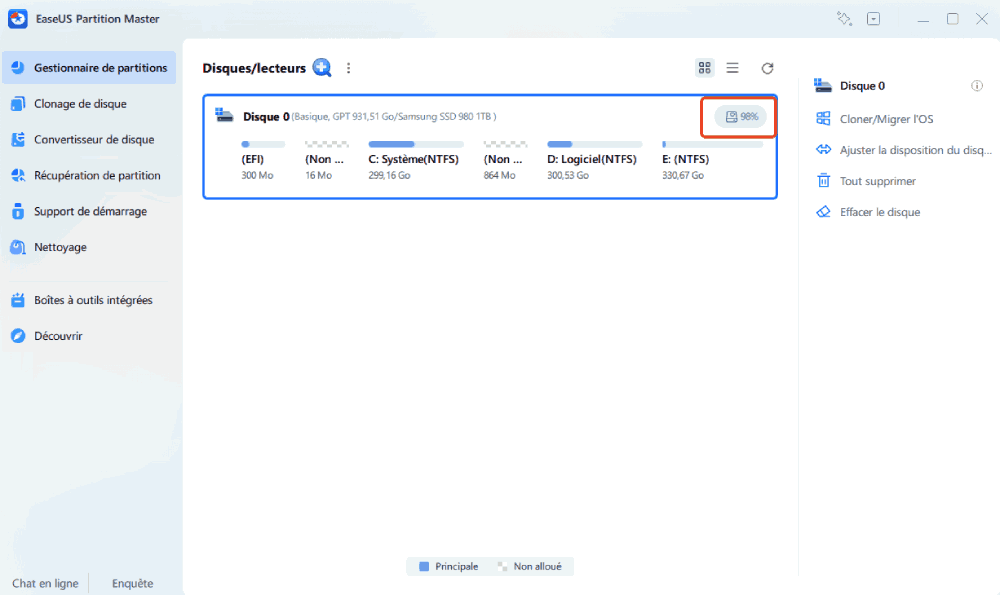
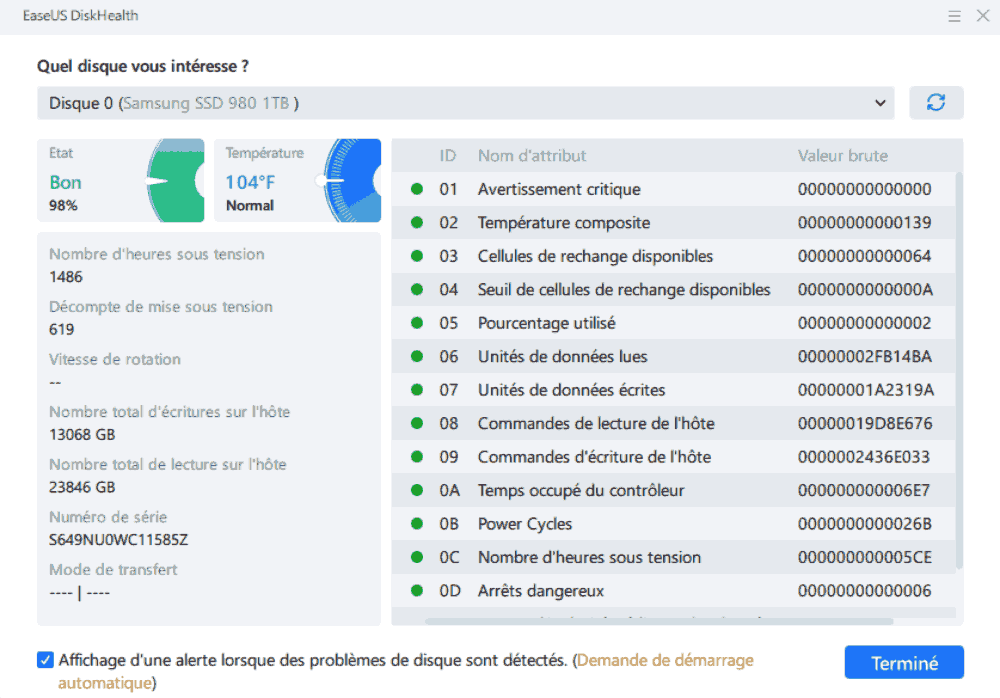
Vous pouvez également vérifier l'espace disponible sur le disque et effectuer un test de surface pour identifier les zones problématiques. Si vous ne savez pas par où commencer, une analyse diagnostique complète peut s'avérer plus pratique que la vérification individuelle des éléments. EaseUS Partition Master intègre Smart Diagnostics, qui permet de vérifier efficacement l'état du disque.
Étape 1. Lancez EaseUS Partition Master et cliquez ensuite sur l'icône encadrée.
Étape 2. Sélectionnez le disque cible et vous pouvez voir l'état de santé de votre disque.
2. Libérer et optimiser l'espace disque.
Manquer d'espace de stockage ne signifie pas forcément avoir besoin d'un disque dur plus grand. Un disque dur ancien peut souvent devenir difficile à gérer simplement parce qu'il a accumulé des années de fichiers temporaires, d'applications, de téléchargements, de sauvegardes et autres données. Conserver de l'espace libre facilite également le bon fonctionnement de Windows et des applications.
① Supprimer les fichiers inutiles
Commençons par les sources évidentes de gaspillage d'espace :
- Fichiers temporaires
- Restes de la mise à jour Windows
- Contenu de la poubelle de recyclage
- Applications inutilisées
- Anciens fichiers d'installation
- Des fichiers volumineux dont vous n'avez plus besoin
- Téléchargements inutiles
- Fichiers dupliqués et sauvegardes obsolètes
Ne supprimez pas aveuglément des fichiers simplement parce qu'ils semblent volumineux. Commencez par déterminer de quoi il s'agit et si vous en avez encore besoin.
Au lieu de parcourir différents emplacements pour trouver les fichiers et applications dont vous n'avez plus besoin, vous pouvez utiliser la fonction Clean d'EaseUS Partition Master pour gérer l'espace de votre disque C depuis une interface unique. Elle combine l'analyse de l'espace, le nettoyage des fichiers inutiles, la désinstallation des applications et la migration des données en une seule étape.
Vous pouvez utiliser EaseUS Partition Master pour trouver et libérer de l'espace sur le disque C sans vérifier manuellement plusieurs emplacements.
- Ouvrez EaseUS Partition Master et sélectionnez Nettoyer.
- Utilisez l'analyse spatiale pour identifier ce qui occupe le plus d'espace.
- Recherchez et supprimez les fichiers indésirables.
- Recherchez et désinstallez les applications volumineuses ou indésirables.
- Utilisez la migration de données pour déplacer les applications ou les fichiers volumineux compatibles du lecteur C vers un autre lecteur, tel que le lecteur D.
- Vérifiez à nouveau l'espace disponible sur le disque C après le nettoyage.
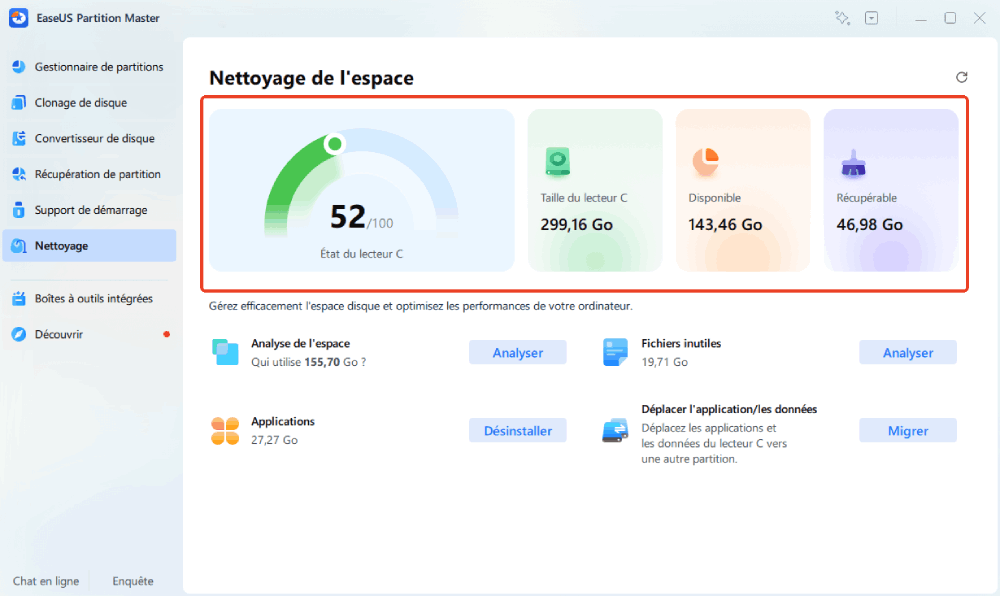
Cette fonctionnalité vous permet d'analyser l'utilisation du disque et de libérer de l'espace grâce au nettoyage, à la suppression d'applications et à la migration de données à partir d'une interface unique.
② Découvrir ce qui occupe de l'espace
Un analyseur d'espace disque peut grandement simplifier ce processus. Au lieu de parcourir manuellement les dossiers, analysez le disque pour identifier ce qui occupe l'espace disque :
- Fichiers volumineux
- grands dossiers
- Consommateurs de stockage souvent négligés
- Applications occupant un espace important
- Cloisons avec très peu d'espace libre
Cela vous permet de mieux visualiser l'état de votre stockage avant de supprimer ou de déplacer quoi que ce soit.
③ Réorganiser l'espace de partition
Parfois, le problème ne vient pas d'un manque d'espace de stockage total, mais d'une organisation inefficace des partitions. Par exemple, votre lecteur C: peut être presque plein, tandis qu'une autre partition sur le même disque physique dispose encore de beaucoup d'espace libre. Dans ce cas, redimensionner ou réorganiser les partitions peut vous permettre de mieux exploiter l'espace disponible sur votre disque.
Selon la configuration des partitions, vous pourrez peut-être :
- Étendre une partition
- Réduire une cloison
- Déplacer les partitions
- Fusionner les partitions
- Allouer l'espace non alloué
Cela peut constituer une solution pratique à un problème de stockage sans avoir à remplacer immédiatement l'intégralité du disque dur.
3. Gérer les secteurs défectueux sur un ancien disque dur
Les secteurs défectueux constituent l'un des problèmes les plus importants à surveiller sur un disque dur vieillissant.
Un secteur défectueux est une portion du disque qui ne peut plus stocker ni récupérer de données de manière fiable. Certaines erreurs sont logiques et peuvent être corrigées par le système d'exploitation ou les utilitaires de disque. En revanche, les dommages physiques ne peuvent pas être réparés par logiciel.
❓Quelles sont les causes des secteurs défaillants ?
Les secteurs défaillants peuvent apparaître pour plusieurs raisons, notamment :
- Usure physique
- Dommages superficiels
- Panne de courant inattendue
- Impact physique
- Matériel vieillissant
- Problèmes de système de fichiers
Un petit nombre de secteurs défectueux n'entraîne pas forcément une panne immédiate du disque. Le plus important est de savoir si le problème est stable ou s'il s'aggrave.
Analysez le disque à la recherche de secteurs défectueux.
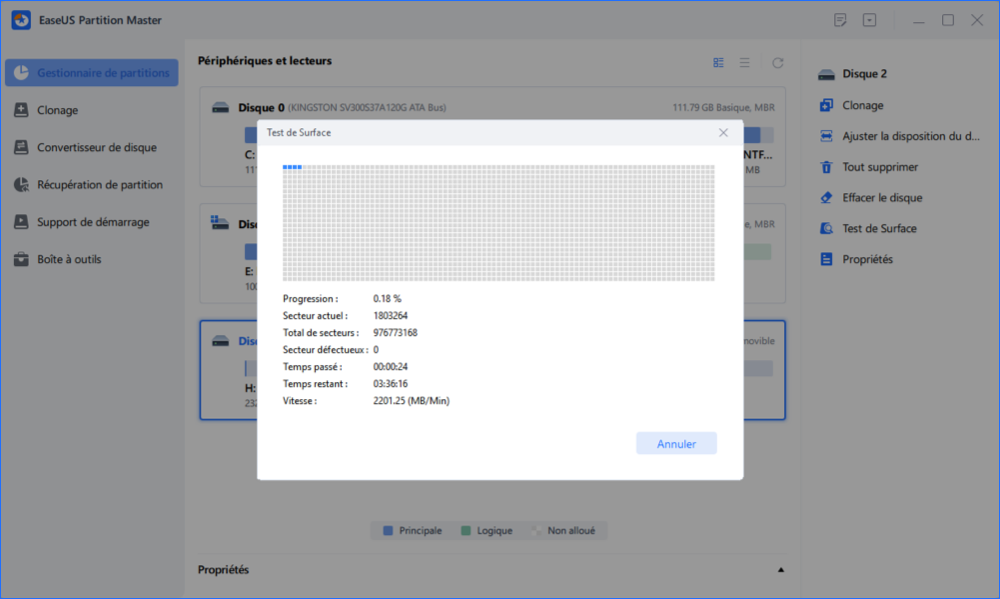
Un test de surface permet d'identifier les zones dont la lecture est anormalement lente ou impossible. Si vous constatez des secteurs défectueux, surveillez le disque plutôt que de vous fier à une seule analyse. L'augmentation du nombre de secteurs défectueux est un signal d'alarme bien plus important qu'un nombre faible et stable.
Étape 1 : Ouvrez EaseUS Partition Master. Faites un clic droit sur le disque que vous voulez vérifier, puis cliquez sur "Test de surface".
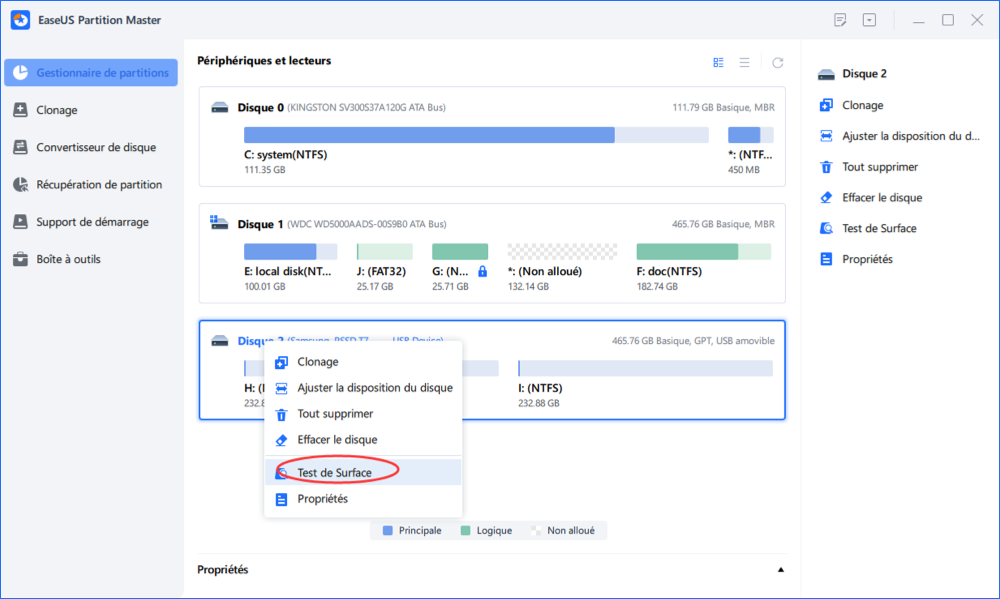
Étape 2 : L'opération sera immédiatement effectuée et tous les secteurs défectueux seront marqués en rouge.
❓Les secteurs défectueux peuvent-ils être réparés ?
Cela dépend de la cause du problème. Les erreurs logiques du disque peuvent parfois être corrigées par une réparation du système de fichiers. En revanche, un secteur physiquement endommagé ne peut pas être restauré à son état physique parfait par logiciel.
Les disques modernes peuvent également réaffecter les secteurs endommagés en interne. Cela permet au disque de continuer à fonctionner, mais ne signifie pas que le matériel sous-jacent est de nouveau opérationnel.
❓Peut-on isoler les secteurs défectueux ?
Dans certains cas, il est possible d'isoler les zones problématiques afin que le système d'exploitation évite de les utiliser. Par exemple, les limites des partitions peuvent parfois être ajustées pour maintenir une section non fiable en dehors d'une partition active. Toutefois, cette opération doit être considérée comme une mesure de gestion des risques et non comme une solution permanente.
Si le nombre de secteurs défectueux continue d'augmenter, ne comptez pas sur des astuces de partitionnement pour prolonger indéfiniment la durée de vie de votre disque. Sauvegardez vos fichiers importants et prévoyez un disque de remplacement.
4. Améliorer les performances d'un ancien disque dur
Un disque dur ancien peut paraître lent bien avant de devenir inutilisable. Heureusement, tous les problèmes de performance ne sont pas dus à une dégradation du matériel.
① Conserver suffisamment d'espace libre.
Un disque dur presque plein peut devenir difficile à gérer, surtout lorsque le système a besoin d'espace de stockage temporaire. Supprimer les fichiers inutiles et conserver un espace libre raisonnable permet de réduire la pression sur le stockage.
② Vérifier le système de fichiers
Les erreurs du système de fichiers peuvent entraîner des comportements inattendus et une baisse des performances. Si Windows signale des erreurs de disque, que des fichiers deviennent inaccessibles ou que des applications rencontrent régulièrement des problèmes de lecture/écriture, vérifiez le système de fichiers avant de conclure à une défaillance matérielle.
③ Optimiser la disposition des partitions
Une configuration de partitionnement inefficace peut également compliquer la gestion du stockage. Si une partition est constamment pleine tandis qu'une autre dispose d'une grande capacité inutilisée, il peut être plus judicieux de réaffecter l'espace disponible plutôt que de simplement supprimer des fichiers.
④ Défragmenter un disque dur lorsque cela est approprié.
Les disques durs traditionnels peuvent se fragmenter à mesure que des fichiers sont créés, modifiés et supprimés. Windows intègre une optimisation automatique du disque, capable de gérer l'optimisation de routine du disque dur dans la plupart des cas. Il n'est généralement pas nécessaire d'exécuter constamment des outils de défragmentation tiers.
Il est important de noter que les disques durs (HDD) et les disques SSD ne doivent pas être traités de la même manière. La défragmentation traditionnelle est adaptée aux disques durs, tandis que les disques SSD utilisent des mécanismes d'optimisation différents.
⑤ Envisager une mise à niveau SSD
Si un vieux disque dur est en bon état mécanique mais reste lent, le remplacer par un SSD apporte souvent un gain de performance bien plus significatif que d'optimiser sans cesse le disque dur. Il n'est pas forcément nécessaire de réinstaller Windows. Vous pouvez migrer votre système d'exploitation et vos données vers un nouveau SSD, puis utiliser ce dernier comme disque système.
5. Protéger votre ancien disque dur contre d'autres dommages.
Un bon entretien, c'est aussi éviter le stress inutile.
① Éviter de laisser le lecteur presque plein.
Un disque dur avec très peu d'espace libre devient plus difficile à gérer et peut engendrer des problèmes de performance. Surveillez régulièrement votre utilisation du stockage au lieu d'attendre que Windows affiche un avertissement d'espace insuffisant.
② Éviter les arrêts forcés inutiles
Des coupures d'alimentation répétées pendant l'écriture de données peuvent entraîner des problèmes de système de fichiers et, dans certains cas, une corruption des données. Dans la mesure du possible, éteignez Windows normalement.
③ Protéger les disques durs des chocs physiques
Contrairement aux SSD, les disques durs contiennent des pièces mécaniques mobiles. Si vous utilisez un disque dur externe, évitez :
- Je le laisse tomber
- Le déplacer pendant son fonctionnement actif
- Vibrations excessives
- Connexions électriques de mauvaise qualité ou instables
Des dommages physiques peuvent transformer très rapidement un disque dur parfaitement utilisable en un disque dur non fiable.
④ Surveiller la température
Une chaleur excessive est néfaste pour les périphériques de stockage. Assurez-vous que le disque bénéficie d'une ventilation adéquate, notamment sur les ordinateurs de bureau, dans les boîtiers externes et dans tout autre environnement où la chaleur peut s'accumuler.
⑤ N'ignorer pas les bruits étranges.
Un disque dur qui cliquette ou grince ne doit pas être considéré comme un symptôme normal de vieillissement.
Si un disque dur émet soudainement des bruits mécaniques inhabituels, priorisez vos données. Évitez les analyses, réparations ou opérations d'écriture inutiles tant que vos fichiers importants n'ont pas été sauvegardés ou transférés.
6. Migrer vos données avant la panne du disque dur.
L'élément le plus important pour prolonger la durée de vie d'un disque dur ancien est de savoir quand il est inutile de le faire. Si le disque devient instable, il faut privilégier la protection des données à l'optimisation.
❓Quand faut-il migrer les données ?
Envisagez de migrer vos données si vous constatez :
- Augmentation des secteurs dangereux
- Avertissements SMART
- Erreurs de lecture/écriture répétées
- Corruption de fichier
- Pannes système fréquentes
- Déconnexions inattendues du lecteur
- Bruits mécaniques inhabituels
- Dégradation des performances grave et persistante
N’attendez pas que le disque dur cesse complètement de fonctionner.
Choisisser la méthode de migration appropriée
La meilleure méthode dépend de ce que vous souhaitez déplacer.
| Situation | Méthode recommandée |
|---|---|
| Déplacer quelques fichiers personnels | Copie de fichier |
| Déplacer l'intégralité du disque dur | Clonage de disque |
| Déplacer Windows vers un nouveau SSD | Migration du système d'exploitation |
| Remplacer un disque système | Clonage de disque ou migration du système d'exploitation |
| La voiture devient peu fiable. | Migration des données importantes |
Cloner un ancien disque dur sur un nouveau disque dur
Le clonage de disque crée une copie du disque source sur un autre disque. Cette opération peut s'avérer utile pour remplacer un disque dur vieillissant tout en conservant vos fichiers, partitions et environnement système. Par exemple, vous pouvez cloner un ancien disque dur sur un disque dur ou SSD plus grand avec EaseUS Partition Master, puis utiliser le nouveau disque comme disque de remplacement.
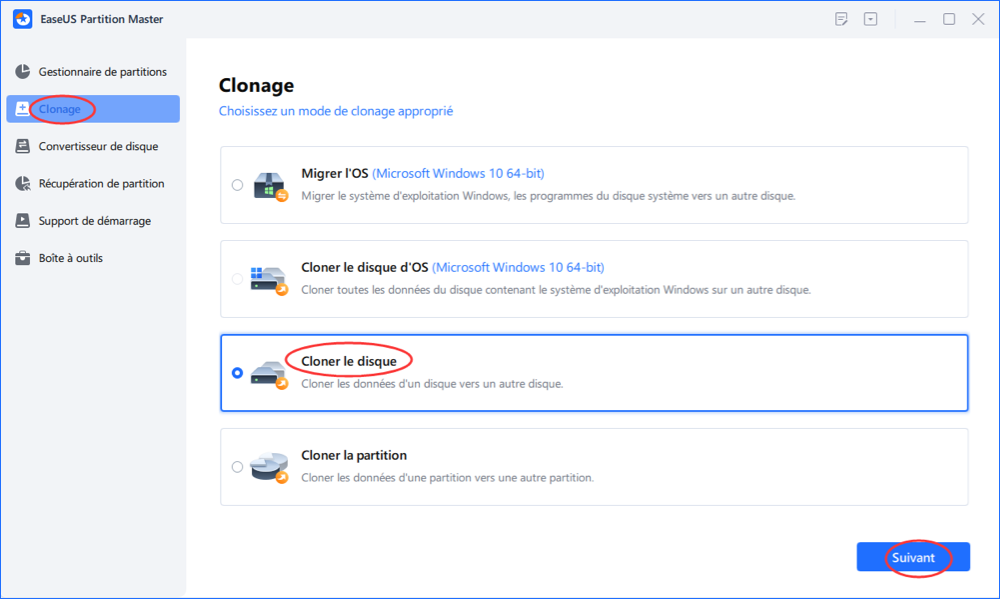
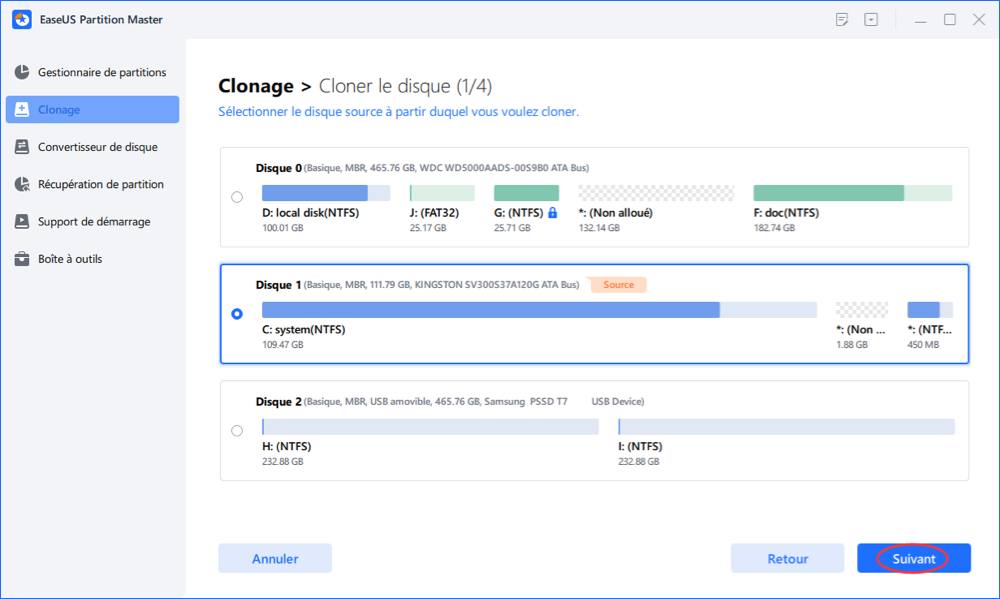
Étape 1. Sélectionnez le disque source.
- Cliquez sur " Clonage " dans le menu de gauche. Sélectionnez " Cloner le disque d'OS " ou " Cloner le disque" et cliquez sur " Suivant ".
- Choisissez le disque source et cliquez sur "Suivant".
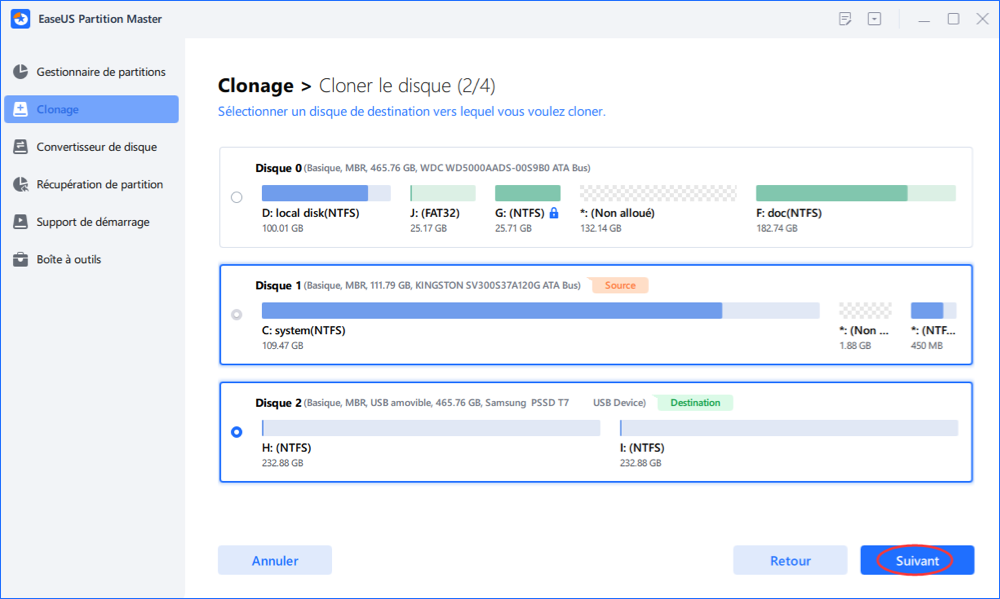
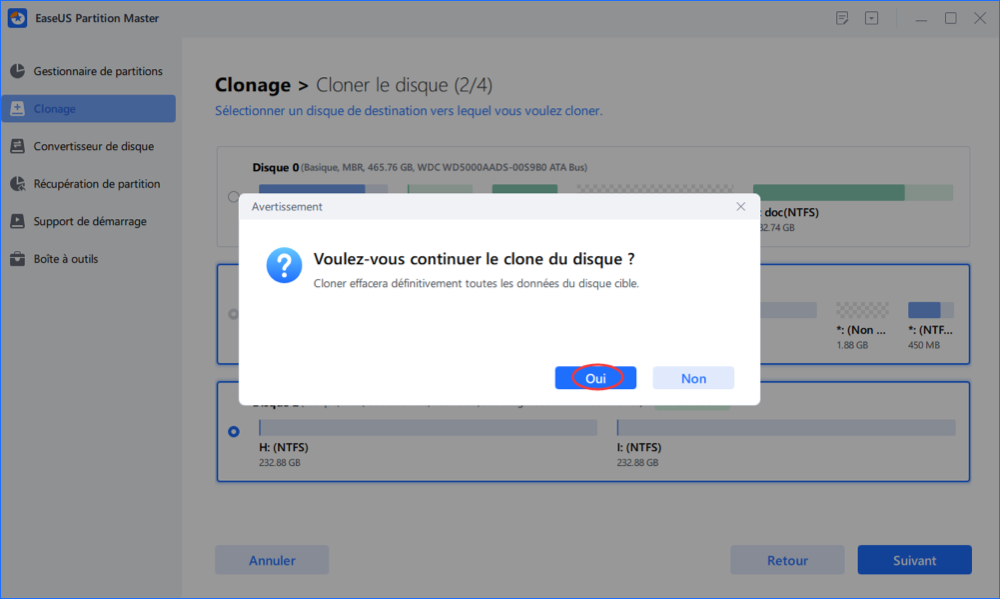
Étape 2. Sélectionnez le disque destinataire.
- Choisissez le disque dur/SSD souhaité comme destination et cliquez sur "Suivant" pour continuer.
- Lisez le message d'avertissement et confirmez le bouton "Oui".
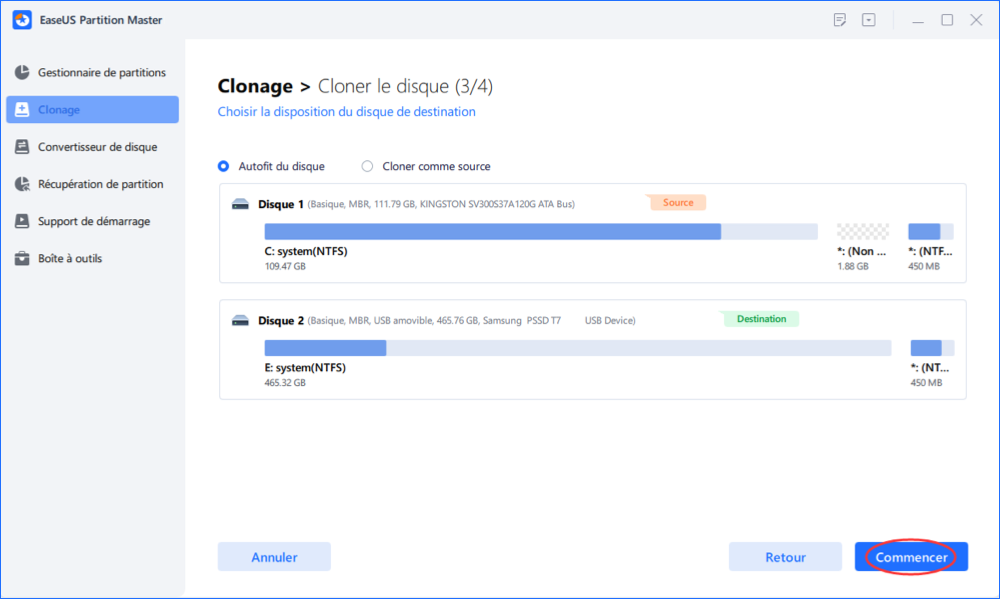
Étape 3. Affichez la disposition du disque et modifiez la taille de la partition du disque cible.
Cliquez ensuite sur "Continuer" lorsque le programme vous avertit qu'il effacera toutes les données du disque cible. (Si vous avez des données précieuses sur le disque cible, sauvegardez-les à l'avance).
Vous pouvez sélectionner " Autofit du disque ", " Cloner comme source " ou " Modifier la disposition du disque " pour personnaliser la disposition de votre disque. (Sélectionnez la dernière option si vous voulez laisser plus d'espace pour le lecteur C).
Étape 4. Cliquez sur " Commencer " pour lancer le processus de clonage de disque.
Migrer Windows d'un disque dur vers un SSD
Si votre principal problème concerne les performances de votre système, migrer Windows d'un ancien disque dur vers un SSD peut apporter une amélioration bien plus importante qu'un simple nettoyage du disque dur. Un logiciel de migration de système d'exploitation dédié permet de transférer le système d'exploitation vers le nouveau disque sans avoir à réinstaller l'intégralité de votre environnement Windows.
Étapes pour migrer le système d'exploitation vers un disque dur/SSD :
- Exécutez EaseUS Partition Master et sélectionnez « Cloner » dans le menu de gauche.
- Cochez « Migrer le système d'exploitation » et cliquez sur « Suivant ».
- Sélectionnez le SSD ou le HDD comme disque de destination et cliquez sur « Suivant ».
- Avertissement : les données et les partitions du disque cible seront effacées. Assurez-vous d’avoir sauvegardé vos données importantes au préalable. Si ce n’est pas le cas, faites-le maintenant.
- Cliquez ensuite sur « Oui ».
- Prévisualisez la disposition de votre disque cible. Cliquez ensuite sur « Démarrer » pour lancer la migration de votre système d’exploitation vers un nouveau disque.
- Ensuite, cliquez sur « Redémarrer maintenant » ou « Terminé » pour déterminer si vous souhaitez redémarrer l'ordinateur immédiatement à partir du nouveau disque.
« Redémarrer maintenant » signifie que les modifications seront prises en compte immédiatement, tandis que « Terminé » signifie que vous devrez redémarrer l'ordinateur manuellement ultérieurement.
🟢Remarque : La migration du système d’exploitation vers un SSD ou un HDD effacera les partitions et les données existantes sur votre disque cible si l’espace non alloué est insuffisant. Si vous y avez enregistré des données importantes, sauvegardez-les au préalable sur un disque dur externe.
7. Savoir quand remplacer un vieux disque dur
Aucune stratégie de maintenance ne peut rendre à nouveau fiable un disque dur présentant une défaillance physique.
Vous devriez sérieusement envisager un remplacement lorsque :
- Les secteurs défaillants se développent.
- SMART signale des alertes critiques
- Les fichiers sont corrompus de manière répétée
- Le disque dur se déconnecte fréquemment.
- Des erreurs de lecture/écriture continuent de se produire.
- Le disque dur produit des bruits mécaniques inhabituels.
- Les performances deviennent instables
- Windows signale régulièrement des problèmes de disque
À ce stade, tenter de prolonger la durée de vie du disque dur de quelques mois supplémentaires risque de présenter plus de risques que d'avantages. Si un disque dur est physiquement défaillant, son remplacement est plus sûr que d'essayer de prolonger sa durée de vie.
L'ancien disque dur peut éventuellement être conservé comme périphérique secondaire si son état est vérifié et si son rôle est approprié, mais les données importantes ne doivent pas en dépendre.
8. Liste de contrôle pour l'entretien des anciens disques durs
Utilisez la procédure suivante pour maintenir un disque dur vieillissant sous contrôle.
Régulièrement
- Vérifiez l'espace de stockage disponible.
- Supprimez les fichiers inutiles.
- Examiner les dossiers et applications volumineux.
- Surveillez l'état et la température du disque.
- Surveillez tout comportement inhabituel du système ou toute performance anormale.
Lorsque vous remarquez des problèmes
- Effectuez un contrôle de l'état du disque.
- Recherchez les secteurs défectueux.
- Vérifiez le système de fichiers.
- Sauvegardez vos fichiers importants.
- Évitez les opérations d'écriture inutiles si le disque semble instable.
- Préparez un disque dur de remplacement si son état se détériore.
Avant de remplacer le disque dur
- Sauvegardez vos fichiers importants.
- Choisissez entre la migration de fichiers, le clonage de disque ou la migration du système d'exploitation.
- Vérifiez que le nouveau disque dur a une capacité suffisante.
- Vérifiez que les fichiers importants sont accessibles depuis le nouveau disque.
- Ce n'est qu'ensuite que vous mettrez hors service ou que vous réutiliserez l'ancien disque dur.
En conclusion
Un disque dur ancien n'a pas forcément besoin d'être remplacé simplement parce qu'il est vieux. S'il fonctionne encore correctement, vous pouvez souvent prolonger sa durée de vie en conservant suffisamment d'espace libre, en supprimant les données inutiles, en entretenant le système de fichiers, en surveillant l'état du disque et en évitant toute contrainte physique ou opérationnelle inutile. Les secteurs défectueux et autres signes d'alerte nécessitent une attention particulière. Isoler une zone problématique peut réduire le risque immédiat, mais ne répare pas les dommages matériels.
Surtout, sachez quand arrêter l'optimisation et commencer la migration. Lorsqu'un disque dur vieillissant commence à présenter des erreurs répétées, une augmentation des secteurs défectueux, des alertes SMART ou d'autres signes de défaillance physique, la protection de vos données doit primer sur l'allongement de la durée de vie du disque.
L'objectif n'est pas de faire fonctionner un vieux disque dur indéfiniment, mais de l'utiliser en toute sécurité tant qu'il reste fiable, de détecter les problèmes avant qu'ils n'entraînent une perte de données et de transférer vos données vers un nouveau disque au moment opportun.
FAQ sur la prolongation de la durée de vie d'un vieux disque
1. Est-il possible de prolonger la durée de vie d'un vieux disque dur ?
Oui, si le disque est encore en bon état. Libérer de l'espace de stockage, vérifier l'état du disque, surveiller les secteurs défectueux, maintenir le système de fichiers et éviter les dommages physiques peuvent contribuer à une utilisation plus fiable d'un disque vieillissant. Cependant, ces mesures ne peuvent pas réparer les dommages matériels.
2. Comment prolonger la durée de vie d'un vieux disque dur ?
Conservez suffisamment d'espace libre, supprimez les fichiers inutiles, évitez la surchauffe et les chocs, vérifiez régulièrement le disque pour détecter les erreurs et les secteurs défectueux, et surveillez son état général. Si le disque présente des signes d'alerte importants, sauvegardez ou migrez vos données au lieu de continuer à l'utiliser.
3. Est-il possible de réparer les secteurs défectueux d'un vieux disque dur ?
Certaines erreurs logiques de disque peuvent être réparées, mais les secteurs physiquement endommagés ne peuvent pas être restaurés par logiciel. Un utilitaire de disque peut détecter les secteurs défectueux ou aider à isoler les zones affectées, mais un nombre croissant de secteurs défectueux indique généralement que le disque se détériore et doit être remplacé.
4. Libérer de l'espace permet-il d'accélérer un vieux disque dur ?
Cela peut s'avérer utile, surtout lorsque le disque est presque plein. Supprimer les fichiers inutiles libère de l'espace de stockage et simplifie la gestion du disque. Toutefois, libérer de l'espace ne permet pas de restaurer les performances d'un disque dur mécaniquement endommagé.
5. Quand dois-je remplacer un vieux disque dur ?
Envisagez de remplacer le disque dur si vous constatez une augmentation des secteurs défectueux, des alertes SMART, des erreurs de lecture/écriture répétées, une corruption de fichiers, des déconnexions fréquentes, des bruits mécaniques inhabituels ou une instabilité croissante des performances. Si le disque contient des données importantes, migrez-les ou sauvegardez-les avant qu'il ne tombe complètement en panne.
Comment pouvons-nous vous aider ?
Auteur
Mise à jour par Soleil
Soleil est passionnée d'informatique et a étudié et réalisé des produits. Elle fait partie de l'équipe d'EaseUS depuis 5 ans et se concentre sur la récupération des données, la gestion des partitions et la sauvegarde des données.
Commentaires sur les produits
-
J'adore le fait que les modifications que vous apportez avec EaseUS Partition Master Free ne sont pas immédiatement appliquées aux disques. Cela facilite grandement la simulation de ce qui se passera une fois que vous aurez effectué tous les changements. Je pense également que l'aspect général et la convivialité d'EaseUS Partition Master Free facilitent tout ce que vous faites avec les partitions de votre ordinateur.
En savoir plus -
Partition Master Free peut redimensionner, déplacer, fusionner, migrer et copier des disques ou des partitions ; convertir en local, changer l'étiquette, défragmenter, vérifier et explorer la partition ; et bien plus encore. Une mise à niveau premium ajoute une assistance technique gratuite et la possibilité de redimensionner des volumes dynamiques.
En savoir plus -
Il ne crée pas d'image à chaud de vos disques et ne les aligne pas, mais comme il est associé à un gestionnaire de partitions, il vous permet d'effectuer plusieurs tâches à la fois, au lieu de simplement cloner des disques. Vous pouvez déplacer les partitions, les redimensionner, les défragmenter, etc., ainsi que les autres outils que vous attendez d'un outil de clonage.
En savoir plus
Articles liés
-
5 façons de cacher une partition dans Windows 10 | Voir le tutoriel en profondeur
![author icon]() Mélanie 18/06/2026
Mélanie 18/06/2026 -
Comment réduire le volume avec des fichiers non déplaçables - 2 méthodes
![author icon]() Arnaud 26/08/2026
Arnaud 26/08/2026 -
MBR ou GPT pour SSD, quel est le meilleur et comment choisir ?
![author icon]() Nathalie 18/09/2026
Nathalie 18/09/2026 -
Comment résoudre l'erreur Critical Process Died (processus critique mort) dans Windows 11
![author icon]() Arnaud 18/06/2026
Arnaud 18/06/2026
 Mélanie 18/06/2026
  Arnaud 26/08/2026
  Nathalie 18/09/2026










