


Sommaire
Sommaire
Auteur
Actualité

Mise à jour par
SoleilMise à jour le 18 Sep, 2026
- Table des matières
-
— Comment prolonger la durée de vie d'un SSD/HDD
Conseil 1 : Maintenez votre SSD/HDD à une température basse.
Conseil n° 2 : Laissez un peu d'espace libre.
Conseil 3. Réduisez les écritures inutiles
Conseil n° 4 : Vérifiez régulièrement l'état de votre disque dur.
Conseil n° 5 : Maintenez votre micrologiciel à jour.
Conseil 6. Activez la fonction TRIM
— Gestionnaire de disques tout-en-un pour prolonger la durée de vie des SSD/HDD
— Pourquoi est-il important d'optimiser la durée de vie de votre SSD ?
Avez-vous remarqué la hausse récente des prix des disques durs ? Vous cherchez peut-être des solutions pour prolonger la durée de vie de vos SSD ou HDD. Ne vous inquiétez pas, vous êtes au bon endroit.
Que vous utilisiez votre disque dur pour le travail, les jeux ou les sauvegardes, le maintenir en bon état permet de réaliser des économies et d'éviter les pertes de données soudaines. Heureusement, en suivant quelques conseils simples, vous pouvez préserver ses performances au fil du temps. Ce guide présente six façons d'optimiser la durée de vie de votre SSD ou HDD. Partagez-le pour aider d'autres utilisateurs à prolonger la durée de vie de leur disque.
Comment prolonger la durée de vie d'un SSD/HDD
Les périphériques de stockage modernes ont une longue durée de vie s'ils sont bien entretenus. De simples gestes au quotidien et un entretien judicieux peuvent prolonger leur durée de vie de plusieurs années. Vous économisez ainsi de l'argent et réduisez la fréquence des remplacements. Suivez ces six conseils pour optimiser la durée de vie de votre SSD.
Conseil 1 : Maintenez votre SSD/HDD à une température basse.
La chaleur est l'un des principaux ennemis des périphériques de stockage. Les températures élevées peuvent endommager les composants internes d'un disque dur (HDD) et réduire la durée de vie des cellules mémoire d'un SSD. Si un disque reste chaud pendant une période prolongée, il peut ralentir, voire tomber en panne subitement. En général, il est idéal de maintenir la température de votre disque entre 30 °C et 50 °C. Si votre SSD surchauffe, il est crucial de le refroidir. Voici quelques conseils pour maintenir votre SSD/HDD à une température optimale.
- Améliorez la circulation de l'air à l'intérieur de votre boîtier.
- Ajoutez des ventilateurs de boîtier supplémentaires si nécessaire.
- Éloignez les disques durs des composants chauds comme le GPU ou le CPU.
- Installez les disques durs en laissant un peu d'espace entre eux pour permettre la circulation de l'air.
- Utilisez des dissipateurs thermiques sur les SSD NVMe hautes performances.
- Contrôlez régulièrement les températures à l'aide d'outils comme EaseUS Partition Master.

Conseil n° 2 : Laissez un peu d'espace libre.
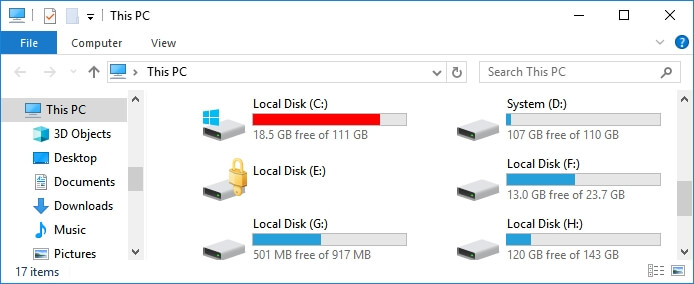
Une autre façon d'optimiser la durée de vie d'un SSD est de lui laisser de l'espace libre. Les SSD comme les disques durs ont besoin d'espace libre pour fonctionner efficacement. Lorsqu'un disque est presque plein, la gestion des fichiers et le stockage des données temporaires deviennent plus difficiles. Pour les SSD, un manque d'espace libre peut également réduire l'efficacité du processus d'équilibrage d'usure qui répartit les données uniformément entre les cellules de mémoire.
Pour prolonger la durée de vie de votre SSD/HDD, essayez de laisser 10 à 20 % de sa capacité libre. Vous pouvez déplacer les fichiers volumineux, les anciennes sauvegardes ou les données rarement utilisées vers un autre périphérique de stockage ou un service cloud. Un nettoyage régulier améliore non seulement la vitesse, mais prévient également l'usure prématurée due aux réécritures constantes dans des zones saturées.
Conseil 3. Réduisez les écritures inutiles
Chaque opération d'écriture sur un SSD use légèrement ses cellules mémoire. Bien que les disques durs soient moins affectés, des écritures trop fréquentes peuvent tout de même réduire leur durée de vie en usant leurs composants mécaniques. De nombreuses petites écritures inutiles proviennent d'activités système que les utilisateurs remarquent rarement.
Vous pouvez limiter les tâches automatiques en arrière-plan qui modifient régulièrement des fichiers. Par exemple :
- Réduire la fréquence d'indexation de Windows .
- Désactivez les fichiers journaux ou cache fréquents des logiciels que vous n'utilisez pas souvent.
- Évitez une activité de téléchargement importante dans le dossier de téléchargement.
Lors de l'utilisation de disques SSD, évitez la défragmentation car elle ajoute des cycles d'écriture inutiles. Utilisez plutôt les outils d'optimisation intégrés adaptés aux SSD.
Conseil n°4 : Vérifiez régulièrement l'état de votre disque dur.
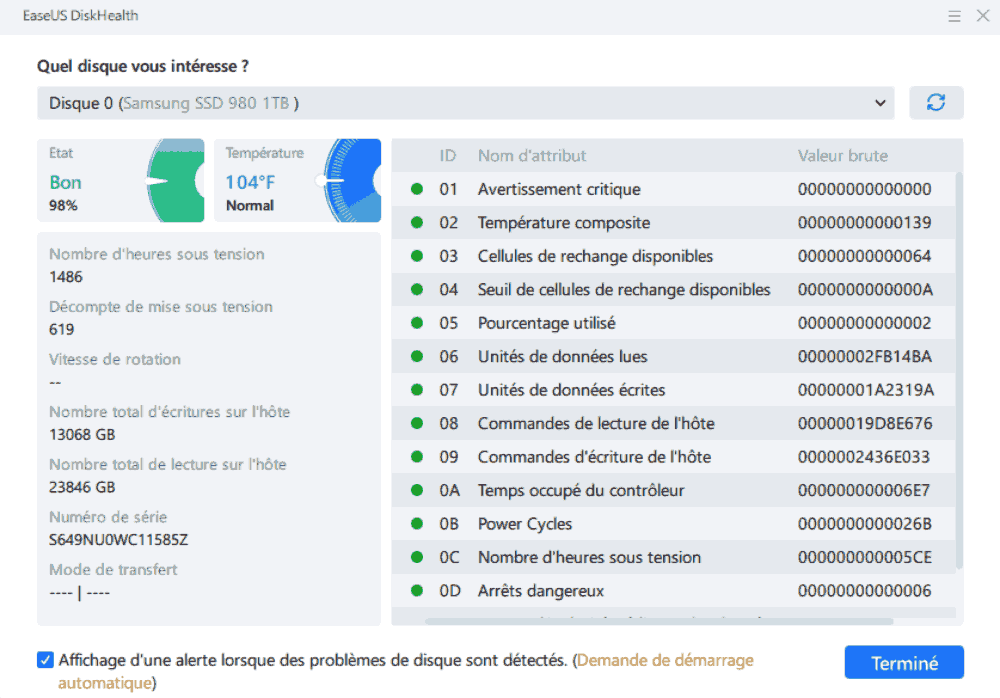
Il est impossible de constater visuellement l'usure mécanique ou la dégradation de la mémoire NAND à l'intérieur de votre disque. Toutefois, des outils de surveillance permettent de suivre des indicateurs tels que les secteurs défectueux, la température et les erreurs de lecture/écriture. Des contrôles réguliers de l'état du disque permettent de détecter les pannes graves et d'anticiper les problèmes.
EaseUS Partition Master est un outil professionnel permettant de vérifier l'état de votre disque. Ce logiciel fournit un rapport SMART clair et vous alerte en cas de signes avant-coureurs de problèmes. Voici comment vérifier l'état de votre disque avec EaseUS Partition Master.
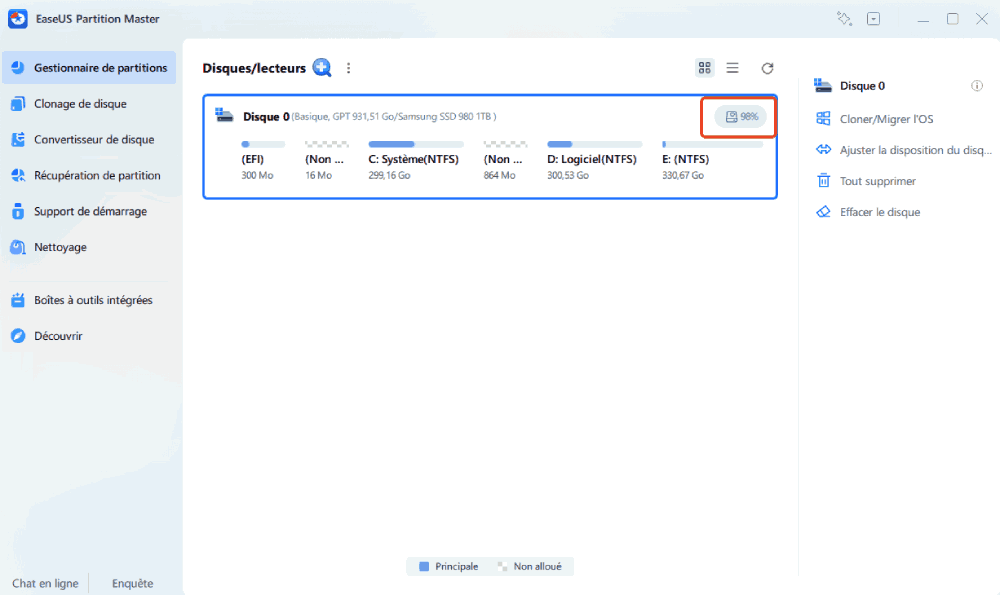
Étape 1. Lancez EaseUS Partition Master et cliquez ensuite sur l'icône encadrée.
Étape 2. Sélectionnez le disque cible et vous pouvez voir l'état de santé de votre disque.
Conseil n° 5 : Maintenez votre micrologiciel à jour.
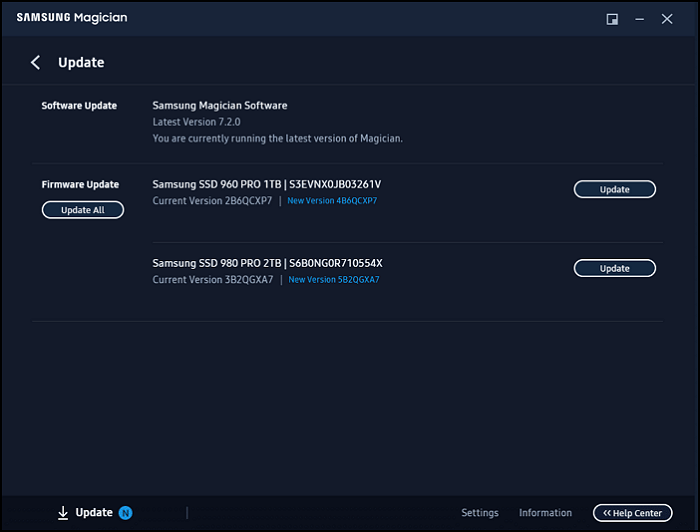
Les fabricants de disques publient régulièrement des mises à jour du firmware pour corriger des bugs, améliorer la stabilité et optimiser la compatibilité avec les nouveaux matériels. Un firmware obsolète peut provoquer des blocages aléatoires, des erreurs de données ou une baisse des performances. Mettre à jour le firmware permet de prolonger la durée de vie de votre disque. Voici comment procéder pour votre SSD/HDD.
Étape 1. Consultez le site web officiel du fabricant de votre SSD ou HDD pour vérifier la disponibilité d'un nouveau firmware.
Étape 2. Suivez attentivement leurs instructions lors de la mise à jour.
- Avis :
- Remarque : Sauvegardez toujours vos données avant de procéder à une mise à jour du micrologiciel. Ce processus peut parfois nécessiter un redémarrage du système ou, dans de rares cas, entraîner une perte de données.
Conseil 6. Activez la fonction TRIM
La commande TRIM permet aux SSD de gérer les blocs de données inutilisés. Lorsque vous supprimez un fichier, TRIM indique au SSD que certains blocs de données ne sont plus nécessaires, afin que le disque puisse les effacer ultérieurement et réutiliser l'espace efficacement. Sans TRIM, un SSD peut devenir plus lent au fil du temps, car il peine à gérer les données anciennes.
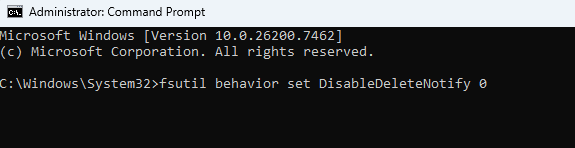
Sur de nombreux ordinateurs, la fonction TRIM est activée par défaut. Si vous l'avez désactivée, vous pouvez la réactiver en suivant ces étapes.
Étape 1. Ouvrez l'invite de commandes en tant qu'administrateur.
Étape 2. Tapez la commande suivante et appuyez sur Entrée :
fsutil comportement défini DésactiverNotificationSuppression 0
Étape 3. Attendez la confirmation.
Gestionnaire de disques tout-en-un pour prolonger la durée de vie des SSD/HDD
Pour prolonger la durée de vie de votre SSD/HDD, la solution la plus simple est d'utiliser un gestionnaire de disques tout-en-un. EaseUS Partition Master est un outil puissant qui contribue à optimiser la durée de vie des SSD et des HDD. Il vérifie l'état du disque, surveille ses performances et propose des outils pour le redimensionnement, la migration et l'optimisation de l'espace des partitions.
Découvrez comment EaseUS Partition Master contribue à prolonger la durée de vie de votre SSD/HDD :
- Surveillance de l'état du disque SMART
- Nettoyage du disque et analyse de l'espace
- Permet d'agrandir ou de réduire des partitions sans perte de données.
- Vérification et réparation des secteurs défectueux
- Alignement SSD 4K pour des performances de lecture/écriture plus rapides
- Clonez vos données en toute sécurité sur un nouveau disque dur.
Voici un tutoriel vidéo expliquant comment étendre le disque système avec EaseUS Partition Master.
Étendre le lecteur système C avec de l'espace non alloué
Option 1. Étendre le lecteur Système C grâce à l'espace non alloué
- Cliquez avec le bouton droit de la souris sur le lecteur C: et sélectionnez « Redimensionner/Déplacer ».
- Faites glisser l'extrémité de la partition système vers l'espace non alloué à l'ajouter au lecteur C: puis cliquez sur « OK ».
- Cliquez sur « Exécuter la tâche » et « Appliquer » pour exécuter les opérations et étendre le lecteur C.
Option 2. Étendre le lecteur System C sans espace non alloué
- Cliquez avec le bouton droit de la souris sur une grande partition avec suffisamment d'espace libre sur le disque système, puis sélectionnez « Allouer de l'espace ».
- Sélectionnez le lecteur système à la section Allocation d'espace de ( * ) à, et faites glisser l'extrémité du lecteur système C dans l'espace non alloué. Cliquez sur « OK » pour confirmer.
- Cliquez sur « Exécuter la tâche », la liste des opérations en cours s'affichera, puis cliquez sur « Appliquer » pour enregistrer les modifications et étendre le lecteur C.
0:00-0:26 Étendre le lecteur système avec de l'espace non alloué; 0:27-0:58 Étendre le lecteur système sans espace non alloué.
Pourquoi est-il important d'optimiser la durée de vie de votre SSD ?
Optimiser la durée de vie de votre SSD garantit des performances fiables et protège vos données pendant des années. Chaque SSD possède une valeur TBW ou DWPD nominale. Une fois cette limite atteinte, les cellules de mémoire commencent à se dégrader. Le contrôleur et le firmware utilisent l'équilibrage d'usure et la fonction TRIM pour ralentir ce processus, mais ne peuvent l'arrêter complètement. C'est pourquoi limiter les écritures inutiles, maintenir un espace libre suffisant et utiliser un logiciel de gestion adapté sont essentiels pour prolonger la durée de vie de votre SSD.
Même les disques durs, malgré leurs différences mécaniques, s'usent au fil des années de rotation, de transfert et de lecture de données. Le bruit, les vibrations et la chaleur peuvent entraîner une fatigue du moteur et endommager les roulements. En maintenant une température adéquate, en vérifiant régulièrement leur état et en gérant judicieusement les partitions, les deux types de stockage peuvent conserver leur fiabilité bien plus longtemps.
Conclusion
Bien qu'aucun disque dur ne soit éternel, quelques gestes simples, comme laisser de l'espace libre, peuvent considérablement prolonger sa durée de vie. Grâce à des outils intelligents comme EaseUS Partition Master, vous pouvez non seulement surveiller et préserver l'état de votre disque, mais aussi optimiser ses performances en quelques clics. En accordant à votre stockage l'attention qu'il mérite, vous garantissez un fonctionnement système plus fluide, des données plus sûres et une durée de vie accrue de votre matériel.
FAQ sur la façon de prolonger la durée de vie d'un SSD
1. Quelle est la durée de vie réelle des SSD ?
La plupart des SSD ont une durée de vie de 5 à 10 ans en utilisation normale. Cette durée dépend de la quantité totale de données écrites et des habitudes d'utilisation. Les utilisateurs occasionnels bénéficieront d'une durée de vie plus longue, tandis que les utilisateurs intensifs s'useront plus rapidement.
2. Quel est le meilleur disque SSD ou disque dur pour le stockage à long terme ?
Les disques durs sont généralement plus adaptés au stockage hors ligne à long terme, car les données sur les plateaux magnétiques restent stables. Les disques SSD sont plus rapides, mais peuvent perdre des données s'ils restent hors tension pendant des années. Des sauvegardes régulières garantissent la fiabilité des deux types de disques.
3. Qu'est-ce qui raccourcit la durée de vie d'un SSD ?
Les opérations d'écriture fréquentes, les transferts de fichiers volumineux constants, les températures élevées et l'utilisation intensive du disque réduisent la durée de vie d'un SSD. Évitez les écritures inutiles, conservez au moins 10 % d'espace libre et assurez un refroidissement adéquat pour prolonger la durée de vie de votre disque.
Comment pouvons-nous vous aider ?
Auteur
Mise à jour par Soleil
Soleil est passionnée d'informatique et a étudié et réalisé des produits. Elle fait partie de l'équipe d'EaseUS depuis 5 ans et se concentre sur la récupération des données, la gestion des partitions et la sauvegarde des données.
Commentaires sur les produits
-
J'adore le fait que les modifications que vous apportez avec EaseUS Partition Master Free ne sont pas immédiatement appliquées aux disques. Cela facilite grandement la simulation de ce qui se passera une fois que vous aurez effectué tous les changements. Je pense également que l'aspect général et la convivialité d'EaseUS Partition Master Free facilitent tout ce que vous faites avec les partitions de votre ordinateur.
En savoir plus -
Partition Master Free peut redimensionner, déplacer, fusionner, migrer et copier des disques ou des partitions ; convertir en local, changer l'étiquette, défragmenter, vérifier et explorer la partition ; et bien plus encore. Une mise à niveau premium ajoute une assistance technique gratuite et la possibilité de redimensionner des volumes dynamiques.
En savoir plus -
Il ne crée pas d'image à chaud de vos disques et ne les aligne pas, mais comme il est associé à un gestionnaire de partitions, il vous permet d'effectuer plusieurs tâches à la fois, au lieu de simplement cloner des disques. Vous pouvez déplacer les partitions, les redimensionner, les défragmenter, etc., ainsi que les autres outils que vous attendez d'un outil de clonage.
En savoir plus
Articles liés
-
Téléchargement gratuit de logiciel de partition magique en version complète pour Windows
![author icon]() Lionel 18/09/2026
Lionel 18/09/2026 -
![author icon]() Arnaud 18/06/2026
Arnaud 18/06/2026 -
Comment configurer un disque SSD comme disque de démarrage
![author icon]() Arnaud 18/09/2026
Arnaud 18/09/2026 -
Comment récupérer le système d'exploitation supprimé accidentellement dans Windows 11/10
![author icon]() Lionel 18/06/2026
Lionel 18/06/2026
 Lionel 18/09/2026
  Arnaud 18/06/2026










