
Sommaire
Sommaire
Auteur
Actualité

Mise à jour par
AvelineMise à jour le 18 Jun, 2026
Sommaire
- EaseUS Partition Master : gérer facilement vos partitions
- Tutoriel vidéo : Meilleurs logiciels de gestion de disque gratuits Windows 11/10
- Pourquoi organiser vos partitions est important
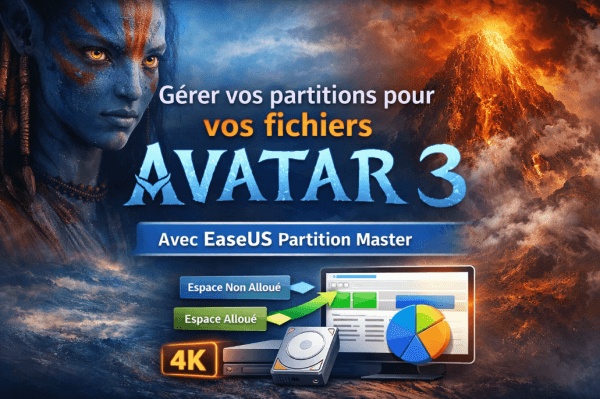
La sortie d'Avatar 3 : De feu et de cendres a suscité un engouement considérable. Les fans peuvent souhaiter enregistrer :
- Les films précédents en 4K
- Les bandes-annonces officielles, bonus et images promotionnelles d'Avatar 3
- Une collection personnelle complète de la saga
💥 Problème : ces fichiers volumineux peuvent rapidement saturer un disque dur. Une seule vidéo 4K peut peser 50 à 100 Go, et plusieurs films avec bonus peuvent atteindre plusieurs centaines de Go.
Pour résoudre ce problème, il est essentiel de gérer intelligemment vos partitions, que ce soit de l'espace alloué ou de l'espace non alloué sur votre disque.
EaseUS Partition Master : gérer facilement vos partitions
Pour gérer efficacement vos fichiers HD Avatar et optimiser l'espace disque, un outil fiable est indispensable. EaseUS Partition Master permet de créer, redimensionner et déplacer vos partitions en toute sécurité, même avec des fichiers volumineux en 4K. Avec son interface intuitive, il convient à tous les utilisateurs, débutants comme expérimentés.
Pour organiser toute votre collection Avatar, EaseUS Partition Master est un outil fiable et sécurisé.
Ce que vous pouvez faire avec le logiciel
- Analyser l'espace disque et identifier les partitions saturées
- Redistribuer l'espace libre pour créer ou agrandir une partition films
- Créer une partition dédiée à la saga Avatar et autres contenus HD
- Comment déplacer une partition non allouée pour optimiser votre espace disque et utiliser pleinement l'espace disponible
- Protéger vos fichiers sans risque de perte
Voici les étapes simples pour utiliser EaseUS Partition Master afin de gérer vos partitions efficacement :
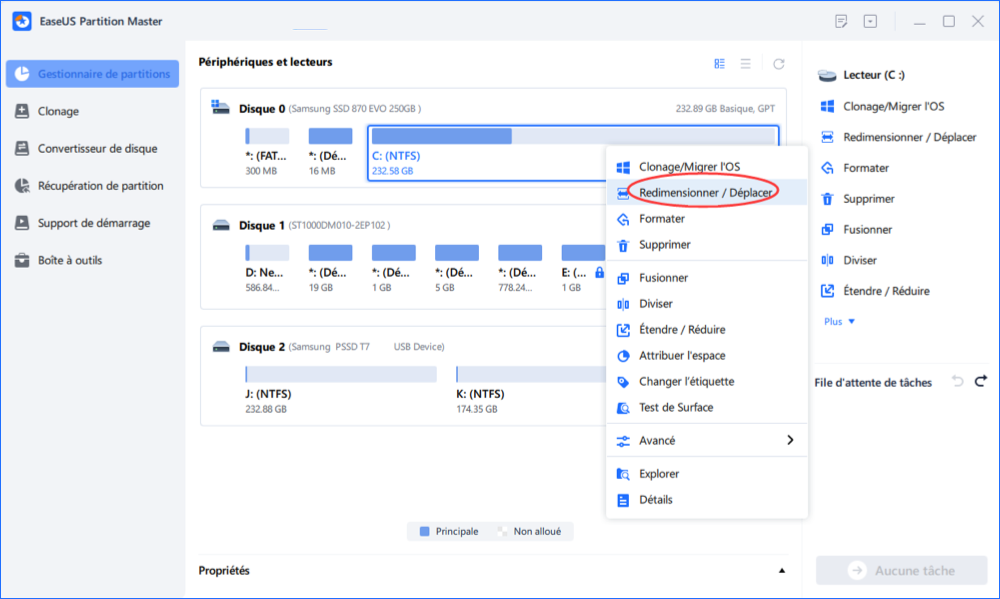
Étape 1: Localiser le lecteur/la partition
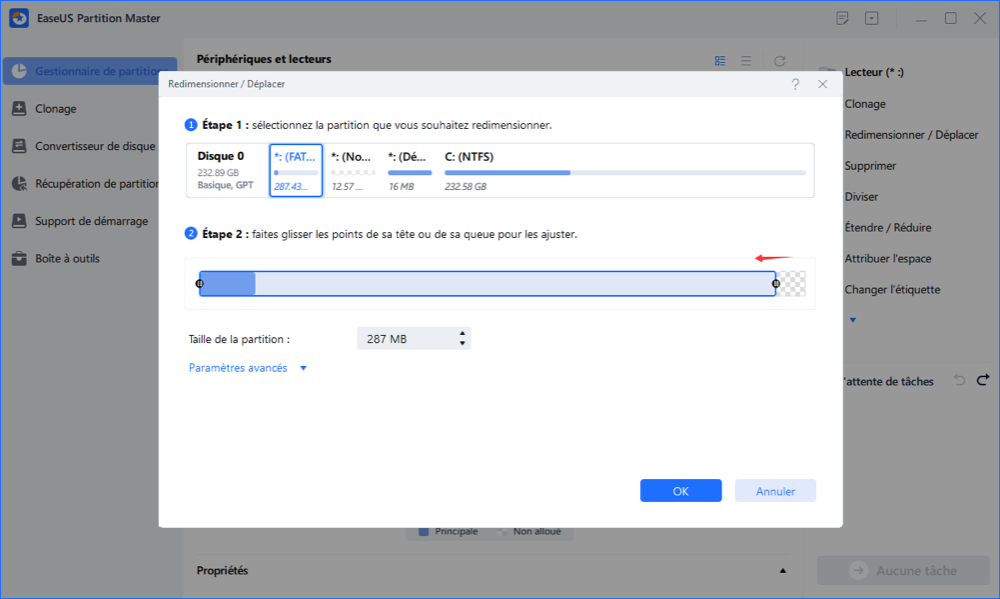
Sélectionner le lecteur/la partition dont vous voulez ajuster la taille et cliquer avec le bouton droit de la souris pour choisir "Redimensionner/Déplacer".
Étape 2: Redimensionner ou déplacer la partition
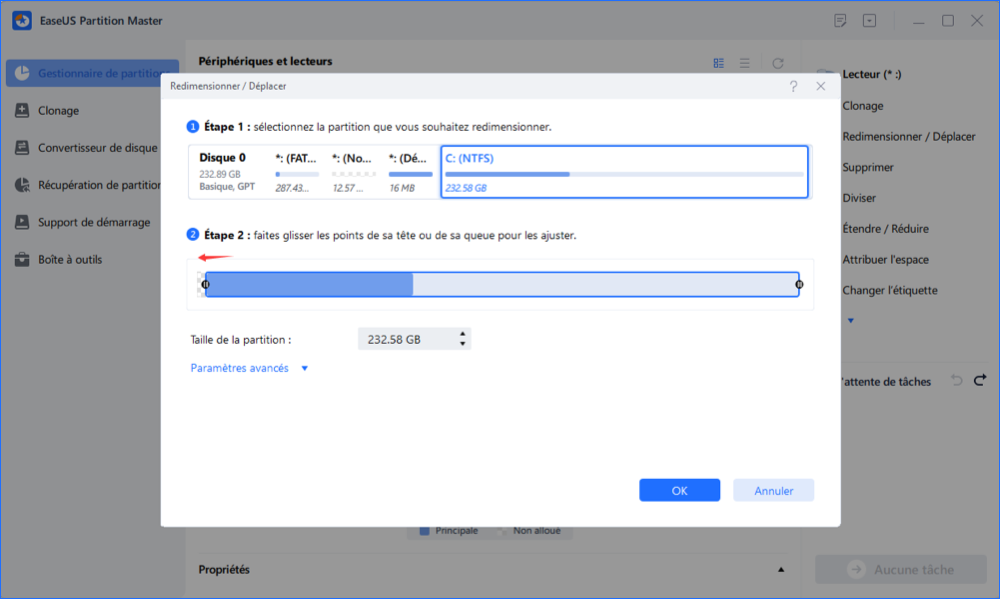
1.Pour réduire la partition, il suffit de faire glisser une de ses extrémités pour libérer l'espace non alloué. Une fois que c'est fait, cliquez sur "OK". ;
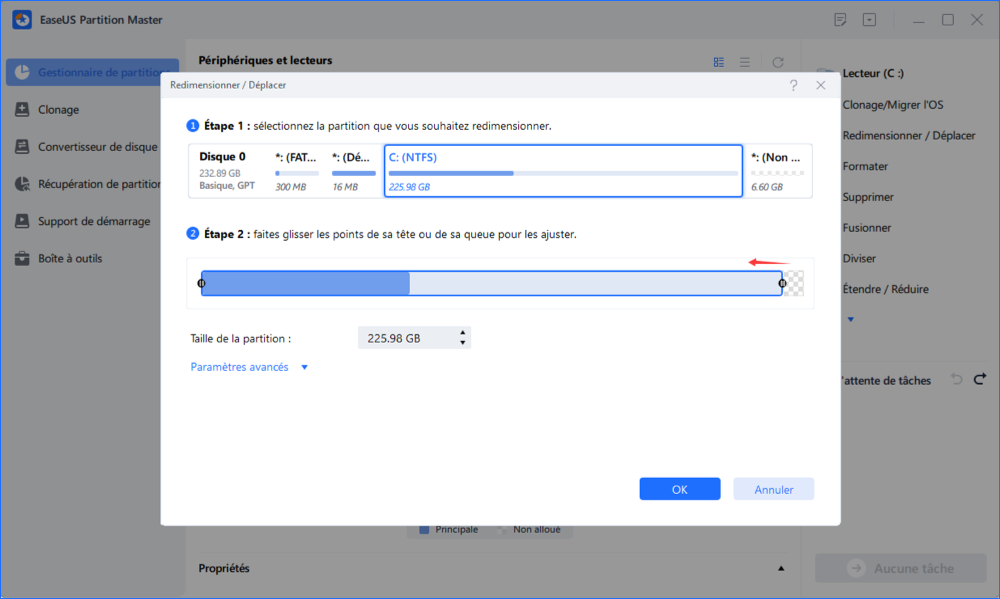
2. Pour étendre la partition, assurez-vous qu'il y a de l'espace non alloué à côté (s'il n'y en a pas, suivez les étapes ci-dessus pour en créer). De la même manière, faites glisser votre souris dans l'espace non alloué. Cliquez sur "OK".
3. Pour déplacer une position de partition, vous devez laisser de l'espace non alloué à côté de la partition cible. Si ce n'est pas le cas, libérez d'abord de l'espace non alloué.
Faites un clic droit sur la partition cible, sélectionnez "Redimensionner/Déplacer". Faites ensuite glisser l'ensemble de la partition vers la gauche ou la droite pour ajuster sa position. Cliquez sur "OK" pour confirmer. ;
Étape 3: Appliquer les changements
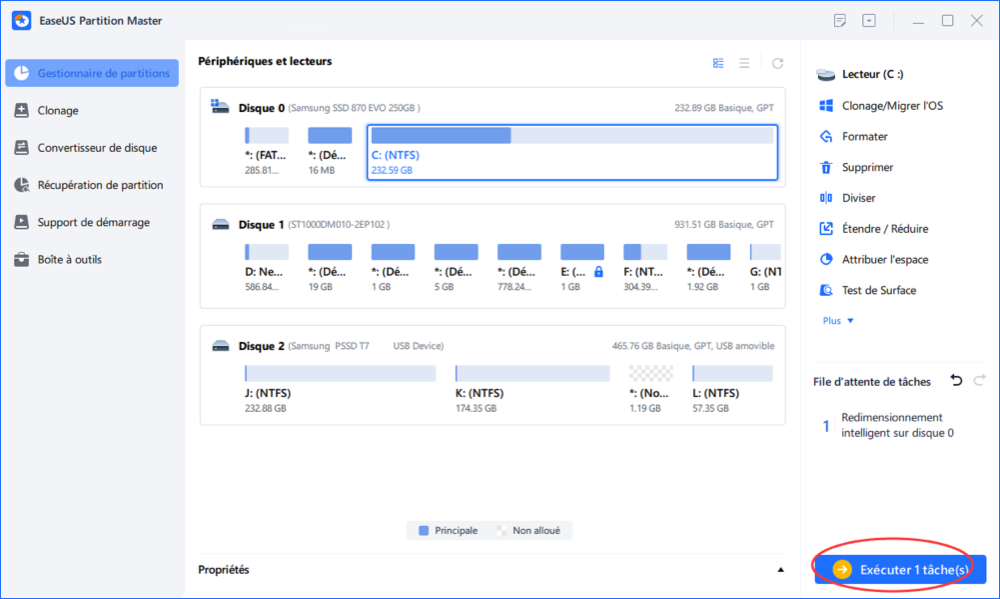
À cette étape, vous verrez les informations et le diagramme de la nouvelle partition du disque.
Pour enregistrer les modifications, cliquez sur le bouton "Exécuter l'opération", puis sur "Appliquer".

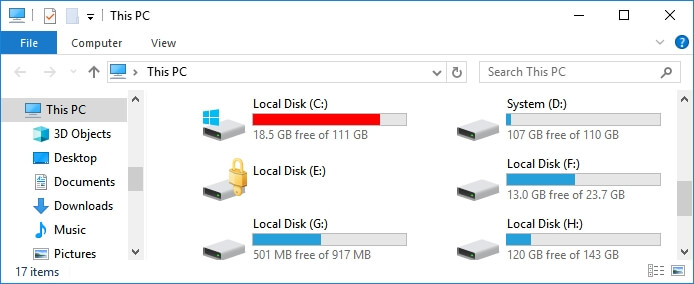
3+ solutions : résoudre le problème du lecteur C plein et sans espace dans Windows 11/10/8/7
Essayez les solutions fournies pour résoudre ce problème lorsque votre ordinateur affiche un avertissement d'espace disque faible.
Tutoriel vidéo : Meilleurs logiciels de gestion de disque gratuits Windows 11/10 [2026]
Cette vidéo vous offrira des meilleurs logiciels de gestion de disque gratuits pour Windows 11/10. Ces outil de gestion des disques vous permettent de réduire, développer, combiner et diviser des partitions gratuitement.
📌Chapitres vidéo :
0:30 EaseUS Partition Master Free
03:04 Gestion des disques
03:17 Autres logiciels de partition disque dur
Pourquoi organiser vos partitions est important
Une bonne gestion des partitions permet de :
- Protéger votre disque système en séparant les fichiers HD
- Créer un espace dédié aux films et contenus HD
- Retrouver vos fichiers rapidement grâce à une structure claire
- Sécuriser vos données même en cas de problème système
Exemple de configuration pour une collection complète
- C : Système et logiciels
- D : Collection complète de films Avatar + bonus officiels
- E : Sauvegardes et autres vidéos personnelles
Cette configuration vous permet de préserver la fluidité de votre ordinateur tout en organisant efficacement vos fichiers HD.
Conclusion
Même après la sortie d'Avatar 3, vous aurez encore de nombreux fichiers volumineux à gérer. Une bonne gestion des partitions vous permet :
- Un ordinateur fluide, même avec de gros fichiers HD.
- Des fichiers bien organisés et sécurisés, facilement accessibles.
- Une tranquillité d'esprit pour toutes vos collections futures.
Avec EaseUS Partition Master, vous pouvez organiser vos partitions, sécuriser vos fichiers et profiter pleinement de vos contenus HD.
Conseil : Ne laissez pas vos fichiers 4K saturer votre ordinateur ! Organisez vos partitions dès maintenant pour stocker toute la saga Avatar sereinement.
FAQ : Questions fréquentes sur la gestion des partitions et Avatar 3
Q1 : Comment déplacer une partition non allouée pour optimiser mon disque dur ?
Avec EaseUS Partition Master, vous pouvez facilement déplacer une partition non allouée sous Windows 10/11. Sélectionnez la partition cible, choisissez l'option « Redimensionner/Déplacer », puis faites glisser la partition vers l'espace disponible. Enfin, cliquez sur « Exécuter l'opération » et « Appliquer » pour confirmer les modifications. Cette méthode permet d'organiser efficacement vos fichiers HD sans risque de perte de données.
Q2 : Comment utiliser l'espace alloué ou non alloué pour mes fichiers 4K Avatar ?
Que votre disque contienne de l'espace alloué ou non alloué, vous pouvez créer ou étendre des partitions pour vos fichiers HD. Avec EaseUS Partition Master, vous pouvez analyser l'espace disque, redimensionner les partitions existantes et créer un espace dédié pour vos films 4K et bonus officiels, en assurant sécurité et accessibilité.
Q3 : EaseUS Partition Master est-il sûr pour gérer de gros fichiers 4K ?
Oui. EaseUS Partition Master est compatible avec de très gros fichiers HD, y compris les vidéos 4K. Il permet de créer, redimensionner, fusionner ou déplacer des partitions sous Windows 10/11 sans risque de perte de données. C'est un outil fiable pour organiser toute votre collection Avatar et maintenir la fluidité de votre ordinateur.
Comment pouvons-nous vous aider ?
Auteur
Mise à jour par Aveline
Aveline est une nouvelle rédactrice chez EaseUS. Elle est une passionnée de technologie. Ses articles se concentrent principalement sur la récupération de données et les outils multimédias, domaines dans lesquels elle apporte son expertise approfondie.
Commentaires sur les produits
-
J'adore le fait que les modifications que vous apportez avec EaseUS Partition Master Free ne sont pas immédiatement appliquées aux disques. Cela facilite grandement la simulation de ce qui se passera une fois que vous aurez effectué tous les changements. Je pense également que l'aspect général et la convivialité d'EaseUS Partition Master Free facilitent tout ce que vous faites avec les partitions de votre ordinateur.
En savoir plus -
Partition Master Free peut redimensionner, déplacer, fusionner, migrer et copier des disques ou des partitions ; convertir en local, changer l'étiquette, défragmenter, vérifier et explorer la partition ; et bien plus encore. Une mise à niveau premium ajoute une assistance technique gratuite et la possibilité de redimensionner des volumes dynamiques.
En savoir plus -
Il ne crée pas d'image à chaud de vos disques et ne les aligne pas, mais comme il est associé à un gestionnaire de partitions, il vous permet d'effectuer plusieurs tâches à la fois, au lieu de simplement cloner des disques. Vous pouvez déplacer les partitions, les redimensionner, les défragmenter, etc., ainsi que les autres outils que vous attendez d'un outil de clonage.
En savoir plus
Articles liés
-
10 meilleurs logiciels pour graver ISO gratuitement pour Windows [Nouvelle liste de contrôle]
![author icon]() Arnaud 18/06/2026
Arnaud 18/06/2026 -
L'outil de formatage de clé USB/clé USB Sony 2026 est en ligne | Téléchargement gratuit
![author icon]() Arnaud 18/06/2026
Arnaud 18/06/2026 -
Déplacer l'espace non alloué sur Windows Server[Étapes complètes]
![author icon]() Soleil 18/06/2026
Soleil 18/06/2026 -
Deux méthodes simples pour effacer les données d'un disque dur sous Windows 11/10
![author icon]() Nathalie 18/06/2026
Nathalie 18/06/2026
 Arnaud 18/06/2026
  Soleil 18/06/2026
  Nathalie 18/06/2026










