


Sommaire
Sommaire
Auteur
Actualité
- Comment savoir si un vieux disque dur a des problèmes ?
- Comment vérifier un vieux disque dur avant de le réparer ?
- Comment résoudre les problèmes courants des disques durs anciens ?
- Meilleurs outils pour gérer un vieux disque dur
- Quand faut-il remplacer un vieux disque dur ?
- Comment gérer et entretenir un vieux disque dur ?
Votre disque dur est utilisé depuis des années ? Vous pourriez constater des transferts de fichiers plus lents, des erreurs fréquentes, des partitions manquantes ou un disque qui disparaît soudainement de Windows. L’important est d’en trouver la cause avant de changer de disque. Certains problèmes sont faciles à résoudre, tandis que d’autres indiquent que le disque est en fin de vie.
Ce guide complet vous explique comment gérer votre disque dur. Il détaille la vérification d'un disque dur ancien, le diagnostic des problèmes courants, la résolution des problèmes de disque, le choix des outils de gestion adaptés et la décision de remplacer votre disque.
Comment savoir si un vieux disque dur a des problèmes ?
Un bon moyen d'évaluer l'état d'un disque dur vieillissant est d'observer son comportement lors d'une utilisation quotidienne.
Par exemple, un disque dur qui met plus de temps que d'habitude à ouvrir des dossiers peut simplement manquer d'espace libre. En revanche, une lenteur d'accès associée à des erreurs de lecture, des secteurs défectueux ou des bruits étranges peut indiquer un problème plus grave.
Voici quelques-uns des signes les plus courants indiquant qu'un disque dur ancien nécessite une attention particulière :
| Symptôme | Ce que cela pourrait signifier |
| Le disque dur ralentit | Espace libre insuffisant, secteurs défectueux, problèmes de système de fichiers ou usure du matériel |
| L'ouverture des fichiers prend beaucoup de temps. | Erreurs de lecture, surcharge du disque ou dégradation du lecteur |
| Le lecteur disparaît de Windows | Problèmes de connexion, problèmes de pilotes ou panne matérielle |
| Impossible d'ouvrir les fichiers ou les dossiers | Erreurs du système de fichiers, problèmes d'autorisations ou secteurs défectueux |
| Le disque apparaît comme RAW | Corruption du système de fichiers |
| Windows signale des erreurs de disque | Problèmes de système de fichiers ou de disque |
| Le disque dur se déconnecte sans cesse. | Problèmes de câble, de port USB, d'alimentation, de surchauffe ou de matériel |
| Le disque dur émet des cliquetis ou des grincements. | Défaillance physique possible |
| Le lecteur est presque plein | Espace libre insuffisant pour une utilisation normale |
| Les secteurs défaillants continuent de se développer. | Le moteur pourrait se détériorer |
Comment vérifier un vieux disque dur avant de le réparer ?
Lorsqu'un vieux disque dur commence à présenter des dysfonctionnements, on pourrait penser qu'il est bon pour la réparation. Il est préférable de l'examiner sous différents angles. Commencez par des vérifications simples, puis passez à l'analyse de son état, du système de fichiers, des secteurs défectueux et de l'organisation des partitions.
1. Vérifiez si Windows détecte le lecteur
Étape 1. Ouvrez l'Explorateur de fichiers. Vérifiez si le lecteur apparaît sous Ce PC.
Étape 2. Si ce n'est pas le cas, ouvrez la Gestion des disques.
Étape 3. Appuyez sur « Windows + X » et sélectionnez Gestion des disques.
Étape 4. Recherchez l'ancien disque dans la liste des disques. Il peut apparaître comme suit :
- En ligne
- Hors ligne
- Non alloué
- BRUT
- Inconnu
- Non initialisé
- Une partition saine sans lettre de lecteur
L'état vous indique la marche à suivre. Par exemple, vous pouvez souvent résoudre le problème d'une partition saine sans lettre de lecteur en lui attribuant une nouvelle lettre. Un disque non initialisé requiert une attention particulière, surtout s'il contient des données importantes.
2. Vérifiez la connexion physique
Pour un disque dur interne, vérifiez le câble de données SATA et la connexion d'alimentation.
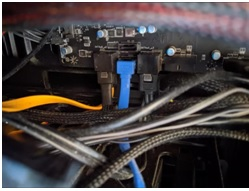
Pour un disque dur externe, vérifiez :
- Câble USB
- Port USB
- Concentrateur USB
- Adaptateur secteur
- Un autre ordinateur
3. Vérifiez l'état du disque
Une vérification de l'état du disque vous permettra de mieux évaluer son fonctionnement. Recherchez des signes tels que :
- Avertissements SMART
- Température de fonctionnement élevée
- Augmentation des secteurs dangereux
- Erreurs de lecture ou d'écriture
- Défaillances fréquentes du disque
Si l'état du disque est mauvais et qu'il contient des fichiers importants, concentrez-vous d'abord sur la sauvegarde ou le clonage.
4. Vérifiez la présence de secteurs défectueux
Les secteurs défectueux constituent un autre problème courant des périphériques de stockage vieillissants. Lorsque Windows rencontre des difficultés pour lire certaines parties d'un disque, vous pouvez constater un ralentissement de l'accès aux fichiers, des fichiers corrompus, des blocages ou des erreurs lors de la copie.
Un test de surface permet d'analyser le disque et d'identifier les secteurs illisibles. Ceci est utile lorsqu'on soupçonne un problème physique sur un disque lent ou instable.
5. Vérifiez le système de fichiers
Windows utilise un système de fichiers tel que NTFS, exFAT ou FAT32 pour organiser les fichiers sur un disque. Lorsque le système de fichiers est endommagé, le disque peut devenir inaccessible ou apparaître comme un disque RAW.
Vous pouvez utiliser les outils Windows pour vérifier les erreurs du système de fichiers , mais soyez prudent si le disque contient des données importantes. Si Windows vous propose de formater un disque RAW, refusez. Le formatage peut compliquer la récupération des données.
6. Vérifiez la disposition des cloisons
Un disque dur ancien peut également présenter une configuration de stockage qui ne correspond plus à vos besoins. Ouvrez la Gestion des disques et examinez l'intégralité du disque. Vérifiez les points suivants :
- Espace non alloué
- Cloisons très petites
- Partition système complète
- Cloisons manquantes
- Tailles de partition incorrectes
- Partitions inutilisées
Comment résoudre les problèmes courants des anciens disques durs ?
Une fois la cause du problème identifiée, vous pouvez choisir la solution appropriée. Certains problèmes sont faciles à résoudre, tandis que d'autres peuvent être le signe d'une défaillance matérielle. Avant d'effectuer des modifications importantes sur un disque dur ancien, sauvegardez vos fichiers importants dès que possible.
Solution 1 : Accélérez un vieux disque dur lent
Un disque dur ancien peut devenir lent parce qu'il est presque plein, fragmenté ou affecté par des erreurs de système de fichiers ou des secteurs défectueux.
Étape 1. Vérifiez l'espace disponible et supprimez ou déplacez les fichiers inutiles.
Étape 2. Vérifiez le système de fichiers et effectuez un test de surface si le ralentissement est inhabituel.
Étape 3. Défragmentez votre disque dur avec l'outil Optimiser les lecteurs de Windows.
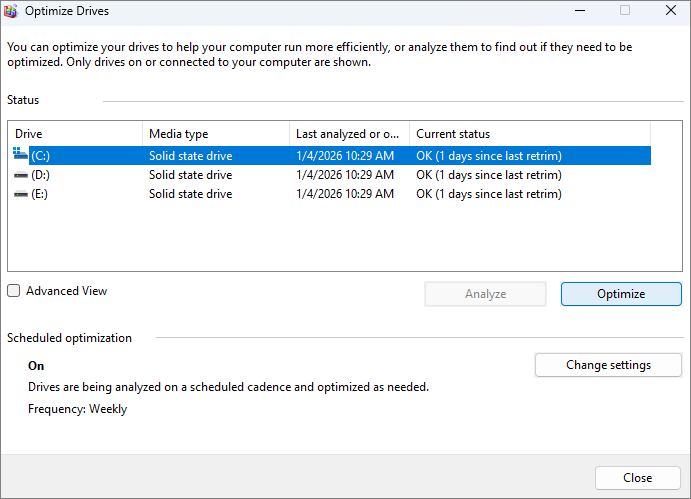
Étape 4. Si le disque reste lent et affiche des avertissements de santé ou des secteurs défectueux, envisagez de le remplacer par un nouveau disque dur ou SSD.
Solution 2 : Réparez un disque dur non détecté
L'absence d'un disque dur peut être due à une connexion défectueuse, à une lettre de lecteur manquante, à un problème de partition ou à une panne matérielle.
Étape 1. Vérifiez le câble, la connexion d'alimentation et le port USB ou SATA.
Étape 2. Ouvrez la Gestion des disques et vérifiez si le lecteur y apparaît.
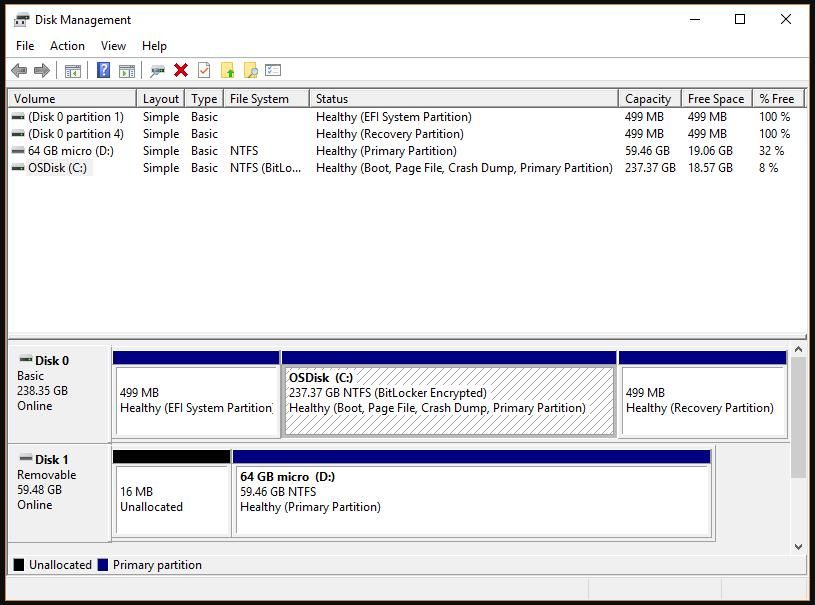
Étape 3. Attribuez une lettre de lecteur si la partition est saine mais n'a pas de lettre.
Étape 4. Testez le disque sur un autre ordinateur. S'il n'est détecté nulle part, vérifiez son état et envisagez une panne matérielle.
Solution 3 : Réparez un disque dur inaccessible
Un lecteur qui apparaît sous Windows mais qui ne peut pas être ouvert peut présenter des erreurs de système de fichiers, des secteurs défectueux ou d'autres problèmes de disque.
Étape 1. Vérifiez le message d'erreur et le système de fichiers dans la Gestion des disques.
Étape 2. Vérifiez l'état du disque et recherchez les secteurs défectueux.
Étape 3. Exécutez CHKDSK si le problème semble être une erreur logique du système de fichiers.
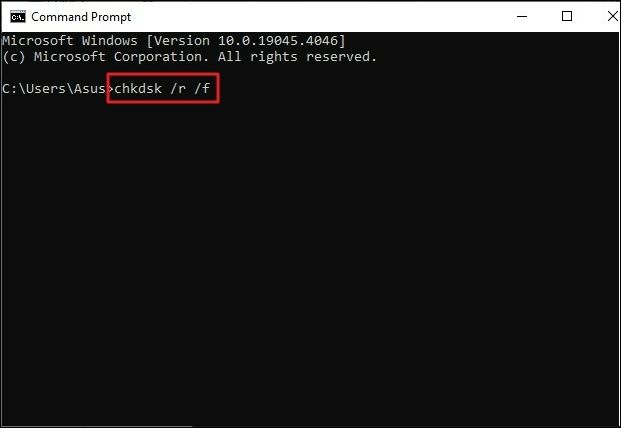
Étape 4. Si le disque reste inaccessible, sauvegardez ou récupérez les données avant d'essayer d'autres réparations.
Solution 4 : Vérifiez et corriger les secteurs défectueux
Les secteurs défectueux peuvent entraîner des ralentissements, des erreurs de lecture, la corruption de fichiers et des blocages du système.
Étape 1. Effectuez un test de surface pour analyser le disque et détecter les secteurs défectueux.
Étape 2. Sauvegardez ou clonez le disque si des secteurs défectueux sont détectés.
Étape 3. Surveillez le disque pour détecter d'autres erreurs.
Étape 4. Remplacez le disque si le nombre de secteurs défectueux continue d'augmenter ou si le disque présente d'autres signes de défaillance.
Solution 5 : Réparez un disque dur RAW
Un disque RAW signifie que Windows ne peut pas reconnaître correctement son système de fichiers. Le formater immédiatement peut mettre en danger des données importantes.
Étape 1. Vérifiez l'état et la connexion du disque.
Étape 2. Récupérez ou sauvegardez les fichiers importants si possible.
Étape 3. Essayez une méthode de réparation de système de fichiers ou de partition appropriée.
Étape 4. Formatez le disque uniquement lorsque les données sont en sécurité et que le matériel est en bon état.
Solution 6 : Libérez de l’espace sur un disque dur plein
Un disque dur plein peut ralentir Windows et laisser trop peu d'espace pour les mises à jour, les fichiers temporaires et les nouvelles données.
Étape 1. Supprimez les fichiers temporaires, les programmes inutilisés et les téléchargements inutiles.
Étape 2. Déplacez les photos, vidéos et autres fichiers volumineux vers un autre disque.
Étape 3. Vérifiez la disposition des partitions pour repérer les espaces inutilisés ou non alloués.
Étape 4. Étendez la partition complète si un espace non alloué approprié est disponible.
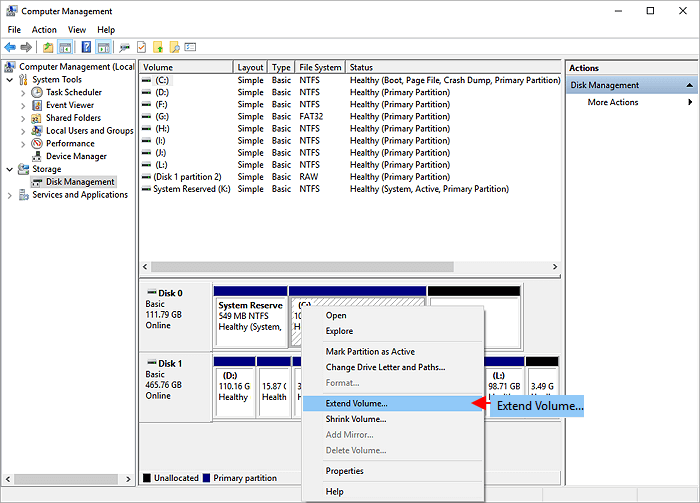
Solution 7 : Résolvez les problèmes de partitionnement sur un ancien disque dur
Un disque dur ancien peut contenir des partitions qui ne correspondent plus à vos besoins de stockage. Un gestionnaire de partitions permet de redimensionner, déplacer, étendre ou fusionner des partitions sans avoir à reconstruire l'intégralité du disque.
Étape 1. Sauvegardez vos données importantes avant de modifier la configuration des partitions.
Étape 2. Vérifiez la structure de partition actuelle et l'espace non alloué disponible.
Étape 3. Redimensionnez, déplacez, étendez ou fusionnez les partitions selon vos besoins.
Étape 4. Vérifiez la configuration des partitions et assurez-vous que vos fichiers sont accessibles.
Solution 8 : Réparez un disque dur qui se déconnecte sans cesse
Les déconnexions fréquentes sont courantes avec les disques durs externes et peuvent être dues à des problèmes de connexion, d'alimentation, de température ou de matériel.
Étape 1. Essayez un autre câble et un autre port USB ou SATA.
Étape 2. Connectez le disque directement à l'ordinateur au lieu d'utiliser un hub USB.
Étape 3. Vérifiez la température et l'état du disque avec EaseUS Partition Master .
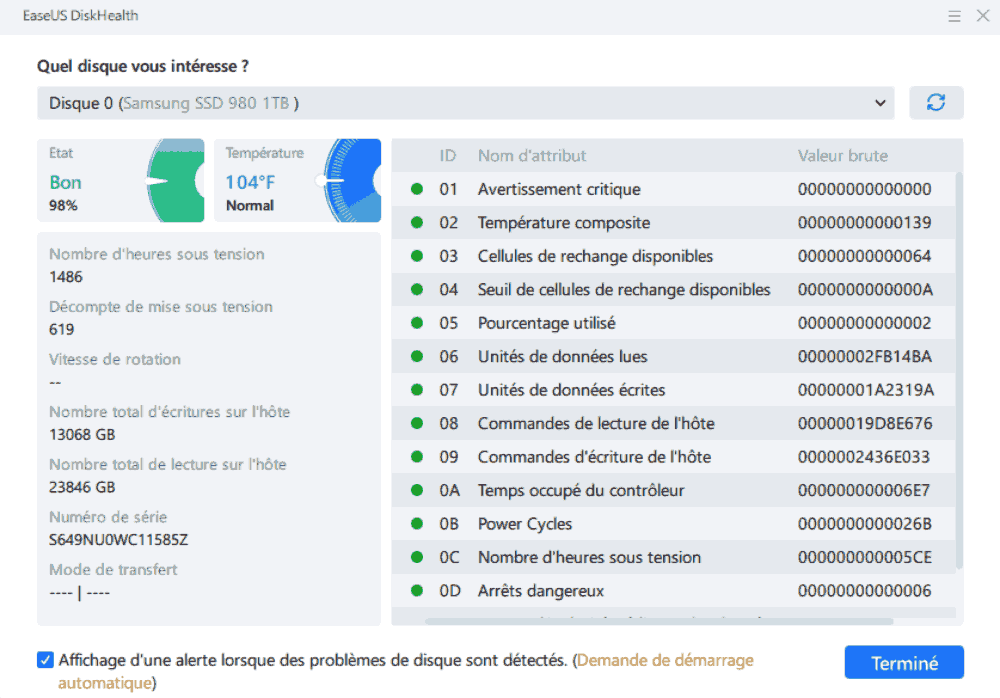
Étape 4. Testez-le sur un autre ordinateur. Si le problème persiste, sauvegardez vos données et envisagez de remplacer le disque dur.
Solution 9 : Corrigez des erreurs du système de fichiers
Les erreurs du système de fichiers peuvent rendre les fichiers inaccessibles ou amener Windows à signaler des problèmes de disque.
Étape 1. Vérifiez le système de fichiers dans la Gestion des disques.
Étape 2. Exécutez CHKDSK pour vérifier et réparer les erreurs logiques prises en charge.
Étape 3. Effectuez un test de surface si les erreurs persistent.
Étape 4. Sauvegardez vos fichiers et envisagez de reformater ou de remplacer le disque si les erreurs persistent.
Solution 10 : Clonez un disque dur ancien avant qu’il ne tombe en panne
Si un ancien disque dur est encore accessible mais devient peu fiable, le cloner sur un nouveau disque peut vous aider à migrer vos données avant que la situation ne s'aggrave.
Étape 1. Connectez un disque dur (HDD ou SSD) en bon état et disposant d'une capacité de stockage suffisante.
Étape 2. Vérifiez si le disque source présente des problèmes de santé graves.
Étape 3. Clonez l'ancien disque sur le nouveau disque.
Étape 4. Démarrez à partir du nouveau disque ou ouvrez-le et vérifiez vos fichiers.
Si le disque source est déjà gravement défaillant, une procédure de clonage classique peut échouer. Dans ce cas, privilégiez la récupération des fichiers importants plutôt que de procéder à des analyses ou des écritures répétées sur le disque endommagé.
Meilleurs outils pour gérer un vieux disque dur
Windows intègre plusieurs outils pour la gestion de base des disques. Les logiciels tiers s'avèrent utiles lorsque vous avez besoin de fonctionnalités plus complètes. Voici le rôle des outils de gestion de disques.
| Outil | Idéal pour |
| Gestion des disques | Affichage et gestion des partitions de base |
| DiskPart | Commandes avancées de disque et de partition |
| CHKDSK | Vérification et réparation des erreurs du système de fichiers prises en charge |
| Gestionnaire de périphériques | Vérification des pilotes de stockage |
| Outils SMART | Surveillance de l'état du disque dur |
| logiciel de récupération de données | Récupération de fichiers à partir de disques endommagés ou inaccessibles |
| Logiciel de gestion de partitions | Redimensionnement, clonage, conversion et gestion des disques |
EaseUS Partition Master
Si vous recherchez un outil unique pour gérer plusieurs tâches de disque, EaseUS Partition Master est une solution pratique pour gérer un disque vieillissant. Il regroupe la gestion des partitions, la vérification du disque, le clonage et d'autres fonctions de stockage dans une interface unique.
Fonctionnalités utiles d'EaseUS Partition Master pour un disque dur ancien :
- Vérification de l'état du disque : Vérifiez l'état général d'un disque.
- Test de surface : analyser le disque à la recherche de secteurs défectueux.
- Vérification du système de fichiers : identifier et résoudre les problèmes du système de fichiers.
- Redimensionnement/Déplacement d'une partition : Ajustez la taille des partitions sans reconstruire l’intégralité du disque.
- Extension d'une partition : ajouter de l’espace disponible à une partition.
- Fusionnement de l'espace non alloué : libérer l'espace disque inutilisé pour les partitions.
- Alignement 4K : Optimisation de l’alignement des partitions SSD.
- Clonage de disque : transférez les données d’un disque dur ancien vers un nouveau disque dur ou SSD.
- Création d'un support de démarrage : gérer les disques lorsque Windows ne peut pas démarrer normalement.
- Conversion MBR vers GPT : Modifiez le style de partition lorsque la configuration du disque et du système l’exige.
Voici comment vérifier l'état du disque à l'aide d'EaseUS Partition Master.
Étape 1. Lancez EaseUS Partition Master et cliquez ensuite sur l'icône encadrée.
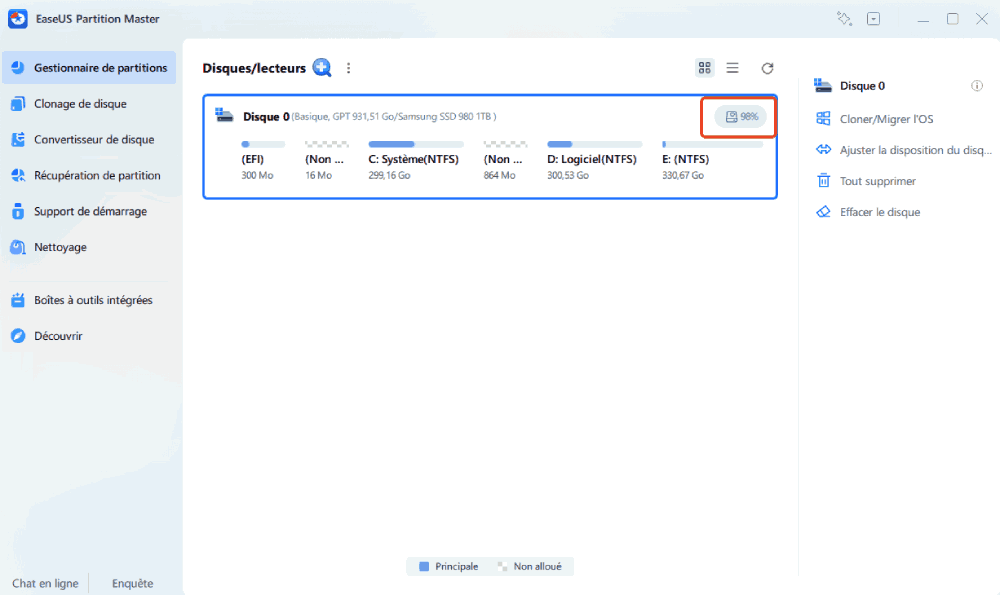
Étape 2. Sélectionnez le disque cible et vous pouvez voir l'état de santé de votre disque.
Quand faut-il remplacer un vieux disque dur ?
Si un disque dur reste en bon état, fonctionne de manière fiable et offre une capacité suffisante pour vos besoins, vous pouvez continuer à l'utiliser. Le remplacement devient préférable lorsque le disque commence à présenter des signes répétés de détérioration physique.
Envisagez de remplacer le disque dur lorsque vous constatez :
- Alertes SMART ou mauvais état de santé
- Un nombre croissant de secteurs défavorisés
- Erreurs de lecture ou d'écriture répétées
- Déconnexions fréquentes
- Fichiers corrompus
- Le disque disparaît régulièrement de Windows
- Problèmes de performance graves qui persistent
- Des cliquetis, des grincements ou d'autres bruits mécaniques inhabituels
Si le disque fonctionne encore, transférez vos données importantes sur un disque en bon état. Le clonage peut s'avérer utile pour migrer un système entier ou une configuration de disque, tandis qu'une sauvegarde de fichiers classique suffit si vous ne souhaitez sauvegarder que certains fichiers. N'attendez pas que l'ancien disque devienne totalement inaccessible. La récupération de données est beaucoup plus difficile lorsque le matériel est déjà défaillant.
Comment gérer et entretenir un vieux disque dur ?
Pour rester fiable, un disque dur ancien nécessite des vérifications régulières et de bonnes pratiques de stockage. Quelques gestes simples permettent de détecter rapidement les problèmes et de réduire les risques de perte de données.
- Conservez suffisamment d'espace libre : évitez de laisser votre disque dur presque plein. Supprimez les fichiers inutiles ou déplacez les données volumineuses vers un autre disque.
- Vérifiez régulièrement l'état de votre disque : surveillez l'état SMART, la température, les secteurs défectueux et autres signes d'alerte.
- Sauvegardez vos données importantes : conservez au moins une copie supplémentaire de vos fichiers importants sur un autre disque dur ou dans un espace de stockage en nuage.
- Clonez le disque avant de le remplacer : si un ancien disque dur devient peu fiable, clonez-le sur un nouveau disque dur ou SSD tant qu’il est encore accessible.
- Maintenez le disque à une température optimale : assurez une bonne circulation d’air autour des disques internes et externes, en particulier lors d’une utilisation prolongée.
- Remplacez le disque dur si nécessaire : si les erreurs, les secteurs défectueux ou d’autres signes de défaillance continuent d’augmenter, transférez vos données sur un disque en bon état au lieu de continuer à utiliser l’ancien.
En conclusion
La gestion d'un disque dur ancien commence par l'identification du problème. Vérifiez si Windows détecte le disque, examinez ses partitions et son système de fichiers, et évaluez son état avant de choisir une solution.
Les outils Windows permettent de gérer les tâches de base liées au disque, tandis qu'EaseUS Partition Master offre des options plus avancées pour la vérification du disque, la gestion des partitions et le clonage. Si le disque présente des signes de défaillance physique, sauvegardez ou clonez vos données dès que possible et remplacez le disque avant qu'il ne tombe complètement en panne.
FAQ sur la gestion et la réparation d'un vieux disque dur
1. Comment savoir si un vieux disque dur commence à tomber en panne ?
Plusieurs signes peuvent indiquer qu'un vieux disque dur rencontre des problèmes : ralentissements inhabituels, erreurs de lecture ou d'écriture, fichiers corrompus, secteurs défectueux, déconnexions fréquentes ou disparition du disque dans Windows. Des cliquetis, grincements ou alertes SMART peuvent également signaler une défaillance matérielle imminente.
2. Comment réparer un vieux disque dur qui n'est plus détecté par Windows ?
Commencez par vérifier les connexions physiques, notamment le câble SATA ou USB, le port et l'alimentation. Consultez ensuite la Gestion des disques pour voir si le lecteur apparaît. Vous pouvez attribuer une lettre de lecteur ou vérifier son état. Testez également le disque sur un autre ordinateur.
3. Quand faut-il remplacer un ancien disque dur plutôt que le réparer ?
Il est préférable de remplacer un vieux disque dur lorsque les secteurs défectueux augmentent, que les erreurs de lecture persistent ou que le disque se déconnecte régulièrement. Les bruits mécaniques inhabituels et les alertes SMART sont aussi des signaux importants. Sauvegardez ou clonez vos données avant une panne complète.
Comment pouvons-nous vous aider ?
Auteur

Mise à jour par Aurore
Passionnée d'informatique depuis toujours, Aurore s'est spécialisée dans la récupération de données au fil de ses études et de ses expériences professionnelles. Depuis 3 ans, elle met son expertise au service des utilisateurs francophones, les accompagnant dans la sauvegarde et la restauration de leurs fichiers essentiels.

Rédigé par Soleil
Soleil est passionnée d'informatique et a étudié et réalisé des produits. Elle fait partie de l'équipe d'EaseUS depuis 5 ans et se concentre sur la récupération des données, la gestion des partitions et la sauvegarde des données.
Commentaires sur les produits
-
J'adore le fait que les modifications que vous apportez avec EaseUS Partition Master Free ne sont pas immédiatement appliquées aux disques. Cela facilite grandement la simulation de ce qui se passera une fois que vous aurez effectué tous les changements. Je pense également que l'aspect général et la convivialité d'EaseUS Partition Master Free facilitent tout ce que vous faites avec les partitions de votre ordinateur.
En savoir plus -
Partition Master Free peut redimensionner, déplacer, fusionner, migrer et copier des disques ou des partitions ; convertir en local, changer l'étiquette, défragmenter, vérifier et explorer la partition ; et bien plus encore. Une mise à niveau premium ajoute une assistance technique gratuite et la possibilité de redimensionner des volumes dynamiques.
En savoir plus -
Il ne crée pas d'image à chaud de vos disques et ne les aligne pas, mais comme il est associé à un gestionnaire de partitions, il vous permet d'effectuer plusieurs tâches à la fois, au lieu de simplement cloner des disques. Vous pouvez déplacer les partitions, les redimensionner, les défragmenter, etc., ainsi que les autres outils que vous attendez d'un outil de clonage.
En savoir plus
Articles liés
-
Comment réparer l'UEFI Bootloader de Windows 11 [Guide complet]
![author icon]() Nathalie 17/09/2026
Nathalie 17/09/2026 -
Comment partitionner un SSD en toute sécurité en 2026 | Guide complet
![author icon]() Lionel 17/09/2026
Lionel 17/09/2026 -
Comment supprimer le mot de passe Windows 10 | 4 façons simples🎈
![author icon]() Arnaud 18/09/2026
Arnaud 18/09/2026 -
![author icon]() Arnaud 18/09/2026
Arnaud 18/09/2026
 Nathalie 17/09/2026
  Lionel 17/09/2026
  Arnaud 18/09/2026










