

Sommaire
Sommaire
Auteur
Actualité
L'imprimante 3D Ender 3 a déjà gagné une immense popularité auprès des créateurs en raison de son prix abordable et de ses capacités impressionnantes. Cependant, rencontrer des problèmes tels que « Ender 3 ne lit pas la carte SD » peut frustrer les utilisateurs.
Pas de panique ! Selon la situation de votre carte SD et votre niveau de confort technique, il existe plusieurs méthodes pour résoudre le problème, allant de simples vérifications à des opérations plus avancées. Suivez ce guide étape par étape pour identifier rapidement la solution adaptée à votre cas.
- Méthode 1. Réinsérer ou nettoyer la carte SD
➤ Pour les cartes SD qui ne sont pas détectées ou qui semblent sales, vérifiez le contact et réinsérez.
- Méthode 2. Formater la carte SD en FAT32
➤ Si la carte SD est corrompue, incompatible (NTFS) ou dépasse 32 Go, formatez-la en FAT32 pour l'Ender 3.
- Méthode 3. Libérez de l'espace de stockage sur la carte SD
➤ Si la carte est presque pleine et certains fichiers ne sont pas accessibles, supprimez ou déplacez des fichiers pour libérer de l'espace.
- Méthode 4. Renommer le fichier/dossier de la carte SD
➤ Si certains fichiers ou dossiers ne sont pas lus par l'Ender 3 à cause de noms trop longs ou de caractères spéciaux, renommez-les.

Dans ce guide, EaseUS explorera des solutions rapides adaptées pour résoudre le problème de l'Ender 3 qui ne parvient pas à lire la carte SD insérée. En lisant chaque section, vous saurez exactement quand et comment appliquer chaque méthode pour remettre votre imprimante en marche.
Comment réparer Ender 3 qui ne lit pas la carte SD
Cette section explorera plusieurs étapes de dépannage pour corriger ce problème et remettre votre imprimante sur les rails.
Passons maintenant en revue les procédures étape par étape pour dépanner et résoudre le problème de non-lecture de la carte SD par l'Ender 3.
Méthode 1. Réinsérer ou nettoyer la carte SD
Souvent, une simple déconnexion ou des débris sur la carte SD peuvent empêcher l'Ender 3 de lire le problème de carte SD. Assurez-vous que l'imprimante est hors tension pour éviter tout dommage potentiel pendant le processus. Retirez la carte SD de la fente de l'imprimante et vérifiez qu'elle ne présente pas de saleté, de poussière ou de dommages visibles. Le cas échéant, utilisez un chiffon doux et sec pour essuyer les contacts et les crêtes de la carte SD.
Réinsérez la carte SD dans l'emplacement prévu à cet effet sur l'Ender 3. Allumez l'Ender 3 et vérifiez si la carte SD est désormais en cours de lecture. Si le problème persiste, essayez d'utiliser une autre solution.
Méthode 2. Formater la carte SD en FAT32
Parfois, le formatage de la carte SD peut entraîner des problèmes de compatibilité avec l'Ender 3. Le formatage de la carte SD en FAT32 améliore la compatibilité. Vous trouverez ci-dessous trois méthodes que vous pouvez utiliser pour formater votre carte SD en FAT32 pour une meilleure compatibilité :
| Option | Compatibilité SD > 32 Go | Facilité d'utilisation | Risque d'erreur | Atout principal |
|---|---|---|---|---|
| EaseUS Partition Master | ✔ Oui | ⭐⭐⭐⭐⭐ Très simple | Très faible | Formatage FAT32 garanti, même sur 64/128 Go |
| Gestion des disques (Windows) | ✘ Non | ⭐⭐⭐ Moyen | Faible | Méthode simple mais limitée par Windows |
| Diskpart (CMD) | ✔ Oui | ⭐⭐ Difficile | Élevé | Puissant mais réservé aux utilisateurs avancés |
Résumé : EaseUS est la seule solution simple et sûre permettant de formater n'importe quelle carte SD en FAT32, même au-delà de 32 Go, sans risque d'erreur.
Option 1. EaseUS Partition Master – Meilleur formateur de carte SD
EaseUS Partition Master Professional est un gestionnaire de disque complet qui offre diverses fonctionnalités. Il se distingue comme un gestionnaire de partition gratuit exceptionnel pour Windows. Avec EaseUS Partition Master, les utilisateurs peuvent facilement gérer leurs périphériques de stockage, optimiser l'espace disque et résoudre des problèmes tels que l'Ender 3 qui ne lit pas les cartes SD.
Pour formater votre carte SD en FAT32 sans aucun problème, suivez ces étapes détaillées et simples :
Étape 1. Lancez EaseUS Partition Master, faites un clic droit sur la partition de votre disque dur externe/USB/carte SD que vous souhaitez formater et choisissez l'option «Formater».
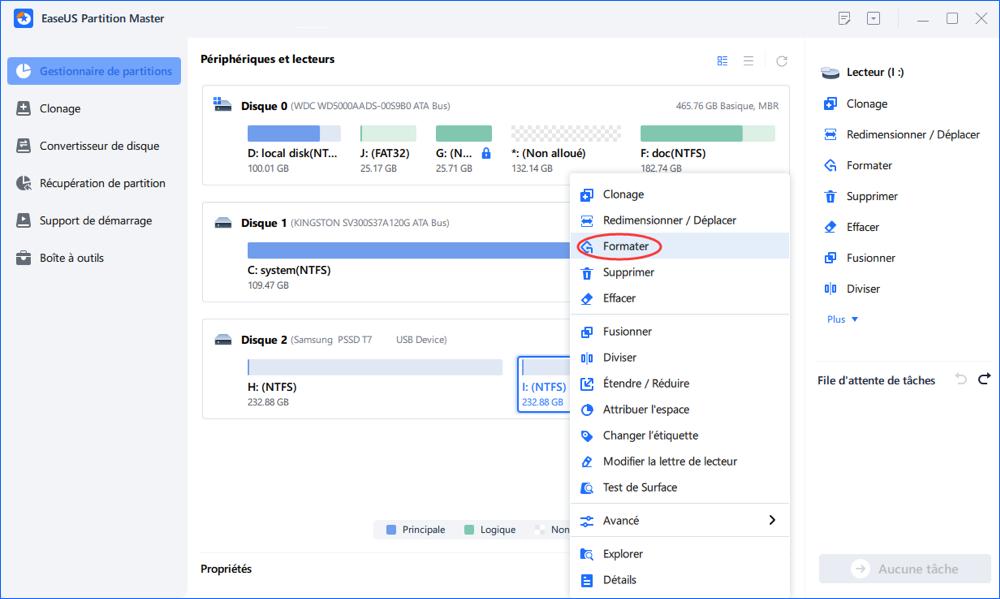
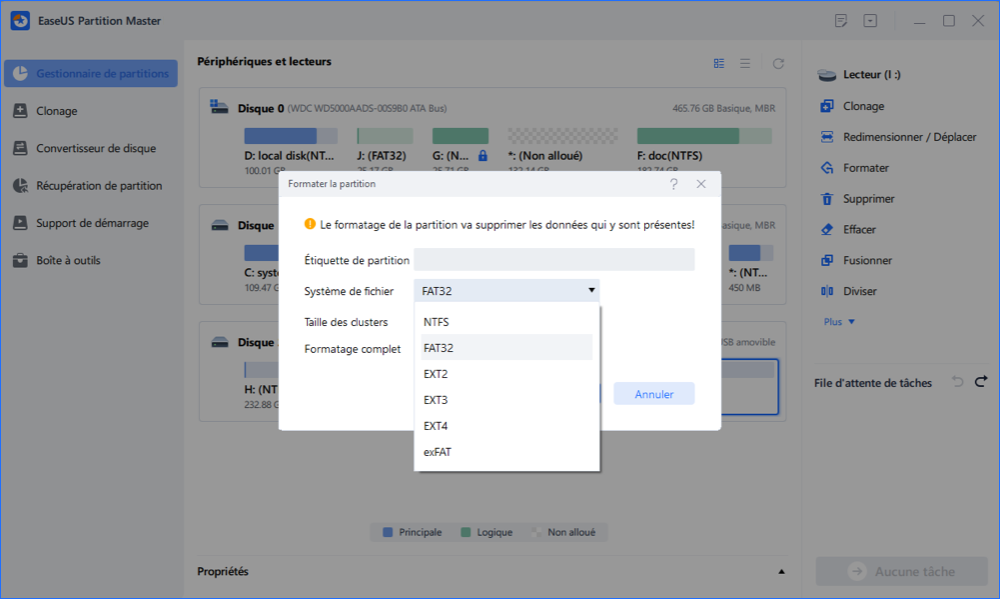
Étape 2. Attribuez une nouvelle étiquette de partition, un nouveau système de fichiers (exFAT / NTFS / FAT32 / EXT2 / EXT3) et une nouvelle taille de cluster à la partition sélectionnée, puis cliquez sur «OK ».
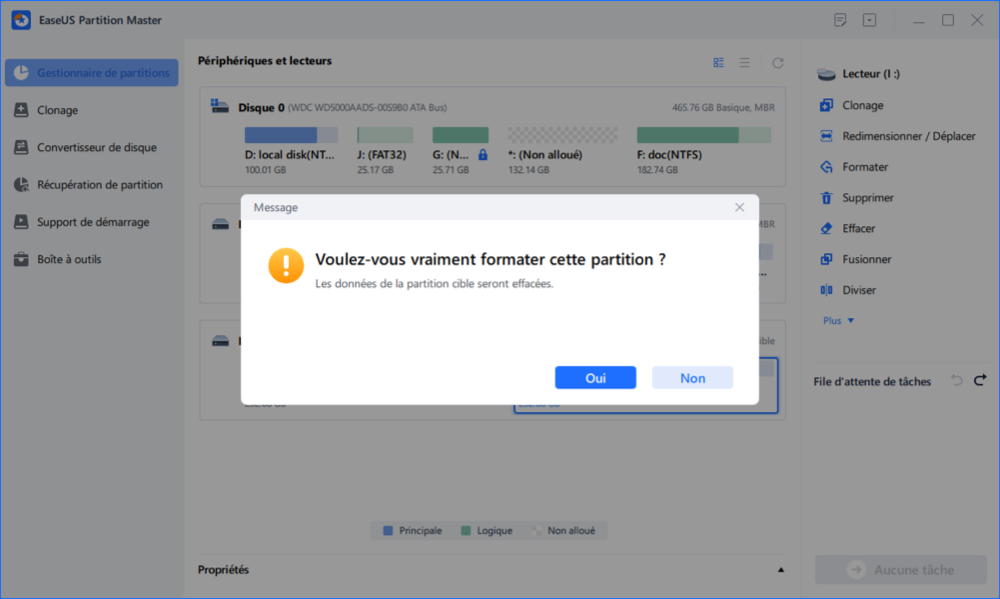
Étape 3. Dans la fenêtre d'avertissement, cliquez sur «Oui» pour continuer.
Étape 4. Cliquez sur le bouton «Exécuter xx tâche(s)» dans le coin supérieur gauche pour examiner les modifications, puis cliquez sur «Appliquer» pour commencer à formater votre disque dur externe/USB/carte SD.
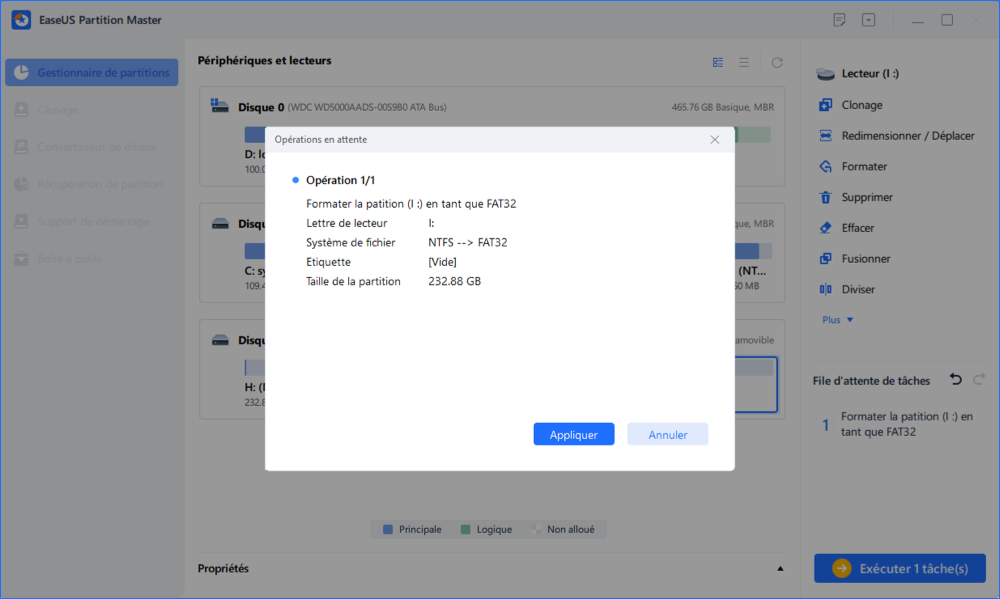
Voici un tutoriel vidéo pour vous montrer comment formater la carte SD en FAT32. Notez que le seul moyen de formater les gros périphériques de stockage de plus de 64 Go reste EaseUS Partition Master.
Tutoriel vidéo : Formater une carte SD en FAT32 en 4 méthodes
📌Chapitres vidéo:
00:35 Qu'est-ce que FAT32 ?
01:25 Méthode 1. Formater en FAT32 à l'aide de FAT32 Formatter (Windows 11)
03:00 Méthode 2. Formater en FAT32 via l'explorateur de fichiers (Windows 11)
03:42 Méthode 3. Formater le lecteur en FAT32 avec la gestion des disques (Windows 11)
04:12 Méthode 4. Formater le lecteur en FAT32 avec l'invite de commandes
Option 2. Gestion des disques
Disk Management est un outil intégré disponible sur les systèmes d'exploitation Windows. Il offre des fonctionnalités liées au disque, notamment le partitionnement, le formatage et la gestion du disque. Il n'offre peut-être pas des fonctionnalités aussi étendues qu'EaseUS Partition Master. Pourtant, il est possible de formater une carte SD pour résoudre des problèmes tels que l'Ender 3 qui ne lit pas une carte SD. Suivez les étapes ci-dessous pour formater votre carte SD en FAT32 via Disk Management :
💡 Astuce : Pour les cartes SD de 64 Go ou plus, EaseUS Partition Master est recommandé, car il permet un formatage FAT32 sûr et rapide sans aucune limite de capacité.
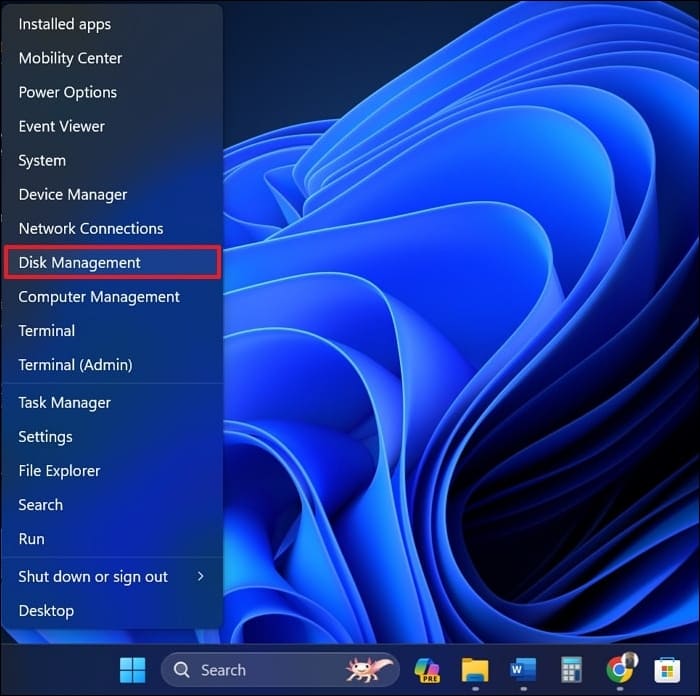
Étape 1. Connectez votre carte SD à l'ordinateur et accédez à « Gestion des disques » à partir du menu « Démarrer ». Vous verrez apparaître la liste des lecteurs dont vous avez besoin pour localiser votre carte SD.
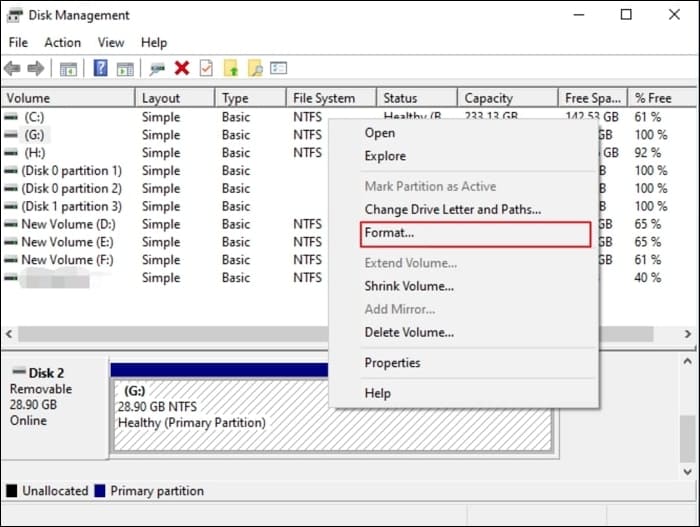
Étape 2. Une fois localisée, faites un clic droit sur la carte SD et choisissez « Formater ». Choisissez FAT32 dans le menu déroulant de la fenêtre contextuelle.
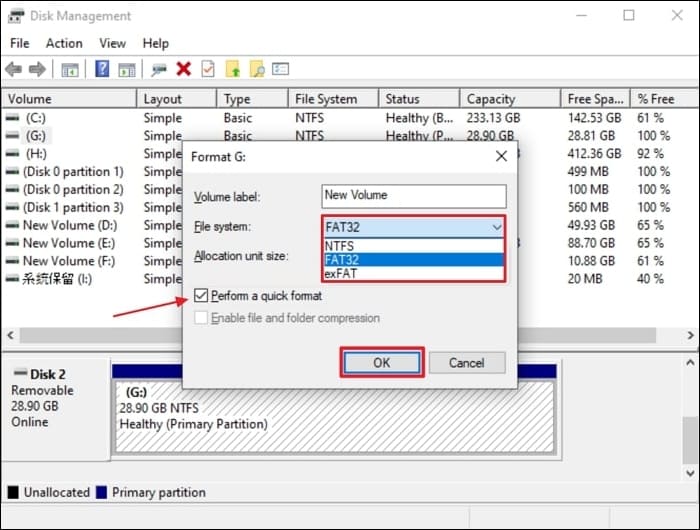
Étape 3. Ensuite, cochez la case à côté de l'option « Effectuer un formatage rapide ». Cliquez maintenant sur « OK » pour lancer le processus. Une fois le processus terminé, vérifiez si la carte SD fonctionne avec Ender 3.
Option 3. Diskpart
Diskpart est un outil de gestion de disque en ligne de commande disponible sous Windows. Il permet aux utilisateurs d'effectuer diverses opérations liées au disque, notamment le formatage et le partitionnement. Cet outil polyvalent peut résoudre des problèmes tels que l'Ender 3 qui ne lit pas les cartes SD. Voici les étapes nécessaires pour formater la carte SD en FAT32 à l'aide de l'utilitaire Diskpart :
💡 Alternative sûre : EaseUS Partition Master offre le même résultat en FAT32, même pour les cartes supérieures à 32 Go, mais sans risque de manipulation en ligne de commande.
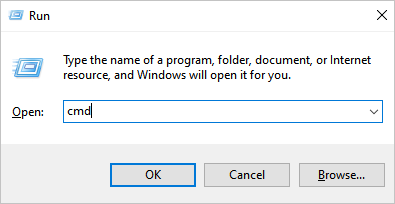
Étape 1. Commencez le processus en lançant la fonction Exécuter de Windows. Tapez maintenant cmd et appuyez sur les touches « Ctrl + Maj + Entrée » pour ouvrir l'utilitaire d'invite de commande avec les droits d'administrateur.
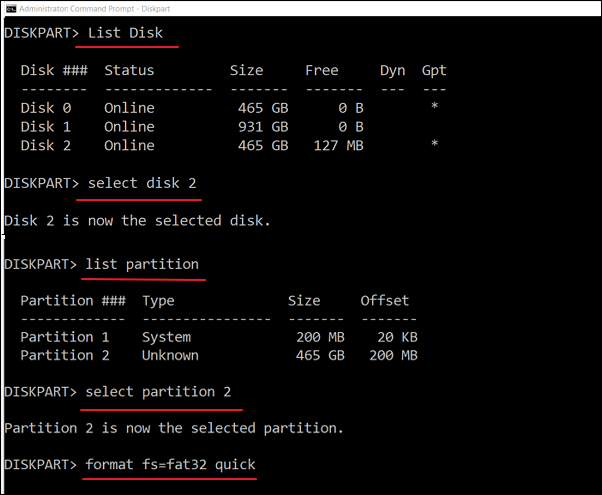
Étape 2. Dans l'invite de commande, exécutez la commande diskpart suivie de la commande list disk . Maintenant, choisissez la carte SD parmi les lecteurs disponibles en exécutant la commande X select disk . Le « X » ici représente le lecteur de carte SD.
Exécutez maintenant la commande « list partition » suivie de la commande Y select partition . Le « Y » désigne la partition sur votre carte SD. Enfin, exécutez la commande rapide format fs=fat32 pour formater votre carte SD en FAT32 via Diskpart.
Méthode 3. Libérez de l'espace de stockage sur la carte SD
EaseUS Partition Master est réputé pour ses capacités de gestion de disque. Il facilite également la tâche de libération d'espace de stockage sur les cartes SD. Ce logiciel propose SpaceAnalyzer, qui peut libérer efficacement l'espace sur votre carte SD. De plus, il permet de recréer l'espace inutilisé et d'optimiser le stockage de la carte SD.
Voici comment vous pouvez utiliser EaseUS Partition Master pour libérer de l'espace de stockage sur votre carte SD afin de résoudre le problème de non-lecture de votre carte SD par l'Ender 3 :
Étape 1. Lancez EaseUS Partition Master et accédez à « Découvrir ». Recherchez et téléchargez « Analyseur d'espace » sous Outils fréquemment utilisés.

Étape 2. Dans la fenêtre contextuelle Space Analyzer, sélectionnez le disque cible à analyser et cliquez sur « Analyser » dans le coin supérieur droit.

Étape 3. Attendez un moment et vous verrez les données détaillées. Vous pouvez cliquer sur « Dossier/Fichier » pour afficher les différents types de données et cliquer sur la petite icône de dossier pour voir plus d'informations à l'intérieur du fichier.

Méthode 4. Renommer le fichier/dossier de la carte SD
En règle générale, plusieurs imprimantes 3D, telles que l'Ender 3 Pro/V2, ont une limitation dans l'identification des noms de fichiers. Elles ne peuvent placer que des fichiers ou des dossiers dont les noms ne dépassent pas huit caractères. Lorsque des fichiers ou des dossiers portant des noms plus longs existent sur la carte SD, l'imprimante rencontre des difficultés pour y accéder.
Pour résoudre ce problème de non-détection de la carte SD par Ender 3, vous pouvez raccourcir les noms de fichiers à huit caractères maximum. De plus, il peut être utile d'éliminer les espaces ou les symboles spéciaux des noms de fichiers ou de dossiers.
Pourquoi Ender 3 ne lit pas la carte SD
Plusieurs facteurs peuvent contribuer au problème de l' Ender 3 qui ne lit pas la carte SD :
- Carte SD défectueuse ou sale : des dommages physiques, de la saleté ou des débris sur les contacts de la carte SD peuvent entraver la connectivité correcte avec le lecteur de l'imprimante.
- Format de carte SD incorrect : une incompatibilité due à un format de système de fichiers incorrect comme NTFS au lieu du FAT32 recommandé peut entraîner des problèmes de lecture.
- Lecteur de carte SD corrompu : un lecteur de carte SD défectueux ou endommagé sur l'imprimante peut empêcher la reconnaissance réussie de la carte.
- Taille de carte SD incorrecte/Espace insuffisant : l'utilisation d'une carte SD dont la capacité est supérieure à celle prise en charge ou qui manque d'espace peut entraîner des problèmes de lecture.
- Micrologiciel obsolète : les anciennes versions du micrologiciel de l'Ender 3 peuvent manquer de compatibilité avec certaines cartes SD ou présenter des bugs affectant la reconnaissance des cartes.
Conclusion
En résumé, le problème de l' Ender 3 qui ne lit pas les cartes SD peut être attribué à divers facteurs. Il s'agit notamment d'une carte SD endommagée ou sale, d'un formatage incorrect, d'un lecteur corrompu, d'un espace insuffisant ou d'un micrologiciel obsolète. Cet article a exploré des solutions pratiques, notamment le nettoyage ou le formatage de la carte SD, la vérification de la compatibilité et la mise à jour du micrologiciel pour dépanner et résoudre le problème.
Pour une approche complète de la gestion non seulement de la carte SD, mais également de l'optimisation de l'espace disque et de la résolution potentielle des problèmes, les utilisateurs doivent essayer EaseUS Partition Master. Ses fonctionnalités polyvalentes offrent des solutions de gestion de disque efficaces pour des expériences d'impression 3D plus fluides.
FAQ sur Ender 3 qui ne lit pas la carte SD
Les problèmes avec l'Ender 3 qui ne lit pas la carte SD sont une préoccupation courante chez les utilisateurs. Pour plus de conseils et de solutions, reportez-vous aux réponses ci-dessous.
1. Quel format dois-je utiliser sur ma carte SD pour Ender 3 ?
Pour Ender 3, il est recommandé d'utiliser le format de système de fichiers FAT32 sur votre carte SD pour une compatibilité optimale avec le firmware de l'imprimante.
2. Que dois-je faire pour formater ma carte SD en FAT32 ?
Pour formater votre carte SD en FAT32, essayez ces étapes :
Étape 1 : placez la carte SD dans le lecteur de carte de votre ordinateur. Ensuite, ouvrez la Gestion des disques (Windows) ou l'Utilitaire de disque (Mac).
Étape 2 : Localisez la carte SD, faites un clic droit et choisissez Formater. Sélectionnez FAT32 comme système de fichiers et procédez au formatage.
3. Comment puis-je mettre à jour le firmware Ender 3 avec une carte SD ?
Pour mettre à jour le firmware Ender 3 via la carte SD, voici un guide :
Étape 1 : Depuis le site Web officiel de Creality, téléchargez la dernière version du micrologiciel. Copiez le fichier du micrologiciel (.bin) dans le répertoire racine de la carte SD.
Étape 2 : Ensuite, insérez la carte SD dans l'Ender 3 et naviguez dans le menu de l'imprimante pour lancer la mise à jour du micrologiciel.
Comment pouvons-nous vous aider ?
Auteur

Mise à jour par Aveline
Aveline est une nouvelle rédactrice chez EaseUS. Elle est une passionnée de technologie. Ses articles se concentrent principalement sur la récupération de données et les outils multimédias, domaines dans lesquels elle apporte son expertise approfondie.

Rédigé par Arnaud
Arnaud est spécialisé dans le domaine de la récupération de données, de la gestion de partition, de la sauvegarde de données.
Commentaires sur les produits
-
J'adore le fait que les modifications que vous apportez avec EaseUS Partition Master Free ne sont pas immédiatement appliquées aux disques. Cela facilite grandement la simulation de ce qui se passera une fois que vous aurez effectué tous les changements. Je pense également que l'aspect général et la convivialité d'EaseUS Partition Master Free facilitent tout ce que vous faites avec les partitions de votre ordinateur.
En savoir plus -
Partition Master Free peut redimensionner, déplacer, fusionner, migrer et copier des disques ou des partitions ; convertir en local, changer l'étiquette, défragmenter, vérifier et explorer la partition ; et bien plus encore. Une mise à niveau premium ajoute une assistance technique gratuite et la possibilité de redimensionner des volumes dynamiques.
En savoir plus -
Il ne crée pas d'image à chaud de vos disques et ne les aligne pas, mais comme il est associé à un gestionnaire de partitions, il vous permet d'effectuer plusieurs tâches à la fois, au lieu de simplement cloner des disques. Vous pouvez déplacer les partitions, les redimensionner, les défragmenter, etc., ainsi que les autres outils que vous attendez d'un outil de clonage.
En savoir plus
Articles liés
-
Le volume est trop grand pour FAT32 Windows 11/10
![author icon]() Arnaud 23/07/2026
Arnaud 23/07/2026 -
Comment réparer un lecteur chiffré Bitlocker sous Windows 11/10
![author icon]() Aveline 18/09/2026
Aveline 18/09/2026 -
Les 3 meilleurs logiciels de formatage clé USB sur Mac
![author icon]() Nathalie 18/06/2026
Nathalie 18/06/2026 -
Comment Vérifier la Vitesse de Lecture/Écriture d'un Disque sur Mac | SSD/HDD
![author icon]() Soleil 18/09/2026
Soleil 18/09/2026
 Nathalie 18/06/2026
  Soleil 18/09/2026










