


Sommaire
Sommaire
Auteur
Actualité

Mise à jour par
SoleilMise à jour le 18 Sep, 2026
Avec la hausse des prix des disques durs, les utilisateurs doivent faire face à des coûts de mise à niveau plus élevés. Si votre disque dur est plein, choisiriez-vous de le remplacer ou simplement de libérer de l'espace ? Récemment, la hausse des prix des disques durs a fait l'objet de nombreuses discussions sur les forums.
Les prix des SSD augmentent. - Extrait de r/pcmasterrace.
Est-ce le début d'une hausse des prix des SSD ? (Il s'agit d'un modèle de 8 To). – Source : r/DataHoarder.
Un espace disque insuffisant ne se limite pas à la simple limitation du stockage de vos fichiers. Il ralentit votre ordinateur, provoque des erreurs système et peut même bloquer les mises à jour Windows. Si votre disque dur manque d'espace, pas de panique ! Ce guide complet vous montre comment libérer de l'espace efficacement.
Pourquoi avez-vous besoin de libérer de l'espace sur votre disque dur ?
Windows crée et gère constamment des données, comme des fichiers temporaires et des données en cache. Avec le temps, le disque se remplit et les performances diminuent. Il est important de gérer son espace disque, car un espace insuffisant affecte considérablement les performances de l'ordinateur. Lorsque le disque dur est plein, plusieurs problèmes peuvent survenir :
- Performances ralenties : Windows utilise l'espace libre comme mémoire virtuelle. En l'absence d'espace suffisant, les programmes s'ouvrent lentement ou se bloquent.
- Échecs des mises à jour : les mises à jour Windows nécessitent de l'espace libre pour télécharger et installer les nouveaux fichiers. Si le disque dur est plein, les mises à jour échouent et peuvent entraîner une instabilité du système.
- Espace de stockage limité : vous pourriez ne pas être en mesure d'enregistrer des photos, des vidéos ou des sauvegardes volumineuses.
- Durée de vie des disques durs réduite : les disques fonctionnant à pleine capacité s'usent plus rapidement.
Comment vérifier l'espace disque ?
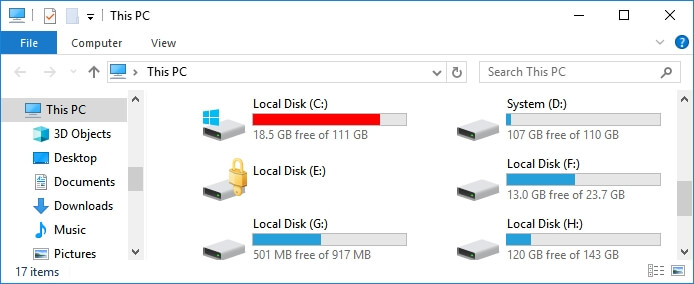
Pour libérer de l'espace, commencez par vérifier l'espace disque disponible. Comment savoir si votre disque est plein ? Voici comment vérifier l'espace de stockage restant sur votre PC.
Étape 1. Ouvrez l'explorateur de fichiers sur votre PC.
Étape 2. Cliquez sur « Ce PC ».
Étape 3. Vérifiez la barre sous votre disque dur. Le bleu indique l'espace utilisé, le gris l'espace libre. Survolez-la pour afficher plus de détails.
Comment libérer de l'espace sur un disque dur [ 7 solutions ]
Le manque d'espace de stockage peut rapidement ralentir votre ordinateur et perturber votre travail quotidien. Il existe sept façons de libérer de l'espace sur votre disque dur. Grâce à ces méthodes, vous pouvez optimiser votre disque et retrouver des performances optimales sous Windows.
Solution 1. Utilisez l'outil Gestionnaire d'espace disque
De nombreux utilisateurs rencontrent des problèmes de stockage qui ralentissent les performances de leur système ou déclenchent des alertes d'espace disque insuffisant. EaseUS Partition Master apporte des solutions intelligentes à ces problèmes, sans nécessiter de compétences techniques. Cet outil de gestion de disque tout-en-un simplifie et sécurise la libération d'espace sur votre disque dur.
👍Découvrez comment EaseUS Partition Master vous aide à libérer de l'espace disque.
- Vérifiez l'état et la vitesse du disque.
- Fusionnez les partitions et optimisez l'espace disque disponible.
- Vérifiez et corrigez les erreurs du système de fichiers pour libérer l'espace occupé caché.
- Redimensionnez, déplacez et étendez les partitions sans perte de données.
- Migrer le système d'exploitation et les données vers un autre disque.
Voici les étapes à suivre pour libérer de l'espace sur votre disque dur.
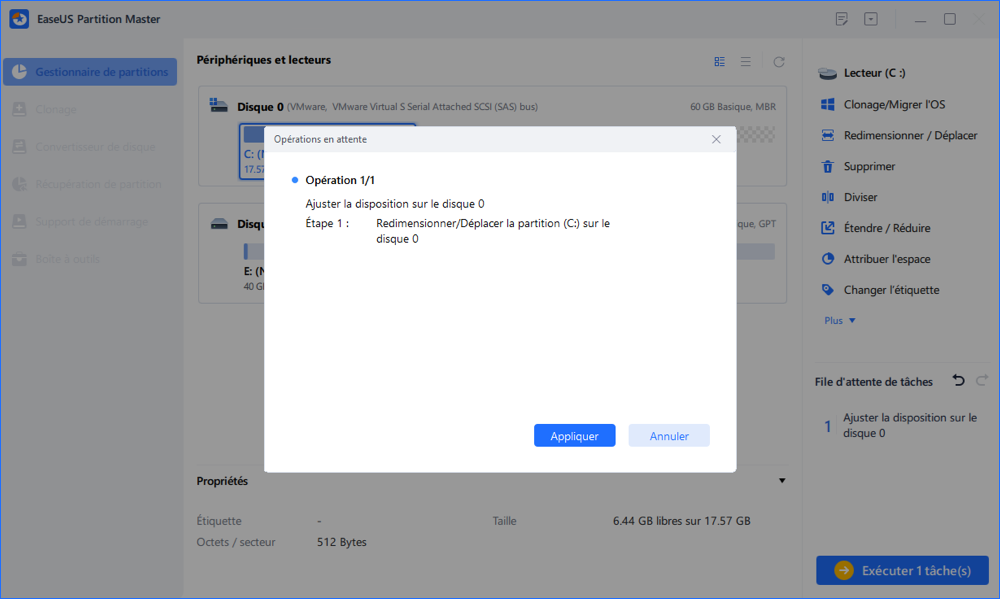
Étape 1. Lancez EaseUS Partition Master et cliquez sur "Ajustement en un clic".
Lorsque l'espace de votre disque C est insuffisant, vous verrez l'alerte d'espace disque faible sur notre produit.
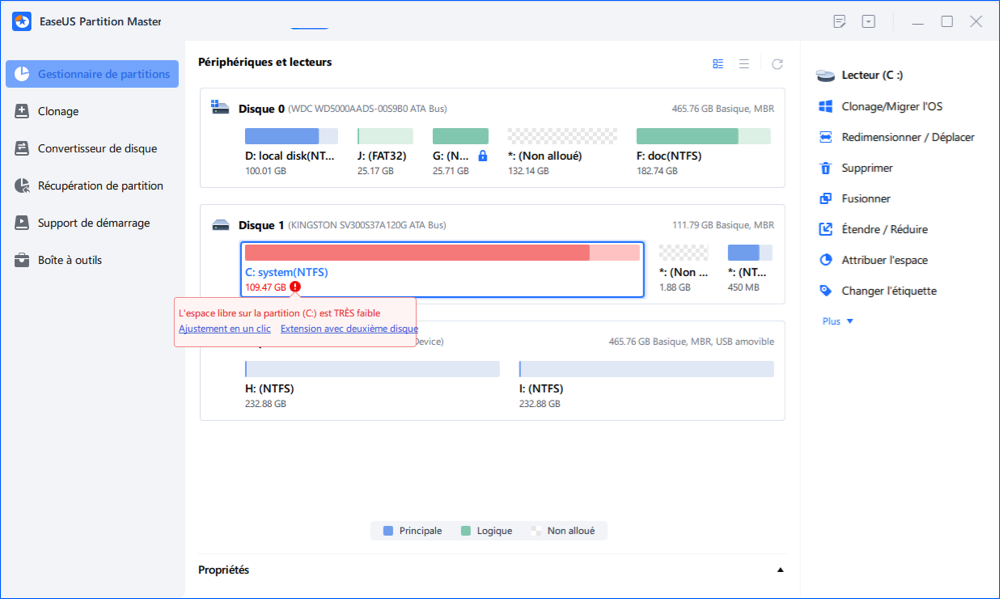
Étape 2. Cliquez sur «OK» pour ajuster l'espace automatiquement.
EaseUS Partition Master ajustera automatiquement votre lecteur C pour résoudre le problème de faible espace. Cliquez sur «OK» pour continuer.
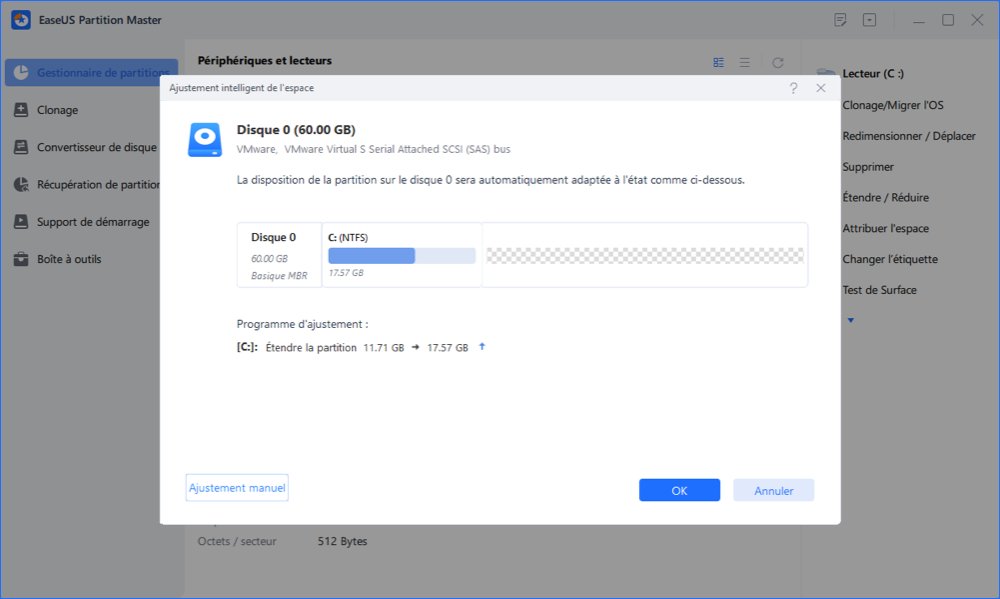
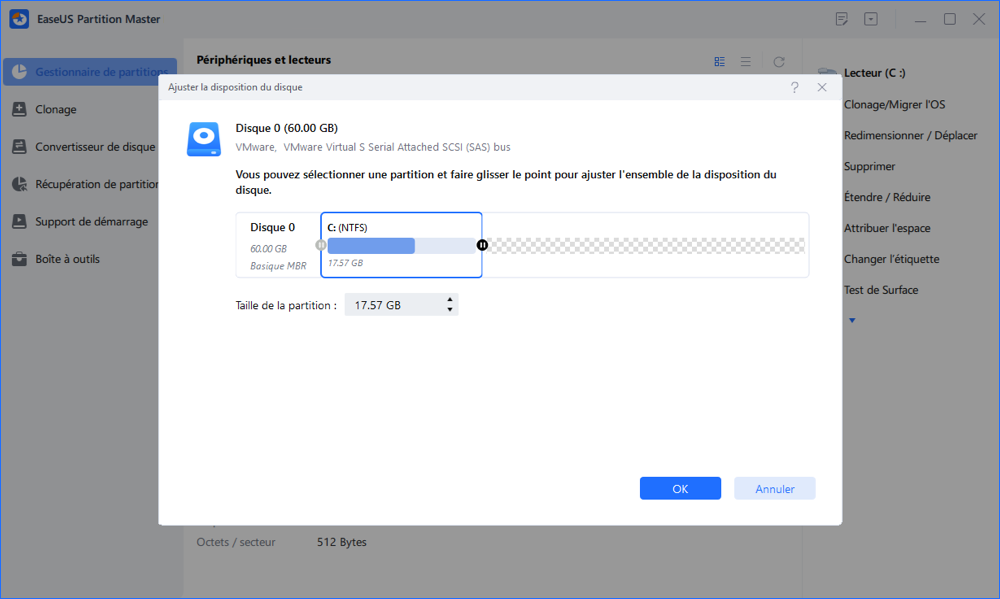
Vous pouvez également cliquer sur «Ajustement manuel» pour étendre le lecteur C manuellement si le réglage Smart Space ne peut pas répondre à vos besoins.
Lorsque vous passez au réglage manuel, le résultat du réglage intelligent sera conservé comme point de départ du réglage manuel. Sélectionnez le lecteur C et faites glisser les points pour ajouter plus d'espace au lecteur C. Cliquez ensuite sur «OK» pour continuer.
Étape 3. Exécutez les opérations.
Cliquez sur le bouton "Exécuter XX tâche(s)" dans le coin supérieur et démarrez toutes les opérations en attente en cliquant sur "Appliquer".
Solution 2. Utilisez le Nettoyage de disque
Si vous préférez utiliser un outil Windows pour nettoyer votre ordinateur, vous pouvez essayer Nettoyage de disque. Cet utilitaire intégré à Windows permet de libérer rapidement de l'espace sur votre disque dur. Il analyse le lecteur sélectionné et classe les données amovibles. Il peut également supprimer les fichiers système, comme les vestiges des précédentes installations de Windows. Voici comment libérer de l'espace disque avec Nettoyage de disque.
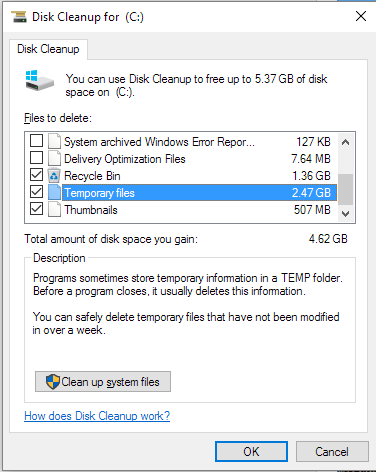
Étape 1. Dans la barre de recherche Windows, tapez « Nettoyage de disque » et ouvrez-le.
Étape 2. Sélectionnez le lecteur que vous souhaitez nettoyer, puis cliquez sur OK.
Étape 3. Dans la liste Fichiers à supprimer, cochez les types de fichiers.
Étape 4. Cliquez sur OK, puis choisissez Supprimer les fichiers pour lancer le nettoyage.
Étape 5. Cliquez sur « Nettoyer les fichiers système » pour un nettoyage plus approfondi.
Solution 3. Vider la corbeille
Lorsque vous supprimez un fichier sous Windows, il reste dans la Corbeille jusqu'à sa suppression définitive. Ces fichiers occupent toujours de l'espace disque. Vous pouvez donc libérer de l'espace disque en vidant la Corbeille.
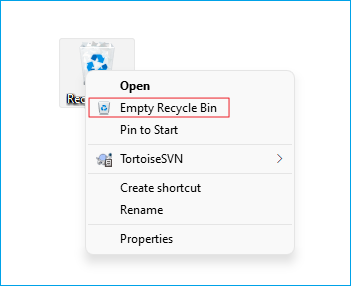
Étape 1. Cliquez avec le bouton droit sur l'icône de la Corbeille.
Étape 2. Choisissez « Vider la corbeille de recyclage ».
Étape 3. Confirmez votre choix.
Solution 4. Désinstallez les applications et jeux inutilisés.
Les anciens logiciels et les jeux volumineux occupent une place considérable sur un ordinateur. Supprimer ce que vous n'utilisez pas peut libérer plusieurs gigaoctets instantanément. Voici comment libérer de l'espace sur votre disque dur en désinstallant des applications.
Étape 1. Accédez à Paramètres > Applications > Applications installées.
Étape 2. Cliquez sur les trois points.
Étape 3. Sélectionnez Désinstaller.

Solution 5. Supprimez les fichiers volumineux ou en double.
Les fichiers vidéo volumineux, les images ISO et les sauvegardes occupent souvent de l'espace. Les fichiers en double occupent inutilement de l'espace. Supprimer les fichiers volumineux ou en double permet de libérer rapidement beaucoup d'espace. Cette méthode consiste à supprimer les fichiers dont vous n'avez plus besoin. Suivez ces étapes pour supprimer les fichiers volumineux :
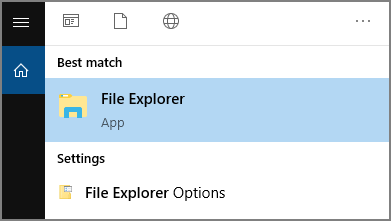
Étape 1. Ouvrez votre gestionnaire de fichiers.
Étape 2. Triez les fichiers par taille dans chaque dossier principal (Téléchargements, Vidéos, Documents).
Étape 3. Examiner les fichiers les plus volumineux.
Étape 4. Supprimez ceux que vous souhaitez conserver.
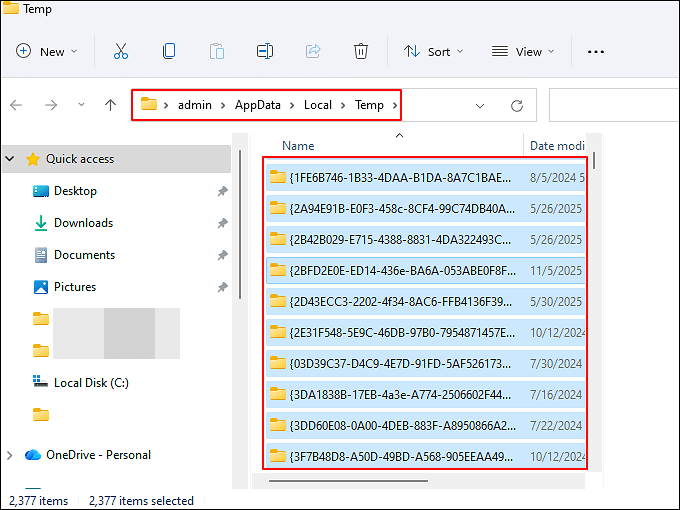
Solution 6. Effacer les fichiers temporaires et les caches
Les fichiers temporaires stockent des données pour les programmes et les processus. Supprimer ces fichiers et le cache permet d'effacer les données créées par les applications et le système pour une utilisation à court terme. Ces fichiers s'accumulent souvent avec le temps et peuvent occuper plusieurs gigaoctets. Voici comment supprimer les fichiers temporaires.
Étape 1. Appuyez sur les touches « Windows + R ».
Étape 2. Tapez "%temp%" et appuyez sur Entrée.
Étape 3. Sélectionnez les fichiers et supprimez-les.
Solution 7. Déplacer les fichiers vers un stockage externe/cloud
Vous travaillez avec des fichiers volumineux comme des photos ou des vidéos ? Pensez à les transférer sur un disque dur externe ou un service de stockage en nuage.
- Disques externes : les SSD ou les HDD offrent des transferts de fichiers rapides et sécurisés.
- Services cloud : OneDrive, Google Drive et Dropbox permettent d'accéder aux fichiers depuis plusieurs appareils.
Pour déplacer des fichiers :
Étape 1. Copiez-les dans votre dossier externe ou cloud.
Étape 2. Vérifiez le téléchargement ou le transfert.
Étape 3. Supprimez-les du stockage local une fois confirmés.
Conclusion
Un espace disque insuffisant peut rendre votre PC Windows lent et instable. Mais inutile de dépenser une fortune pour y remédier. En suivant ces méthodes de nettoyage, vous pouvez rapidement récupérer de l'espace précieux.
Pour une solution plus rapide et plus sûre, EaseUS Partition Master vous offre tout dans un seul et même logiciel. Il vous aide à vérifier l'état de votre disque. Ses outils de nettoyage et de partitionnement garantissent une utilisation optimale de chaque octet.
FAQ
1. Qu'est-ce que l'espace disque ?
L'espace disque correspond à la capacité de stockage totale d'un périphérique tel qu'un disque dur. Il contient le système d'exploitation, les applications et tous les fichiers comme les documents, les photos et les vidéos.
2. Comment gérer efficacement l'espace disque ?
Pour optimiser l'espace disque, désinstallez les programmes inutilisés. Supprimez régulièrement les fichiers volumineux ou en double et videz le cache des fichiers temporaires. Utilisez les outils de nettoyage du système : ils permettent d'identifier les dossiers et types de fichiers qui occupent le plus d'espace.
3. Quelle est la durée de vie moyenne d'un SSD ?
La durée de vie moyenne d'un SSD grand public est d'environ 5 à 10 ans en utilisation normale. Sa durée de vie réelle dépend de la quantité de données écrites sur le disque et de la qualité du SSD.
Voici quelques méthodes pour libérer de l'espace disque sur :
Comment pouvons-nous vous aider ?
Auteur
Mise à jour par Soleil
Soleil est passionnée d'informatique et a étudié et réalisé des produits. Elle fait partie de l'équipe d'EaseUS depuis 5 ans et se concentre sur la récupération des données, la gestion des partitions et la sauvegarde des données.
Commentaires sur les produits
-
J'adore le fait que les modifications que vous apportez avec EaseUS Partition Master Free ne sont pas immédiatement appliquées aux disques. Cela facilite grandement la simulation de ce qui se passera une fois que vous aurez effectué tous les changements. Je pense également que l'aspect général et la convivialité d'EaseUS Partition Master Free facilitent tout ce que vous faites avec les partitions de votre ordinateur.
En savoir plus -
Partition Master Free peut redimensionner, déplacer, fusionner, migrer et copier des disques ou des partitions ; convertir en local, changer l'étiquette, défragmenter, vérifier et explorer la partition ; et bien plus encore. Une mise à niveau premium ajoute une assistance technique gratuite et la possibilité de redimensionner des volumes dynamiques.
En savoir plus -
Il ne crée pas d'image à chaud de vos disques et ne les aligne pas, mais comme il est associé à un gestionnaire de partitions, il vous permet d'effectuer plusieurs tâches à la fois, au lieu de simplement cloner des disques. Vous pouvez déplacer les partitions, les redimensionner, les défragmenter, etc., ainsi que les autres outils que vous attendez d'un outil de clonage.
En savoir plus
Articles liés
-
Passer de Windows 10 à Windows 11 Gratuitement : Guide 2026
![author icon]() Nathalie 18/09/2026
Nathalie 18/09/2026 -
Comment changer disque dynamique en disque de base?
![author icon]() Nathalie 17/08/2026
Nathalie 17/08/2026 -
Contourner le mot de passe sur un ordinateur portable HP sous Windows 10 [5 méthodes simples]
![author icon]() Arnaud 18/06/2026
Arnaud 18/06/2026 -
Guide de gestion des anciens disques durs : problèmes, solutions et outils
![author icon]() Soleil 20/09/2026
Soleil 20/09/2026
 Nathalie 18/09/2026
  Arnaud 18/06/2026










