L'erreur « Volume d'un fichier modifié en externe » peut être très frustrante. Cette erreur survient généralement lors de l'installation de Windows et peut indiquer des problèmes d'intégrité des données présentes sur le volume. Rassurez-vous, il n'y a pas lieu de s'inquiéter.
Ce guide vous aidera à résoudre cette erreur. Nous allons la décomposer en étapes simples, en vous expliquant comment remettre votre ordinateur en état de marche.
N'oubliez pas de scanner et de récupérer vos fichiers importants afin d'éviter toute perte de données. En cas de dysfonctionnement du système de fichiers, de plantage système ou de suppression accidentelle de fichiers, EaseUS Data Recovery Wizard est un outil de récupération de données fiable et puissant.
EaseUS Data Recovery Wizard Pro offre une solution complète pour récupérer les fichiers supprimés dans divers scénarios, garantissant une récupération maximale des données.
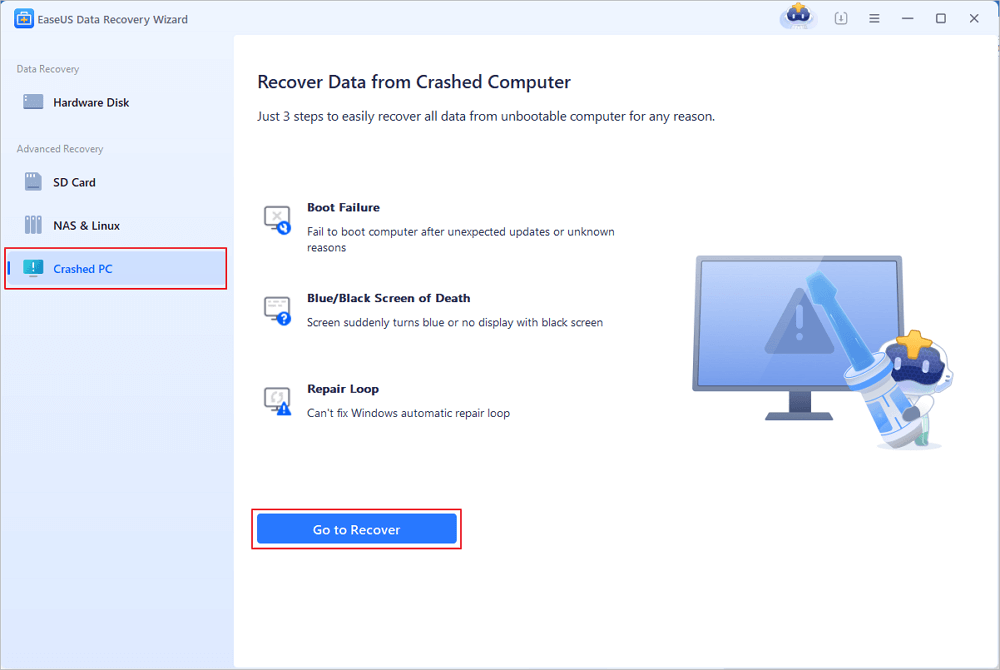
- Vous pouvez créer une clé USB bootable WinPE à l'aide du logiciel de récupération de données EaseUS lorsque l'ordinateur ne démarre pas.
- Cet outil permet la récupération de données à partir de volumes défectueux, garantissant ainsi la récupération d'informations précieuses.
- La conception intuitive de l'outil facilite un processus de récupération fluide et efficace.
Remarque : Pour garantir une chance élevée de récupération des données, installez le logiciel de récupération de données EaseUS sur un autre disque que celui d’origine où vous avez perdu vos fichiers.
Étape 1. Connectez le disque dur externe à votre ordinateur.
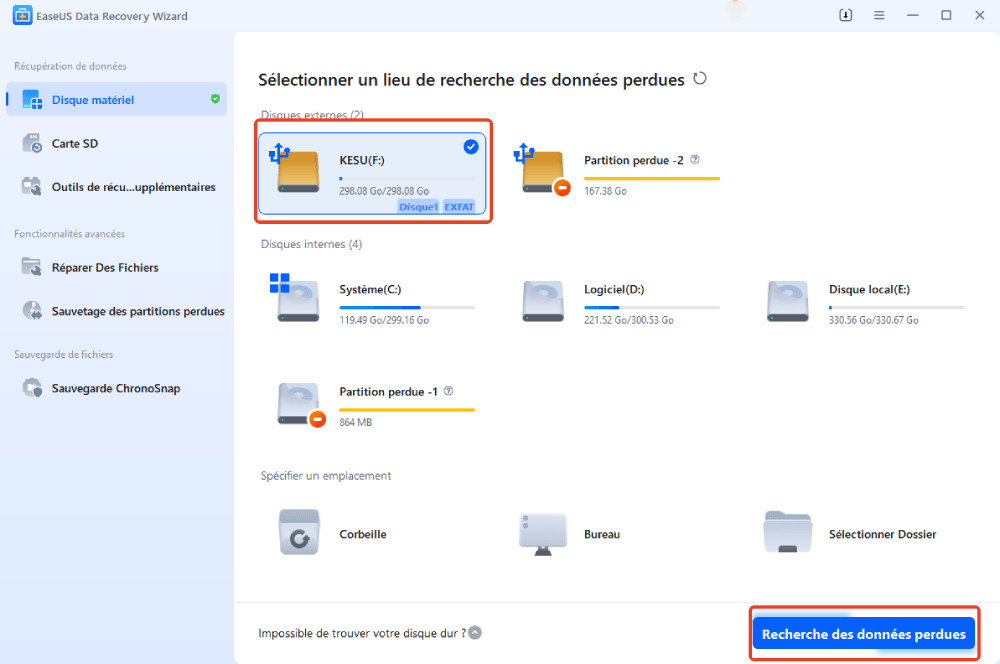
Démarrez EaseUS Data Recovery Wizard et sélectionnez l'emplacement de votre disque dur externe, puis cliquez sur « Recherche des données perdues ».
![récupérer des données du disque dur externe - 1]()
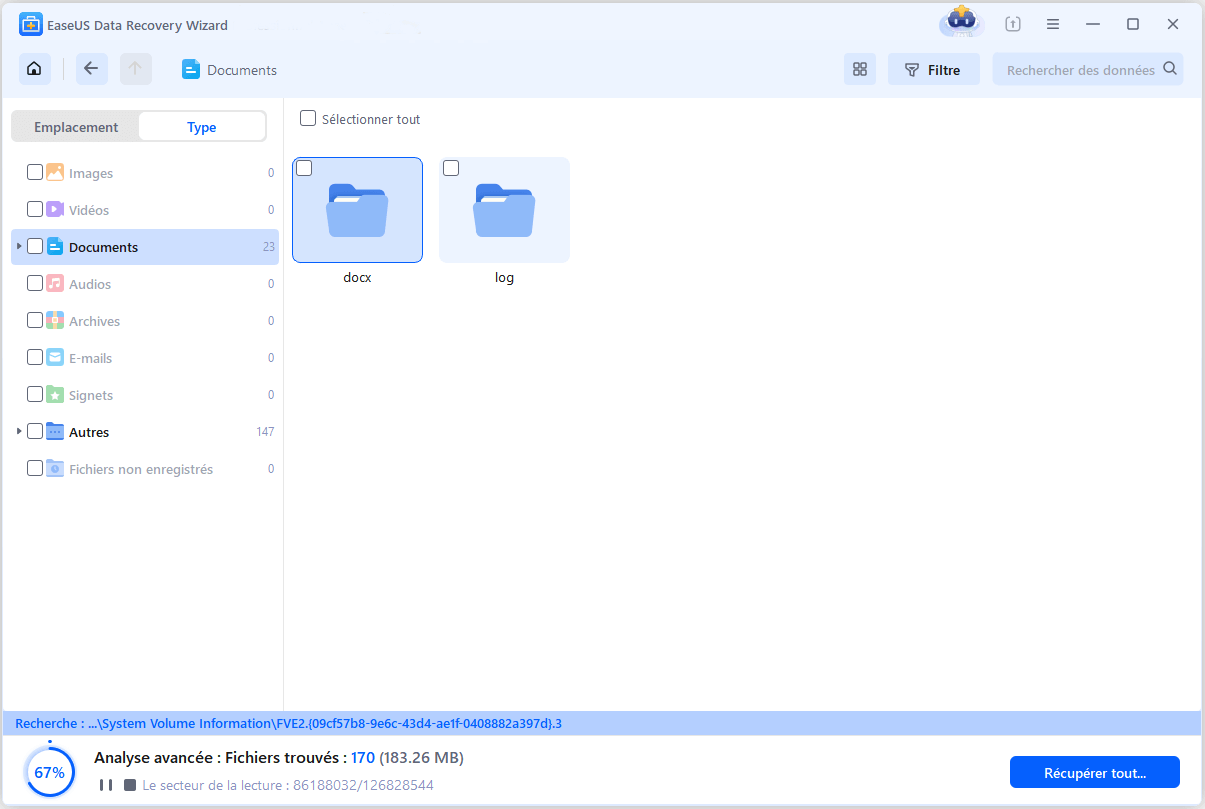
Étape 2. Le processus prendra du temps, mais vous pouvez toujours vous arrêter à mi-chemin dès que les fichiers perdus ont été trouvés et affichés dans les résultats.
![récupérer des données du disque dur externe - 2]()
Étape 3. Prévisualisez et retrouvez les données ciblées.
Vous pouvez prévisualiser les données trouvées, puis les cochez. Enfin, cliquez sur « Récupérer ». Il vaut mieux de choisir un emplacement différent au lieu du disque dur d'origine pour éviter l'écrasement des données.
![récupérer des données du disque dur externe - 3]()
De nombreux utilisateurs de Windows 10/11 ont constaté l'efficacité de cet outil. Si vous souhaitez résoudre ce problème de récupération de fichiers, partagez-le sur Facebook, Twitter, Instagram et autres réseaux sociaux !
Lorsque vous tentez de copier ou de transférer des fichiers vers un périphérique de stockage externe, comme une clé USB ou un disque dur externe, l'erreur « volume d'un fichier modifié en externe » survient fréquemment. Voici des solutions pour résoudre ce problème.
- Méthode 1. Effectuer un démarrage propre
- Méthode 2. Réinstaller les contrôleurs USB
- Méthode 3. Désactiver l'antivirus
- Méthode 4. Effectuer une restauration du système
- Méthode 5. Exécuter les outils SFC et DISM
Si vous rencontrez ce problème et n'avez pas encore trouvé de solution, voici une méthode efficace à essayer. Suivez ces étapes pour effectuer un démarrage minimal de votre système Windows à des fins de diagnostic.
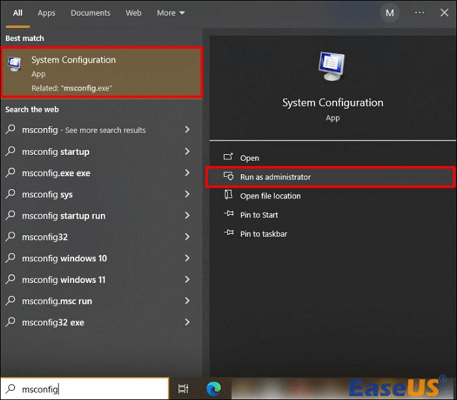
Étape 1. Commencez par taper msconfig dans la barre de recherche de la barre des tâches Windows.
Étape 2. Cliquez avec le bouton droit sur le résultat et ouvrez « Configuration système » en tant qu'administrateur.
![Système de configuration ouvert]()
Étape 3. Dans la fenêtre « Configuration système », accédez à l'onglet « Services ».
Étape 4. Cochez l'option « Masquer tous les services Microsoft » et cliquez sur « Désactiver tout ».
![Cochez la case « Masquer les services Microsoft ».]()
Étape 4. Passez à l'onglet « Démarrage » et lancez « Gestionnaire des tâches ».
Étape 5. Dans le « Gestionnaire des tâches », désactivez tous les éléments de démarrage et fermez le « Gestionnaire des tâches ».
Étape 6. Redémarrez votre ordinateur.
L'erreur 0x800703EE peut être résolue efficacement en effectuant un démarrage minimal. Après cette opération, essayez de transférer le fichier une nouvelle fois pour vérifier que le transfert se déroule correctement, sans affichage de message d'erreur.
Un contrôleur USB assure la communication entre l'ordinateur et la clé USB. En cas de problème avec ce contrôleur, une erreur de volume peut survenir pour un fichier. Parfois, la clé USB peut afficher « Aucun média » et 0 octet, voire provoquer une erreur.
Pour résoudre ce problème, vous pouvez désinstaller puis réinstaller les contrôleurs USB.
Voici comment procéder :
Étape 1. Appuyez simultanément sur « Windows + X » et cliquez sur « Gestionnaire de périphériques ».
![Cliquez sur Gestionnaire de périphériques]()
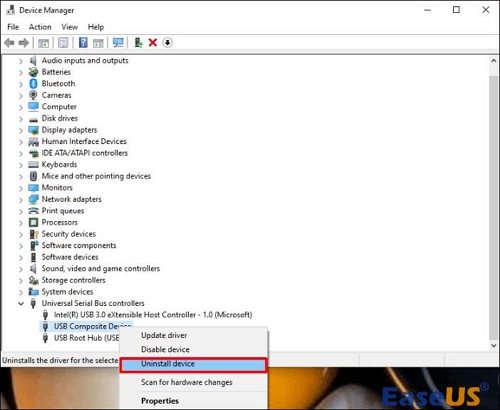
Étape 2. Dans l'interface « Gestionnaire de périphériques », localisez et développez la section intitulée « Contrôleurs de bus série universel ».
Étape 3. Pour chaque contrôleur listé, cliquez avec le bouton droit et sélectionnez « Désinstaller le périphérique ».
![Sélectionnez le périphérique désinstaller]()
Étape 4. Une fois la désinstallation terminée, redémarrez votre ordinateur. Le système réinstallera automatiquement les contrôleurs USB.
Étape 5. Connectez votre disque dur externe USB à l'ordinateur et vérifiez le bon fonctionnement des contrôleurs. Relancez la copie. Si l'erreur persiste, essayez d'autres méthodes pour résoudre le problème.
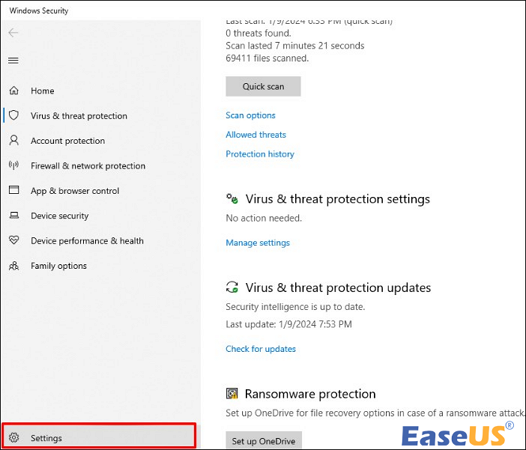
L'erreur de volume pour un fichier altéré de l'extérieur peut également être déclenchée par votre programme antivirus, car celui-ci peut surprotéger votre système et interférer avec les processus de transfert de fichiers.
Pour résoudre ce problème, selon le logiciel antivirus installé, accédez à ses paramètres. Ouvrez votre programme antivirus et localisez l'option correspondante.
![Accéder aux paramètres]()
Dans les paramètres, vous devriez trouver une option pour désactiver l'antivirus. En cas de doute sur la configuration, consultez le site web officiel du logiciel antivirus installé sur votre système pour obtenir de l'aide.
Si vous êtes arrivé à ce stade sans résoudre le problème, deux explications sont possibles : un conflit au sein du logiciel ou un problème sous-jacent lié à des fichiers système corrompus qui n’ont pas été détectés lors des analyses précédentes.
Pour remédier à cela, vous pouvez utiliser un point de restauration système pour ramener votre ordinateur à un état stable antérieur.
Suivez ces étapes pour exécuter une restauration système :
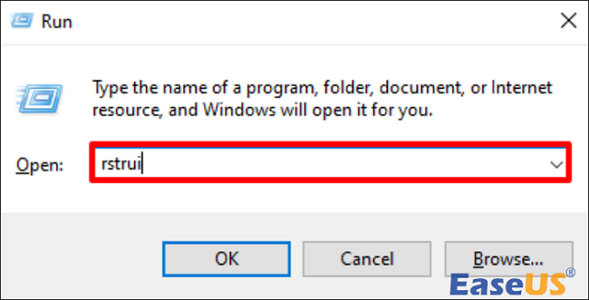
Étape 1. Appuyez sur « Touche Windows + R ».
Étape 2. Tapez rstrui et appuyez sur « Entrée ».
![Type rstrui]()
Étape 3. Cliquez sur « Suivant » pour accéder au menu suivant.
Étape 4. Commencez par cocher la case intitulée « Afficher plus de points de restauration ».
Étape 5. Sélectionnez le point de restauration approprié et appuyez sur « Suivant ».
Étape 6. Cliquez sur « Terminer » pour lancer ce processus.
Le fait de suivre ces étapes entraînera le redémarrage de votre PC et son retour à son état précédent, ce qui pourrait résoudre les problèmes que vous avez rencontrés.
Comment réparer Windows 10 à l'aide de l'invite de commandes [Commandes SFC et DISM]
Savez-vous comment réparer Windows 10 à l'aide de l'invite de commandes ? Vous pouvez utiliser deux commandes de réparation Windows utiles : SFC et DISM. En savoir plus >>
Le code d'erreur « volume pour un fichier altéré en externe » apparaît souvent sous Windows en raison de fichiers corrompus, un problème qui peut être résolu en utilisant les outils SFC et DISM sur votre PC.
Pour l'outil SFC :
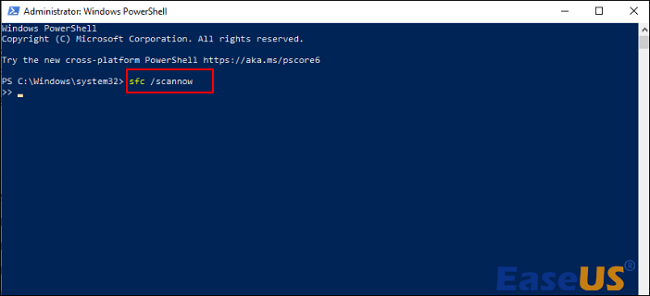
Étape 1. Ouvrez « Invite de commandes (CMD) » et exécutez-la en tant qu'administrateur.
Étape 2. Saisissez la commande sfc /scannow et appuyez sur « Entrée ».
![Saisissez la commande « sfc scannow » et appuyez sur Entrée.]()
Étape 3. Laissez le processus de numérisation se terminer.
Pour exécuter DISM :
Étape 1. Lancez « CMD » à partir d'un disque de démarrage Windows.
Étape 2. Tapez DISM /Online /Cleanup Image /CheckHealth pour vérifier la présence de corruption.
Étape 3. Utilisez « DISM /Online /Cleanup-Image /ScanHealth » pour rechercher les corruptions dans les images Windows.
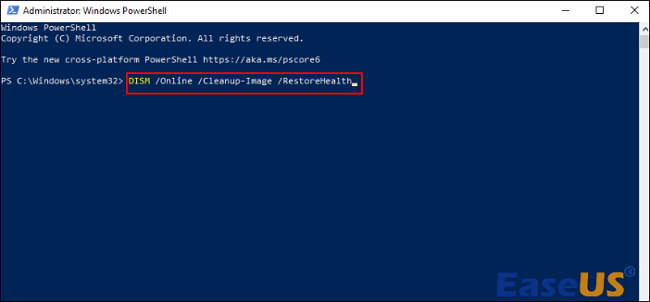
Étape 4. Entrez DISM /Online /Cleanup-Image /RestoreHealth et appuyez sur « Entrée ».
![Accédez à DISM Online Cleanup Image Restor Health]()
Attendez que la procédure se termine, puis vérifiez si l'erreur 0x800703EE persiste.
Cet article vous a aidé ? Partagez-le avec vos amis !
Le message d'erreur « volume d'un fichier modifié en externe » indique une anomalie ou une modification des fichiers au sein d'un volume spécifique.
Cela indique également que les fichiers présents sur le volume ont pu être modifiés ou corrompus par des sources externes, et qu'il convient de remédier immédiatement à ce problème afin d'éviter toute perte de données ou toute instabilité du système.
Ce problème survient en raison de :
- 1️⃣Fichiers d'installation corrompus : La présence de fichiers d'installation corrompus pendant le processus d'installation de Windows peut modifier le volume de fichiers.
- 2️⃣Corruption du disque : des problèmes liés à la structure ou à l’intégrité du disque peuvent entraîner des altérations externes des fichiers sur le volume.
- 3️⃣Attaques de logiciels malveillants ou de virus : Les menaces de sécurité, telles que les logiciels malveillants ou les virus, peuvent compromettre l’intégrité des fichiers sur le volume, entraînant des altérations externes.
- 4️⃣Défaillances matérielles : des composants matériels défectueux, comme un disque dur ou un module de mémoire défaillant, peuvent contribuer à des altérations externes des fichiers du volume.
Conclusion
En conclusion, la résolution de l'erreur « volume d'un fichier modifié de l'extérieur » exige une approche globale prenant en compte divers facteurs tels que la corruption de fichiers, les dysfonctionnements du système et les modifications externes.
Tout au long de ce guide, nous avons exploré des méthodes allant de la récupération de données USB à l'aide de l'assistant de récupération de données EaseUS au dépannage des problèmes liés aux contrôleurs USB, aux programmes antivirus et aux configurations système.
Cet outil robuste de récupération de données permet non seulement de récupérer des fichiers perdus ou corrompus, mais offre également une interface conviviale, une compatibilité avec divers périphériques de stockage et une fonction de création de clé USB amorçable WinPE pour la récupération à partir de volumes défectueux.
FAQ sur le volume d'un fichier modifié en externe
Consultez ces informations complémentaires sur le volume en cas d'erreur de fichier modifié en externe.
1. Que signifie le volume d'un fichier modifié en externe ?
Ce message indique généralement qu'un fichier a été modifié ou corrompu au point de ne plus être reconnu comme un volume de stockage. Plusieurs facteurs peuvent être à l'origine de cette situation, comme la déconnexion d'un périphérique de stockage, des bugs logiciels ou des dysfonctionnements matériels.
2. Que signifie le code d'erreur 0x800703ee sur la carte SD ?
L'erreur 0x800703ee sur une carte SD indique généralement un problème de copie ou de transfert de fichiers. Elle survient le plus souvent lors de la copie de fichiers vers ou depuis une carte SD et signale généralement des problèmes liés au système de fichiers, au support de stockage ou au processus de copie lui-même.
3. Qu'est-ce que l'erreur 1006 sur Robocopy ?
L'erreur 1006 de Robocopy est due à des problèmes d'autorisation lors de la copie de fichiers. Robocopy est un utilitaire en ligne de commande permettant de copier des fichiers et des répertoires sous Windows. Cette erreur se produit en cas de difficultés d'accès ou de copie des fichiers liées à des restrictions d'autorisation.
 Parrainer des amisPartagez et gagnez