






-
![]() Comment récupérer des emails supprimés chez AOL
Comment récupérer des emails supprimés chez AOL le 17 Sep 2026
 6 min de lecture
 -
![]() Comment récupérer des clips Xbox supprimés | Xbox et PCle 29 Jul 20266 min de lecture
Comment récupérer des clips Xbox supprimés | Xbox et PCle 29 Jul 20266 min de lecture -
![]() 2 Meilleures façons de récupérer un monde Minecraft supprimé dans Windows 10le 06 Aug 20266 min de lecture
2 Meilleures façons de récupérer un monde Minecraft supprimé dans Windows 10le 06 Aug 20266 min de lecture -
Comment récupérer un fichier bloc note| un fichier txt non enregistré/supprimé/perdu?le 24 Aug 20266 min de lecture
-
![]() 3 façons de récupérer des fichiers/dossiers supprimés définitivement sous Windowsle 06 Aug 20266 min de lecture
3 façons de récupérer des fichiers/dossiers supprimés définitivement sous Windowsle 06 Aug 20266 min de lecture -
![]() Récupérer les photos supprimées il y a des annéesle 03 Aug 20266 min de lecture
Récupérer les photos supprimées il y a des annéesle 03 Aug 20266 min de lecture -
![]() La mise à jour vers Windows 11 supprime-t-elle des fichiers? Voici la réponsele 14 Aug 20266 min de lecture
La mise à jour vers Windows 11 supprime-t-elle des fichiers? Voici la réponsele 14 Aug 20266 min de lecture -
![]() Récupération de données de DVR CCTV : Comment récupérer les données du disque dur d'un DVRle 31 Jul 20266 min de lecture
Récupération de données de DVR CCTV : Comment récupérer les données du disque dur d'un DVRle 31 Jul 20266 min de lecture -
![]() Restaurer les données ASUS supprimées/perdues avec le logiciel de récupération de données ASUSle 18 Aug 20266 min de lecture
Restaurer les données ASUS supprimées/perdues avec le logiciel de récupération de données ASUSle 18 Aug 20266 min de lecture -
![]() Les 3 meilleures façons de récupérer des fichiers HTML supprimés sous Windows 11/10/8/7le 29 Jul 20266 min de lecture
Les 3 meilleures façons de récupérer des fichiers HTML supprimés sous Windows 11/10/8/7le 29 Jul 20266 min de lecture
Sommaire
Comment récupérer des fichiers supprimés sur un PC Windows :
Pour récupérer des fichiers supprimés, commencez par vérifier la Corbeille. Si le fichier n'y est pas, la Sauvegarde Windows ou Time Machine sur Mac peut le contenir. Si aucune sauvegarde n'est disponible, envisagez d'utiliser un logiciel de récupération de fichiers supprimés ou de restaurer vos données depuis un stockage cloud. En dernier recours, vous pouvez faire appel à un service professionnel de récupération de données.
⭐Contenu de la page :
- 1. Consultez la Corbeille pour récupérer les fichiers supprimés.
- 2. Récupérer les fichiers supprimés à partir d'une sauvegarde Windows
- 3. Utilisez un logiciel de récupération de fichiers supprimés [Très populaire 🔥]
- 4. Restaurez les fichiers supprimés depuis le stockage cloud
Supprimer des fichiers par erreur est une bévue qui arrive à la plupart d'entre nous. Si vous supprimez un fichier par inadvertance et que vous en avez besoin plus tard, suivez les conseils de ce guide pour récupérer des fichiers supprimés sur votre ordinateur portable ou PC Windows 11, 10, 8 ou 7 .
D'après notre expérience en récupération de données, les solutions présentées dans cet article sont de difficulté variable, mais la plus efficace et la plus rapide consiste à utiliser la solution n° 3. Consultez le tableau ci-dessous pour découvrir quelques scénarios courants de perte de données et leurs solutions respectives :
| Scénarios de fichiers supprimés | Solutions de récupération |
| 🔃 Pour éviter un espace apparent, les utilisateurs appuient sur la combinaison de touches Maj + Suppr après avoir sélectionné un fichier, ou commettent une erreur lors de l'utilisation de l'outil en ligne de commande , ce qui entraîne la suppression définitive du fichier sans qu'il soit déplacé vers la Corbeille. | Utilisez immédiatement un logiciel de récupération de données pour analyser le disque avant que de nouvelles données n'écrasent le fichier supprimé. |
| 😲 Lors de l'installation d'un nouveau système, de l'initialisation d'un nouveau disque dur ou du nettoyage d'un ancien disque, les utilisateurs sélectionnent par erreur un lecteur contenant des données importantes et effectuent une opération de formatage , ce qui entraîne la disparition instantanée de toutes les données du disque. | Utilisez un logiciel de récupération de données conçu pour les disques formatés ; un « formatage rapide » permet souvent de récupérer les données sous-jacentes. |
| 🧰 Lorsque les utilisateurs suppriment des fichiers de la carte mémoire d'un appareil photo numérique, d'une caméra d'action ou d'une caméra embarquée, ou lorsqu'ils nettoient un disque dur externe, ils peuvent supprimer accidentellement des photos, des vidéos ou des documents de travail qui n'ont pas été sauvegardés. | Cessez immédiatement d'utiliser l'appareil et utilisez un logiciel de récupération de données pour analyser le support de stockage externe . |
| 💽En raison d'une coupure de courant soudaine, d'un plantage du système, de secteurs défectueux sur le disque ou d'erreurs de table de partition, le système ne peut pas reconnaître une partition, et la partition entière disparaît dans « Mon ordinateur » et est affichée comme espace non alloué. |
Utilisez un logiciel de récupération de partitions pour réparer ou restaurer la structure de partition perdue, ce qui permettra de rendre les fichiers à nouveau accessibles. |
Consultez la Corbeille pour récupérer les fichiers supprimés.
Si vous supprimez des fichiers de votre ordinateur en les déplaçant dans la Corbeille sans ensuite vider celle-ci, vous pouvez facilement les récupérer. Suivez les étapes ci-dessous pour récupérer des fichiers supprimés de la Corbeille sous Windows :
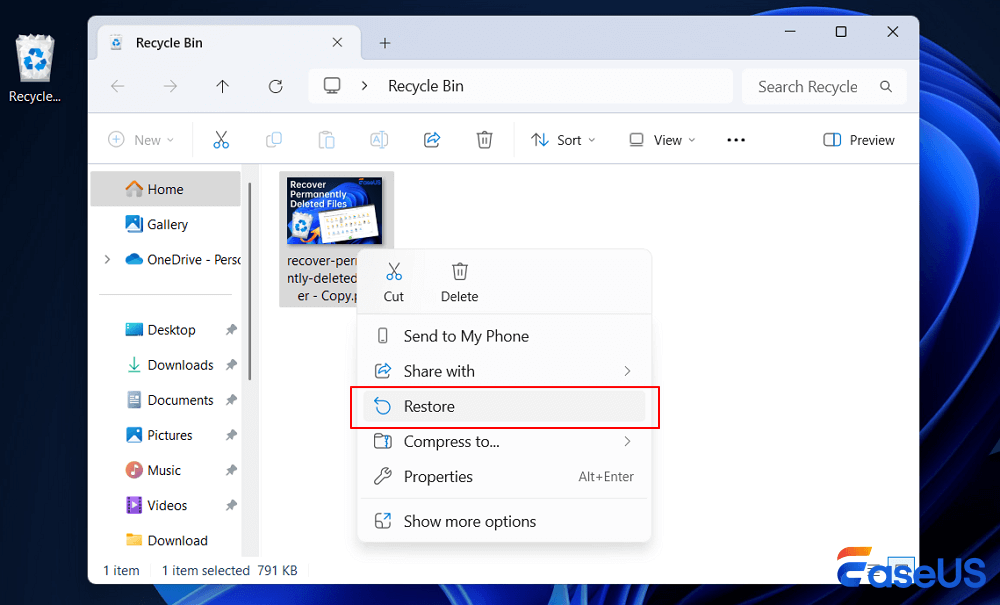
Étape 1. Ouvrez la Corbeille et localisez les fichiers.
Étape 2. Cliquez avec le bouton droit sur les fichiers que vous souhaitez récupérer et sélectionnez « Restaurer ».
Étape 3. Cette opération restaurera les fichiers supprimés à leur emplacement d'origine. Une fois la restauration terminée, vous pourrez copier les fichiers sur d'autres disques si vous le souhaitez.
Récupérer des fichiers supprimés à partir d'une sauvegarde Windows
Si vous avez déjà configuré la Sauvegarde Windows, vous pouvez l'utiliser pour récupérer des fichiers supprimés. Pour restaurer un fichier à partir d'une sauvegarde, assurez-vous que le support ou le lecteur contenant votre sauvegarde est disponible, puis suivez ces étapes :
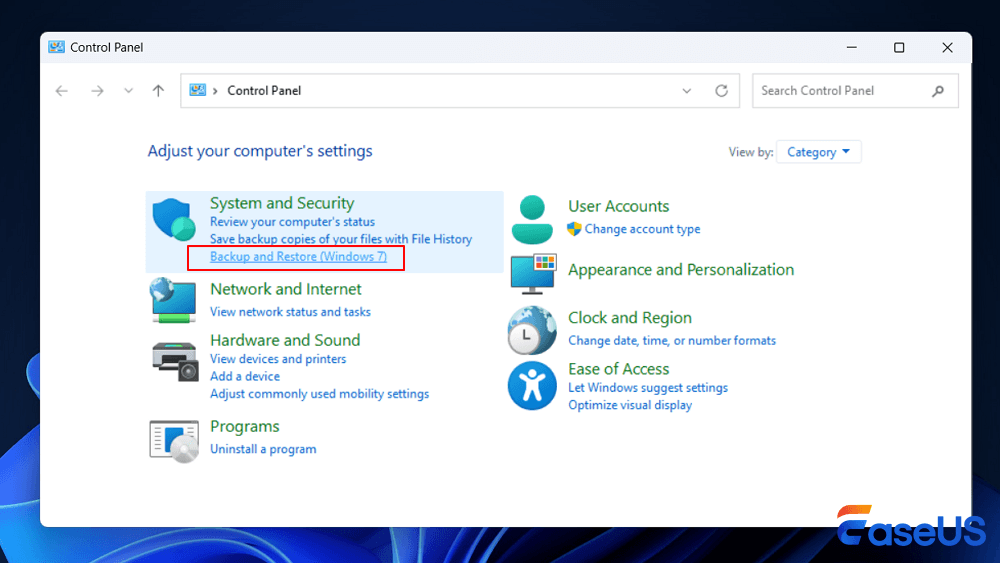
Étape 1. Cliquez sur le bouton « Démarrer », tapez « Panneau de configuration » et sélectionnez-le.
Étape 2. Sélectionnez « Sauvegarde et restauration (Windows 7) ».
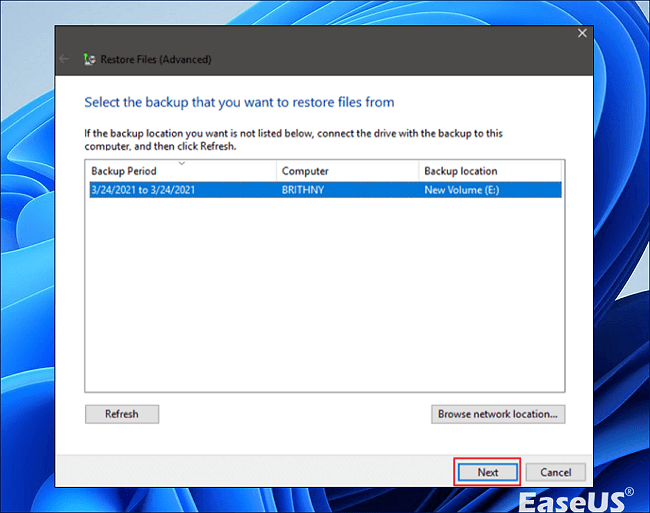
Étape 3. Cliquez sur l'option « Sélectionner une autre sauvegarde à partir de laquelle restaurer les fichiers » et choisissez votre sauvegarde.
Étape 4. Cliquez sur « Suivant » et suivez les instructions pour terminer le processus de récupération.
Sous Windows 10/8.1/8 :
Étape 1. Ouvrez le panneau de configuration.
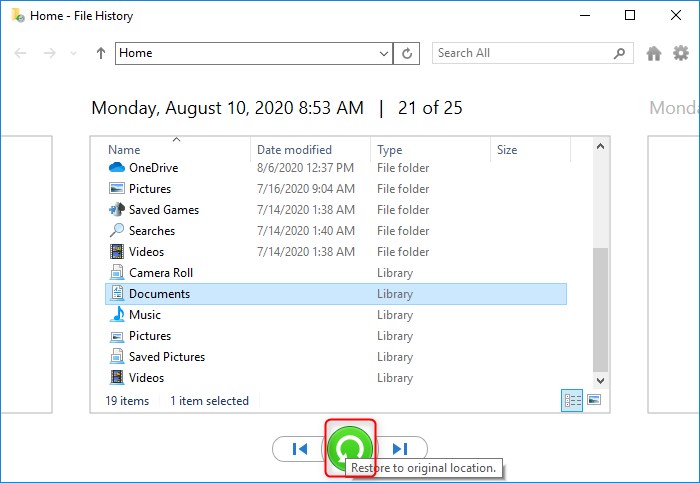
Étape 2. Allez dans « Historique des fichiers » > « Restaurer les fichiers personnels ».
Étape 3. Cliquez sur le bouton vert « Restaurer » pour récupérer les fichiers supprimés.
Sous Windows 7 :
Étape 1. Cliquez sur le bouton « Démarrer », sélectionnez « Ordinateur », puis accédez au dossier qui contenait le fichier ou le dossier que vous souhaitez récupérer.
Étape 2. Cliquez avec le bouton droit sur le dossier et sélectionnez « Restaurer les versions précédentes » dans le menu contextuel.
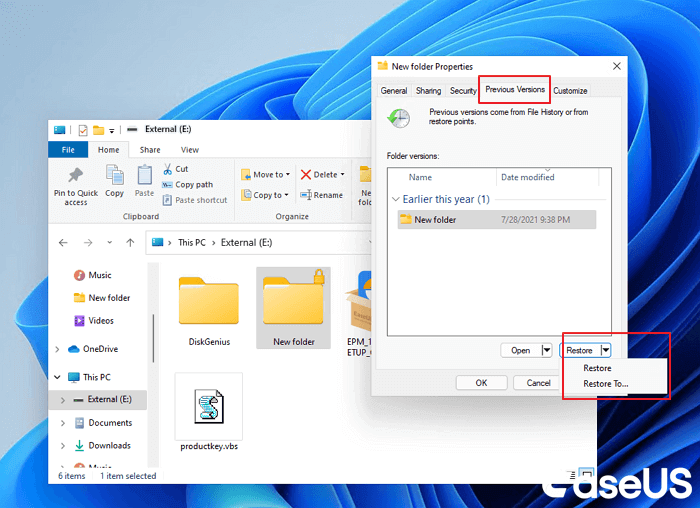
Étape 3. Vous verrez une liste des versions précédentes disponibles des fichiers ou dossiers supprimés, avec différentes dates et heures. Choisissez la version souhaitée et cliquez sur « Restaurer » pour récupérer les fichiers supprimés.
Consultez le guide complet sur la récupération des fichiers supprimés des versions précédentes sur la page web de Microsoft.
Comment récupérer des fichiers supprimés avec un logiciel de récupération de fichiers supprimés
Si les fichiers supprimés ne se trouvent pas dans la Corbeille et qu'il n'existe aucune version enregistrée précédemment, vous pouvez utiliser l'un des meilleurs logiciels de récupération de données - EaseUS Data Recovery Wizard pour restaurer les fichiers supprimés sur un PC ou un ordinateur portable.
Développé avec une technologie algorithmique avancée, le logiciel de récupération de données EaseUS est un outil facile à utiliser qui bénéficie de plus d'une décennie d'expérience sans faille dans le domaine de la récupération de données.
- Restaurer les fichiers supprimés sous Windows 10 et Windows 11
- Prise en charge de la récupération de fichiers définitivement supprimés, de la récupération de données formatées, de la récupération de fichiers RAW et bien plus encore.
- Récupérez les fichiers supprimés des cartes SD , clés USB, disques durs (HDD et SSD), disques durs externes et autres périphériques.
- Récupérez vos documents Word, fichiers Excel, photos, vidéos, fichiers audio, e-mails et des centaines d'autres fichiers perdus.
Téléchargez gratuitement le logiciel de récupération de données supprimées EaseUS et suivez une procédure intuitive pour récupérer des fichiers supprimés d'un ordinateur portable ou d'un PC.
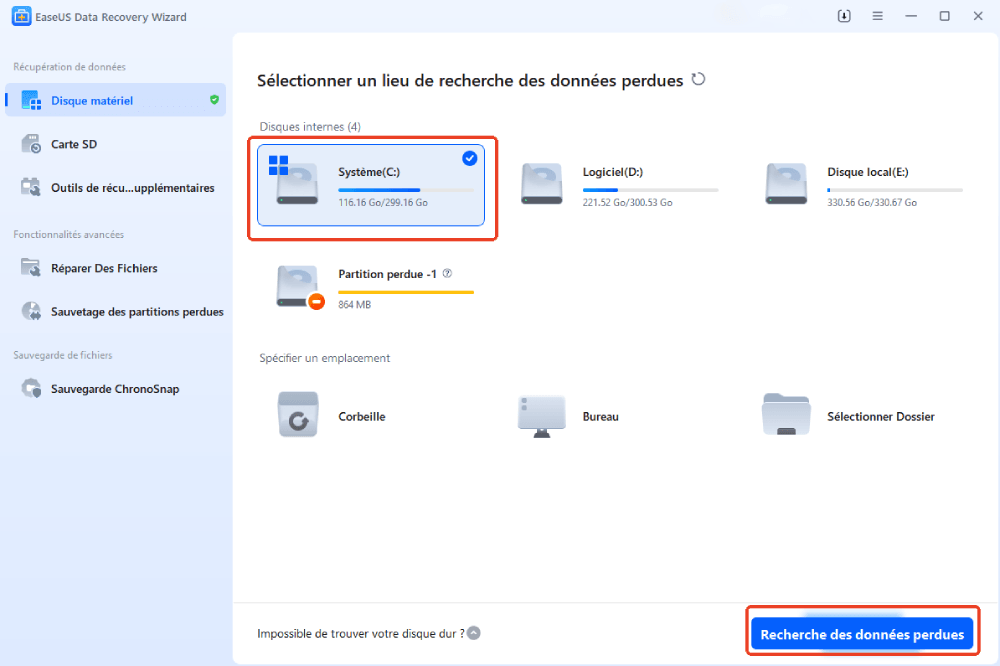
Étape 1. Téléchargez et ouvrez EaseUS Data Recovery Wizard. Lorsque vous l'ouvrez, vous pouvez voir tous les disques et partitions de votre ordinateur, sélectionner la partition de disque ou l'emplacement de stockage où vous avez supprimé vos fichiers, puis cliquez sur le bouton « Recherche des données perdues » pour continuer.
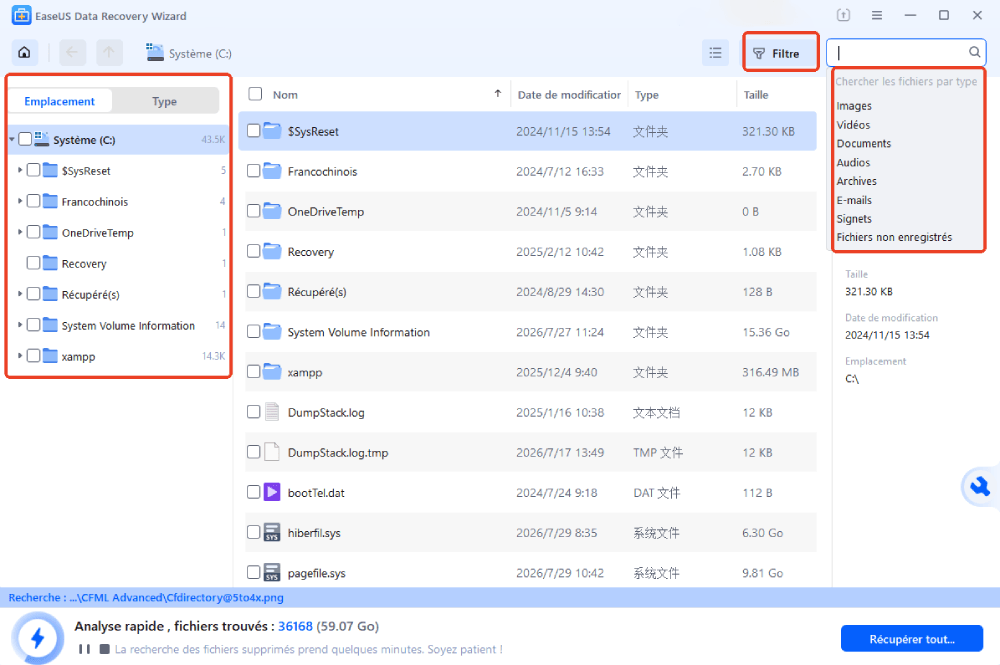
Étape 2. Une fois l'opération terminée, repérez les fichiers supprimés ou perdus dans le panneau de gauche à l'aide des filtres « Emplacement » ou « Type ». Vous pouvez également utiliser le filtre « Filtre » pour retrouver les fichiers supprimés.
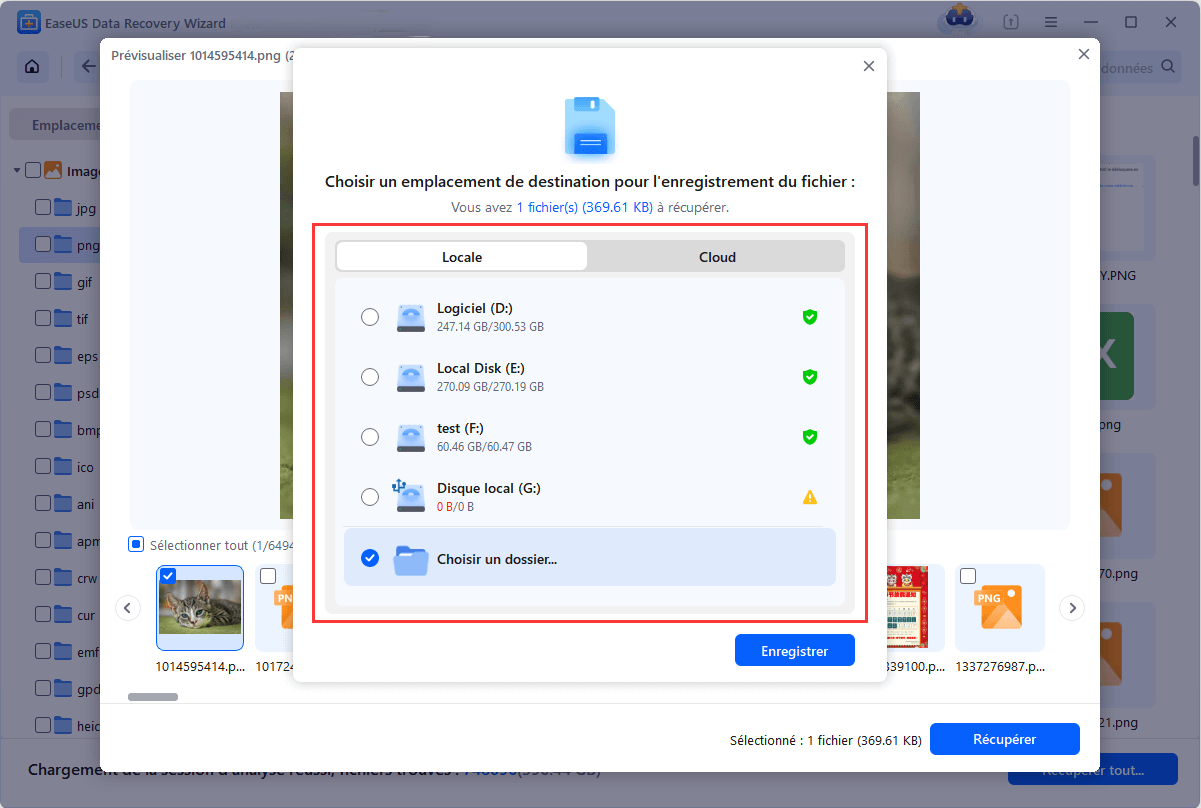
Étape 3. Prévisualisez et récupérez les fichiers Windows perdus. Vous pouvez double-cliquer sur les fichiers analysés pour les prévisualiser. Sélectionnez ensuite les données souhaitées, puis cliquez sur le bouton « Récupérer » pour les enregistrer dans un autre emplacement sûr sur votre PC ou sur un espace de stockage dans le cloud.
Partagez ce puissant logiciel de récupération de fichiers supprimés Windows sur vos réseaux sociaux et aidez-nous à toucher davantage d'utilisateurs qui peuvent bénéficier de cet outil.
- Attention :
- Ne replacez pas les données récupérées sur la partition ou le disque d'origine. Vous pourrez les transférer à cet emplacement après la récupération, mais une récupération directe sur le même disque risque d'écraser les fichiers. Si vous n'avez besoin de récupérer que quelques petits fichiers, vous pouvez utiliser la version gratuite de EaseUS Data Recovery Wizard. Ce logiciel gratuit de récupération de données vous permet de récupérer jusqu'à 2 Go de données. Vous pouvez l'utiliser pour récupérer des fichiers sur le disque dur d'un ordinateur portable ou d'un PC.
Si vous préférez une démonstration visuelle, regardez la vidéo ci-dessous pour voir le processus complet de récupération de données avec EaseUS Data Recovery Wizard :
Tutoriel Vidéo : 😱 Corbeille vidée ? 6 meilleurs logiciels gratuits pour retrouver des documents supprimés
📌 Chapitres vidéo :
- 0:43 Comment fonctionne la récupération de fichiers supprimés
- 2:43 TestDisk & PhotoRec – puissance open source
- 6:42 EaseUS Data Recovery Wizard – solution complète

Restaurez les fichiers supprimés depuis le stockage cloud
Voici un guide simple pour restaurer des fichiers supprimés de OneDrive. La suppression accidentelle de fichiers dans le cloud est fréquente, mais heureusement, OneDrive propose une procédure de récupération simple. Voici un guide étape par étape pour restaurer vos fichiers :
- Pour accéder à la Corbeille : connectez-vous à votre compte OneDrive via un navigateur Web. Dans le volet de navigation de gauche, cliquez sur « Corbeille ».
- Sélectionnez vos fichiers : vous y verrez vos éléments récemment supprimés. Sélectionnez les fichiers ou dossiers que vous souhaitez récupérer en cochant les cases correspondantes.
- Restaurer : Cliquez sur l'option « Restaurer » dans le menu en haut de la page. Les éléments sélectionnés seront alors replacés à leur emplacement d'origine dans votre OneDrive.
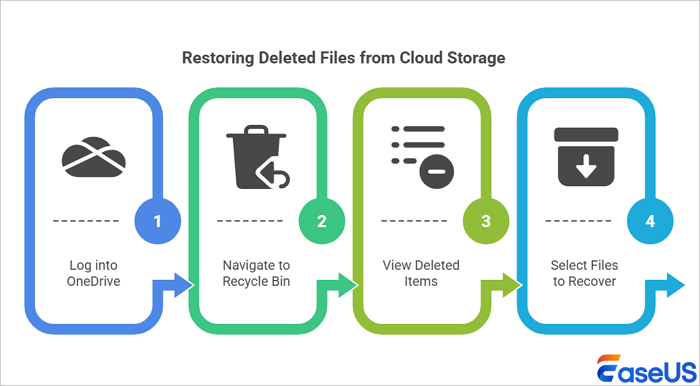
N'oubliez pas que les fichiers sont définitivement effacés après une période déterminée (généralement 30 jours). Il est donc préférable d'agir rapidement. Pour une récupération plus poussée, comme la restauration d'un dossier entier à un état antérieur, utilisez la fonction « Historique des versions » en cliquant avec le bouton droit sur un fichier ou un dossier.
Conseils à consulter pour récupérer des fichiers supprimés
Lisez la suite pour obtenir plus d'informations sur la récupération de fichiers supprimés.
✍️La logique sous-jacente du stockage des données : pourquoi les fichiers supprimés peuvent-ils être récupérés ?
Lorsque vous supprimez un fichier, le système d'exploitation n'efface pas immédiatement les données elles-mêmes du support de stockage ; il se contente de marquer l'espace occupé par ce fichier comme « disponible pour de nouvelles données ». Les données originales restent physiquement présentes jusqu'à ce qu'elles soient écrasées par de nouvelles informations. Les logiciels de récupération de données analysent le périphérique de stockage à la recherche de ces fragments de données résiduels afin de reconstituer les fichiers supprimés.
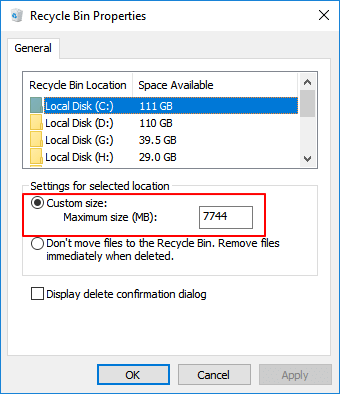
Les éléments supprimés normalement sont placés dans la Corbeille, ce qui vous permet de les récupérer si vous changez d'avis. Cependant, si vous utilisez la combinaison de touches « Maj + Suppr » pour supprimer définitivement un ou plusieurs fichiers, ces derniers ne seront pas placés dans la Corbeille.
Mais ils ne disparaissent pas définitivement, car votre système d'exploitation n'efface pas complètement les fichiers immédiatement après leur suppression. Même si l'espace disque est indiqué comme disponible, les fichiers sont toujours présents quelque part.

✍️Différences de récupération selon le support de stockage (HDD/SSD)
La principale différence en matière de récupération de données entre les disques durs (HDD) et les SSD réside dans la commande TRIM. Sur un HDD, les données supprimées restent en mémoire jusqu'à ce qu'elles soient écrasées, ce qui rend la récupération très probable. En revanche, sur un SSD moderne, la commande TRIM indique au disque quels blocs de données ne sont plus utilisés. Le SSD peut alors effacer proactivement ces blocs afin d'optimiser ses performances et sa durée de vie. Cet effacement s'effectue en arrière-plan et détruit définitivement les données, rendant la récupération par logiciel standard impossible ou très difficile peu après leur suppression.
Si vous supprimez des fichiers d'un disque dur externe, d'une clé USB ou d'une carte SD, ces fichiers ne seront pas placés dans la Corbeille. Connectez le périphérique de stockage externe à votre ordinateur et assurez-vous qu'il est bien reconnu. Ensuite, utilisez le logiciel de récupération EaseUS pour récupérer les fichiers supprimés du disque dur externe en suivant ces étapes simples.
Étape 1. Connectez votre disque dur externe, votre clé USB ou votre carte SD à un ordinateur portable ou un PC.
Étape 2. Assurez-vous que l'appareil apparaît.
Étape 3. Ouvrez le logiciel de récupération de données EaseUS et utilisez-le pour récupérer les fichiers supprimés du disque externe.
✍️Comment récupérer des fichiers supprimés sur Mac
Vous pouvez récupérer des fichiers supprimés ou définitivement effacés sur votre Mac grâce au logiciel de récupération de données EaseUS pour Mac. Téléchargez gratuitement EaseUS Data Recovery Wizard pour Mac et exécutez-le.
Étape 1. Lancez EaseUS Data Recovery Wizard pour Mac et choisissez le disque sur lequel vous avez perdu des données à analyser.
Étape 2. Après l'analyse, utilisez le filtre de format de fichier dans le coin gauche ou supérieur droit pour trouver les fichiers perdus ou supprimés dont vous avez besoin.
Étape 3. Prévisualiser et récupérer les données ou fichiers perdus.

✍️Comment récupérer des fichiers supprimés sur Android
La récupération de données sur Android nécessite une étape supplémentaire : rooter votre appareil et installer EaseUS Mobisaver pour Android sur votre ordinateur Windows. Ce logiciel analyse votre smartphone à la recherche de photos, contacts, messages, vidéos et autres fichiers perdus, et affiche les résultats par catégories.
Étape 1. Connectez votre téléphone Android à l'ordinateur. Lancez EaseUS MobiSaver pour Android et cliquez sur le bouton « Démarrer ».
Étape 2. Scanner le téléphone Android pour retrouver les données perdues
Étape 3. Prévisualiser et récupérer les données du téléphone Android
Conclusion de la récupération des fichiers supprimés
Après avoir lu ce tutoriel, nous pensons que vous avez appris des méthodes efficaces pour récupérer des fichiers supprimés sur un PC fonctionnant sous Windows 10/8/7. Lorsque vous perdez des fichiers, assurez-vous de bien les rechercher avant de conclure à leur disparition.
- Vous pouvez tout d'abord restaurer les fichiers qui n'ont pas été supprimés définitivement de la Corbeille.
- Ensuite, si la première méthode ne fonctionne pas, utilisez le logiciel de récupération de données EaseUS pour analyser votre disque dur et récupérer les fichiers supprimés définitivement sous Windows 10.
- Enfin, consultez votre historique de fichiers ou vos sauvegardes pour tenter de récupérer vos fichiers. N'oubliez pas qu'il est beaucoup plus simple de sauvegarder un fichier à l'avance que de le récupérer après sa perte. Vous pouvez activer la fonction de sauvegarde de l'historique des fichiers ou utiliser un logiciel de sauvegarde automatique pour protéger vos fichiers de manière proactive.
FAQ sur la récupération des fichiers supprimés
Vous trouverez ici des réponses si vous vous posez également l'une des questions fréquemment posées suivantes concernant la récupération de fichiers supprimés.
1. Puis-je récupérer des fichiers supprimés définitivement ?
Comment récupérer des fichiers définitivement supprimés ? La méthode la plus rapide consiste à utiliser un logiciel de récupération de fichiers Windows . Vous pouvez télécharger EaseUS File Recovery sur votre ordinateur Windows, analyser, prévisualiser et récupérer facilement vos données perdues.
2. Comment récupérer des fichiers supprimés définitivement ?
Vous pouvez récupérer des fichiers définitivement supprimés grâce à un outil professionnel de récupération de fichiers Windows :
Étape 1. Téléchargez et exécutez EaseUS Data Recovery Wizard.
Étape 2. Scannez votre PC ou votre ordinateur portable pour retrouver les fichiers perdus.
Étape 3. Prévisualisez les fichiers récupérables et restaurez-les facilement.
3. Comment puis-je récupérer des fichiers supprimés définitivement sans sauvegarde ?
Méthode 1. Utilisez le logiciel spécialisé de récupération de données, EaseUS Data Recovery Wizard, pour récupérer les fichiers supprimés sans sauvegarde.
Méthode 2. Vous pouvez utiliser Windows File Recovery, un outil de récupération de données accessible appartenant à Microsoft, pour récupérer des fichiers supprimés sans sauvegarde.
4. Est-il possible de récupérer des fichiers supprimés sur le PC ?
Utilisez le logiciel de récupération EaseUS pour récupérer des fichiers supprimés sur un PC en suivant ces étapes simples.
Étape 1. Téléchargez et installez le logiciel de récupération de données EaseUS sur votre PC.
Étape 2. Choisissez le disque ou le dossier où vous avez perdu des fichiers à analyser.
Étape 3. Prévisualiser et restaurer les fichiers perdus.
5. Comment puis-je annuler la suppression d'un fichier ?
Étape 1. Accédez au dossier contenant votre fichier supprimé dans l'Explorateur de fichiers Windows.
Étape 2. N'importe où dans ce dossier, faites un clic droit, puis choisissez l'option Annuler le déplacement dans le menu contextuel.
Étape 3. Votre fichier supprimé devrait pouvoir être facilement récupéré grâce à cette méthode. Vous pouvez également le récupérer en appuyant sur Ctrl + Z juste après l'avoir supprimé.
Cette page vous a-t-elle été utile ?
-
![]()
Mise à jour par
Soleil est passionnée d'informatique et a étudié et réalisé des produits. Elle fait partie de l'équipe d'EaseUS depuis 5 ans et se concentre sur la récupération des données, la gestion des partitions et la sauvegarde des données.… -
![]()
Rédigé par
Aveline est une nouvelle rédactrice chez EaseUS. Elle est une passionnée de technologie. Ses articles se concentrent principalement sur la récupération de données et les outils multimédias, domaines dans lesquels elle apporte son expertise approfondie.…




 Pourquoi choisir EaseUS ?
 Avis des rédacteurs

20+
Ans d’expérience

160+
Pays du monde d'entier

72 millions+
Utilisateurs

4,8 +
Note de Trustpilot




