


Sommaire
Sommaire
Auteur
Actualité

Mise à jour par
AuroreMise à jour le 11 Aug, 2026
Un ordinateur qui fonctionnait parfaitement hier peut soudainement refuser de démarrer aujourd'hui, vous bloquant sur un écran noir, un écran bleu (BSOD), une boucle de réparation automatique ou un message d'erreur système.
Certains des problèmes de démarrage de Windows 11 les plus courants incluent :
- Windows bloqué dans une boucle de réparation automatique ( r/computers )
- Erreurs de données de configuration de démarrage (BCD) ( Microsoft )
- MBR ( Microsoft ) corrompu ou en-têtes de démarrage ou GPT endommagés ( r/pcmasterrace )
- Partitions système manquantes ou endommagées ( Superutilisateur )
- Écran noir ( r/computerhelp ) ou écran bleu ( r/windowshelp ) au démarrage
- Windows ne se charge pas après une mise à jour ( r/windowshelp )
- Windows reste bloqué sur le logo ou l'écran de chargement ( Microsoft ).
- et plus encore
Lorsque ces problèmes surviennent, vous ne pouvez souvent pas accéder au bureau ni exécuter de commandes de réparation dans Windows. Dans ces situations, un disque de réparation de démarrage devient indispensable. Un disque de réparation est un environnement de récupération démarrable qui vous permet de démarrer un ordinateur à partir d'un support externe et de réparer le démarrage de Windows 11 sans réinstaller le système d'exploitation ni perdre de données, même lorsque le système ne charge plus.
Télécharger gratuitement Boot-Repair-Disk
Boot-Repair-Disk est un environnement de secours démarrable gratuit conçu pour réparer les ordinateurs qui ne démarrent pas correctement. Il s'agit d'un système autonome léger basé sur Linux qui lance automatiquement l'utilitaire Boot-Repair pour diagnostiquer et réparer les problèmes de démarrage.
Au lieu de s'exécuter dans Windows, Boot-Repair-Disk s'exécute à partir d'un CD/DVD ou d'une clé USB de réparation Windows 11, permettant aux utilisateurs de réparer les systèmes même lorsque Windows 11 ne démarre plus.
Site de téléchargement gratuit du disque de réparation de démarrage : https://www.majorgeeks.com/files/details/boot_repair_disk_64_bit.html
L'outil peut détecter et réparer automatiquement les problèmes de démarrage courants tels que :
- MBR (Master Boot Record) corrompu
- Chargeurs de démarrage manquants ou cassés
- Erreurs GRUB dans les systèmes à double démarrage
- Échecs de démarrage causés par une corruption de la partition ou du secteur de démarrage
Comme il fonctionne en dehors du système d'exploitation installé, Boot-Repair-Disk est souvent utilisé comme outil de récupération de dernier recours lorsque Windows ou Linux ne démarre pas normalement.
1️⃣ Principales caractéristiques de Boot-Repair-Disk
Boot-Repair-Disk intègre plusieurs fonctions de réparation et de diagnostic qui permettent de résoudre efficacement les problèmes empêchant le démarrage d'un ordinateur.
- Réparation automatique du démarrage – Détecte et corrige en un clic les problèmes courants liés au chargeur d'amorçage
- Réparation du MBR et du secteur de démarrage – Restaure les enregistrements de démarrage et les secteurs de démarrage endommagés
- Réparation et réinstallation de GRUB – Corrige les menus GRUB manquants ou endommagés
- Dépannage du double démarrage – Répare les configurations de double démarrage Windows-Linux
- Sauvegarde et restauration du secteur de démarrage – Sauvegarde ou restaure les informations essentielles nécessaires au démarrage
- Options de configuration avancées – Permet de personnaliser les paramètres de GRUB et les options de démarrage
- Environnement de démarrage autonome – S'exécute depuis une clé USB ou un CD sans nécessiter un système d'exploitation fonctionnel
- Interface graphique – Une interface simple adaptée aux débutants, tout en proposant des options avancées pour les utilisateurs expérimentés
- Open source et gratuit – Aucun coût de licence pour une utilisation personnelle ou commerciale
2️⃣ Systèmes pris en charge
Boot-Repair-Disk est basé sur un environnement live Ubuntu et permet de réparer plusieurs systèmes d’exploitation et environnements de démarrage.
Les environnements compatibles incluent :
Systèmes pris en charge :
- Windows 11 / 10 / 8 / 7
- Linux : Ubuntu, Debian, Mint et d'autres distributions
Types de démarrage : BIOS / Démarrage hérité / UEFI
Architecture : systèmes 32 bits et 64 bits
Comme il fonctionne depuis un environnement amorçable, Boot-Repair-Disk peut réparer un système même lorsque le système d’exploitation installé ne démarre plus du tout.
3️⃣ Avantages et inconvénients
| Avantages | Inconvénients |
|---|---|
|
|
Boot-Repair-Disk est un outil gratuit qui permet de résoudre les problèmes courants liés au chargeur d’amorçage lorsqu’un ordinateur ne démarre plus, notamment les problèmes de MBR ou les erreurs GRUB. Toutefois, ses fonctionnalités sont principalement limitées à la réparation du démarrage et il ne propose pas de fonctions plus complètes de gestion des disques.
Pour les utilisateurs qui recherchent une solution plus complète, EaseUS Partition Master peut constituer une alternative intéressante. Son interface simple et intuitive facilite la réparation des problèmes de démarrage, notamment pour les débutants. Il propose également des fonctionnalités avancées telles que la gestion des partitions, la réparation des disques et la migration du système d’exploitation, réunies dans un même outil.
4️⃣ Avis : Pour en savoir plus sur les avis concernant Boot Repair Disk, consultez https://sourceforge.net/projects/boot-repair-cd/reviews/
Une alternative fiable à Boot-Repair-Disk
EaseUS Partition Master une excellente alternative au disque de réparation Windows. Cet outil de réparation de démarrage permet de créer un disque de réparation de démarrage et fournit des utilitaires de réparation automatisés. Avec lui, vous pouvez démarrer un ordinateur défaillant et réparer les composants de démarrage critiques.
Par rapport à Boot-Repair-Disk classique, il offre une interface plus claire et davantage d'outils de dépannage de disque. EaseUS Partition Master peut réparer automatiquement les problèmes de démarrage de Windows 11 :
- ✔️Répare automatiquement les écrans bleus, les écrans noirs, les blocages sur le logo ou l'écran de chargement, les redémarrages en boucle, les boucles de réparation automatique, etc
- ✔️Créez un disque de réparation du démarrage de Windows 11 pour un autre PC
- ✔️Reconstruisez le MBR de Windows sans saisir de lignes de commande.
- ✔️Corrigez les erreurs liées au démarrage sans avoir besoin d'en connaître la cause ou les détails techniques, ce qui facilite son utilisation par les débutants.
En savoir plus sur l'outil de création d'un disque de réparation du démarrage :
| Exigences |
|---|
|
Système d'exploitation : Windows 11, Windows 10, Windows 8.1, Windows 8, Windows 7, Windows Vista, Windows XP |
| Espace disque : Disque dur avec 100 Mo d'espace disponible |
| Processeur : Au minimum un processeur x86 ou compatible avec une fréquence de base de 500 MHz |
| RAM : 512 Mo ou plus |
Comment réparer les erreurs de démarrage de Windows 11 avec Boot-Repair-Disk
EaseUS Partition Master vous permet de créer un disque de réparation amorçable pour résoudre les boucles de démarrage de Windows, les blocages au démarrage et les plantages du système, ainsi que les problèmes liés aux ordinateurs qui ne démarrent pas ou ne démarrent pas correctement. Il permet également de résoudre les problèmes d’écran bleu et d’écran noir.
Éléments nécessaires : Une clé USB ou un disque dur externe, ainsi qu'un PC Windows fonctionnant correctement.
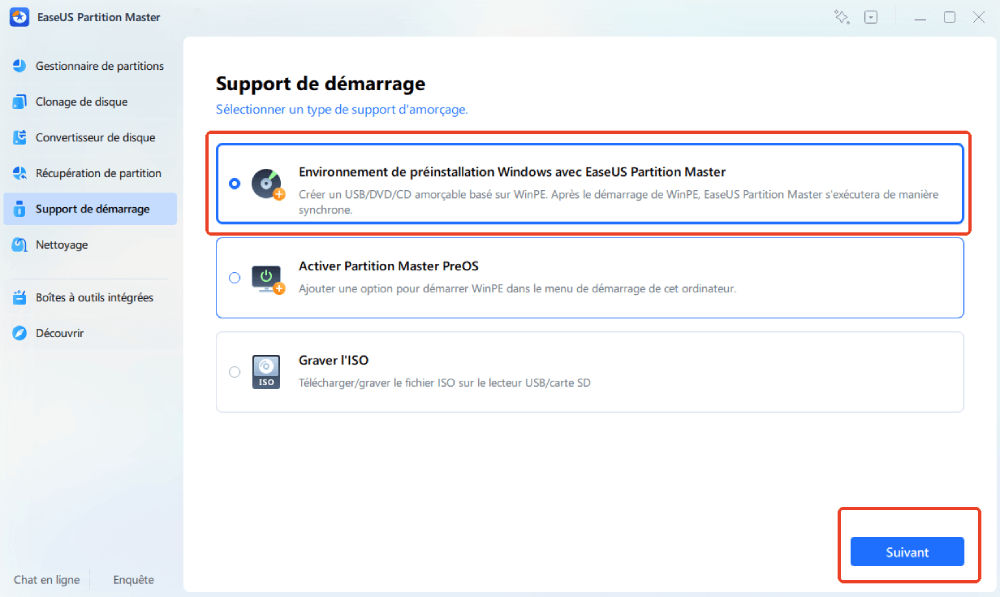
Étape 1. Démarrez EaseUS Partition Master après avoir connecté le lecteur externe/USB à votre ordinateur, accédez à « Support de démarrage » et cliquez sur « Environnement de préinstallation Windows avec EaseUS Partition Master ».
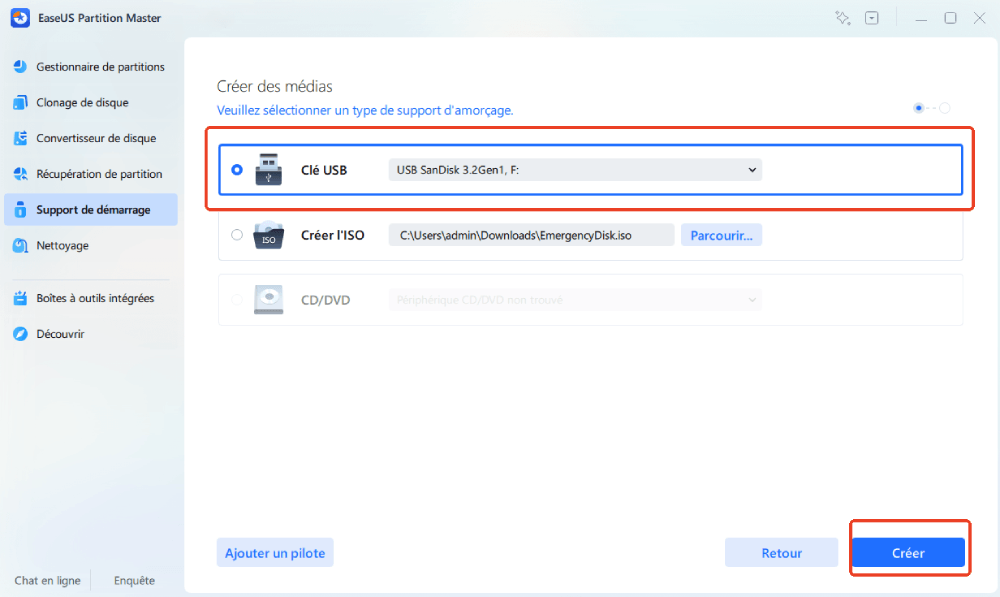
Étape 2. Sélectionnez une clé USB ou un CD/DVD disponible et cliquez sur « Créer ». Vous pouvez également graver le fichier ISO Windows sur le support de stockage.
Étape 3. Connectez le lecteur de démarrage créé au nouvel ordinateur et redémarrez l'ordinateur en appuyant sur la touche F2/Suppr et en la maintenant enfoncée pour accéder au BIOS. Ensuite, définissez le lecteur de démarrage WinPE comme disque de démarrage et appuyez sur F10 pour exit.
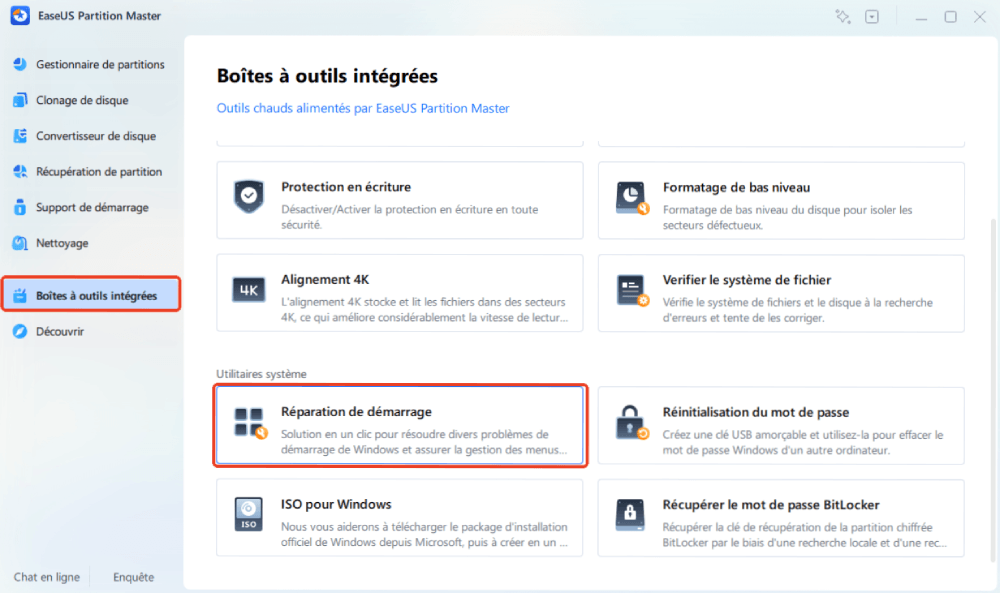
Étape 4. Redémarrez l'ordinateur et accédez à l'interface WinPE. Ensuite, ouvrez EaseUS Partition Master et cliquez sur « Réparation de démarrage » sous l'option « Boîtes à outils intégrées ».
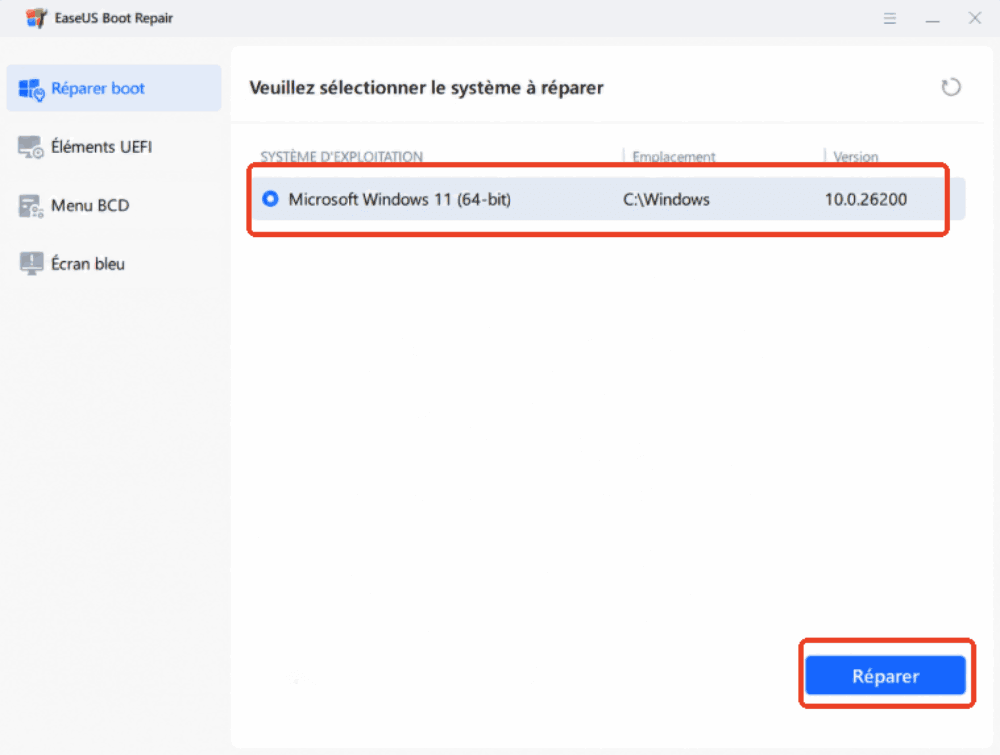
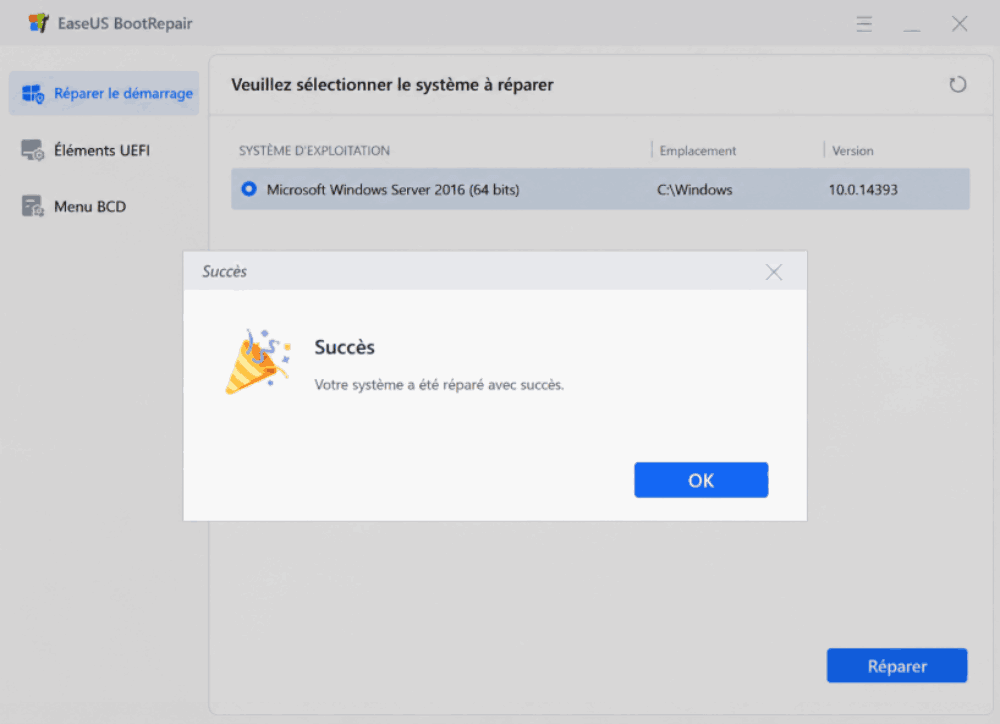
Étape 5. Sélectionnez le système que vous souhaitez réparer et cliquez sur « Réparer ».
Étape 6. Attendez un instant et vous recevrez une alerte indiquant que le système a été réparé avec succès. Cliquez sur « OK » pour terminer le processus de réparation du démarrage.
Si cela vous a été utile, n'hésitez pas à partager cet article et à aider d'autres utilisateurs à découvrir cet outil de réparation du démarrage pour Windows 11.
Étape 1. Créer un disque de démarrage WinPE.
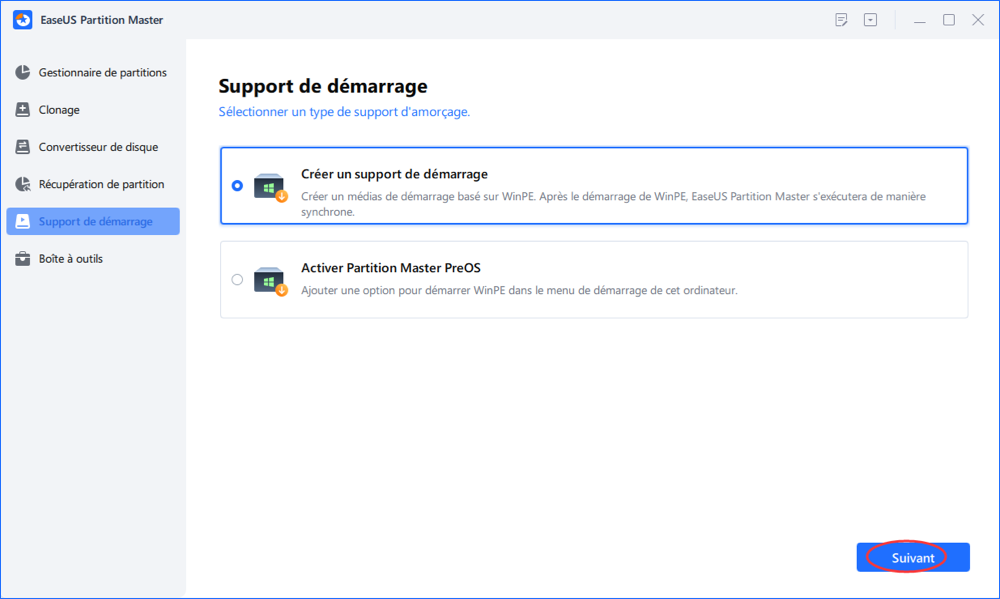
- Lancez EaseUS Partition Master, et cliquez sur " Support de démarrage " . Sélectionnez "Créer un support de démarrage".
- Cliquez sur "Suivant" pour terminer le processus.
Étape 2. Démarrage de l'USB amorçable EaseUS Partition Master
- Connectez la clé USB amorçable ou le CD/DVD à votre PC.
- Appuyez sur F2 ou Del lorsque vous redémarrez l'ordinateur pour accéder à l'écran du BIOS. Configurez et démarrez votre ordinateur à partir de "Périphériques amovibles" ou "Lecteur de CD-ROM". EaseUS Partition Master s'exécutera alors automatiquement.
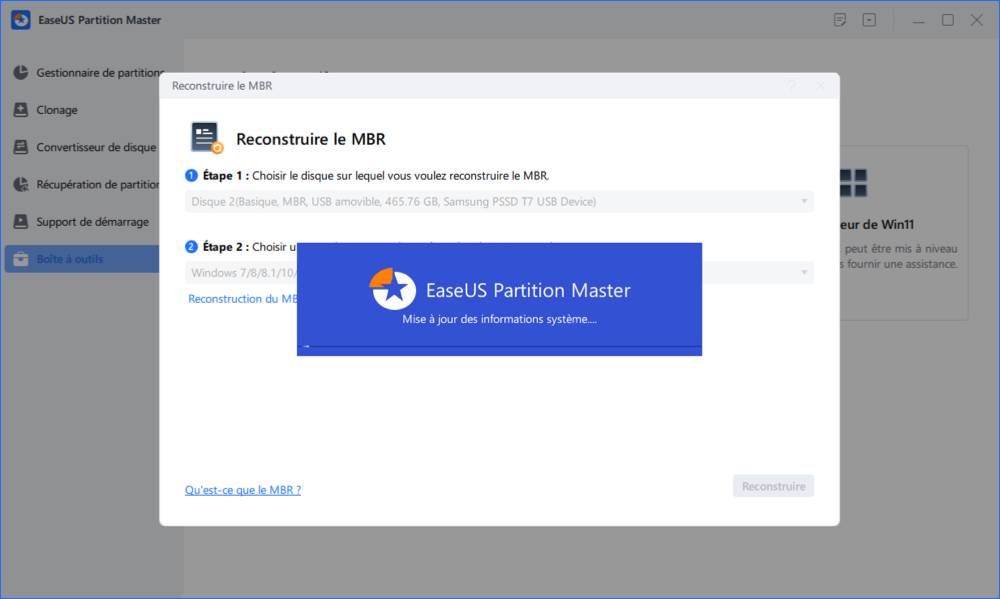
Étape 3. Reconstruire le MBR
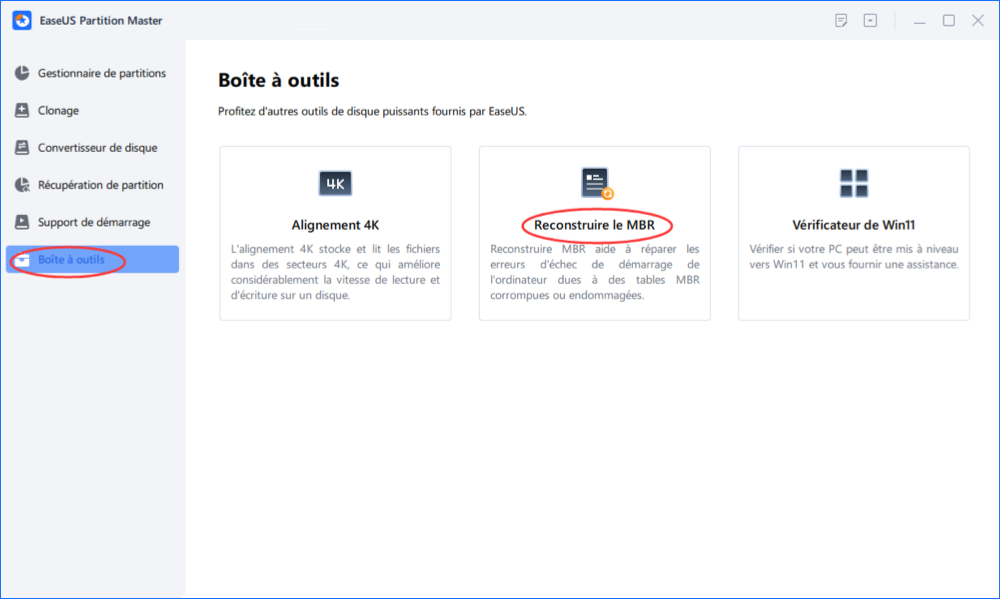
- Cliquez sur "Boîte à outils" et choisissez "Reconstruire le MBR".
- Sélectionnez le type de MBR avec le système d'exploitation actuel. Ensuite, cliquez sur "Reconstruire".
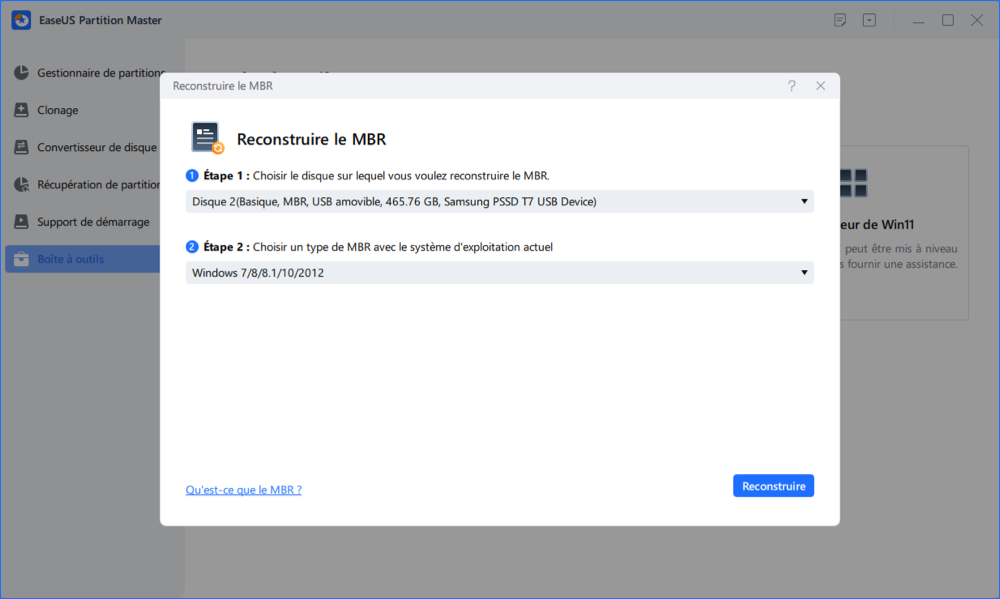
- Après cela, vous pouvez voir "MBR a été reconstruit avec succès sur le disque X".
Conclusion
Des problèmes tels que les écrans bleus, les boucles de réparation automatique, les enregistrements de démarrage endommagés ou les partitions système manquantes peuvent empêcher Windows 11 de démarrer complètement. Dans ce cas, les méthodes de dépannage classiques depuis le système d'exploitation ne sont plus accessibles.
Un disque de réparation du démarrage constitue une solution pratique. En créant une clé USB de réparation amorçable, vous pouvez démarrer l'ordinateur en dehors de l’environnement système endommagé et réparer les composants essentiels au démarrage, tels que le MBR, le BCD ou les partitions système.
Des outils comme EaseUS Partition Master simplifient considérablement ce processus. Ils permettent de créer un disque de réparation du démarrage de Windows et de corriger automatiquement les erreurs de démarrage courantes, sans avoir à exécuter de commandes complexes dans l'invite de commandes.
FAQ concernant le disque de réparation amorçable de Windows 11
1. Comment créer un disque de réparation de démarrage pour Windows 11 ?
L'une des méthodes les plus simples pour créer un disque de réparation du démarrage de Windows 11 consiste à utiliser un outil dédié de création de support amorçable tel qu'EaseUS Partition Master. Il permet de créer une clé USB de réparation amorçable capable de démarrer un ordinateur même lorsque Windows 11 ne démarre plus.
- Téléchargez et installez EaseUS Partition Master sur un ordinateur Windows fonctionnel.
- Insérez une clé USB ou un périphérique de stockage externe.
- Ouvrez le logiciel, accédez à la section «Support de démarrage», puis cliquez sur la fonction « Environnement de préinstallation Windows avec EaseUS Partition Master ».
- Sélectionnez la clé USB comme destination et créez le disque de réparation amorçable.
- Insérez la clé USB créée dans l'ordinateur qui ne démarre plus, puis définissez-la comme périphérique de démarrage dans le BIOS/UEFI.
- Démarrez l'ordinateur depuis le disque de réparation et utilisez les outils disponibles pour réparer les enregistrements de démarrage, reconstruire le MBR ou résoudre les problèmes de démarrage.
2. Qu'est-ce qu'un disque de réparation de démarrage ?
Un disque de réparation du démarrage est un environnement de récupération amorçable qui permet à un ordinateur de démarrer depuis un support externe tel qu'une clé USB ou un DVD. Il fournit des outils permettant de résoudre les problèmes de démarrage, comme les enregistrements de démarrage endommagés, les fichiers BCD corrompus ou les partitions système manquantes, lorsque Windows ne peut pas démarrer normalement.
3. Un disque de réparation de démarrage peut-il réparer un système Windows 11 qui ne démarre pas ?
Oui. Un disque de réparation du démarrage peut résoudre plusieurs problèmes courants empêchant Windows 11 de démarrer, notamment :
- Enregistrements de démarrage MBR ou GPT endommagés
- Données de configuration de démarrage (BCD) corrompues
- Boucles de démarrage de Windows ou boucles de réparation automatique
- Écran bleu ou écran noir au démarrage
Comme le disque de réparation fonctionne en dehors de Windows, il peut permettre de résoudre ces problèmes même lorsque le système d'exploitation ne parvient pas à démarrer.
4. Quels outils permettent de créer un disque de réparation de démarrage ?
Plusieurs outils peuvent être utilisés pour créer un disque de réparation du démarrage, notamment :
- Boot-Repair-Disk (environnement de récupération basé sur Linux)
- Support d'installation de Windows
- Outil de création de support amorçable d'EaseUS Partition Master
Parmi ces solutions, EaseUS Partition Master offre une interface plus simple ainsi que des outils supplémentaires de réparation et de gestion des disques pour les utilisateurs de Windows.
5. Dois-je réinstaller Windows si l'ordinateur ne démarre pas ?
Pas nécessairement. De nombreux problèmes de démarrage peuvent être résolus sans réinstaller Windows. Avec un disque de réparation du démarrage, vous pouvez reconstruire le MBR, réparer la configuration BCD et corriger les erreurs liées aux partitions système afin de rétablir le démarrage normal sans perdre vos données.
6. Boot-Repair-Disk est-il sûr à utiliser ?
Oui. Boot-Repair-Disk est généralement considéré comme sûr. Il s'agit d'un outil open source de réparation du démarrage basé sur un environnement Linux Live, largement utilisé pour résoudre les problèmes liés aux chargeurs d'amorçage, notamment les MBR endommagés, les configurations GRUB corrompues ou les échecs de démarrage des systèmes en double démarrage.
Cependant, comme il modifie des composants essentiels au démarrage, il est recommandé de suivre attentivement les instructions et de créer une sauvegarde lorsque cela est possible avant d’effectuer une réparation.
Comment pouvons-nous vous aider ?
Auteur
Mise à jour par Aurore
Passionnée d'informatique depuis toujours, Aurore s'est spécialisée dans la récupération de données au fil de ses études et de ses expériences professionnelles. Depuis 3 ans, elle met son expertise au service des utilisateurs francophones, les accompagnant dans la sauvegarde et la restauration de leurs fichiers essentiels.
Commentaires sur les produits
-
J'adore le fait que les modifications que vous apportez avec EaseUS Partition Master Free ne sont pas immédiatement appliquées aux disques. Cela facilite grandement la simulation de ce qui se passera une fois que vous aurez effectué tous les changements. Je pense également que l'aspect général et la convivialité d'EaseUS Partition Master Free facilitent tout ce que vous faites avec les partitions de votre ordinateur.
En savoir plus -
Partition Master Free peut redimensionner, déplacer, fusionner, migrer et copier des disques ou des partitions ; convertir en local, changer l'étiquette, défragmenter, vérifier et explorer la partition ; et bien plus encore. Une mise à niveau premium ajoute une assistance technique gratuite et la possibilité de redimensionner des volumes dynamiques.
En savoir plus -
Il ne crée pas d'image à chaud de vos disques et ne les aligne pas, mais comme il est associé à un gestionnaire de partitions, il vous permet d'effectuer plusieurs tâches à la fois, au lieu de simplement cloner des disques. Vous pouvez déplacer les partitions, les redimensionner, les défragmenter, etc., ainsi que les autres outils que vous attendez d'un outil de clonage.
En savoir plus
Articles liés
-
![author icon]() Soleil 18/09/2026
Soleil 18/09/2026 -
Comment réinitialiser le mot de passe Windows 11/10 sans logiciel
![author icon]() Soleil 18/09/2026
Soleil 18/09/2026 -
Comment effacer un SSD sans Windows
![author icon]() Aurore 28/08/2026
Aurore 28/08/2026 -
Logiciel de déverrouillage BitLocker : téléchargement gratuit recommandé 🔥
![author icon]() Soleil 18/09/2026
Soleil 18/09/2026
 Soleil 18/09/2026










