






-
![]() 2 Meilleures façons de récupérer un monde Minecraft supprimé dans Windows 10
2 Meilleures façons de récupérer un monde Minecraft supprimé dans Windows 10 le 06 Aug 2026
 6 min de lecture
 -
![]() Comment récupérer des clips Xbox supprimés | Xbox et PCle 29 Jul 20266 min de lecture
Comment récupérer des clips Xbox supprimés | Xbox et PCle 29 Jul 20266 min de lecture -
![]() Récupérer des documents Word supprimés sous Windows 10/11 de 4 façons [mise à jour de 2026]le 17 Sep 20266 min de lecture
Récupérer des documents Word supprimés sous Windows 10/11 de 4 façons [mise à jour de 2026]le 17 Sep 20266 min de lecture -
Récupération d'Inkscape : Comment récupérer des fichiers Inkscape perdus/non enregistrésle 29 Jul 20266 min de lecture
-
![]() Mes Documents ont disparu du bureau dans Windows 10/11 [Corrigé ici]le 03 Aug 20266 min de lecture
Mes Documents ont disparu du bureau dans Windows 10/11 [Corrigé ici]le 03 Aug 20266 min de lecture -
![]() Logiciel gratuit pour récupérer des fichiers supprimés | pour tous les systèmes d'exploitationle 18 Sep 20266 min de lecture
Logiciel gratuit pour récupérer des fichiers supprimés | pour tous les systèmes d'exploitationle 18 Sep 20266 min de lecture -
![]() Comment récupérer les enregistrements d'appel supprimé Androidle 17 Aug 20266 min de lecture
Comment récupérer les enregistrements d'appel supprimé Androidle 17 Aug 20266 min de lecture -
Dossier Téléchargements disparu sous Windows 10/11 ? Voici comment le restaurerle 11 Aug 20266 min de lecture
-
![]() Récupération de données de DVR CCTV : Comment récupérer les données du disque dur d'un DVRle 31 Jul 20266 min de lecture
Récupération de données de DVR CCTV : Comment récupérer les données du disque dur d'un DVRle 31 Jul 20266 min de lecture -
![]() Tutoriel de récupérer des photos supprimées du disque dur formatéle 28 Aug 20266 min de lecture
Tutoriel de récupérer des photos supprimées du disque dur formatéle 28 Aug 20266 min de lecture
Sommaire
Les suppressions accidentelles sont inévitables lorsqu'on utilise un ordinateur. La possibilité d'annuler une suppression sous Windows est une précaution essentielle pour se prémunir contre la perte de données. Imaginez passer des heures à modifier un document, à embellir une photo, à transformer une vidéo RAW en film, et que le fichier soit supprimé par erreur ! Rassurez-vous, il est toujours possible d'annuler une suppression.
Cet article explore plusieurs méthodes et propose un tutoriel détaillé pour récupérer efficacement vos fichiers perdus. Chaque méthode est analysée en profondeur, qu'il s'agisse d'utiliser des outils de récupération de données complexes, de rechercher des alternatives intégrées à Windows ou d'exploiter vos sauvegardes. Rejoignez-nous pour découvrir comment récupérer facilement vos fichiers supprimés et préserver vos données numériques.
| Solutions pour annuler la suppression | Avis de la rédaction |
| La méthode la plus efficace pour récupérer des données supprimées. L'outil de récupération EaseUS vous permet de récupérer vos photos, documents, e-mails et vidéos supprimés. | |
| Après avoir supprimé des fichiers, vous pouvez appuyer sur Ctrl+Z sur le clavier pour annuler la suppression ou déplacer le fichier. | |
| Les fichiers que vous avez récemment supprimés se trouvent dans la Corbeille, et vous pouvez facilement les restaurer à leur emplacement d'origine. | |
| Localisez le dossier contenant les fichiers supprimés, faites un clic droit dans la zone vide, et vous verrez l'option « Restaurer les versions précédentes ». | |
| Grâce à une sauvegarde récente, vous pouvez facilement annuler une suppression définitive et restaurer des fichiers essentiels. |
Méthode 1. Annuler la suppression avec un logiciel de récupération de données
EaseUS Data Recovery Wizard Pro, un logiciel de pointe conçu pour récupérer vos précieuses données, vous permet d'annuler facilement les suppressions de fichiers. En cas de suppression accidentelle, d'erreur de formatage ou de panne système, cet outil de récupération performant devient indispensable et offre une solution complète aux utilisateurs confrontés à une perte de données.
Ses fonctionnalités complètes et son interface intuitive en font une excellente alternative pour ceux qui recherchent un logiciel efficace de récupération de fichiers supprimés. Cet outil puissant analyse en profondeur les périphériques de stockage pour une récupération complète des données et peut identifier et récupérer avec précision plus de 1 000 types de fichiers.
Avant de lancer la procédure de récupération, vous pouvez prévisualiser les fichiers récupérables. Avec EaseUS, vous pouvez même récupérer des fichiers supprimés de la Corbeille. Qu'il s'agisse de vidéos, d'images ou de documents supprimés de votre ordinateur, cet outil de récupération est efficace pour récupérer vos données.
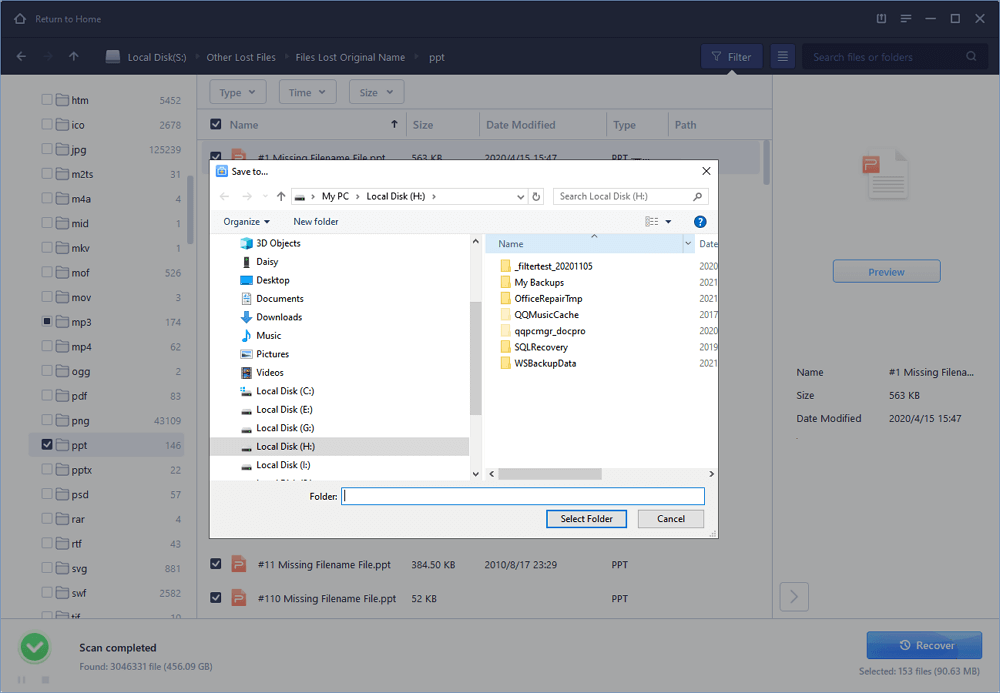
Nous vous recommandons d'utiliser EaseUS Data Recovery Wizard Pro si vous avez accidentellement supprimé un fichier ou un document sur lequel vous travailliez depuis des heures, afin de récupérer vos données. Suivez les étapes ci-dessous pour récupérer des documents Word ou d'autres fichiers supprimés sous Windows :
►Choisissez un lieu
Indiquez simplement où les données ont été supprimées. Choisissez ce lecteur et cliquez sur le bouton Recherche des données perdues.
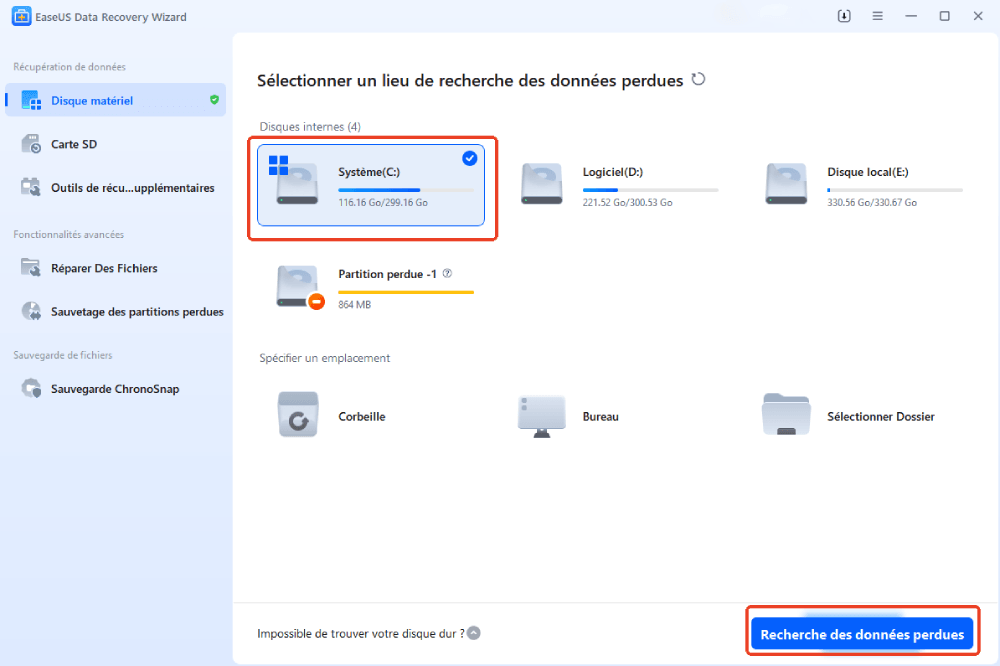
►Vérifiez le résultat de l'analyse
Cela prend du temps pour trouver les contenus supprimés. Vous pouvez récupérer les données supprimées dès qu'ils apparaissent dans le résultat.

►Prévisualisez des données et récupérez
Un double-clic sur un fichier vous permet de prévisualiser. Sélectionnez les données souhaitées et cliquez sur "Récupérer"

Il est recommandé de partager ces informations essentielles sur les réseaux sociaux, conformément aux instructions.
Méthode 2. Utiliser l'option Annuler pour annuler la suppression de fichiers.
Annuler la suppression d'un fichier sous Windows est souvent aussi simple qu'utiliser la fonction d'annulation intégrée. Procédez comme suit :
Étape 1. Accédez au dossier où le fichier a été supprimé.
Étape 2. Pour utiliser la commande Annuler, appuyez simultanément sur Ctrl + Z. Ceci est valable pour différents emplacements de fichiers, notamment le bureau et l'Explorateur de fichiers.
Étape 3. Faites un clic droit sur la zone supprimée (l'endroit où le fichier a été supprimé) et sélectionnez « Annuler la suppression ». Cette option est également disponible dans le menu contextuel.
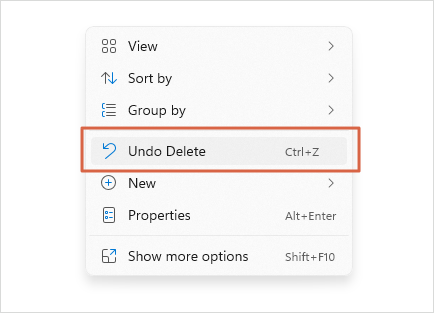
Si vous avez accidentellement perdu des fichiers en utilisant l'option Annuler, consultez le passage suivant pour restaurer les fichiers perdus :

Comment récupérer des fichiers supprimés avec Ctrl+Z | Dossier supprimé avec Ctrl+Z
Vous avez perdu des fichiers en appuyant sur Ctrl + Z ? Pas de panique ! Ce tutoriel explique comment récupérer les fichiers supprimés avec Ctrl + Z de deux manières : soit en utilisant la fonction « Annuler la suppression » ou en restaurant les fichiers supprimés avec le logiciel de récupération de fichiers EaseUS. En savoir plus >>
Méthode 3. Comment annuler la suppression d'un élément de la Corbeille
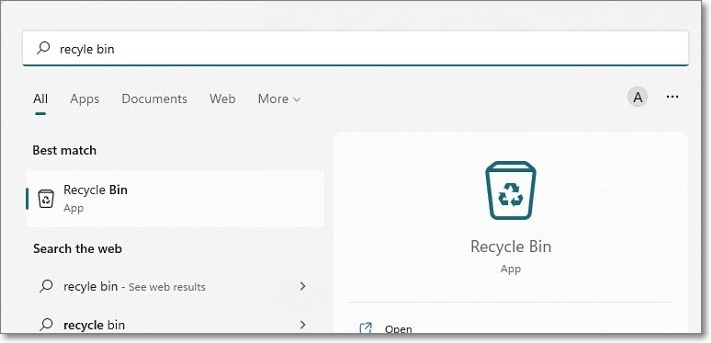
Même si un fichier est supprimé d'un dossier, vous pouvez toujours le récupérer depuis la Corbeille. La Corbeille conserve temporairement les fichiers après leur suppression d'un dossier ou d'un disque dur sur votre PC Windows. Restaurer des données perdues depuis la Corbeille est une procédure simple et rapide. Voici un guide détaillé, illustré de captures d'écran, pour annuler la suppression :
Étape 1. Double-cliquez sur le dossier Corbeille de votre bureau.
Étape 2. Dans la Corbeille, recherchez les fichiers ou les images que vous souhaitez restaurer.
Étape 3. Faites un clic droit et sélectionnez « Restaurer » pour restaurer les fichiers.
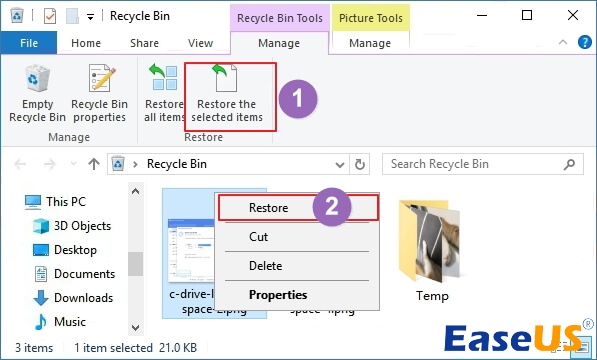
Étape 4. Vous pouvez également faire glisser les fichiers de la Corbeille vers leur emplacement d'origine.
Cette procédure est efficace pour récupérer des fichiers supprimés pendant la période de conservation de la Corbeille. Si vous avez vidé la Corbeille, comment annuler la suppression ? Lisez le passage suivant pour trouver la réponse :
Méthode 4. Annuler la suppression d'un fichier avec la version précédente
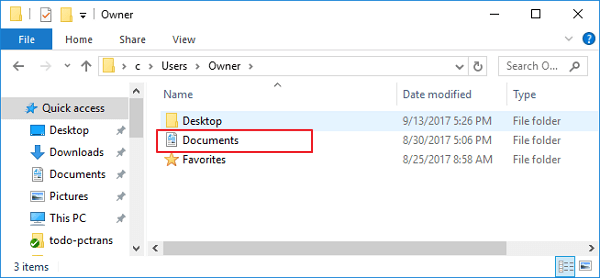
Il est possible de récupérer des données supprimées sous Windows grâce à l'option « Version précédente ». Sur un PC Windows, cette option permet de restaurer une version antérieure du dossier contenant le fichier supprimé. Voici un guide étape par étape avec captures d'écran :
Étape 1. Localisez le dossier contenant le fichier supprimé, cliquez avec le bouton droit et choisissez « Restaurer les versions précédentes ».
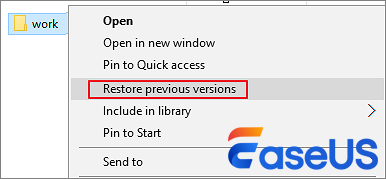
Étape 2. Ensuite, dans l'onglet « Versions précédentes », recherchez les versions du fichier ou du dossier qui sont encore disponibles.
Étape 3. Choisissez la version souhaitée, cliquez sur « Restaurer » et confirmez votre choix.
S'il n'existe pas de versions précédentes, reportez-vous à la méthode 1. Partagez cette information utile en encourageant d'autres personnes à diffuser ce passage sur les réseaux sociaux afin de les aider à récupérer facilement leurs fichiers perdus.
Méthode 5. Comment annuler une suppression à l'aide de sauvegardes
Si vous avez protégé vos données avec la fonction de sauvegarde et de restauration de Windows 7, la récupération des fichiers supprimés sous Windows 10 est simple. Voici la procédure à suivre :
Étape 1. Dans la zone de recherche Windows, recherchez « paramètres de sauvegarde », puis choisissez l'option Meilleure correspondance.
Étape 2. Sélectionnez « Accéder à la sauvegarde et à la restauration ».
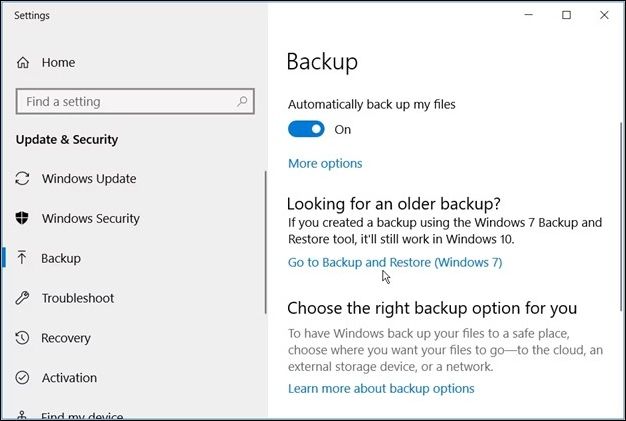
Étape 3. Dans la boîte Sauvegarde et restauration, sélectionnez « Sélectionner une autre sauvegarde à partir de laquelle restaurer les fichiers ».
Étape 4. Dans la fenêtre « Restaurer les données », recherchez les sauvegardes contenant vos données supprimées. Si vous en trouvez une, sélectionnez-la et poursuivez.
Étape 5. Sélectionnez « Sélectionner tous les fichiers de cette sauvegarde », puis cliquez sur Suivant.
Étape 6. La procédure de récupération commence et vos données sont récupérées une fois celle-ci terminée.
Effectuez toujours des sauvegardes régulières de vos données pour garantir leur sécurité ; vous aurez ainsi une chance de récupérer des fichiers supprimés définitivement grâce à vos sauvegardes récentes. Partagez ce conseil essentiel sur les réseaux sociaux pour aider d’autres personnes à protéger leurs fichiers.
Conclusion
Comprendre comment annuler la suppression de fichiers sous Windows offre une approche complète de la récupération de données. Bien que chaque méthode soit adaptée à un cas particulier, une solution fiable comme EaseUS Data Recovery Wizard Pro constitue un outil de récupération performant et polyvalent, adapté à toutes les situations. Ses puissantes fonctionnalités et son interface intuitive en font l'outil idéal pour récupérer rapidement les fichiers perdus. Ne laissez pas la perte de données devenir un obstacle permanent ; installez EaseUS Data Recovery Wizard Pro pour protéger vos informations et avoir l'esprit tranquille en cas de suppression accidentelle.
FAQ sur la suppression annulée
Passons maintenant à quelques questions fréquemment posées concernant l'annulation des suppressions de fichiers sous Windows.
1. Puis-je annuler la suppression des données ?
Oui, avec les outils adéquats, comme EaseUS Data Recovery Wizard Pro, vous pouvez facilement récupérer des données perdues tout en minimisant les pertes. Trois étapes suffisent pour annuler la suppression du fichier.
2. Comment annuler la suppression avec le clavier ?
Pour annuler une suppression accidentelle, appuyez simplement sur Commande + Z ou utilisez le bouton Annuler ; cependant, cette méthode peut ne pas fonctionner pour toutes les suppressions.
3. Comment annuler une suppression définitive ?
Malheureusement, une fois un fichier effacé définitivement, les méthodes traditionnelles ne permettent pas de le récupérer. En cas de suppression définitive, un logiciel de récupération de données comme EaseUS devient indispensable.
4. Puis-je annuler la suppression avec un logiciel ?
Oui, une solution efficace consiste à utiliser un logiciel de récupération professionnel tel que EaseUS Data Recovery Wizard Pro pour annuler les suppressions et restaurer les fichiers supprimés sous Windows.
Cette page vous a-t-elle été utile ?
-
![]()
Mise à jour par
Soleil est passionnée d'informatique et a étudié et réalisé des produits. Elle fait partie de l'équipe d'EaseUS depuis 5 ans et se concentre sur la récupération des données, la gestion des partitions et la sauvegarde des données.…




 Pourquoi choisir EaseUS ?
 Avis des rédacteurs

20+
Ans d’expérience

160+
Pays du monde d'entier

72 millions+
Utilisateurs

4,8 +
Note de Trustpilot




