






-
![]() Récupérer des documents Word supprimés sous Windows 10/11 de 4 façons [mise à jour de 2026]
Récupérer des documents Word supprimés sous Windows 10/11 de 4 façons [mise à jour de 2026] le 17 Sep 2026
 6 min de lecture
 -
![]() Conseils 2026| Comment récupérer les sauvegardes de jeu Cyberpunk 2077 suppriméesle 31 Jul 20266 min de lecture
Conseils 2026| Comment récupérer les sauvegardes de jeu Cyberpunk 2077 suppriméesle 31 Jul 20266 min de lecture -
![]() Comment récupérer des photos supprimées sur n'importe quel appareil [Guide complet]le 18 Sep 20266 min de lecture
Comment récupérer des photos supprimées sur n'importe quel appareil [Guide complet]le 18 Sep 20266 min de lecture -
![]() Comment récupérer le Sticky Note supprimé accidentellement?le 25 Aug 20266 min de lecture
Comment récupérer le Sticky Note supprimé accidentellement?le 25 Aug 20266 min de lecture -
![]() Comment récupérer une feuille de calcul Excel suppriméele 17 Sep 20266 min de lecture
Comment récupérer une feuille de calcul Excel suppriméele 17 Sep 20266 min de lecture -
![]() Comment récupérer des fichiers de jeu supprimés/des données Steam/des sauvegardes de jeu sur PCle 17 Aug 20266 min de lecture
Comment récupérer des fichiers de jeu supprimés/des données Steam/des sauvegardes de jeu sur PCle 17 Aug 20266 min de lecture -
![]() Récupération d'Audacity: Récupérer les enregistrements Audacity supprimés et non sauvegardésle 24 Aug 20266 min de lecture
Récupération d'Audacity: Récupérer les enregistrements Audacity supprimés et non sauvegardésle 24 Aug 20266 min de lecture -
![]() Comment retrouver un document non enregistréle 17 Sep 20266 min de lecture
Comment retrouver un document non enregistréle 17 Sep 20266 min de lecture -
![]() Récupérer des fichiers supprimés de CD, CD-RW, DVD et DVD-RWle 31 Jul 20266 min de lecture
Récupérer des fichiers supprimés de CD, CD-RW, DVD et DVD-RWle 31 Jul 20266 min de lecture -
![]() Comment récupérer des fichiers supprimés sur un disque dur externe ?le 02 Sep 20266 min de lecture
Comment récupérer des fichiers supprimés sur un disque dur externe ?le 02 Sep 20266 min de lecture
Sommaire
Comment récupérer des fichiers Inkscape perdus/non enregistrés
Cet article vous montre les moyens pratiques de récupérer des fichiers Inkscape non enregistrés et supprimés. Regardez vers le bas pour plus de détails.
| Solutions réalisables | Dépannage étape par étape |
|---|---|
| Solution 1. Récupérer le fichier Inkscape non enregistré | Vous pouvez récupérer les fichiers non enregistrés à partir du fichier de sauvegarde Autosave si la fonction Inkscape Autosave est activée. Allez dans "Edition" > "Préférences" > "Entrée/Sortie" > "Enregistrement automatique".... Étapes complètes |
| Solution 2. Récupérer le fichier Inkscape supprimé | Si vous avez perdu des fichiers Inkscape enregistrés par suppression accidentelle ou pour d'autres raisons, vous pouvez recourir à un outil de récupération de fichiers professionnel... Étapes complètes |
"Hier soir, j'étais en train de dessiner une image, et Inkscape s'est planté tout d'un coup, ne me donnant que trois options : rechercher une solution au plantage et fermer Inkscape, fermer Inkscape et déterminer la solution. J'ai choisi la troisième un, et Inkscape s'est fermé avec mon mot non enregistré. Après avoir repris le programme, mon travail précédent ne s'est pas affiché. Mon travail s'est fermé sans enregistrer car Inkscape a planté ! Est-il possible de récupérer des fichiers Inscape non enregistrés après le plantage ?"
En tant que logiciel d'édition de graphiques vectoriels qualifié professionnellement, Inkscape permet aux utilisateurs de créer ou de modifier des graphiques vectoriels tels que des illustrations, des diagrammes, des dessins au trait, des graphiques, des logos et plus encore, et dont la plupart sont volumineux. Pour cette raison, Inkscape se bloque beaucoup avec des conséquences horribles et terribles que les utilisateurs perdront le fichier Inkscape non enregistré. Si vous cherchez un moyen de récupération après crash d'Inkscape, suivez les guides de la partie 1 . Si vous avez besoin de récupérer le fichier Inkscape supprimé, vous pouvez utiliser le logiciel de récupération de données de la partie 2 .
Partie 1. Comment récupérer un fichier Inkscape non enregistré
Depuis Inkscape 0.48, vous pouvez facilement récupérer les fichiers non enregistrés à partir du fichier de sauvegarde Autosave si la fonction Inkscape Autosave est activée. Si vous éditez un fichier alors que le logiciel s'arrête de manière inattendue, Inkscape tentera d'enregistrer le document lorsqu'il plante.
Pour vérifier si la sauvegarde automatique est en cours d'utilisation, accédez à « Modifier » > « Préférences » > « Entrée/Sortie » > « Sauvegarde automatique ».
Si Inkscape enregistre les documents avec succès, l'emplacement de sauvegarde automatique est C:\Documents and Settings
Les documents s'appellent : " Nouveau document 1.2019_03_03_12_34_29.0.svg "
1. Sous Unix (Linux, Mac OS X, *BSD, etc.), l'emplacement de sauvegarde automatique d'Inkscape est :
- Votre répertoire personnel comme nom de fichier..#
- /tmp/nomfichier..#
- Le répertoire courant comme nom de fichier..#
2. Sous Windows, Inkscape tente d'enregistrer dans %UserProfile% :
- XP/2003 : C:\Documents et paramètres\
- Vista/7 : C:\Utilisateurs\
- Avis :
- Vous ne pouvez pas utiliser l'enregistrement automatique pour la récupération après incident d'Inkscape à chaque fois. Pour éviter une perte de données inattendue, vous pouvez effectuer les opérations suivantes lors de l'utilisation d'Inkscape.
- 1. Mettez à jour Inkscape vers la dernière version.
- 2. Activez la fonction d'enregistrement automatique avec un court intervalle et un emplacement sûr pour enregistrer les fichiers.
- 3. Prenez l'habitude de conserver les fichiers manuellement à tout moment.
Partie 2. Comment récupérer un fichier Inkscape supprimé/perdu
Si vous avez perdu des fichiers Inkscape enregistrés par suppression accidentelle, formatage du disque dur, attaque de virus ou pour d'autres raisons, vous ne pouvez plus recourir à la fonction de sauvegarde automatique, mais demandez l'aide d'un outil de récupération de fichiers professionnel.
EaseUS Data Recovery Wizard est un programme professionnel de récupération de données qui prend en charge des centaines de formats de fichiers, notamment Inkscape et Illustrator. De la même manière pour restaurer des fichiers AI perdus après le plantage d’Adobe Illustrator , vous pouvez récupérer sans effort des fichiers Inkscape supprimés ou perdus après le crash.
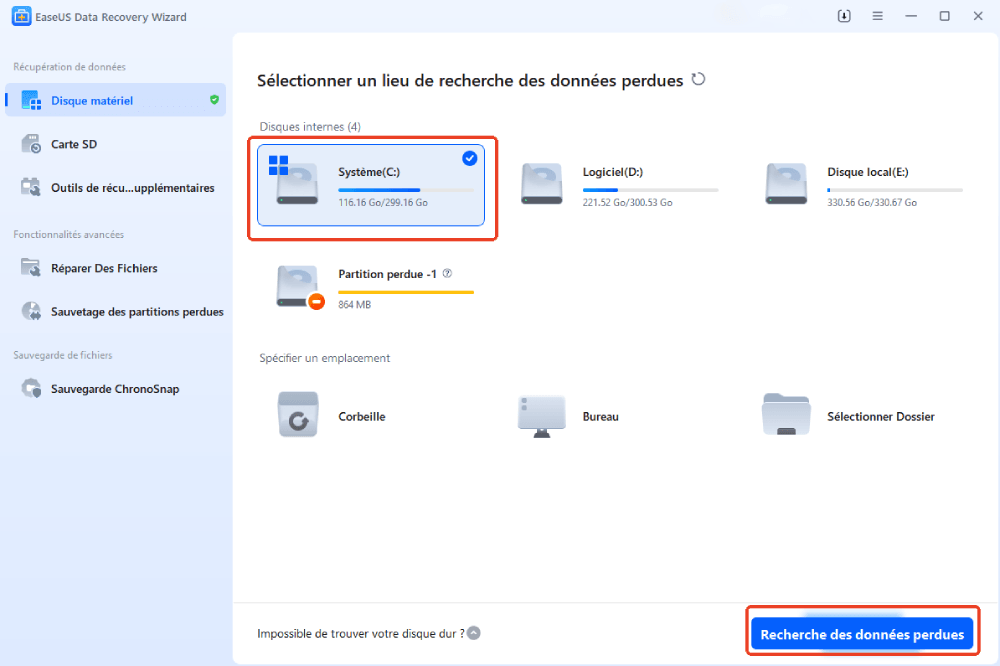
Étape 1. Lancez EaseUS Data Recovery Wizard sur votre ordinateur. Sélectionnez la partition de disque ou l'emplacement de stockage où vous avez perdu vos données, puis cliquez sur « Recherche des données perdues ».
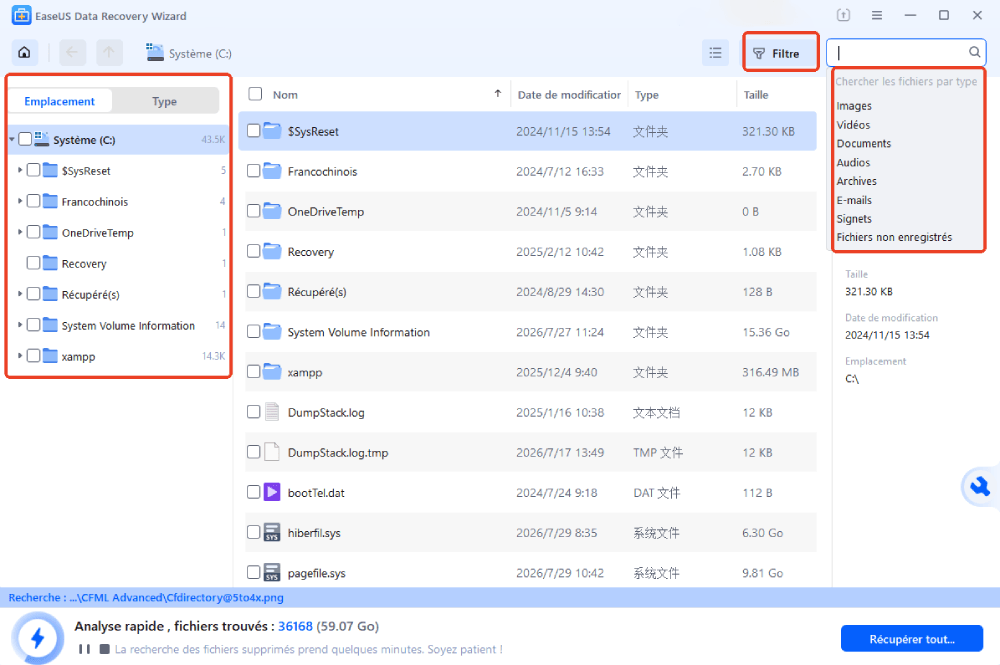
Étape 2. Ce logiciel de récupération va commencer à analyser le disque afin de retrouver tous les fichiers perdus ou supprimés. Une fois l'analyse terminée, cliquez sur « Type» > « Filtre » pour préciser les types de fichiers perdus. Si vous vous souvenez du nom du fichier, vous pouvez également effectuer une recherche dans le champ prévu à cet effet : c'est le moyen le plus rapide de retrouver le fichier recherché.
Étape 3. Prévisualisez et récupérez les fichiers Windows perdus. Vous pouvez double-cliquer sur les fichiers analysés pour les prévisualiser. Sélectionnez ensuite les données souhaitées, puis cliquez sur le bouton « Récupérer » pour les enregistrer dans un autre emplacement sûr sur votre PC ou sur un espace de stockage dans le cloud.

Cette page vous a-t-elle été utile ?
-
![]()
Mise à jour par
Aveline est une nouvelle rédactrice chez EaseUS. Elle est une passionnée de technologie. Ses articles se concentrent principalement sur la récupération de données et les outils multimédias, domaines dans lesquels elle apporte son expertise approfondie.… -
![]()
Rédigé par
Lionel est passionné de technologie informatique, il fait partie de l'équipe EaseUS depuis 8 ans, spécialisé dans le domaine de la récupération de données, de la gestion de partition, de la sauvegarde de données.…



 Pourquoi choisir EaseUS ?
 Avis des rédacteurs

20+
Ans d’expérience

160+
Pays du monde d'entier

72 millions+
Utilisateurs

4,8 +
Note de Trustpilot




