





-
![]() Les 5 meilleurs outils de réparation PST sous Windows 10/11
 le 30 Oct 2026
 6 min de lecture
-
![]() Fichier de sauvegarde manquant dans Mes Sims 4 [RÉSOLU]le 30 Oct 20266 min de lecture
-
![]() Comment récupérer des fichiers supprimés d'un périphérique Synology NASle 30 Oct 20266 min de lecture
-
![]() Comment récupérer les fichiers supprimés par antivirusle 30 Oct 20266 min de lecture
-
![]() Comment utiliser CMD pour supprimer le virus de tout lecteur dans Windows 10/11le 30 Oct 20266 min de lecture
-
![]() Récupération de fichiers TXT - Deux méthodes pour récupérer des fichiers texte perdusle 30 Oct 20266 min de lecture
-
![]() Les 10 meilleurs logiciels de récupération NAS pour la récupération RAID en 2026le 30 Oct 20266 min de lecture
-
![]() Comment réparer les photos RAW corrompues sur un PC Windows 🖼️le 30 Oct 20266 min de lecture
-
Disque Dur Externe Bloqué : Pourquoi Votre Ordinateur Bug et Comment le Réparerle 30 Oct 20266 min de lecture
-
![]() Logiciel de réparation de partition : Réparer une partition endommagée sous Windows 10/11le 30 Oct 20266 min de lecture
Vous avez supprimé une partition par erreur, votre disque dur externe affiche un espace non alloué ou Windows indique qu’une partition est inaccessible ? Un logiciel de récupération peut vous aider à retrouver certains fichiers perdus, à condition que les données n’aient pas été écrasées et que le support soit encore lisible.
- Remarque
- Avant toute manipulation, arrêtez d’utiliser le disque concerné. Ne le formatez pas, ne créez pas de nouveau volume et n’enregistrez pas de nouveaux fichiers dessus. Ces opérations peuvent compliquer la récupération.
Qu'est-ce qu'une partition perdue ou supprimée (et comment ça marche ?)
Une partition de disque dur est une division logique d'un stockage physique (HDD ou SSD). Lorsque vous ouvrez la Gestion des disques sous Windows et que vous constatez la disparition d'un volume complet (ex: le lecteur D: ou E:), la cause sous-jacente est rarement la destruction immédiate de vos données, mais plutôt la corruption de l'index qui les répertorie.
Causes fréquentes de disparition d'une partition
- Erreur humaine : Suppression accidentelle via la Gestion des disques ou la commande clean de Diskpart.Table de partition endommagée : Corruption du MBR (Master Boot Record) ou du GPT (GUID Partition Table) après une coupure de courant.
- Système de fichiers RAW : Le système d'exploitation ne reconnaît plus la structure (NTFS/FAT32) à la suite d'un débranchement brutal.
- Mise à jour Windows ou panne logicielle : Échec lors du redimensionnement ou du fusionnement de volumes.
Que faire si une partition de disque dur a disparu ?
Commencez par identifier l’état du disque avant de tenter une réparation.
- Ouvrez la Gestion des disques de Windows : faites un clic droit sur le bouton Démarrer, puis sélectionnez Gestion des disques.
- Repérez le disque concerné et vérifiez s’il apparaît avec une partition sans lettre, un espace non alloué, un système de fichiers RAW ou un état inconnu.
- Si le disque est détecté, évitez de créer un nouveau volume ou de le formater tant que vous n’avez pas évalué les possibilités de récupération.
- Si le disque n’apparaît pas du tout, vérifiez les câbles, l’alimentation et le port utilisé. Si le problème persiste, il peut s’agir d’un défaut matériel.
- Si le disque émet des bruits inhabituels, se déconnecte fréquemment ou présente des signes de panne physique, cessez les essais et envisagez une récupération professionnelle.
Quel logiciel de récupération de partition choisir ?
EaseUS Data Recovery Wizard est un logiciel de récupération de données qui peut analyser un support détecté afin de rechercher des fichiers perdus ou supprimés. Il peut être utile lorsque les données d’une partition ne sont plus accessibles, notamment après certaines suppressions ou opérations de formatage.
Le processus consiste généralement à sélectionner le support, lancer une analyse, examiner les fichiers trouvés et récupérer les éléments nécessaires.
Limite importante : récupérer les fichiers présents sur une partition ne signifie pas nécessairement restaurer la partition d’origine, sa lettre de lecteur ou sa structure complète. Les résultats dépendent de l’état du disque et des opérations effectuées depuis la perte.
Récupérer la structure d’une partition supprimée
Si votre objectif est de retrouver la partition elle-même, et pas uniquement les fichiers qu’elle contenait, vérifiez que l’outil choisi dispose d’une fonction dédiée à la récupération de partitions.
Ne lancez pas une opération de restauration de partition sans comprendre les modifications qu’elle va effectuer. Lorsque les données sont importantes, sauvegardez d’abord les fichiers récupérables sur un autre support si cela est possible.
Quand faut-il faire appel à un spécialiste ?
Un logiciel classique peut ne pas suffire si le disque présente une panne matérielle, des bruits inhabituels, des déconnexions répétées ou des erreurs de lecture importantes.
Dans ces situations, évitez les analyses répétées et les réparations improvisées. Si les données sont irremplaçables, un service professionnel de récupération peut être plus adapté.
Services de récupération de données d'EaseUS
Cliquez ici pour contacter nos experts pour une évaluation gratuite
Consultez les experts en récupération de données d'EaseUS pour un service de récupération manuelle personnalisé. Nous pouvons vous proposer les services suivants après un diagnostic GRATUIT
- Réparer la structure RAID endommagée, le système d'exploitation Windows non amorçable et les fichiers de disques virtuels endommagés.
- Récupérer/réparer les partitions perdues et les disques repartitionnés
- Déformer les disques durs et réparer les disques RAW (disques cryptés Bitlocker)
- Réparer les disques qui deviennent des partitions protégées par GPT
Comment récupérer une partition perdue ou supprimée avec EaseUS Data Recovery Wizard
Pour récupérer une partition supprimée ou formatée sans compétences informatiques poussées, l'utilisation d'un logiciel de récupération de partition de disque dur professionnel demeure la méthode la plus rapide et la plus sûre.
EaseUS Data Recovery Wizard analyse la surface du disque secteur par secteur pour retrouver les en-têtes de partition perdus et reconstruire l'arborescence d'origine.
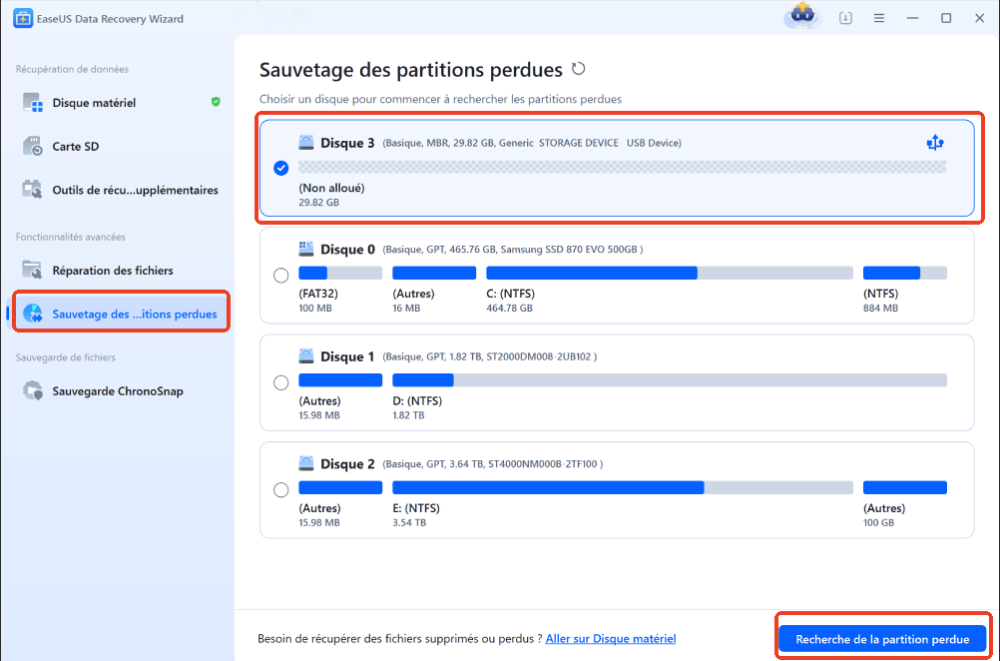
Tout d'abord, recherchez des partitions perdues
Commencez par sélectionner « Sauvegarde des partitions perdues » dans le menu de gauche, puis cliquez sur « Démarrer » pour lancer l'analyse des partitions. Votre disque s'affichera, avec les partitions existantes et celles qui ont été perdues (indiquées comme « non allouées »). Cliquez ensuite sur « Rechercher de la partition perdue » pour lancer l'analyse.
Deuxièmement, vérifiez les fichiers présents dans la partition
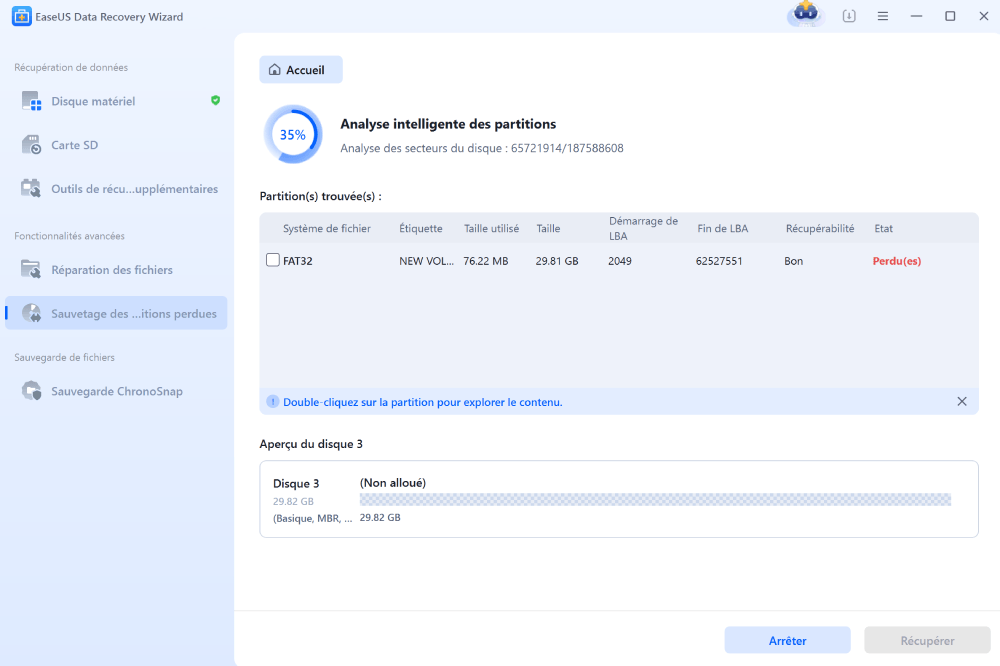
Patientez pendant l'analyse intelligente de la partition. Ce processus peut prendre plusieurs minutes, selon la gravité de la perte de la partition. Pendant ce temps, vous pouvez placer le curseur sur la partition dont vous souhaitez consulter les fichiers et les données qu'elle contient.
Troisièmement, sélectionnez et restaurez la partition
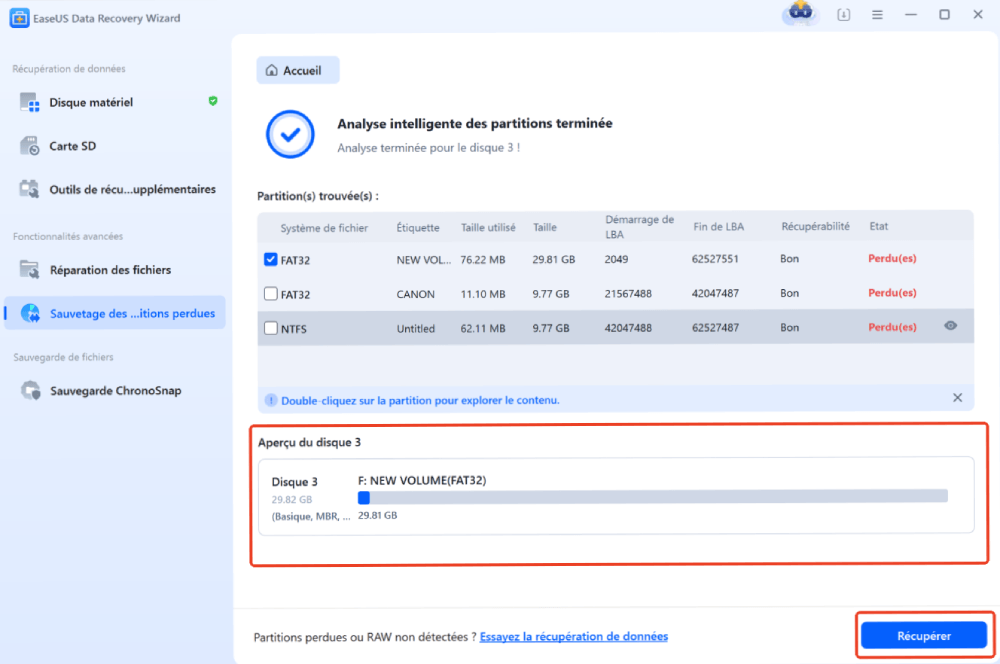
Sélectionnez les partitions que vous souhaitez récupérer dans la liste des partitions perdues qui ont été analysées. Les informations correspondantes s'afficheront également ci-dessous. Une fois votre sélection effectuée, cliquez sur « Récupérer » pour restaurer les paramètres de vos partitions.
Comment récupérer gratuitement une partition sur disque dur externe (Méthodes sans logiciel)
Dans certains cas légers, la partition n'a pas été effacée mais a simplement perdu sa lettre d'attribution. Voici deux méthodes natives Windows.
Méthode 1 : Réattribuer une lettre de lecteur via la Gestion des disques
- Faites un clic droit sur le menu Démarrer et sélectionnez Gestion des disques.
- Recherchez le volume sans lettre (souvent affiché sans nom).
- Clic droit sur le volume ➔ Modifier la lettre de lecteur et les chemins d'accès.
- Cliquez sur Ajouter, attribuez une lettre (ex: G:), puis validez.
Méthode 2 : Utiliser la commande Diskpart (Invite de commandes CMD)
- Attention
- Manipulez la commande Diskpart avec précaution pour éviter toute suppression involontaire.
- Tapez cmd dans la barre de recherche Windows, faites un clic droit et choisissez Exécuter en tant qu'administrateur.
- Tapez diskpart et appuyez sur Entrée.
- Saisissez la séquence de commandes suivante :
- list disk (repérez le numéro de votre disque)
- select disk X (remplacez X par le numéro du disque)
- list volume
- select volume Y (remplacez Y par le volume masqué)
- assign letter=Z
Tableau comparatif : Méthodes manuelles vs Logiciel de récupération
Autres conseils sur la récupération des partitions supprimées
En général, la partition est un élément nécessaire au fonctionnement d'un ordinateur et à l'enregistrement de données sur celui-ci. C'est une sorte de base de données pour l'enregistrement, le stockage et le transfert de données sur l'ordinateur. Diviser la mémoire ou la mémoire de masse en sections isolées.
Cependant, la partition du disque dur local ou du disque dur externe peut être perdue ou ne pas être reconnue lors de l'utilisation de l'ordinateur en raison d'une suppression par erreur, d'un formatage ou d'une attaque de virus.
Causes courantes de la perte ou de l'effacement de partitions
- Suppression accidentelle : vous pouvez supprimer par erreur un volume entier lorsque vous essayez de nettoyer une partition spécifique.
- Table de partitions corrompue : la table de partitions peut être endommagée par un virus ou des opérations de disque erronées, ce qui peut entraîner la perte d'une partition.
- Panne de courant : une coupure de courant soudaine peut rendre la partition inaccessible.
- Mauvais secteurs : Si la partition présente des secteurs défectueux, elle ne peut pas être reconnue par votre ordinateur.
- Mises à jour : les mises à jour modifient le disque dur.
- Repartition : lorsque vous repartitionnez le disque dur, toutes les partitions existantes sont supprimées.
Pourquoi peut-on restaurer une partition supprimée ?
Normalement, lorsqu'une partition est supprimée, le système supprime l'affectation à cet emplacement sur le disque dur, ce qui permet au segment de mémoire d'être écrasé si nécessaire. Toutefois, tant que cette partie du disque reste inchangée, il est encore possible d'utiliser l'utilitaire de récupération de partition pour annuler la suppression de la partition.
Plus vous utilisez votre ordinateur, plus cette partie du disque dur risque d'être écrasée par de nouvelles données. Par conséquent, lorsque vous constatez qu'une partition est manquante, cessez immédiatement d'utiliser le disque dur. Vous pouvez restaurer instantanément la partition perdue à l'aide d'un programme professionnel de récupération de partitions.
Sauvegarder à l'avance pour éviter la perte de partitions
Si vous souhaitez récupérer une partition sans supprimer votre contenu le plus récent, la meilleure approche consiste à effectuer régulièrement une sauvegarde complète de l'image de votre disque dur ou de votre disque dur externe. La sauvegarde à l'avance est le moyen le plus efficace de récupérer une partition supprimée. Vous pouvez même activer la fonctionnalité Historique des fichiers ou Sauvegarde Windows sur votre ordinateur Windows pour sauvegarder les fichiers automatiquement.
Conclusion
En bref, cette page est principalement destinée aux personnes qui souhaitent récupérer des fichiers de données à partir d'une partition supprimée sur un disque dur, ou un disque amovible, tel qu'un disque dur externe. Vous pouvez utiliser EaseUS data recovery pour restaurer les fichiers d'une partition perdue sans aucune perte de données. Nous présentons également un logiciel de récupération de partitions facile à utiliser.
FAQ sur la récupération des données d'une partition supprimée
Voici quelques questions relatives à la récupération des données d'une partition supprimée. Si vous rencontrez également l'un de ces problèmes, vous pouvez trouver les méthodes ici.
1. Comment récupérer des fichiers sur un disque dur partitionné ?
Téléchargez et utilisez l'Assistant de récupération de données EaseUS pour récupérer les fichiers d'un disque dur partitionné :
Étape 1. Sur EaseUS Data Recovery Wizard, sélectionnez une partition comme le lecteur C :, le lecteur D ou le lecteur E où vous avez perdu vos données et cliquez sur "Scan" pour commencer.
Étape 2. Après l'analyse, sélectionnez et prévisualisez les données de la partition trouvée dans " Fichiers supprimés " ou " Fichiers perdus ". La barre de filtre ou de recherche peut également vous aider à accéder aux fichiers perdus.
Étape 3. Sélectionnez tous les fichiers de partition perdus et cliquez sur "Récupérer" pour tout récupérer. Avant de sécuriser votre partition pour y enregistrer à nouveau des données, sauvegardez tous les fichiers récupérables sur un autre périphérique sécurisé.
2. Que se passe-t-il si la partition de récupération est supprimée ?
En règle générale, après la suppression de la partition réservée au système et de la partition de récupération, l'option "Lancer l'environnement de récupération" est inaccessible. Certains utilisateurs peuvent être confrontés à un problème de démarrage. Vous pouvez essayer de restaurer la partition réservée au système supprimée de plusieurs manières. Consultez le guide et voyez comment procéder.
3. Comment récupérer mes données supprimées du disque dur ?
Etapes pour récupérer les fichiers supprimés du disque dur avec le logiciel de récupération de fichiers EaseUS :
Étape 1. Ouvrez EaseUS Data Recovery Wizard, vous devriez voir une liste de tous les disques de votre ordinateur. Choisissez la partition exacte du disque dur où les fichiers ont été supprimés et cliquez sur le bouton "Analyser".
Étape 2. Le processus d'analyse démarre immédiatement. En fonction de la taille du disque dur, l'analyse prend généralement de quelques minutes à quelques heures. Cependant, le résultat "Fichiers supprimés" apparaît très rapidement. Vérifiez si tous les fichiers supprimés apparaissent.
Étape 3. Pendant ou après l'analyse, vous pouvez prévisualiser les fichiers trouvés en double-cliquant ou en cliquant avec le bouton droit de la souris. Ensuite, sélectionnez les fichiers cibles et cliquez sur "Récupérer" pour les enregistrer dans un autre endroit sûr plutôt que sur le disque dur d'origine.
Cette page vous a-t-elle été utile ?
-
![]()
Mise à jour par
Nathalie est une rédactrice chez EaseUS depuis mars 2015. Elle est passionée d'informatique, ses articles parlent surtout de récupération et de sauvegarde de données, elle aime aussi faire des vidéos! Si vous avez des propositions d'articles à elle soumettre, vous pouvez lui contacter par Facebook ou Twitter, à bientôt!…



 Pourquoi choisir EaseUS ?
 Avis des rédacteurs

20+
Ans d’expérience

160+
Pays du monde d'entier

72 millions+
Utilisateurs

4,8 +
Note de Trustpilot