






-
![]() Comment récupérer une feuille de calcul Excel supprimée
Comment récupérer une feuille de calcul Excel supprimée le 17 Sep 2026
 6 min de lecture
 -
![]() Comment récupérer des emails supprimés chez AOLle 17 Sep 20266 min de lecture
Comment récupérer des emails supprimés chez AOLle 17 Sep 20266 min de lecture -
![]() Comment récupérer un enregistrement/une réunion Zoom supprimé(e) | Récupération vidéo Zoomle 31 Jul 20266 min de lecture
Comment récupérer un enregistrement/une réunion Zoom supprimé(e) | Récupération vidéo Zoomle 31 Jul 20266 min de lecture -
![]() Récupération de données de DVR CCTV : Comment récupérer les données du disque dur d'un DVRle 31 Jul 20266 min de lecture
Récupération de données de DVR CCTV : Comment récupérer les données du disque dur d'un DVRle 31 Jul 20266 min de lecture -
![]() Comment récupérer des fichiers/dossiers supprimés dans Windows 11 [Guide ultime]le 17 Aug 20266 min de lecture
Comment récupérer des fichiers/dossiers supprimés dans Windows 11 [Guide ultime]le 17 Aug 20266 min de lecture -
![]() Comment récupérer les e-mails supprimés de la corbeille sur toutes les plateformesle 18 Jun 20266 min de lecture
Comment récupérer les e-mails supprimés de la corbeille sur toutes les plateformesle 18 Jun 20266 min de lecture -
Comment récupérer les e-mails supprimés de Hotmaille 17 Sep 20266 min de lecture
-
![]() Récupérer des fichiers supprimés de CD, CD-RW, DVD et DVD-RWle 31 Jul 20266 min de lecture
Récupérer des fichiers supprimés de CD, CD-RW, DVD et DVD-RWle 31 Jul 20266 min de lecture -
![]() Conseils 2026 | Comment récupérer des fichiers supprimés par McAfeele 29 Jul 20266 min de lecture
Conseils 2026 | Comment récupérer des fichiers supprimés par McAfeele 29 Jul 20266 min de lecture -
![]() Comment récupérer un fichier supprimé définitivement dans Windows 10/11le 04 Aug 20266 min de lecture
Comment récupérer un fichier supprimé définitivement dans Windows 10/11le 04 Aug 20266 min de lecture
Sommaire
CONTENU DE LA PAGE :
- Solution 1. Utilisez un logiciel professionnel de récupération de données pour récupérer les fichiers définitivement supprimés.
- Solution 2. Récupérer les fichiers Word définitivement supprimés en recherchant les fichiers de récupération automatique
- Solution 3. Récupérer des documents Word définitivement supprimés à partir des fichiers temporaires
- Solution 4. Restaurez le fichier de sauvegarde automatique de Word pour récupérer les fichiers Word supprimés définitivement.
Imaginez passer des heures à rédiger ou à modifier un document Word et le supprimer accidentellement, ou fermer Word sans enregistrer la dernière version. Parfois, même lorsque le document est presque terminé et que votre système plante, personne ne peut imaginer votre désespoir et votre frustration. Vous vous demandez peut-être comment récupérer des documents Word définitivement supprimés, si cela est possible.
Peu d'entre vous enregistrent leurs documents dès le départ et cliquent sur le bouton Enregistrer toutes les minutes. Il arrive parfois qu'un système plante ou que des fichiers Word soient supprimés accidentellement. Dans tous ces cas de figure, vous pouvez facilement récupérer vos documents Word supprimés grâce à des logiciels de récupération, la récupération automatique de fichiers, les sauvegardes automatiques et les fichiers temporaires. Examinons chaque méthode en détail :
Solution 1. Utilisez un logiciel professionnel de récupération de données pour récupérer les fichiers définitivement supprimés.
Il arrive parfois de perdre des données importantes, préparées pour un devoir ou une réunion professionnelle, suite à des pannes système ou à la suppression définitive de fichiers. Imaginez que vous soyez confronté à cette situation : vos fichiers Word ont disparu et vous ne les retrouvez même pas dans la Corbeille. Dans ce cas, vous pouvez essayer EaseUS Data Recovery Wizard , un logiciel de récupération de données fiable et performant.
Ce logiciel de récupération de données d'EaseUS vous permet également de récupérer l'accès à vos documents Word perdus et les fichiers Word non enregistrés , même s'ils ont été supprimés de la Corbeille. De plus, grâce à un taux de réussite de 99,7 % et à un algorithme d'analyse avancé, il peut également récupérer les fichiers .doc/.docx à partir de partitions supprimées ou corrompues.
Sans aucun problème, vous pouvez récupérer sans effort vos fichiers Word supprimés définitivement grâce à ce logiciel de récupération de données fiable et digne de confiance.
Voici un guide détaillé sur la façon de récupérer des fichiers supprimés définitivement à l'aide de EaseUS Data Recovery Wizard sur un PC :
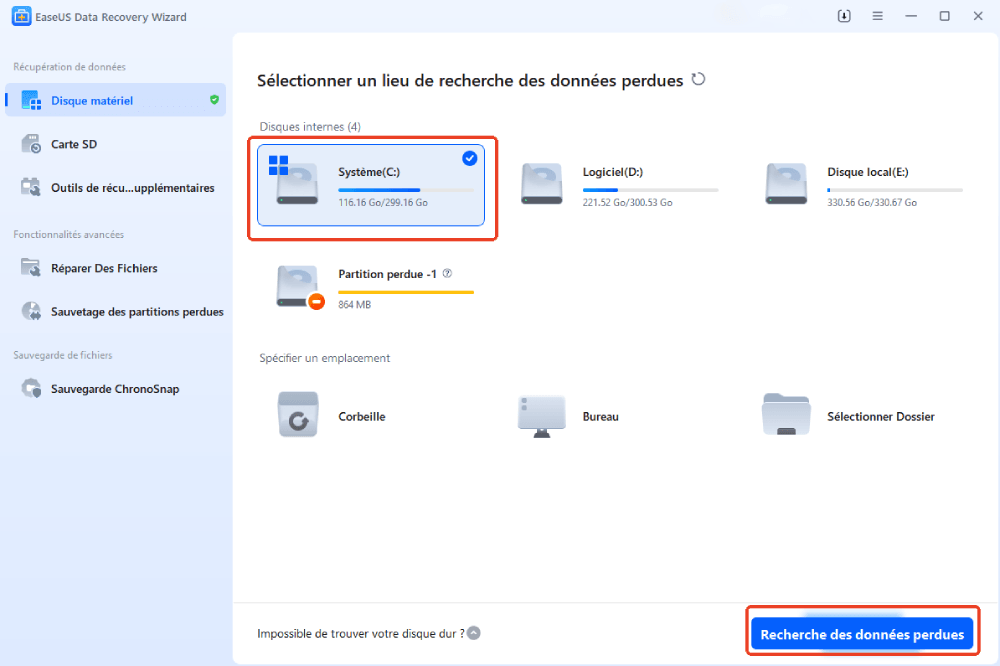
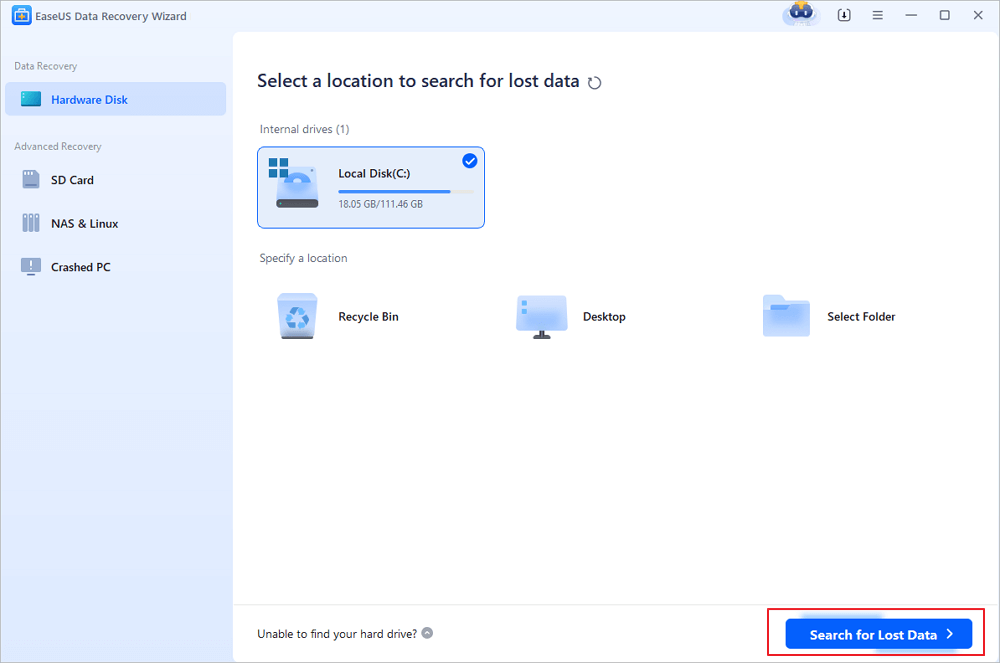
Étape 1. Téléchargez et ouvrez EaseUS Data Recovery Wizard. Lorsque vous l'ouvrez, vous pouvez voir tous les disques et partitions de votre ordinateur, sélectionner la partition de disque ou l'emplacement de stockage où vous avez supprimé vos fichiers, puis cliquez sur le bouton « Recherche des données perdues » pour continuer.
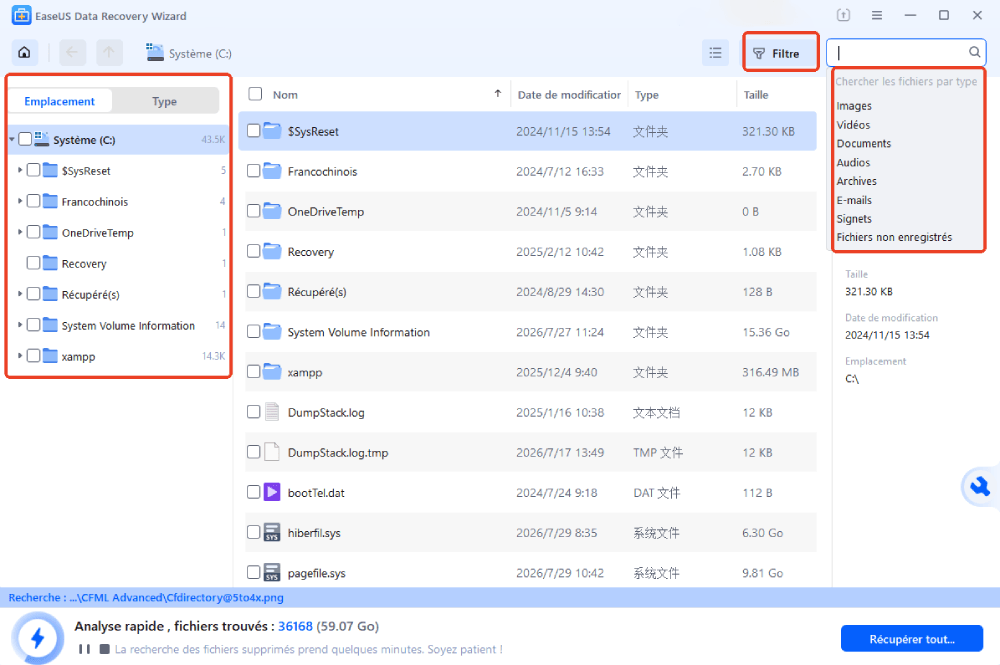
Étape 2. Une fois l'opération terminée, repérez les fichiers supprimés ou perdus dans le panneau de gauche à l'aide des filtres « Emplacement » ou « Type ». Vous pouvez également utiliser le filtre « Filtre » pour retrouver les fichiers supprimés.
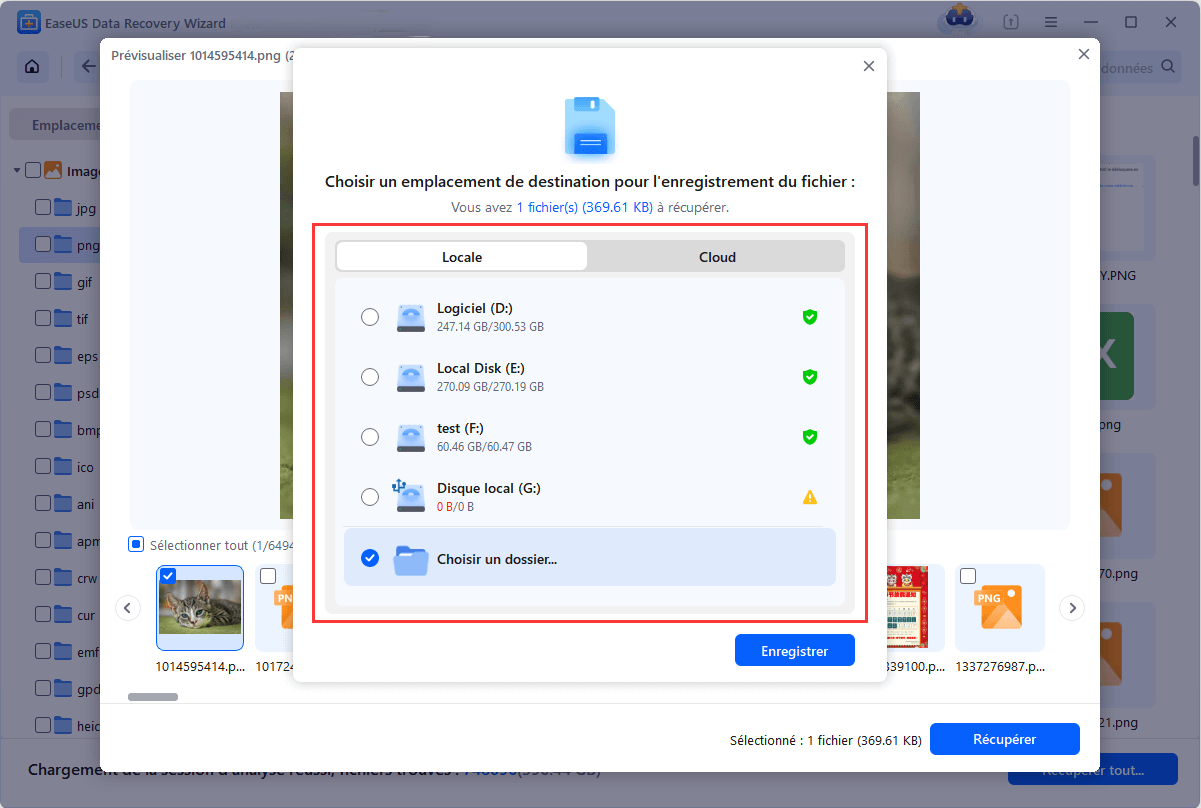
Étape 3. Prévisualisez et récupérez les fichiers Windows perdus. Vous pouvez double-cliquer sur les fichiers analysés pour les prévisualiser. Sélectionnez ensuite les données souhaitées, puis cliquez sur le bouton « Récupérer » pour les enregistrer dans un autre emplacement sûr sur votre PC ou sur un espace de stockage dans le cloud.
Vous pouvez partager ce message avec vos amis dans le besoin si vous le trouvez utile :
Solution 2. Récupérer les fichiers Word définitivement supprimés en recherchant les fichiers de récupération automatique
Vous souhaitez récupérer un document Word supprimé ? L'option de récupération automatique est là pour vous ! Que vous ayez perdu votre fichier Word suite à un plantage système ou à une suppression accidentelle, la récupération automatique est là pour vous aider. Elle sauvegarde les fichiers à intervalles réguliers, vous évitant ainsi d'avoir à les enregistrer manuellement. Voici comment récupérer des fichiers Word définitivement supprimés en recherchant les fichiers de récupération automatique :
Étape 1. Ouvrez « Ce PC » et tapez « .asd » dans la barre de recherche ci-dessus.
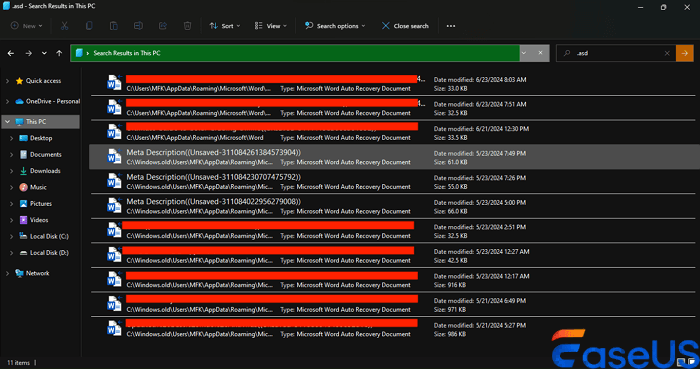
Étape 2. Vous verrez tous les documents enregistrés automatiquement. Cliquez sur le fichier Word souhaité et enregistrez-le à un autre emplacement.
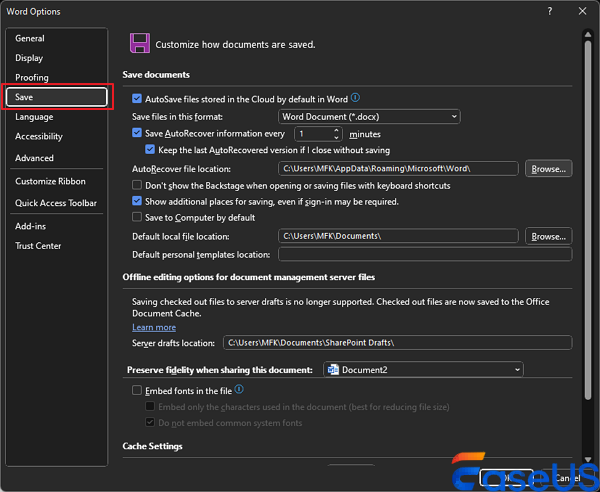
Étape 3. Il existe une autre méthode pour trouver les fichiers Word enregistrés automatiquement. Ouvrez l'application « MS Word » sur votre ordinateur. Accédez à « Fichier > Options », puis à « Enregistrer ». Cliquez sur le bouton « Parcourir » en face de l'emplacement du fichier de récupération automatique.
Solution 3. Récupérer des documents Word définitivement supprimés à partir des fichiers temporaires
Si vous avez déjà activé la fonction de récupération automatique de Word mais que vous ne trouvez toujours pas le fichier supprimé, vous pouvez essayer de le récupérer à partir des fichiers temporaires. Ces fichiers sont stockés dans Word pour enregistrer temporairement des informations et libérer de la mémoire pour d'autres tâches. Vos fichiers Word disposent d'un dossier temporaire spécifique. Sinon, Word enregistre les fichiers temporaires dans le même dossier que le document.
Étape 1. Lancez MS Word sur votre PC.
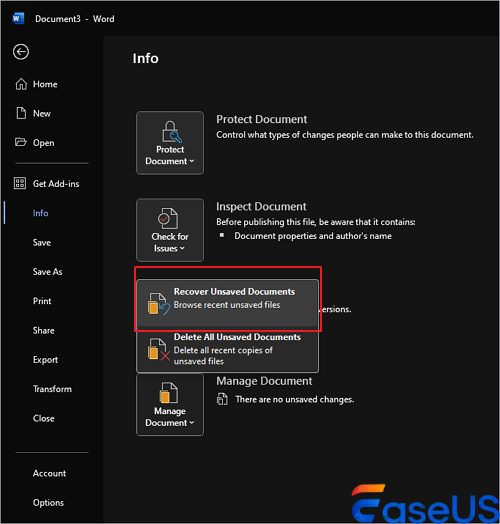
Étape 2. Accédez à « Fichiers > Informations ». Cliquez sur « Gérer les documents », puis sur « Récupérer les documents non enregistrés » pour trouver le fichier temporaire.
Étape 3 : Une autre solution consiste à localiser manuellement le fichier temporaire stocké dans MS Word. Accédez à « Ce PC » et collez l'adresse suivante dans la barre de recherche :
C:\Utilisateurs\MFK\AppData\Roaming\Microsoft\Word
Solution 4. Restaurez le fichier de sauvegarde automatique de Word pour récupérer les fichiers Word supprimés définitivement.
MS Word crée une sauvegarde de vos fichiers au cas où vous oublieriez de les enregistrer manuellement. Toutefois, l'option de sauvegarde automatique doit être activée dans les paramètres. Si elle est activée, vous pouvez restaurer rapidement le fichier de sauvegarde automatique de Word pour récupérer des fichiers Word supprimés définitivement. Voyons comment !
Étape 1. Allez dans « Ce PC » et tapez « .wbk » dans la barre de recherche.
Étape 2. Choisissez le fichier de sauvegarde automatique dans les résultats de la recherche et enregistrez-le à un autre emplacement.
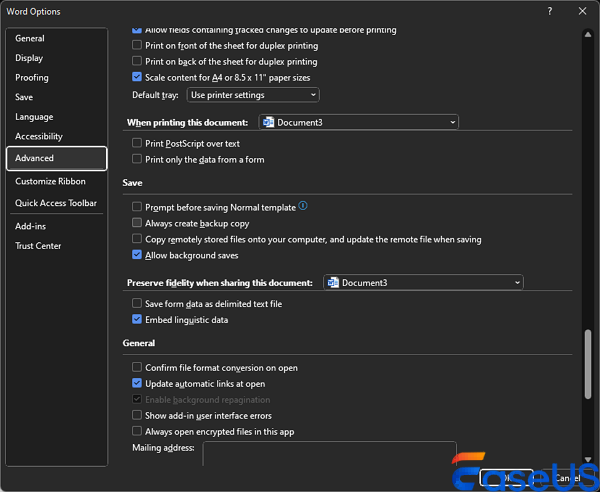
Remarque : Pour activer l'option de sauvegarde automatique, ouvrez MS Word. Accédez à « Fichier > Options > Options avancées ». Cliquez sur « Toujours créer une copie de sauvegarde » pour enregistrer automatiquement le fichier de sauvegarde.
Conclusion
Perdre des documents peut s'avérer problématique, qu'ils soient destinés à un usage personnel ou professionnel. Comment récupérer des documents Word définitivement supprimés ? Pas de panique ! Nous vous recommandons d'utiliser EaseUS Data Recovery Wizard pour récupérer vos fichiers Word perdus en toute simplicité.
Il existe cependant d'autres moyens de récupérer des fichiers Word supprimés définitivement, notamment à partir des sauvegardes automatiques, des fichiers temporaires et de la fonction de récupération automatique.
Questions fréquentes sur la récupération de documents Word définitivement supprimés
Voici les réponses à certaines des questions les plus fréquemment posées.
1. Puis-je récupérer un document Word supprimé définitivement ?
Vous pouvez utiliser des options comme la récupération automatique, la sauvegarde automatique et les fichiers temporaires, ou utiliser le logiciel de récupération tiers de confiance EaseUS Data Recovery Wizard à cette fin.
2. Est-il possible de récupérer des documents supprimés définitivement ?
Oui ! Ouvrez Ce PC et recherchez le chemin : C:\Users\AppData\Roaming\Microsoft\Word. Vous y trouverez les fichiers Word non enregistrés ou supprimés. Vous pouvez également utiliser EaseUS Data Recovery Wizard pour les récupérer.
3. Comment récupérer des fichiers définitivement supprimés de Microsoft Office ?
Accédez à « Fichiers > Informations ». Cliquez sur « Gérer les documents », puis sur « Récupérer les documents non enregistrés » pour récupérer les fichiers supprimés ou non enregistrés.
Cette page vous a-t-elle été utile ?
-
![]()
Mise à jour par
Aveline est une nouvelle rédactrice chez EaseUS. Elle est une passionnée de technologie. Ses articles se concentrent principalement sur la récupération de données et les outils multimédias, domaines dans lesquels elle apporte son expertise approfondie.…



 Pourquoi choisir EaseUS ?
 Avis des rédacteurs

20+
Ans d’expérience

160+
Pays du monde d'entier

72 millions+
Utilisateurs

4,8 +
Note de Trustpilot




