






-
![]() Comment récupérer une feuille de calcul Excel supprimée
Comment récupérer une feuille de calcul Excel supprimée le 17 Sep 2026
 6 min de lecture
 -
![]() Conseils 2026 | Comment récupérer des fichiers supprimés par McAfeele 29 Jul 20266 min de lecture
Conseils 2026 | Comment récupérer des fichiers supprimés par McAfeele 29 Jul 20266 min de lecture -
![]() 7 solutions pour réparer les points de restauration du système non supprimés [Conseils Windows 11]le 26 Aug 20266 min de lecture
7 solutions pour réparer les points de restauration du système non supprimés [Conseils Windows 11]le 26 Aug 20266 min de lecture -
![]() Comment récupérer des emails supprimés chez AOLle 17 Sep 20266 min de lecture
Comment récupérer des emails supprimés chez AOLle 17 Sep 20266 min de lecture -
![]() Comment récupérer des images GIF supprimées | Récupérer des GIF maintenant !le 31 Jul 20266 min de lecture
Comment récupérer des images GIF supprimées | Récupérer des GIF maintenant !le 31 Jul 20266 min de lecture -
![]() Récupérer les photos définitivement supprimées de Google Photosle 31 Jul 20266 min de lecture
Récupérer les photos définitivement supprimées de Google Photosle 31 Jul 20266 min de lecture -
![]() Fichiers EXE supprimés automatiquement sous Windows 11/10 ? Causes et solutions complètesle 11 Aug 20266 min de lecture
Fichiers EXE supprimés automatiquement sous Windows 11/10 ? Causes et solutions complètesle 11 Aug 20266 min de lecture -
![]() Comment récupérer le Sticky Note supprimé accidentellement?le 25 Aug 20266 min de lecture
Comment récupérer le Sticky Note supprimé accidentellement?le 25 Aug 20266 min de lecture -
![]() Comment récupérer un fichier/dossier supprimé avec shift suppr ?le 18 Sep 20266 min de lecture
Comment récupérer un fichier/dossier supprimé avec shift suppr ?le 18 Sep 20266 min de lecture -
![]() Comment récupérer des fichiers supprimés de l'historique du presse-papiersle 18 Jun 20266 min de lecture
Comment récupérer des fichiers supprimés de l'historique du presse-papiersle 18 Jun 20266 min de lecture
Sommaire
Le dossier Documents a disparu sous Windows 11 ? Ce problème peut survenir après une mise à jour Windows, une erreur OneDrive, une suppression accidentelle ou un problème de profil utilisateur. Dans certains cas, le dossier Documents est simplement masqué ou déplacé. Dans d'autres situations, les fichiers peuvent avoir été supprimés ou le chemin du dossier modifié.
| Problème rencontré | Cause possible | Solution recommandée |
|---|---|---|
| Le dossier Documents a disparu | Bibliothèque Windows supprimée | Restaurer la bibliothèque Documents |
| Le dossier Documents est vide | Synchronisation OneDrive ou mauvais chemin | Vérifier l'emplacement du dossier |
| Les fichiers Documents sont introuvables | Fichiers supprimés accidentellement | Récupérer les fichiers supprimés |
| Le dossier Documents n'apparaît plus dans l'Explorateur | Dossier masqué ou erreur système | Afficher les dossiers cachés |
| Documents a disparu après une mise à jour Windows 11 | Erreur du profil utilisateur ou registre Windows | Corriger le registre Windows |
Tutoriel vidéo : [Résolu] Mes dossiers ont disparu du Bureau Windows 10/11
📌Chapitres vidéo:
- 00:27 Restaurer les dossiers disparus
- 02:00 Afficher les fichiers cachés
- 02:29 Vérifier le profil utilisateur
- 04:06 Récupérer les fichiers supprimés
Solution 1. Restaurez le dossier de documents à l'aide d'un logiciel de récupération de données.
Quelle que soit la raison de la disparition du dossier Documents sous Windows 11, une récupération rapide des données est essentielle pour les retrouver. EaseUS Data Recovery Wizard Pro offre des solutions simples et fiables pour restaurer le dossier Documents et tous ses fichiers en trois étapes. Outre la récupération de données sur disque dur (HDD/SSD), EaseUS Data Recovery Wizard Pro permet également de récupérer des fichiers supprimés d'une clé USB , d'un disque dur externe, d'une carte SD, d'une carte microSD, d'un lecteur MP3, etc.
Suivez les instructions ci-dessous pour retrouver le dossier Documents manquant sous Windows 11.
- ATTENTION:
- 1. Si votre dossier supprimé ou perdu est enregistré sur un périphérique externe, arrêtez d’utiliser le périphérique immédiatement et connectez-le à votre ordinateur.
- 2. Si vous avez supprimé un dossier sur votre PC, vérifiez d'abord si le dossier est dans la corbeille.
- 3. Sinon, détendez-vous. Faire appel à un logiciel de récupération de fichiers professionnel - EaseUS Data Recovery Wizard pour récupérer vos fichiers.
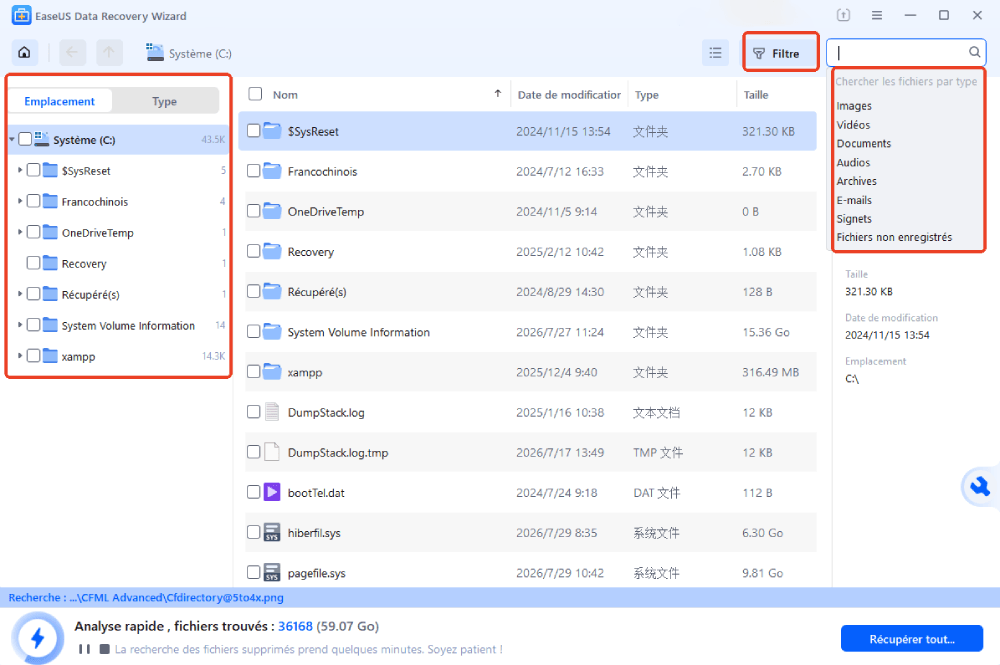
Etape 1. Exécuter le logiciel de récupération de fichiers EaseUS.
Sélectionnez un disque dur, et puis, Cliquez sur "Recherche des données perdues" pour laisser cet outil analyser le dossier perdu.

Etape 2. Prévisualiser le fichier de dossier trouvé.
1. Vérifiez les fichiers trouvés dans "Fichiers trouvés", ou vous pouvez utiliser "Chercher les fichiers par type" pour trouver rapidement votre dossier perdu en recherchant le nom du dossier.
2. Cliquez deux fois sur les fichiers trouvés pour les Prévisualiser .
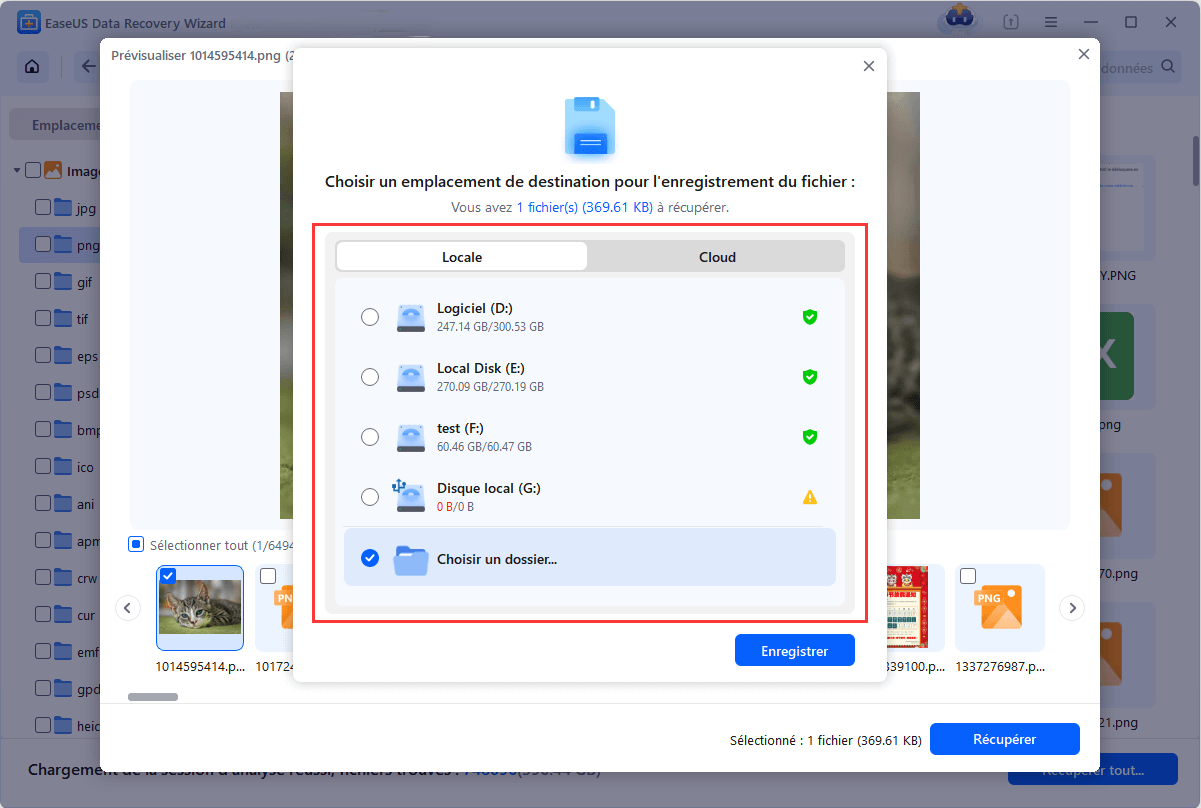
Etape 3. Récupérer le dossier et les données trouvés.
Enfin, vous pouvez choisir le fichier de dossiers et naviguer pour les enregistrer dans un emplacement sécurisé sur votre PC ou sur un périphérique de stockage externe en cliquant sur "Récupérer".
Si vous trouvez ces informations utiles, veuillez les partager avec d'autres personnes sur les réseaux sociaux afin de les aider à surmonter ce défi courant.
Solution 2. Récupérer la bibliothèque de documents pour récupérer le dossier
Remarque : Si la bibliothèque Documents a été supprimée, cette méthode peut restaurer le dossier, mais pas toujours les fichiers qu'il contenait. Si vos documents importants ont disparu après une suppression ou un formatage, il peut être nécessaire d'utiliser un logiciel de récupération de données.
Restaurer la bibliothèque de documents est une autre option. Cela ne nécessite que quelques étapes simples. Voici la marche à suivre :
Étape 1. Repérez l'option « Bibliothèques » dans le volet d'accès rapide situé à gauche de l' explorateur de fichiers de votre ordinateur. Si vous ne la trouvez pas, référez-vous à la capture d'écran.
Étape 2. Choisissez « Restaurer les bibliothèques par défaut » dans le menu qui apparaît lorsque vous cliquez avec le bouton droit sur l'option Bibliothèques.
Étape 3. Windows devrait immédiatement restaurer votre dossier Mes documents manquant dans Windows 11 ainsi que d'autres bibliothèques, notamment celles contenant de la musique, des vidéos et des images.
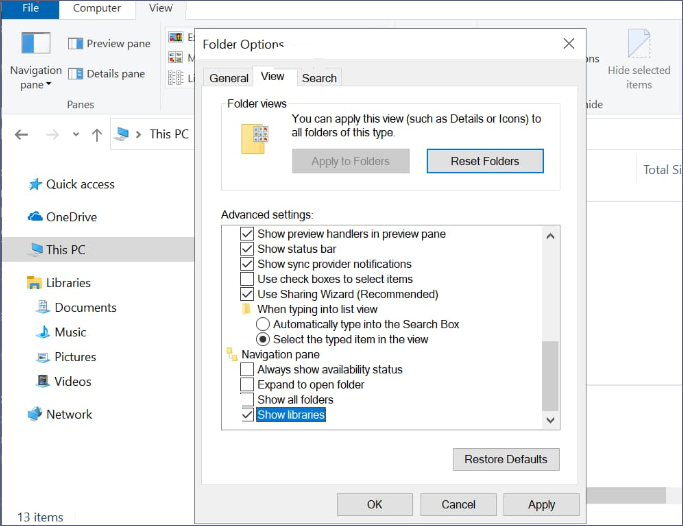
Le redémarrage est inutile avec cette option, mais vous ne devriez l'utiliser que pour éviter toute perte de données si vos autres bibliothèques sont vides.

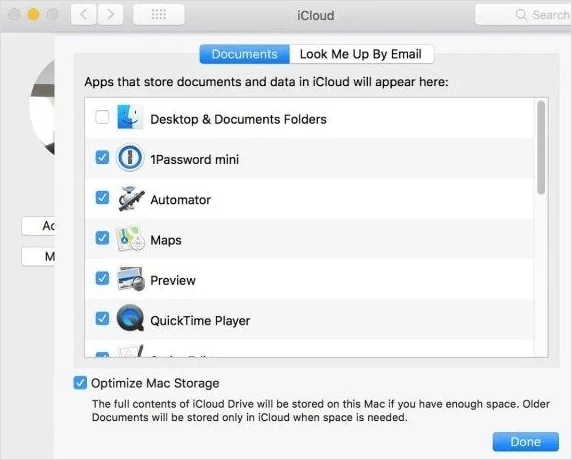
4 façons de résoudre le problème du dossier Documents manquant sur Mac [Conseils 2023]
Cet article présente les quatre meilleures solutions pour remédier à l'absence du dossier Documents sur Mac. La méthode la plus efficace consiste à utiliser EaseUS Data Recovery Wizard pour Mac.
Solution 3. Recréer le dossier Mes documents avec l'invite de commandes
Conseil : Avant de modifier les paramètres système ou d'utiliser l'invite de commandes, évitez d'enregistrer de nouveaux fichiers sur le disque concerné. Cela peut réduire le risque d'écrasement des données supprimées.
Si le dossier Documents est vide ou si vous ne souhaitez pas restaurer les fichiers manquants, vous pouvez créer un nouveau dossier plutôt que d'utiliser un logiciel de récupération de données. Suivez les étapes ci-dessous pour savoir comment procéder.
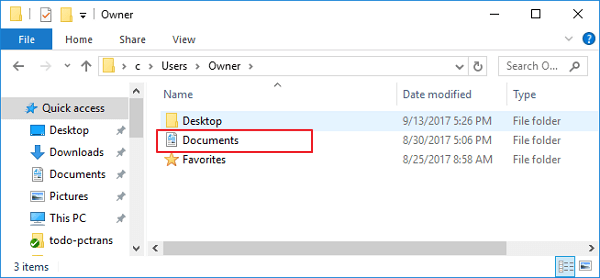
Étape 1. Recréez un nouveau dossier Documents dans l'Explorateur de fichiers.
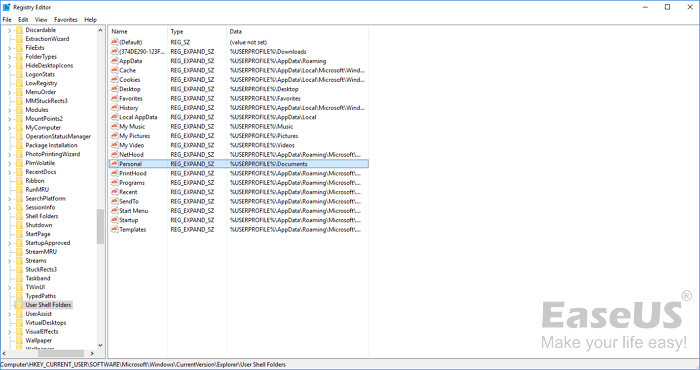
Étape 2. Réinitialiser les paramètres du dossier utilisateur du Registre.
- Allez dans Démarrer et recherchez regedt32 . Cliquez pour exécuter « Utilitaire Éditeur du Registre ».
- Suivez ce chemin : HKEY_CURRENT_USER\Software\Microsoft\Windows\CurrentVersion\Explorer\User Shell Folders
- Vérifiez le nom et les données du dossier Documents, qui doivent être : Personnel, %USERPROFILE%\Documents . Assurez-vous qu'ils sont corrects. Sinon, vous pouvez les modifier manuellement.
Étape 3. Réparer ou recréer le dossier Documents.
- Cliquez sur « Démarrer », puis tapez cmd , cliquez avec le bouton droit sur l'invite de commandes et choisissez « Exécuter en tant qu'administrateur ».
- Tapez attrib +r -s -h %USERPROFILE%\Documents /S /D et appuyez sur Entrée.
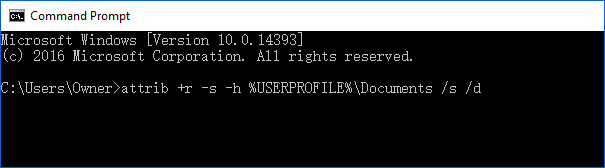
Après ces opérations, redémarrez votre ordinateur Windows 11 ; le dossier Documents réapparaîtra alors immédiatement sur le bureau.

Récupérer des fichiers à l'aide de l'invite de commandes (CMD) depuis une clé USB
Cette page contient toutes les commandes de récupération de données USB qui vous intéressent. Vous pouvez apprendre à récupérer des fichiers depuis une clé USB à l'aide de la commande CMD attrib. En savoir plus >>
Solution 4. Récupérer le dossier Mes documents à partir des versions précédentes
Important : Si aucune version précédente n'est disponible dans Windows 11, les fichiers supprimés peuvent parfois être récupérés à l'aide d'un outil spécialisé de récupération de données.
Vos fichiers issus du point de restauration et de l'historique des fichiers sont des copies des versions précédentes. Si vous activez cette option, essayez cette méthode pour récupérer les fichiers supprimés du dossier Mes documents de Windows 11.
Étape 1. Appuyez sur les touches « Win + E » pour lancer l'Explorateur de fichiers Windows, puis recherchez le dossier contenant les fichiers que vous souhaitez récupérer.
Étape 2. Sélectionnez le dossier en effectuant un clic droit, puis en sélectionnant « Propriétés ».
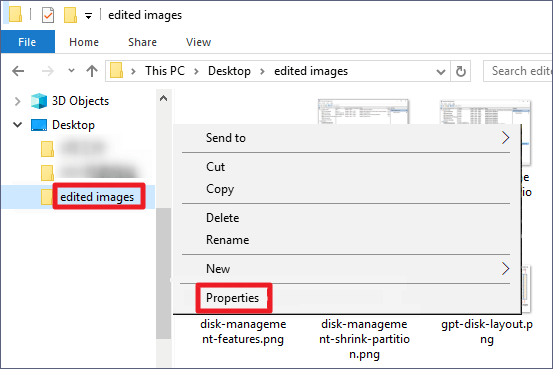
Étape 3. Dans la fenêtre Propriétés, sélectionnez l'option « Versions précédentes ». Après avoir choisi la version souhaitée du dossier parmi celles disponibles, cliquez sur le bouton « Restaurer ».
Solution 5. Créer un dossier Documents via le Registre
Le dossier « Mes documents » manquant peut également être récupéré en créant un nouveau dossier vide et en modifiant le Registre pour mettre à jour son chemin d'accès. Toutefois, votre système d'exploitation Windows risque d'être endommagé en cas de problème lors de la modification du Registre. Voyons donc comment procéder.
Étape 1. Pour créer un nouveau dossier Documents, accédez à l'emplacement de stockage standard C:\Users\NomUtilisateur.
Étape 2. Pour ouvrir votre registre, appuyez sur « Win + R » et tapez regedit dans la boîte de dialogue Exécuter.
Étape 3. Ouvrez directement les dossiers Shell depuis :
Ordinateur\HKEY-CURRENT-USER\SOFTWARE\Microsoft\Windows\CurrentVersion\Explorer.
Étape 4. Après avoir lancé Nom de la valeur - Personnel, saisissez le chemin d'accès au dossier Documents nouvellement créé dans le champ Données de la valeur. Cliquez ensuite sur le bouton « OK ».
Conclusion
Voici cinq méthodes efficaces pour récupérer des documents supprimés d'un ordinateur Windows 11. Chaque méthode présente ses avantages et ses inconvénients, mais toutes permettent de récupérer vos données. Pour optimiser vos chances de réussite, nous vous conseillons d'utiliser un logiciel performant et simple d'utilisation, tel que EaseUS Data Recovery Wizard Pro.
FAQ concernant le dossier Documents manquant sous Windows 11
Si vous avez encore des questions concernant la disparition de votre dossier Documents, consultez les réponses rapides ci-dessous pour vous aider :
1. Comment restaurer le dossier Mes documents sous Windows 11 ?
- Solution 1. Récupérer la bibliothèque de documents
- Solution 2. Recréer Mes documents avec l'invite de commandes
- Correctif 3. Restauration à partir des versions précédentes
- Solution 4. Créer un dossier Documents via le Registre
2. Où se trouve le dossier Documents sous Windows 11 ?
Vous trouverez le dossier Documents à l'emplacement suivant : C:\Users\NomUtilisateur\Documents.
3. Où sont enregistrés tous vos documents ?
Ouvrez l'Explorateur de fichiers via la barre des tâches ou en cliquant avec le bouton droit sur le menu Démarrer. Dans le volet gauche, choisissez un emplacement de recherche. Par exemple, sélectionnez Ce PC pour parcourir les disques et périphériques de votre ordinateur, ou Documents pour rechercher uniquement les fichiers qui s'y trouvent.
4. Comment ajouter un dossier à votre fichier « Mes documents » ?
- Accédez à l'application Documents.
- Appuyez sur l'icône Plus.
- Choisissez « Nouveau dossier ».
- Après avoir saisi le nom du dossier, sélectionnez Terminé.
Les documents souhaités peuvent maintenant être déposés dans le dossier nouvellement créé.
Cette page vous a-t-elle été utile ?
-
![]()
Mise à jour par
Aveline est une nouvelle rédactrice chez EaseUS. Elle est une passionnée de technologie. Ses articles se concentrent principalement sur la récupération de données et les outils multimédias, domaines dans lesquels elle apporte son expertise approfondie.… -
![]()
Rédigé par
Nathalie est une rédactrice chez EaseUS depuis mars 2015. Elle est passionée d'informatique, ses articles parlent surtout de récupération et de sauvegarde de données, elle aime aussi faire des vidéos! Si vous avez des propositions d'articles à elle soumettre, vous pouvez lui contacter par Facebook ou Twitter, à bientôt!…



 Pourquoi choisir EaseUS ?
 Avis des rédacteurs

20+
Ans d’expérience

160+
Pays du monde d'entier

72 millions+
Utilisateurs

4,8 +
Note de Trustpilot




