






-
Dossier Téléchargements disparu sous Windows 10/11 ? Voici comment le restaurer
 le 11 Aug 2026
 6 min de lecture
 -
![]() Comment réparer les fichiers DLL manquants sous Windows 11/10/8/7 [Guide en 2026]le 31 Jul 20266 min de lecture
Comment réparer les fichiers DLL manquants sous Windows 11/10/8/7 [Guide en 2026]le 31 Jul 20266 min de lecture -
![]() Comment résoudre le problème des fichiers DLL manquants sous Windows 11 [Guide complet]le 31 Jul 20266 min de lecture
Comment résoudre le problème des fichiers DLL manquants sous Windows 11 [Guide complet]le 31 Jul 20266 min de lecture -
![]() Comment récupérer les photos supprimées de Windows 11/10le 17 Sep 20266 min de lecture
Comment récupérer les photos supprimées de Windows 11/10le 17 Sep 20266 min de lecture -
![]() Dossier de téléchargement manquant sous Windows 11 [RÉSOLU]le 18 Jun 20266 min de lecture
Dossier de téléchargement manquant sous Windows 11 [RÉSOLU]le 18 Jun 20266 min de lecture -
![]() Récupération d'Audacity: Récupérer les enregistrements Audacity supprimés et non sauvegardésle 24 Aug 20266 min de lecture
Récupération d'Audacity: Récupérer les enregistrements Audacity supprimés et non sauvegardésle 24 Aug 20266 min de lecture -
![]() Comment récupérer des emails supprimés chez AOLle 17 Sep 20266 min de lecture
Comment récupérer des emails supprimés chez AOLle 17 Sep 20266 min de lecture -
![]() Récupérer les photos définitivement supprimées de Google Photosle 31 Jul 20266 min de lecture
Récupérer les photos définitivement supprimées de Google Photosle 31 Jul 20266 min de lecture -
![]() 3 façons de récupérer des fichiers/dossiers supprimés définitivement sous Windowsle 06 Aug 20266 min de lecture
3 façons de récupérer des fichiers/dossiers supprimés définitivement sous Windowsle 06 Aug 20266 min de lecture -
![]() Comment récupérer des vidéos non enregistrées sur n'importe quel appareil en 2026le 29 Jul 20266 min de lecture
Comment récupérer des vidéos non enregistrées sur n'importe quel appareil en 2026le 29 Jul 20266 min de lecture
Sommaire
CONTENU DE LA PAGE :
Retrouver ses précieuses photos prises avec un appareil Sigma, ces fichiers RAW X3F irremplaçables, supprimés accidentellement, peut être stressant. Cependant, avec le bon logiciel de récupération de données et une intervention rapide, la récupération des fichiers X3F est tout à fait possible.
Ce guide vous expliquera le format X3F et les étapes à suivre pour récupérer les fichiers X3F supprimés, en mettant l'accent sur des solutions logicielles fiables.
Qu'est-ce qu'un fichier X3F ?
Le format X3F est un format d'image RAW exclusif aux appareils photo Sigma équipés du capteur Foveon X3. Contrairement aux fichiers JPEG standard, traités et compressés par l'appareil, le format X3F contient l'intégralité des données brutes capturées par le capteur. Ceci offre aux photographes une grande liberté de post-traitement pour ajuster l'exposition, la balance des blancs et d'autres détails sans altérer la qualité de l'image.
Ces fichiers se reconnaissent à leur extension « .x3f ». Pour les visualiser, il faut généralement un logiciel spécialisé comme SIGMA Photo Pro ou une autre application de retouche photo compatible.
Puis-je récupérer des fichiers X3F supprimés ?
En résumé, oui, il est généralement possible de récupérer les fichiers supprimés, y compris les fichiers « .x3f ». Lorsque vous supprimez un fichier d'une carte SD ou d'un disque dur, les données ne sont pas immédiatement effacées. L'espace qu'il occupe est simplement marqué comme disponible pour de nouvelles données. Cela signifie que vos photos X3F restent souvent sur le disque, en attente de récupération, jusqu'à ce qu'elles soient écrasées par de nouvelles données.
🚨Cessez d'utiliser l'appareil !
Avant d'essayer toute méthode de récupération, il est essentiel de suivre ces deux règles d'or pour obtenir un résultat positif :
1️⃣. Cessez immédiatement d'utiliser l'appareil : si les photos supprimées se trouvaient sur la carte SD de votre appareil photo, arrêtez de prendre des photos. Si elles se trouvaient sur le disque dur de votre ordinateur, évitez d'y enregistrer de nouveaux fichiers ou d'y télécharger quoi que ce soit. Toute utilisation ultérieure risque d'écraser vos photos supprimées et de les rendre irrécupérables.
2️⃣. Retirez et protégez la carte SD : Éjectez la carte SD de votre appareil photo en toute sécurité. Si votre ordinateur possède un lecteur de carte SD, il est préférable de ne pas l'utiliser pour la récupération des données. Utilisez plutôt un lecteur de carte USB externe pour connecter la carte à votre ordinateur. Cela évitera toute écriture accidentelle sur la carte.
Lisez la suite pour découvrir les étapes détaillées de récupération des fichiers X3F supprimés !
Récupérer un fichier X3F supprimé à l'aide du logiciel EaseUS Data Recovery
Passons maintenant au processus de récupération. Vous aurez besoin d'un logiciel de récupération de données compatible avec le format X3F. EaseUS Data Recovery Wizard prend en charge la récupération des fichiers X3F ainsi que de nombreux autres formats d'image RAW, tels que CR2, NEF et DNG.
Qu'est-ce que EaseUS Data Recovery Wizard ? Un logiciel populaire et convivial conçu pour récupérer des données perdues, supprimées, formatées ou corrompues (documents, photos, vidéos, courriels) sur divers périphériques, notamment les disques durs (HDD), les disques SSD, les clés USB et les cartes SD. Il fonctionne sous Windows et macOS et offre des analyses rapides et approfondies, la prévisualisation des fichiers et un taux de réussite élevé pour la récupération des données.
Suivez les étapes ci-dessous pour apprendre comment récupérer des fichiers X3F supprimés sur un PC Windows :
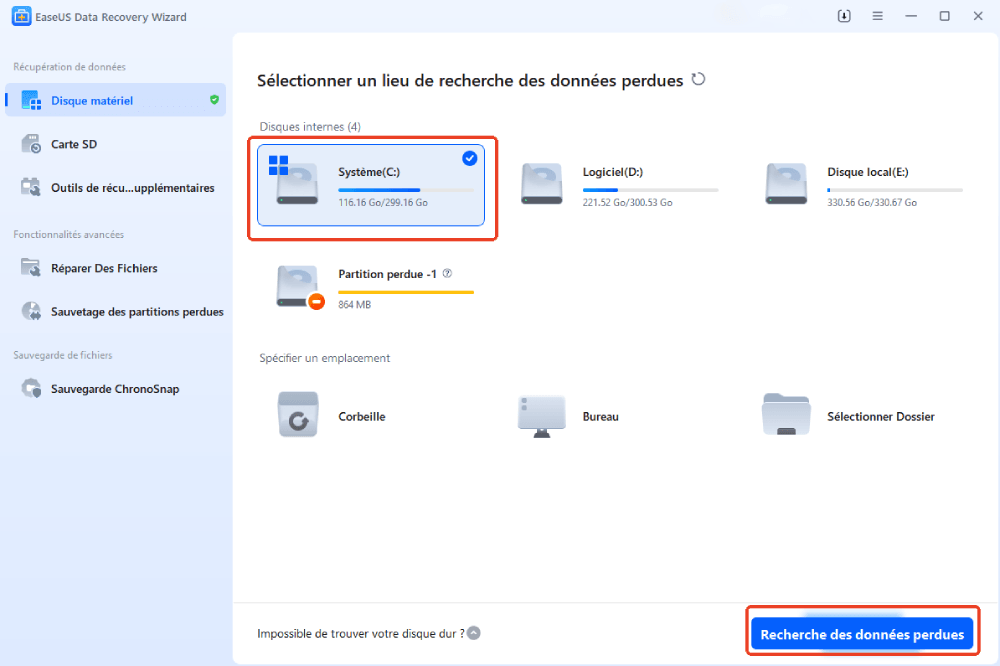
►Choisissez un lieu
Indiquez simplement où les données ont été supprimées. Choisissez ce lecteur et cliquez sur le bouton Recherche des données perdues.
►Vérifiez le résultat de l'analyse
Cela prend du temps pour trouver les contenus supprimés. Vous pouvez récupérer les données supprimées dès qu'ils apparaissent dans le résultat.

►Prévisualisez des données et récupérez
Un double-clic sur un fichier vous permet de prévisualiser. Sélectionnez les données souhaitées et cliquez sur "Récupérer"

N'oubliez pas de partager ce guide informatif sur les réseaux sociaux pour aider davantage de personnes à apprendre comment récupérer des fichiers X3F supprimés.
Récupérer un fichier X3F supprimé avec un logiciel de récupération open source
Si vous préférez une solution gratuite, d'excellents outils open source sont disponibles. Ils peuvent être extrêmement efficaces, même si leur prise en main peut s'avérer plus complexe. Dans ce domaine, PhotoRec est l'outil gratuit le plus recommandé.
PhotoRec est un outil gratuit et open source de récupération de fichiers, faisant partie de la suite TestDisk. Il est conçu pour récupérer un grand nombre de formats de fichiers, y compris X3F. Son utilisation en ligne de commande peut paraître complexe au premier abord, mais elle suit une procédure claire et détaillée.
Il ignore le système de fichiers et recherche les données en fonction des signatures de fichiers sous-jacentes (ou « en-têtes »), ce qui le rend très efficace même sur des disques corrompus ou reformatés.

Test de PhotoRec : Un logiciel encore viable en 2026
PhotoRec est un logiciel de récupération de fichiers conçu pour récupérer les fichiers perdus, notamment les vidéos, les documents et les archives, à partir de disques durs, de CD-ROM et d'autres supports. Pour vous aider à résoudre vos problèmes de perte de données avec PhotoRec, cet article vous propose une analyse approfondie. Lire la suite >>
Suivez les étapes suivantes pour apprendre à utiliser PhotoRec :
Étape 1. Téléchargez, installez et lancez le logiciel sur votre PC Windows. Ensuite, exécutez le programme en tant qu'administrateur.

Étape 2. Dans cette deuxième étape, utilisez les touches fléchées haut/bas pour sélectionner le disque sur lequel travailler, puis appuyez sur la touche Entrée.
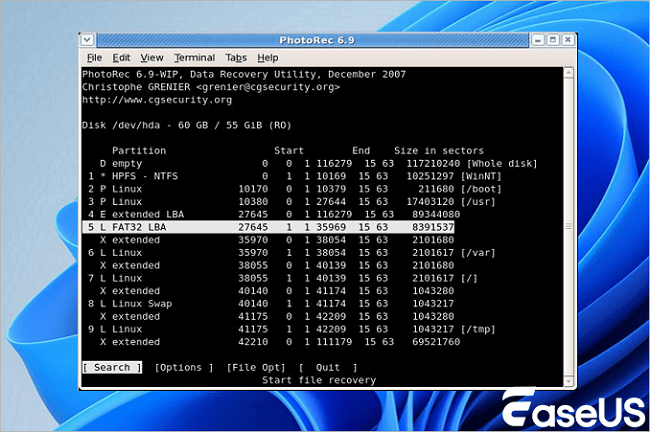
Étape 3. Vous aurez le choix entre 4 options : « Fichier », « Recherche », « Options » et « Quitter ». Sélectionnez « Recherche » pour lancer la récupération des données.
Étape 4. À cette quatrième étape, vous devez choisir la partition de votre disque dur que vous souhaitez analyser pour rechercher les fichiers supprimés. Vous devez ensuite indiquer le système de fichiers. Sélectionnez ensuite « Autre » sauf si le système de fichiers est ext2, ext3 ou ext4.
Étape 5. Une fois la partition souhaitée sélectionnée, deux options s'offrent à vous : « Libre » et « Intégrale ». Choisissez l'option « Libre » pour récupérer vos fichiers supprimés. Sinon, vous pouvez sélectionner l'option « Intégrale » si le système de fichiers est corrompu.
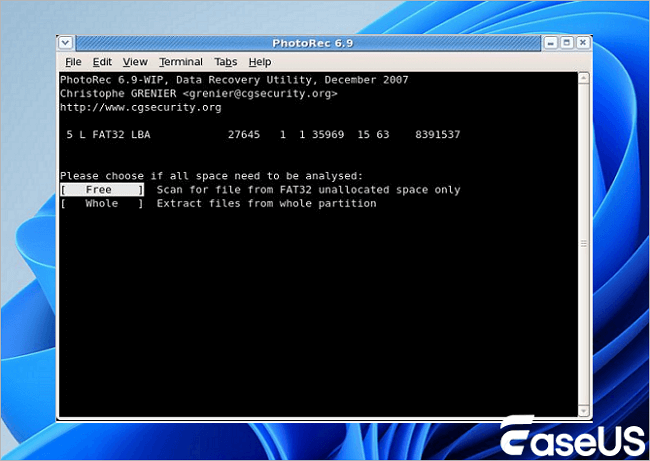
Étape 6. Sélectionnez le dossier où se trouvaient vos fichiers avant leur suppression. Utilisez les flèches haut et bas pour naviguer jusqu'au dossier souhaité.
Le dossier étant sélectionné, la récupération des fichiers va démarrer. Veuillez patienter jusqu'à la fin du processus.
Information complémentaire : Comment réparer les fichiers X3F corrompus
Il arrive que les fichiers X3F récupérés soient corrompus et ne s'ouvrent pas correctement. Dans ce cas, un outil de réparation spécialisé peut s'avérer nécessaire. EaseUS Fixo Photo Repair est conçu pour gérer ce type de situation. Il peut réparer les photos corrompues, floues ou illisibles, y compris celles au format X3F.
Conclusion
Cet article explique comment récupérer des fichiers X3F supprimés à l'aide du logiciel de récupération de données professionnel et populaire EaseUS Data Recovery Wizard ou du logiciel libre PhotoRec. Nous y détaillons la procédure de récupération d'un fichier X3F, applicable également à d'autres formats de fichiers.
FAQ sur la récupération des fichiers X3F supprimés
1. Est-il possible de récupérer des photos supprimées définitivement ?
Oui, il est possible de récupérer des photos supprimées définitivement, mais cela dépend si l'espace de stockage a été écrasé. Si elles ont été récemment supprimées de la corbeille (généralement au cours des 30 à 60 derniers jours), vérifiez vos sauvegardes dans le cloud (Google Photos, iCloud) ou utilisez un logiciel de récupération de données (par exemple, EaseUS Data Recovery Wizard, PhotoRec) pour ordinateur ou Android afin d'analyser la mémoire interne.
2. Comment récupérer des fichiers RAW supprimés de la carte SD d'un appareil photo ?
Pour récupérer des fichiers RAW supprimés, cessez immédiatement d'utiliser la carte SD afin d'éviter leur écrasement, puis utilisez un logiciel de récupération de données tel que EaseUS Data Recovery Wizard ou PhotoRec. Connectez la carte à un ordinateur via un lecteur, recherchez les fichiers, prévisualisez-les et restaurez-les sur un autre disque.
3. EaseUS Data Recovery Wizard peut-il restaurer les photos supprimées ?
Oui, EaseUS Data Recovery Wizard peut restaurer les photos supprimées, même celles provenant de corbeilles vidées, de disques formatés, de partitions perdues ou de cartes mémoire corrompues. Il prend en charge plus de 1 000 types de fichiers, dont JPG, PNG, RAW et CR2, et offre un taux de réussite élevé.
4. Comment réparer les fichiers image X3F corrompus sur mon ordinateur ?
Pour réparer les fichiers RAW corrompus de votre Sigma X3F, utilisez un logiciel spécialisé comme EaseUS Fixo Photo Repair afin de reconstruire les données endommagées. Vous pouvez également essayer d'ouvrir les fichiers avec d'autres visionneuses (par exemple, Sigmas Photo Pro ou RawTherapee) ou de convertir leur format. Si la corruption est due à un problème de disque dur, utilisez un outil de récupération de données comme EaseUS Data Recovery Wizard.
Cette page vous a-t-elle été utile ?
-
![]()
Mise à jour par
Soleil est passionnée d'informatique et a étudié et réalisé des produits. Elle fait partie de l'équipe d'EaseUS depuis 5 ans et se concentre sur la récupération des données, la gestion des partitions et la sauvegarde des données.…



 Pourquoi choisir EaseUS ?
 Avis des rédacteurs

20+
Ans d’expérience

160+
Pays du monde d'entier

72 millions+
Utilisateurs

4,8 +
Note de Trustpilot




