






-
![]() Comment récupérer un fichier supprimé définitivement dans Windows 10/11
Comment récupérer un fichier supprimé définitivement dans Windows 10/11 le 04 Aug 2026
 6 min de lecture
 -
![]() Fichiers EXE supprimés automatiquement sous Windows 11/10 ? Causes et solutions complètesle 11 Aug 20266 min de lecture
Fichiers EXE supprimés automatiquement sous Windows 11/10 ? Causes et solutions complètesle 11 Aug 20266 min de lecture -
![]() Récupérez dès maintenant votre fichier DAT supprimé/fichier vidéo Canon DATle 18 Jun 20266 min de lecture
Récupérez dès maintenant votre fichier DAT supprimé/fichier vidéo Canon DATle 18 Jun 20266 min de lecture -
![]() Comment récupérer des fichiers supprimés de la corbeille Windows 11/10/8/7?le 03 Aug 20266 min de lecture
Comment récupérer des fichiers supprimés de la corbeille Windows 11/10/8/7?le 03 Aug 20266 min de lecture -
![]() Récupérer des vidéos supprimées : comment procéder ?le 17 Aug 20266 min de lecture
Récupérer des vidéos supprimées : comment procéder ?le 17 Aug 20266 min de lecture -
![]() Comment récupérer des emails supprimés chez AOLle 17 Sep 20266 min de lecture
Comment récupérer des emails supprimés chez AOLle 17 Sep 20266 min de lecture -
![]() Comment récupérer des fichiers Microsoft Project [MSP] non enregistrésle 29 Jul 20266 min de lecture
Comment récupérer des fichiers Microsoft Project [MSP] non enregistrésle 29 Jul 20266 min de lecture -
![]() Récupérer des fichiers supprimés de CD, CD-RW, DVD et DVD-RWle 31 Jul 20266 min de lecture
Récupérer des fichiers supprimés de CD, CD-RW, DVD et DVD-RWle 31 Jul 20266 min de lecture -
![]() 4 méthodes pour récupérer des fichiers chiffrés supprimésle 18 Jun 20266 min de lecture
4 méthodes pour récupérer des fichiers chiffrés supprimésle 18 Jun 20266 min de lecture -
![]() Comment récupérer un fichier/dossier supprimé avec shift suppr ?le 18 Sep 20266 min de lecture
Comment récupérer un fichier/dossier supprimé avec shift suppr ?le 18 Sep 20266 min de lecture
Sommaire
CONTENU DE LA PAGE :
- Solution 1. Récupérer les fichiers DLL manquants sous Windows 11 avec un logiciel de récupération de fichiers
- Solution 2. Exécuter DISM/SFC pour corriger l'erreur de fichiers DLL manquants sous Windows 11
- Solution 3. Enregistrer les fichiers DLL manquants sous Windows 11
- Autres solutions pour résoudre le problème des fichiers DLL manquants sous Windows 11
Si vous rencontrez l'erreur « Fichier DLL manquant sous Windows 11 », ce guide vous propose des solutions efficaces qui ont fait leurs preuves. Les bibliothèques de liens dynamiques (DLL) sont des composants essentiels du système d'exploitation Windows, permettant à différents programmes de partager des fonctionnalités.
L'absence de ces fichiers peut perturber le fonctionnement de votre PC, mais la résolution du problème est simple.
Continuez à lire pour en savoir plus !
Solution 1. Récupérer les fichiers DLL manquants sous Windows 11 avec un logiciel de récupération de fichiers
La suppression accidentelle de fichiers DLL peut provoquer des erreurs de fichiers manquants. Commencez par vérifier votre Corbeille pour restaurer les fichiers supprimés.
Si la DLL ne se trouve pas dans la Corbeille ou si celle-ci a été vidée, vous pouvez utiliser EaseUS Data Recovery Wizard pour récupérer vos fichiers perdus. Ce logiciel de récupération de fichiers est excellent ; vous pouvez en obtenir une version d'essai en cliquant sur les boutons ci-dessous.
Ce logiciel permet de récupérer les fichiers DLL depuis les disques durs (HDD), les disques SSD, les cartes SD, les clés USB et les disques durs externes. Si vous rencontrez ce problème de DLL sur d'autres systèmes d'exploitation, il peut également vous aider à récupérer les fichiers DLL manquants sous Windows 10/8/7.
De plus, il peut réparer les fichiers DLL corrompus après leur récupération. Téléchargez cet outil et suivez les étapes pour récupérer vos fichiers DLL manquants :
Premièrement: connectez votre appareil au PC.
Si vous avez perdu des fichiers sur un périphérique de stockage externe, connectez ou insérez tout d'abord le périphérique de stockage sur votre ordinateur.
Deuxièmement: exécutez le logiciel et analysez le fichier perdu.
Exécutez le logiciel de récupération de données sur votre PC, spécifiez l'emplacement où vous avez perdu les fichiers et cliquez sur "Recherche des données perdues" pour analyser ces fichiers perdus.
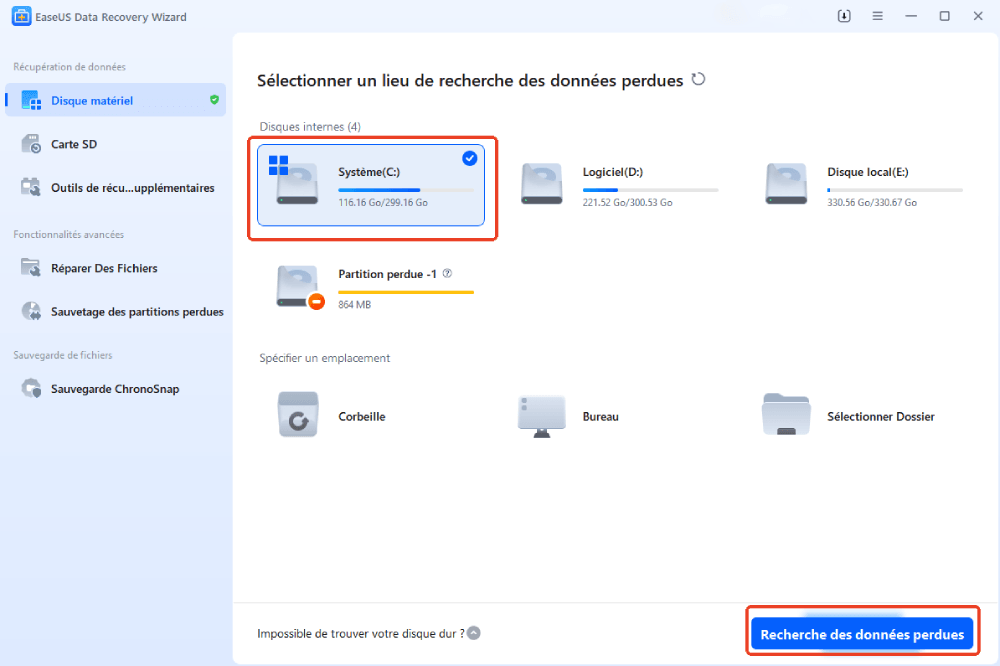
Troisièmement: prévisualisez et récupérez le fichier.
Laissez le programme analyser complètement votre appareil et après l'analyse, vous pouvez trouver et double-cliquer pour prévisualiser vos fichiers perdus ici:
◆ Fichiers supprimés: tous vos fichiers supprimés sont répertoriés ici.
◆ Disque (avec le nom de votre appareil): il charge la plupart des fichiers cachés, des fichiers inaccessibles ici.
◆ Autres dossiers perdus: Tous les fichiers qui ont perdu des noms ou des chemins sur votre lecteur peuvent être trouvés ici.

Enfin: Choisissez et récupérez des fichiers.
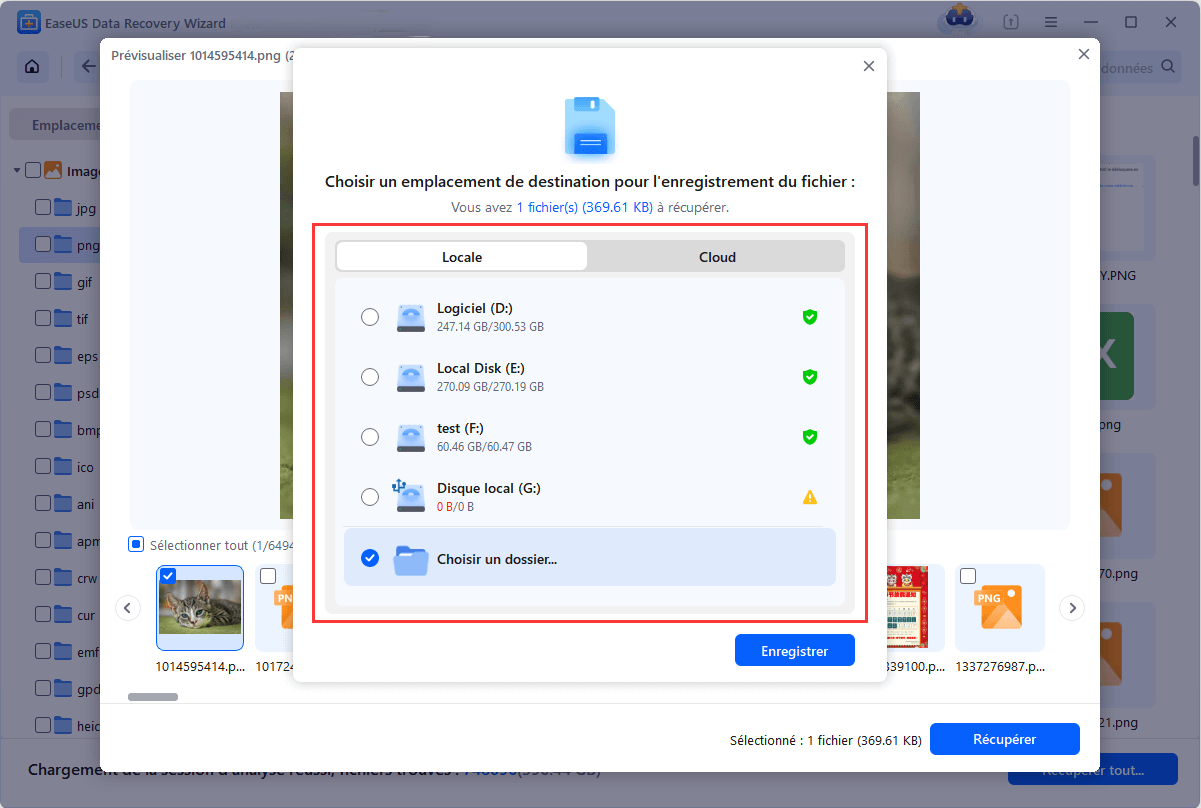
Sélectionnez les fichiers trouvés, cliquez sur "Récupérer" et naviguez pour les enregistrer dans un emplacement sécurisé sur votre PC ou sur un autre périphérique de stockage externe.
Vous pouvez partager cette méthode simple sur les réseaux sociaux pour aider davantage d'utilisateurs à restaurer les fichiers DLL manquants sous Windows 11.
Solution 2. Exécuter DISM/SFC pour corriger l'erreur de fichiers DLL manquants sous Windows 11
Si le scanner SFC (System File Checker) ne résout pas le problème de DLL manquante, essayez d'utiliser l'outil DISM (Deployment Image & Service Management).
Étape 1. Appuyez sur « Win + R » pour lancer la boîte de dialogue Exécuter.
Étape 2. Tapez cmd et sélectionnez « Entrée » pour lancer « Invite de commandes ».
Étape 3. Tapez la commande Dism /Online /Cleanup-Image /RestoreHealth et appuyez sur « Entrée » :
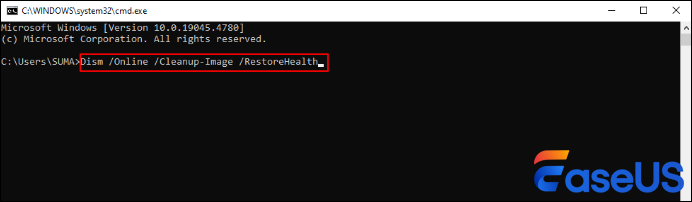
Étape 4. Attendez que le processus soit terminé, puis redémarrez votre ordinateur.
Étant donné qu'un système d'exploitation Windows corrompu pourrait être à l'origine de l'erreur de DLL manquante, la réparation de Windows 11 pourrait résoudre le problème.
Vous pouvez utiliser l'outil Vérificateur de fichiers système pour identifier et remplacer les fichiers perdus ou corrompus. Cet outil permet également de trouver les fichiers DLL essentiels manquants sous Windows 10.
Étape 1. Cliquez avec le bouton droit sur le bouton « Démarrer » et sélectionnez « Invite de commandes (admin) ».
Étape 2. Saisissez sfc /scannow et sélectionnez « Entrée » pour exécuter une analyse complète du système.
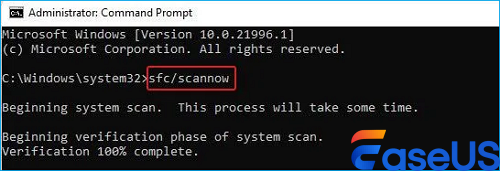
Une fois l'analyse terminée, si SFC a trouvé et restauré le fichier DLL manquant, le problème devrait être résolu. L'exécution de SFC peut également résoudre des problèmes tels que l'échec du chargement de onlinefix64.dll.
Si vous recevez le texte « La protection des ressources Windows n'a trouvé aucune violation d'intégrité », cela signifie que les fichiers système sont intacts et que vous devrez essayer une autre méthode.
Solution 3. Enregistrer les fichiers DLL manquants sous Windows 11
Les fichiers DLL téléchargés depuis des sites Web tiers ou ceux dont la configuration est corrompue doivent être réenregistrés.
Bien que vous puissiez utiliser la commande Exécuter ou l'invite de commandes pour ce faire, la méthode la plus simple consiste à utiliser la boîte de dialogue Exécuter.
Pour réenregistrer un fichier DLL :
Étape 1. Cliquez sur « Windows + R » et ouvrez la boîte de dialogue Exécuter.
Étape 2. Si la DLL est stockée dans le dossier System32, tapez dans regsvr32 "C:\Windows\System32\acproxy.dll".
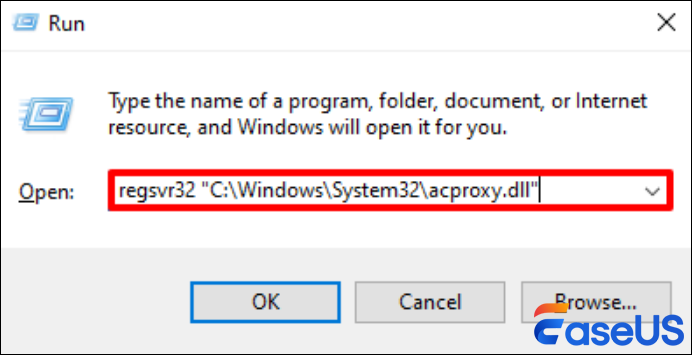
Étape 3. Si la DLL se trouve dans le dossier « SysWOW64 », utilisez regsvr32 « C:\Windows\SysWOW64\acproxy.dll ».
Après avoir exécuté la commande appropriée, redémarrez votre ordinateur pour vérifier si l'erreur de DLL manquante est résolue. Si c'est le cas, n'hésitez pas à partager la solution sur les réseaux sociaux !
Solution 4. Installez Visual C++ Redistributable pour résoudre le problème de DLL manquante sous Windows 11.
Les packages redistribuables Visual C++ sont essentiels pour de nombreux jeux et logiciels fonctionnant sur les frameworks API, DirectX et.NET.
Ces packages dépendent de certains fichiers DLL, et si ces DLL deviennent corrompues ou obsolètes, des problèmes peuvent survenir.
Pour résoudre ce problème, vous devez télécharger la dernière version du runtime Visual C++. Voici comment procéder :
Étape 1. Commencez par supprimer la version actuelle de Microsoft Visual C++ Runtime de votre système.
Étape 2. Rendez-vous sur le site Web officiel de Microsoft Visual C++ Runtime et téléchargez la dernière version.

Étape 3. Après le téléchargement, ouvrez le fichier d'installation et suivez les instructions pour terminer l'installation.
Enfin, redémarrez votre ordinateur et vérifiez si l'erreur de fichier DLL manquant sous Windows 11 est résolue.
Solution 5. Désactiver l'antivirus Windows 11 pour résoudre l'erreur DLL
L'absence de fichiers DLL peut également provoquer une erreur « Point d'entrée introuvable ». Désactiver Windows Defender peut permettre d'éviter que votre antivirus n'interfère avec les fichiers d'application sur votre ordinateur. Pour ce faire :
Étape 1. Appuyez sur « Windows + I » pour accéder aux « Paramètres Windows ».
Étape 2. Sur le côté gauche, sélectionnez « Mise à jour et sécurité », puis cliquez sur « Sécurité Windows ».
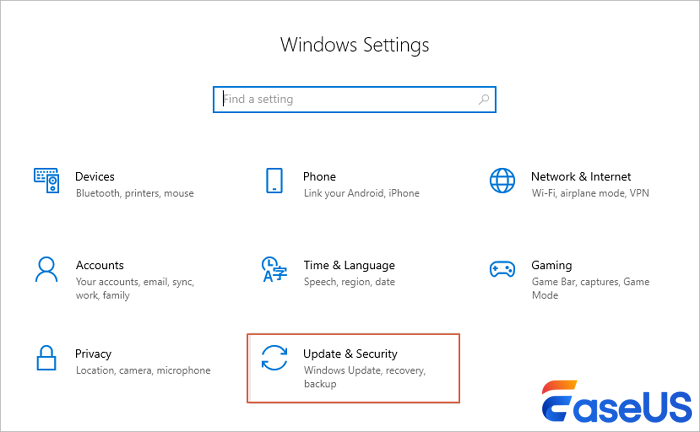
Étape 3. Choisissez « Sécurité Windows » parmi les options.
Étape 4. Sous « Protection contre les virus et les menaces », cliquez sur « Gérer les paramètres ».
Étape 5. Enfin, désactivez la « protection en temps réel » en appuyant sur le bouton situé juste à côté.
Solution 6. Metter à jour le système d'exploitation pour résoudre l'erreur de fichier DLL manquant
Si vous rencontrez une erreur « Fichier DLL manquant » sous Windows 10 ou 11, l’installation des dernières mises à jour Windows peut résoudre le problème. Ce processus remplace ou met à jour les fichiers DLL fournis par Microsoft.
Étape 1. Appuyez sur « Win + I » pour ouvrir « Paramètres Windows », puis sélectionnez « Mise à jour et sécurité ».
Étape 2. Sous « Mise à jour Windows », cliquez sur « Rechercher les mises à jour ».
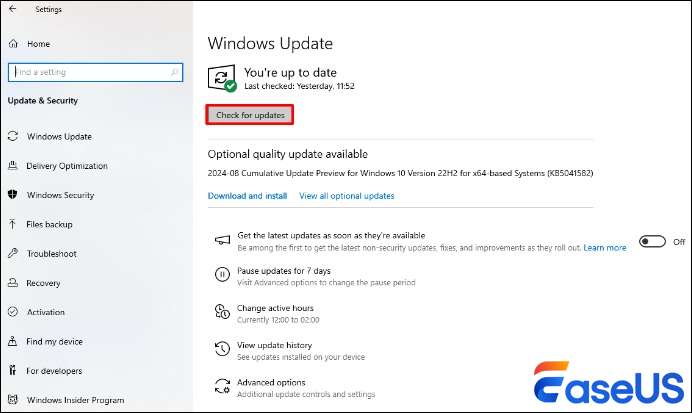
Étape 3. Si des mises à jour sont disponibles, cliquez sur « Installer maintenant » et attendez la fin de l’installation.
Conclusion
Dans cet article, nous avons abordé plusieurs méthodes efficaces pour résoudre les erreurs de fichiers DLL manquants dans Windows 11.
Nous avons exploré des techniques telles que l'utilisation des outils DISM et SFC pour réparer les fichiers système, le réenregistrement des DLL et la mise à jour des packages redistribuables Visual C++.
De plus, nous avons discuté de l'utilité potentielle de la désactivation du logiciel antivirus et de l'importance de maintenir son système d'exploitation à jour.
Pour une solution complète, EaseUS Data Recovery Wizard est fortement recommandé. Cet outil permet non seulement de récupérer les fichiers DLL supprimés, mais aussi de réparer les fichiers corrompus, ce qui en fait un choix polyvalent pour résoudre les problèmes liés aux DLL.
FAQ sur les fichiers DLL manquants sous Windows 11
Voici quelques questions fréquemment posées concernant l'erreur « Fichier DLL manquant sous Windows 11 ». Consultez-les pour en savoir plus !
1. Où se trouvent les fichiers DLL dans Windows 11 ?
Windows recherche les fichiers DLL à plusieurs emplacements, mais le plus courant est le dossier System32 situé à l'emplacement « C:\Windows\System32 ». Si vous rencontrez une erreur indiquant qu'une DLL spécifique est manquante, il est probable qu'elle ait été supprimée de ce dossier. Cependant, les fichiers DLL peuvent également se trouver dans d'autres répertoires.
2. Pourquoi est-ce que je rencontre une erreur de fichier DLL manquant sous Win11 ?
Plusieurs facteurs peuvent entraîner la disparition des fichiers DLL :
- Le fichier DLL a peut-être été supprimé accidentellement.
- L'installation d'un nouveau programme pourrait écraser la DLL existante avec une version incompatible.
- La suppression d'un programme peut entraîner la suppression du fichier DLL.
- Les logiciels malveillants ou les virus peuvent corrompre ou supprimer les fichiers DLL.
- Des problèmes avec le système Windows ou une corruption du disque peuvent également entraîner l'absence de fichiers DLL.
3. Comment télécharger tous les fichiers DLL pour Windows 11 64 bits ?
Pour télécharger tous les fichiers DLL :
- Exécutez DISM/SFC
- Enregistrez les fichiers DLL manquants dans Windows 11
- Installer le package redistribuable Visual C++
- Désactiver l'antivirus de Windows 11
- Mise à jour du système d'exploitation
Cette page vous a-t-elle été utile ?
-
![]()
Mise à jour par
Soleil est passionnée d'informatique et a étudié et réalisé des produits. Elle fait partie de l'équipe d'EaseUS depuis 5 ans et se concentre sur la récupération des données, la gestion des partitions et la sauvegarde des données.…




 Pourquoi choisir EaseUS ?
 Avis des rédacteurs

20+
Ans d’expérience

160+
Pays du monde d'entier

72 millions+
Utilisateurs

4,8 +
Note de Trustpilot




