






-
![]() Comment retrouver un document non enregistré
Comment retrouver un document non enregistré le 17 Sep 2026
 6 min de lecture
 -
![]() Récupération de données de DVR CCTV : Comment récupérer les données du disque dur d'un DVRle 31 Jul 20266 min de lecture
Récupération de données de DVR CCTV : Comment récupérer les données du disque dur d'un DVRle 31 Jul 20266 min de lecture -
![]() Comment récupérer un fichier Excel perdu ou non sauvegardé (2016/2013/2010/2007)le 03 Aug 20266 min de lecture
Comment récupérer un fichier Excel perdu ou non sauvegardé (2016/2013/2010/2007)le 03 Aug 20266 min de lecture -
![]() Comment récupérer des vidéos non enregistrées sur n'importe quel appareil en 2026le 29 Jul 20266 min de lecture
Comment récupérer des vidéos non enregistrées sur n'importe quel appareil en 2026le 29 Jul 20266 min de lecture -
![]() Logiciel gratuit pour récupérer des fichiers supprimés | pour tous les systèmes d'exploitationle 18 Sep 20266 min de lecture
Logiciel gratuit pour récupérer des fichiers supprimés | pour tous les systèmes d'exploitationle 18 Sep 20266 min de lecture -
![]() Récupération de fichiers supprimés sur un disque EXT4 : Comment récupérer des fichiers supprimés sur un disque EXT4le 18 Sep 20266 min de lecture
Récupération de fichiers supprimés sur un disque EXT4 : Comment récupérer des fichiers supprimés sur un disque EXT4le 18 Sep 20266 min de lecture -
![]() Récupération d'Audacity: Récupérer les enregistrements Audacity supprimés et non sauvegardésle 24 Aug 20266 min de lecture
Récupération d'Audacity: Récupérer les enregistrements Audacity supprimés et non sauvegardésle 24 Aug 20266 min de lecture -
![]() Comment récupérer des fichiers supprimés sur un disque dur externe ?le 02 Sep 20266 min de lecture
Comment récupérer des fichiers supprimés sur un disque dur externe ?le 02 Sep 20266 min de lecture -
![]() Comment supprimer un fichier endommagé sous Windows 10 ? Méthodes simples ici !le 06 Aug 20266 min de lecture
Comment supprimer un fichier endommagé sous Windows 10 ? Méthodes simples ici !le 06 Aug 20266 min de lecture -
![]() La mise à jour vers Windows 11 supprime-t-elle des fichiers? Voici la réponsele 14 Aug 20266 min de lecture
La mise à jour vers Windows 11 supprime-t-elle des fichiers? Voici la réponsele 14 Aug 20266 min de lecture
Sommaire
Sommaire:
De nombreux utilisateurs ont la terrible expérience de supprimer ou de perdre par accident un dossier Outlook contenant des informations précieuses. Si vous souffrez du même problème, ne vous inquiétez pas ! Cette page propose des solutions complètes pour vous aider à récupérer les courriels, messages, rendez-vous, calendriers, tâches ou notes du dossier disparu dans Outlook 2016, 2013, 2010, 2007, 2003 et 2002.
# 1 Retrouver un dossier perdu dans outlook depuis le dossier Éléments supprimés
S'applique à : Supprimez accidentellement un élément de votre dossier Outlook et ne videz jamais le dossier "Éléments supprimés" ou "Corbeille".
Si vous avez supprimé un dossier dans Outlook par suppression douce, ce qui signifie que vous appuyez sur le bouton "Supprimer" tout en faisant un clic droit sur l'élément, ou que vous glissez et déplacez l'élément vers la corbeille, le premier endroit à vérifier est le dossier "Éléments supprimés" ou "Corbeille" selon le type de compte de courrier électronique que vous avez dans Outlook.
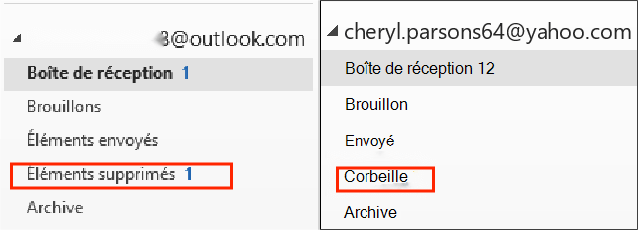
Étape 1. Dans Outlook, accédez à la liste de vos dossiers de courrier électronique, puis cliquez sur Éléments supprimés.
Étape 2.Effectuez l'une des opérations suivantes pour récupérer vos éléments Outlook:
- Pour récupérer un élément de message, cliquez dessus avec le bouton droit de la souris, puis cliquez sur Déplacer> Autre dossier> Boîte de réception, puis sur OK.
- Pour récupérer un élément de calendrier, cliquez dessus avec le bouton droit, puis cliquez sur Déplacer> Autre dossier> Calendrier, puis sur OK.
- Pour récupérer un contact, cliquez dessus avec le bouton droit, puis cliquez sur Déplacer> Autre dossier> Contacts, puis sur OK.
- Pour récupérer une tâche, cliquez dessus avec le bouton droit de la souris, puis cliquez sur Déplacer> Autre dossier> Tâches, puis sur OK.
Vous ne pouvez pas récupérer un dossier qui a été supprimé définitivement. Mais vous pouvez toujours utiliser les deux moyens suivants pour récupérer des emails définitivement supprimés du dossier que vous avez supprimé dans Outlook.
# 2 Récupérer un fichier supprimé sur outlook du serveur
S'applique à : Supprimer définitivement un élément de la boîte de réception ou d'un autre dossier Outlook en le sélectionnant et en appuyant sur les touches Maj+Suppr. Supprimez un élément du dossier Éléments supprimés ou videz le dossier Éléments supprimés et ne pouvez pas restaurer les éléments manquants.
Étape 1. Dans Outlook, allez dans votre liste de dossiers de courrier électronique, puis cliquez sur "Éléments supprimés".
Étape 2. Assurez-vous que l'option "Accueil" est sélectionnée, puis cliquez sur "Récupérer les éléments supprimés du serveur". Ensuite, Microsoft récupérera les emails supprimés définitivement de son serveur d'échange et les répertoriera pour vous.
- Note
- Si l'option Récupérer les éléments supprimés du serveur n'est pas disponible, votre compte ne permet pas de récupérer un élément qui ne se trouve plus dans votre dossier Éléments supprimés.
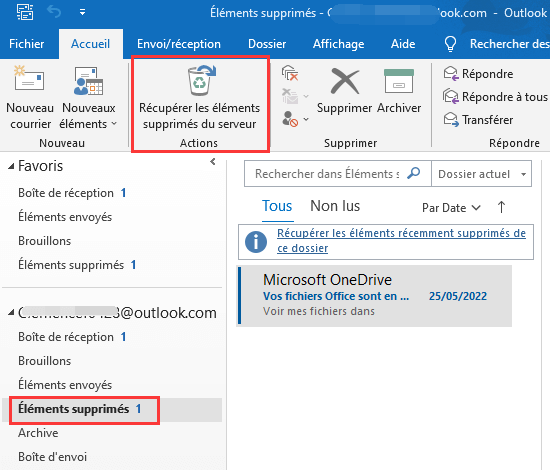
Étape 3. Sélectionnez l'élément que vous souhaitez récupérer, cliquez sur "Restaurer les éléments sélectionnés", puis cliquez sur "OK". Après avoir récupéré un élément, vous pouvez le trouver dans votre dossier "Éléments supprimés" et le déplacer dans un autre dossier.
Bien que Microsoft Outlook contienne les corrections intégrées pour la récupération des éléments supprimés, tout le monde ne peut pas bénéficier de ces fonctionnalités. Si les deux méthodes ci-dessus échouent, vous disposez toujours du logiciel de récupération des données d'EaseUS pour vous aider à récupérer un dossier supprimé dans Outlook lors de la dernière tentative.
# 3 Récupérer ses dossiers outlook en utilisant le logiciel de récupération de données d'EaseUS
S'applique à : la récupération de tous les types de fichiers de données Outlook avec l'extension de fichier .pst ou .ost.
Le logiciel de récupération de données d'EaseUS prend en charge la récupération de fichiers PST et OST. Il peut rapidement analyser l'ensemble du disque dur de votre PC et trouver le dossier supprimé dans Outlook pour vous. Outre la récupération après suppression, ce programme polyvalent de récupération de données prend également en charge la restauration des emails dans de nombreuses autres situations complexes, comme la récupération formatée, la récupération de partition perdue, la récupération de crash OS, la récupération de partition RAW, etc. ce logiciel vous permet aussi de récupérer un mail supprimé Gmail.
Tutoriel en vidéo pour présenter comment etrouver/récupérer un dossier perdu dans outlook :
📌Chapitres vidéo:
0:40 Méthode 1. Retrouver un dossier perdu dans outlook depuis le dossier Éléments supprimés
01:39 Méthode 2. Récupérer un fichier supprimé sur outlook du serveur
02:31 Méthode 3. Récupérer ses dossiers outlook en utilisant le logiciel de récupération de données d'EaseUS
Maintenant, téléchargez cet outil de récupération des emails et commencez à récupérer le dossier supprimé ou perdu dans Outlook en trois étapes.
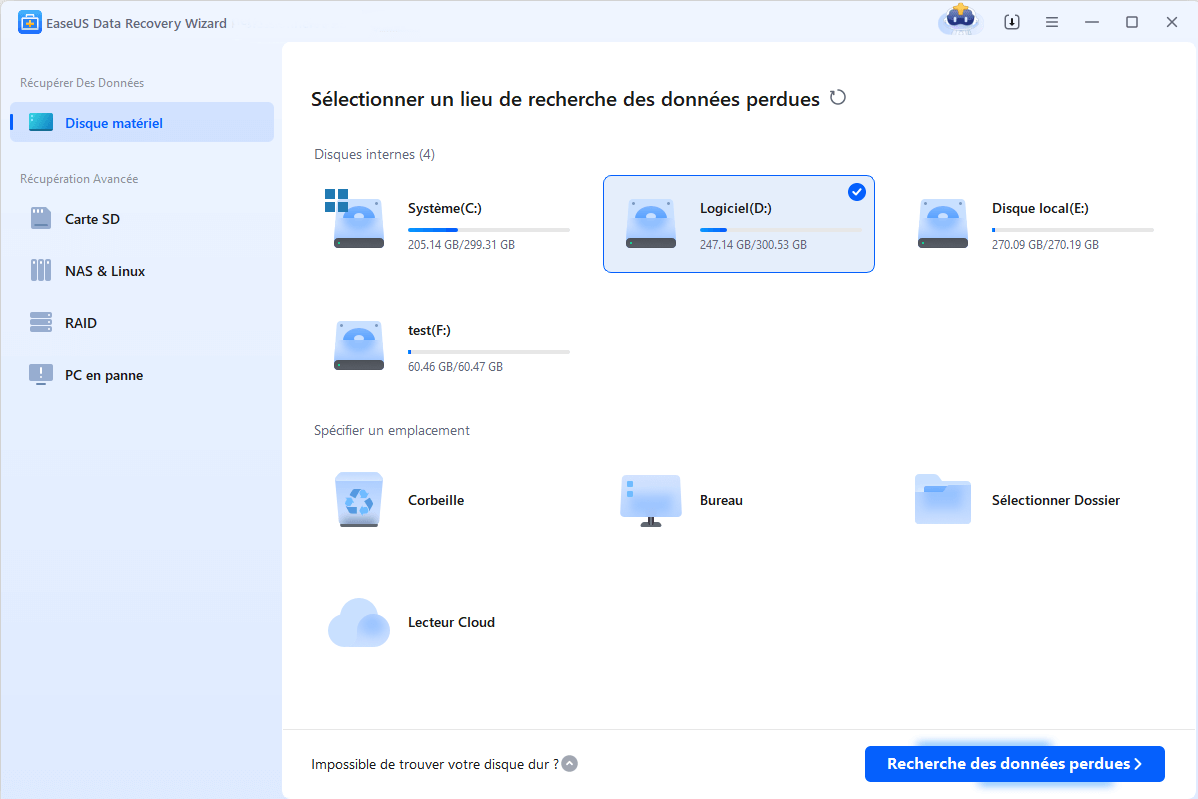
#1. Exécuter EaseUS Data Recovery Wizard.
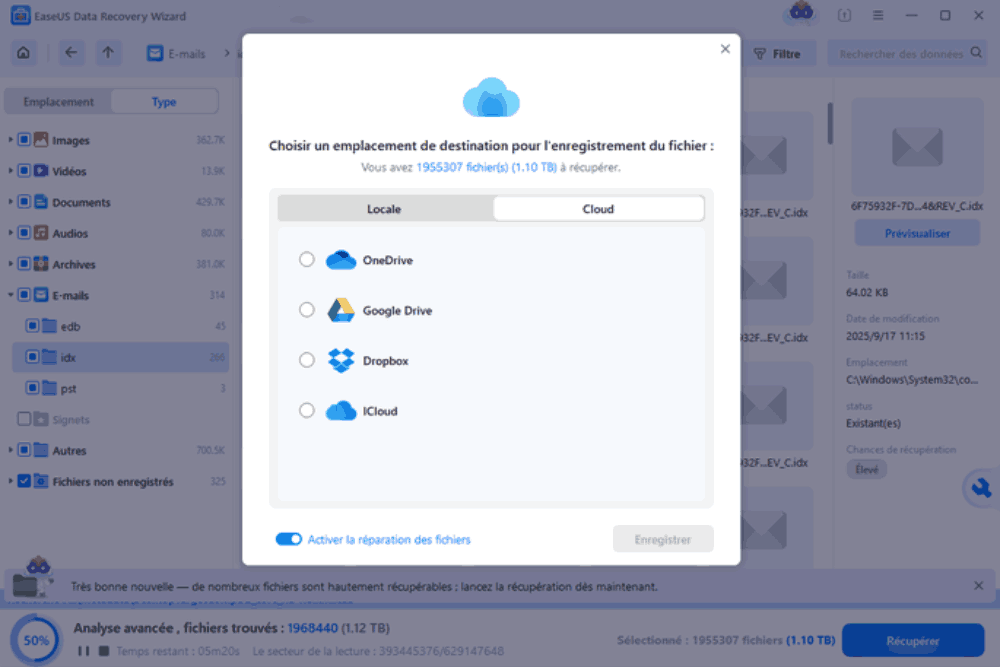
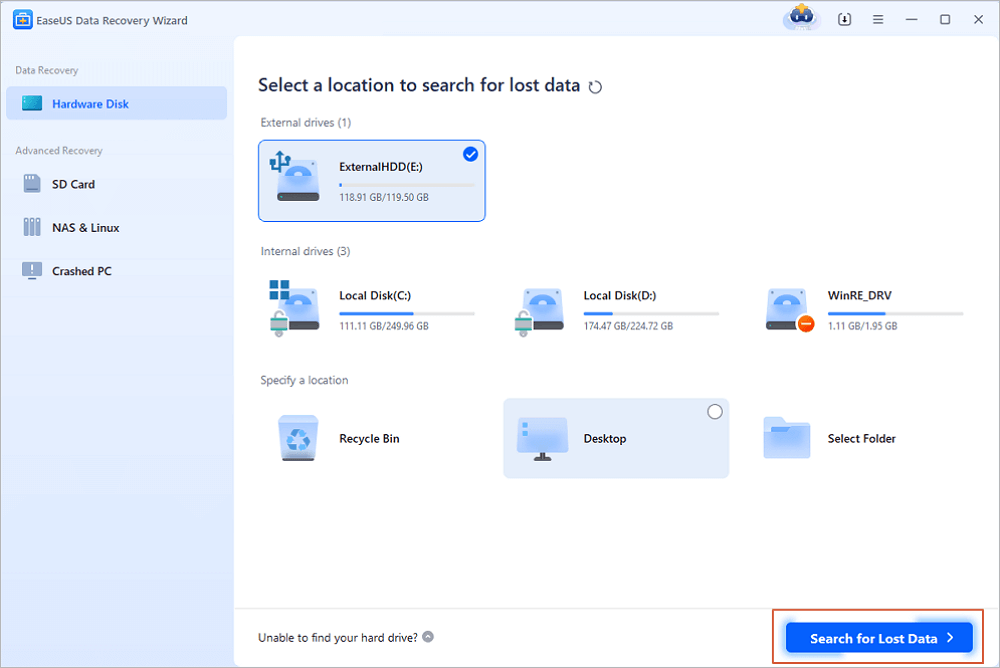
Sélectionnez l'emplacement sur votre ordinateur où vous avez enregistré le dossier Outlook, puis cliquez sur "Recherche des données perdues" pour commencer à trouver le dossier Outlook perdu.
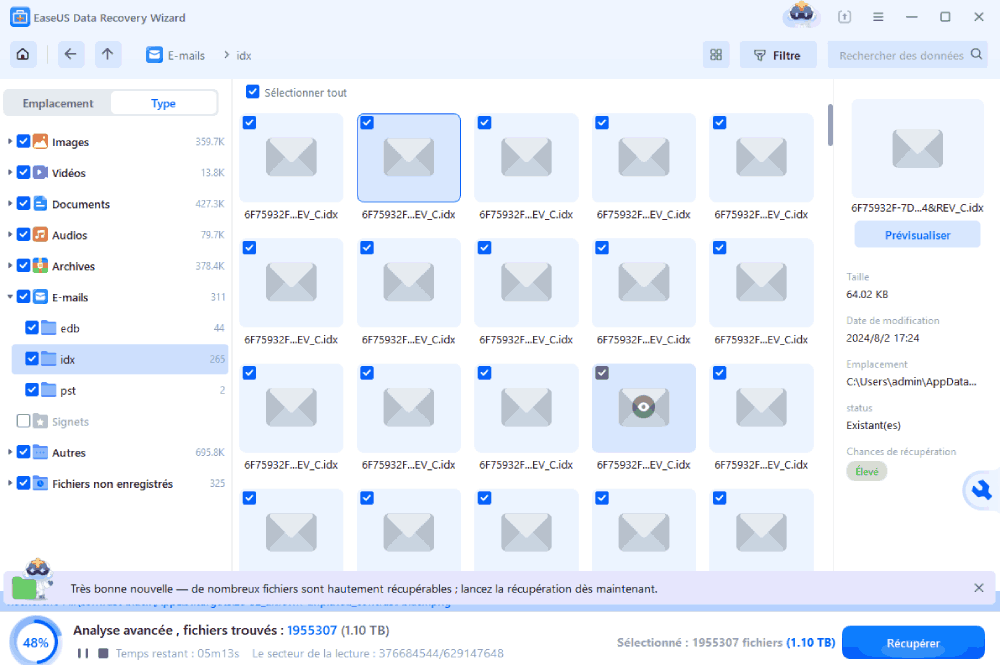
# 2. Trouver le dossier Outlook perdu.
Le logiciel va lancer immédiatement un processus d'analyse. Veuillez patienter jusqu'à ce que ce processus soit terminé. Pour localiser rapidement les fichiers d'e-mails, cliquez sur « E-mails » dans le panneau de gauche. Recherchez ensuite les fichiers PST ou Outlook dans la liste des types de fichiers.
# 3. Récupérer le dossier Outlook perdu.
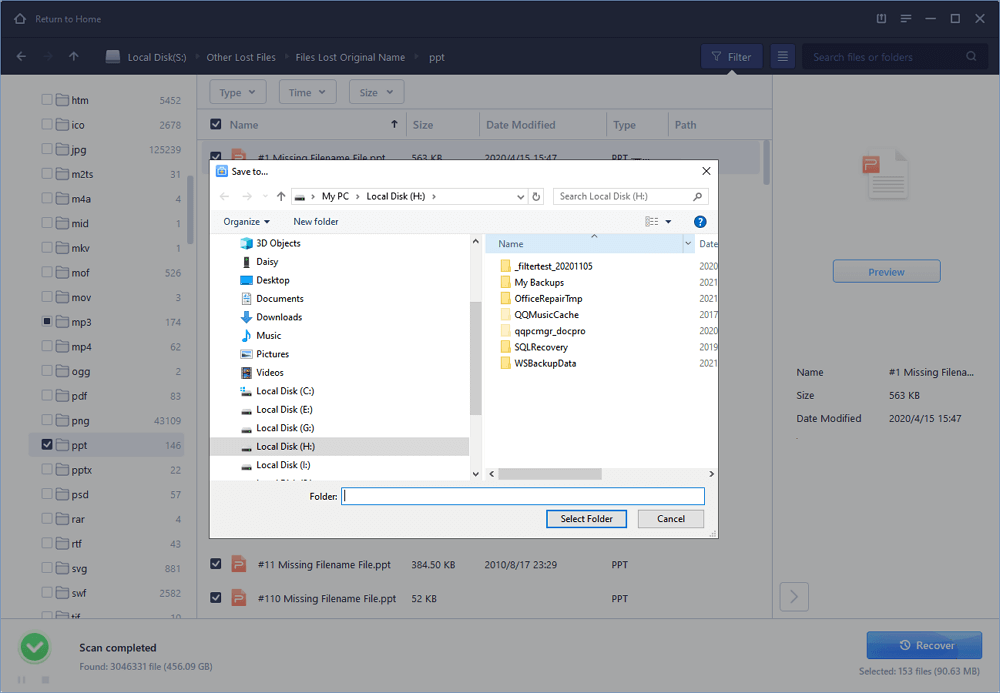
Enfin, restaurez le dossier Outlook en cliquant sur "Récupérer" et enregistrez-les dans un emplacement sécurisé sur votre PC.
A LIRE AUSSI:
Importer des fichiers PST/OST dans Outlook
Pour récupérer votre courrier électronique dans Outlook, procédez comme suit.
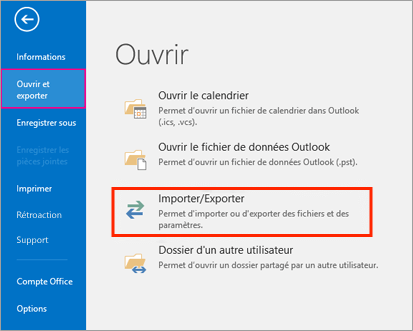
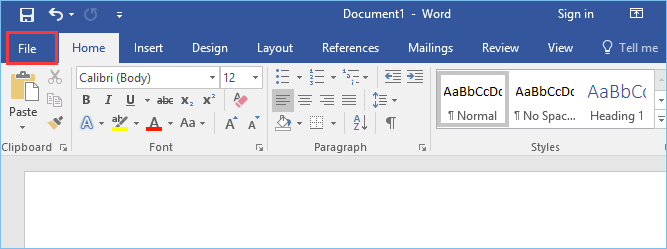
1. Démarrez Outlook. Allez dans "Fichier" > "Ouvrir et Exporter" > "Importer/Exporter" > "Importer d'un autre programme ou fichier" > "Ouvrir le fichier de données Outlook".
2. Dans le volet de navigation, faites glisser et déposez les emails, les contacts et les autres dossiers du fichier .pst dans vos dossiers Outlook existants.
Cette page vous a-t-elle été utile ?
-
![]()
Mise à jour par
Aveline est une nouvelle rédactrice chez EaseUS. Elle est une passionnée de technologie. Ses articles se concentrent principalement sur la récupération de données et les outils multimédias, domaines dans lesquels elle apporte son expertise approfondie.… -
![]()
Rédigé par
Nathalie est une rédactrice chez EaseUS depuis mars 2015. Elle est passionée d'informatique, ses articles parlent surtout de récupération et de sauvegarde de données, elle aime aussi faire des vidéos! Si vous avez des propositions d'articles à elle soumettre, vous pouvez lui contacter par Facebook ou Twitter, à bientôt!…
 Pourquoi choisir EaseUS ?
 Avis des rédacteurs

20+
Ans d’expérience

160+
Pays du monde d'entier

72 millions+
Utilisateurs

4,8 +
Note de Trustpilot




