


-
![]() Comment faire reconnaître un périphérique USB par mon ordinateur
Comment faire reconnaître un périphérique USB par mon ordinateur le 24 Jul 2026
 6 min de lecture
 -
![]() Corriger l'erreur l'appareil n'est pas prêt sur clé USB/HDDle 18 Aug 20266 min de lecture
Corriger l'erreur l'appareil n'est pas prêt sur clé USB/HDDle 18 Aug 20266 min de lecture -
![]() Logiciel de récupération de données USB - Version complète gratuite (Guide 2026)le 18 Sep 20266 min de lecture
Logiciel de récupération de données USB - Version complète gratuite (Guide 2026)le 18 Sep 20266 min de lecture -
![]() Récupérer des fichiers supprimés d'une clé USB sans logiciel (Guide étape par étape)le 18 Sep 20266 min de lecture
Récupérer des fichiers supprimés d'une clé USB sans logiciel (Guide étape par étape)le 18 Sep 20266 min de lecture -
Comment récupérer des documents Word supprimés à partir d'une clé USBle 23 Jun 20266 min de lecture
-
![]() USB illisible : Récupérer des fichiers à partir d'une clé USB illisiblele 18 Sep 20266 min de lecture
USB illisible : Récupérer des fichiers à partir d'une clé USB illisiblele 18 Sep 20266 min de lecture -
![]() Afficher/récupérer des fichiers cachés sur une clé USB/carte mémoirele 17 Sep 20266 min de lecture
Afficher/récupérer des fichiers cachés sur une clé USB/carte mémoirele 17 Sep 20266 min de lecture -
![]() [Résolu] Périphérique USB inconnu (échec de la demande de descripteur de périphérique)le 18 Sep 20266 min de lecture
[Résolu] Périphérique USB inconnu (échec de la demande de descripteur de périphérique)le 18 Sep 20266 min de lecture -
![]() Comment réparer une clé USB qui ne peut pas être formatée [4 Méthodes simples]le 29 Jul 20266 min de lecture
Comment réparer une clé USB qui ne peut pas être formatée [4 Méthodes simples]le 29 Jul 20266 min de lecture -
![]() Le port USB ne fonctionne pas sur Windows 10/8/7? Corrigez maintenant!le 29 Jul 20266 min de lecture
Le port USB ne fonctionne pas sur Windows 10/8/7? Corrigez maintenant!le 29 Jul 20266 min de lecture
Sommaire
Sommaire :
À l'aide ! Les fichiers de ma clé USB 3.0 Lexar ont disparu !!! Lorsque je branche ma clé USB, mon ordinateur ne la reconnaît pas, le voyant rouge clignote rapidement et ne s'éteint pas. J'ai essayé la récupération de fichiers, mais la clé reste introuvable. Auriez-vous une idée ? – Extrait du forum Tom's Hardwar.
La perte de données sur une clé USB Lexar peut survenir dans diverses situations soudaines, notamment la suppression accidentelle, la non-détection de la clé , le formatage par erreur ou un retrait incorrect .
Les clés USB Lexar sont très populaires, notamment la gamme Lexar JumpDrive. Si vous avez perdu des données importantes sur une clé USB Lexar sans en avoir effectué de sauvegarde, l'utilisation d'un logiciel de récupération de données fiable pour clés USB Lexar est la première étape à suivre.
Les sections suivantes vous présenteront un outil de récupération USB performant et détailleront les étapes de récupération. Poursuivez votre lecture pour en savoir plus !
Méthode 1. Récupérer les données d'une clé USB Lexar avec un logiciel de récupération de données
Une recherche sur Google avec les mots-clés « logiciel de récupération de données USB » vous permettra de trouver de nombreux outils de récupération de données USB. Choisir un logiciel adapté et sûr est important pour gagner du temps et de l'argent.
EaseUS Data Recovery Wizard est un outil très pratique pour les débutants, ne nécessitant pas de connaissances approfondies en informatique ou en récupération de données. Le bouton de téléchargement ci-dessous vous permettra d'obtenir directement la version d'essai gratuite. Pour plus d'informations techniques, vous pouvez également cliquer sur « EaseUS Data Recovery Wizard » pour accéder au site web officiel.
Ce logiciel permet de récupérer des données USB et de résoudre la plupart des problèmes de perte de données :
- ✅Récupération de données Lexar après suppression accidentelle : Bien que les données supprimées accidentellement d'une clé USB Lexar ne soient pas placées dans la Corbeille sous Windows, vous pouvez toujours les récupérer à partir de la clé USB Lexar grâce au logiciel de récupération EaseUS en effectuant une analyse approfondie.
- ✅ Récupération de données après formatage d'une clé USB Lexar : Le formatage est impossible sous Windows et macOS, mais vous pouvez le récupérer avec EaseUS. Sa technologie d'analyse avancée vous permettra de récupérer les données formatées sur votre clé USB Lexar.
- ✅Récupération de données d'une clé USB Lexar RAW : Il se peut que vous rencontriez des erreurs USB et que votre clé devienne soudainement RAW. Pas de panique ! EaseUS Data Recovery Wizard peut vous aider à récupérer les données d'une clé USB Lexar RAW.
Voici comment récupérer des données d'une clé USB Lexar à l'aide du logiciel pour réparer clé USB :
Branchez votre clé USB dans un port USB disponible sur votre ordinateur. Assurez-vous que Windows reconnaît le périphérique de stockage et lui attribue une lettre de lecteur.
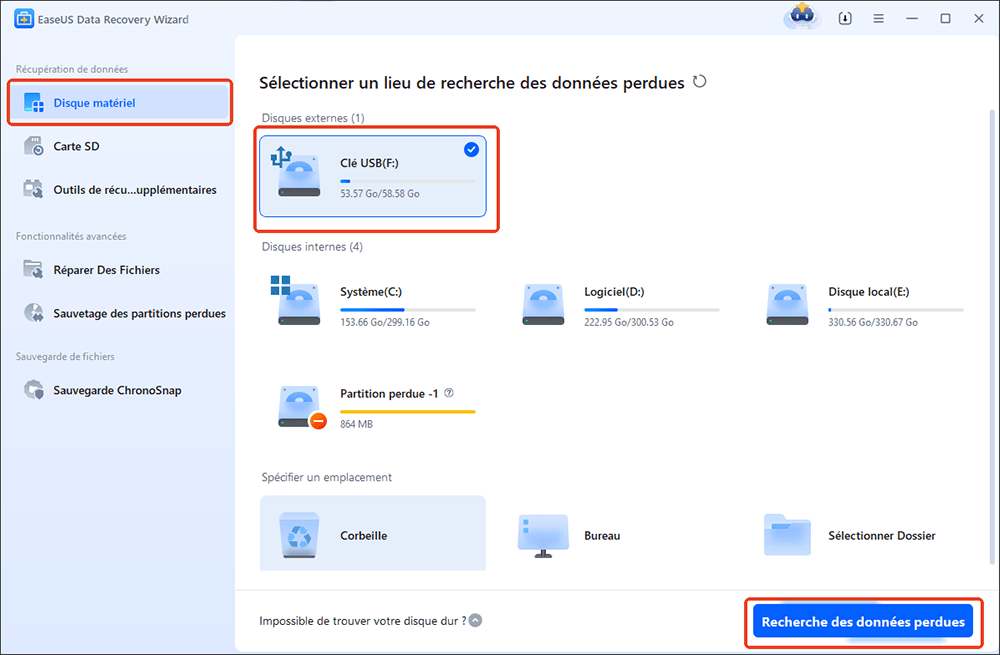
Lancez EaseUS Data Recovery Wizard, sous "Disque externes", sélectionnez le lecteur flash USB, puis cliquez sur "Recherche des données perdues".
Étape 2. Analysez et recherchez les fichiers perdus sur une clé USB
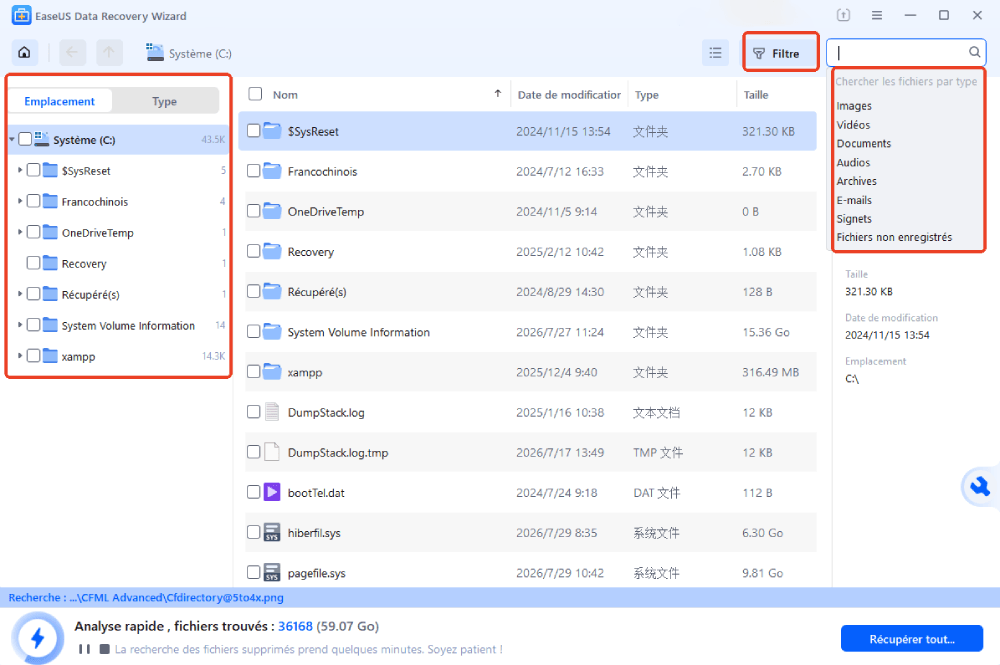
EaseUS Data Recovery Wizard analysera en profondeur votre clé USB et y retrouvera toutes vos données perdues. Une fois l'analyse terminée, utilisez la fonction « Filtre » pour retrouver les fichiers souhaités.
Étape 3. Récupérez des fichiers supprimés
Localisez les fichiers que vous souhaitez récupérer dans les résultats de l'analyse, sélectionnez ceux que vous souhaitez puis cliquez sur "Récupérer".
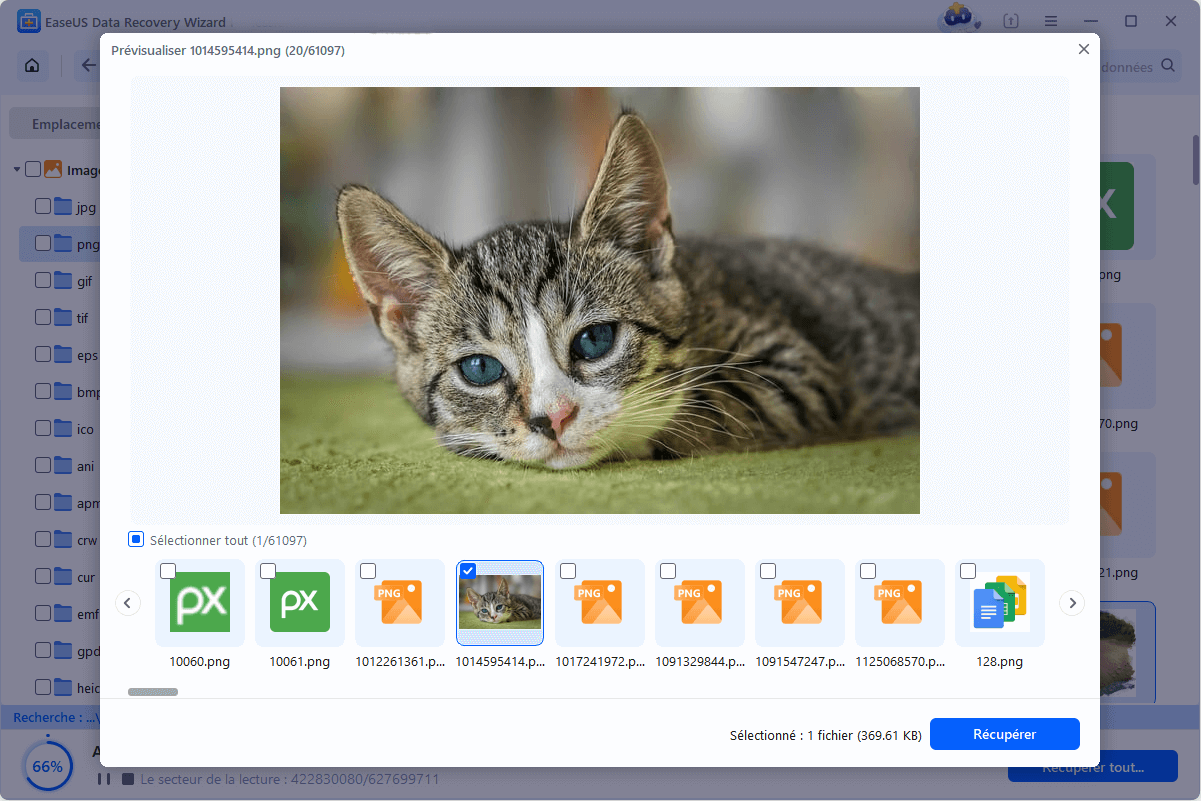
■ Astuce: Parfois, les anciens fichiers supprimés depuis longtemps auraient perdu les noms de fichiers et les chemins d'accès aux fichiers. Il est nécessaire de prendre le temps de vérifier les résultats des fichiers RAW dans la partie "Autres dossiers perdus".
Cet outil de récupération Lexar fiable est facile à utiliser. Consultez la section suivante pour accéder à un tutoriel écrit. N'oubliez pas de partager cet outil sur Facebook ou X.
Méthode 2. Exécuter la commande CHKDSK pour récupérer les données d'une clé USB Lexar
Utilisez cette méthode si : votre disque Lexar est détecté par l’ordinateur, mais vous ne pouvez pas accéder aux fichiers, vous voyez des erreurs telles que « Le fichier ou le répertoire est endommagé et illisible » ou le disque vous demande de le formater. Cette méthode tente de réparer le système de fichiers, et non d’extraire des fichiers individuels.
Étape 1. Branchez votre clé USB Lexar directement sur un port USB de votre ordinateur Windows. Évitez d'utiliser un concentrateur USB pour cette opération.
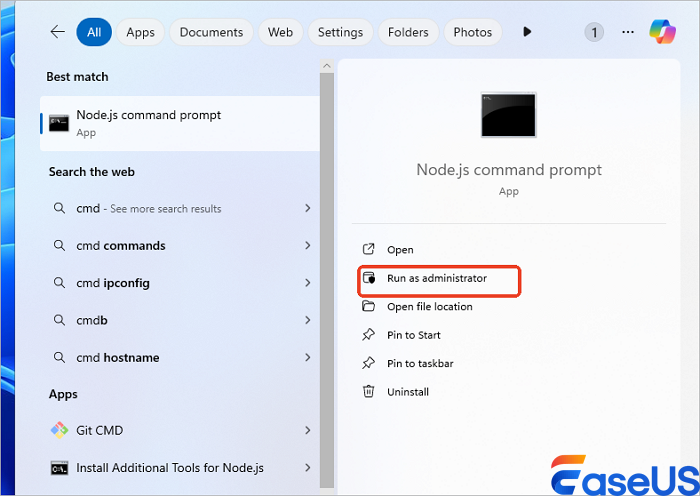
Étape 2. Maintenez la touche Windows enfoncée et tapez cmd . Cliquez avec le bouton droit sur « Invite de commandes » et sélectionnez « Exécuter en tant qu'administrateur ».
Étape 3. Tapez la commande suivante et appuyez sur Entrée :
chkdsk X: /f
Remplacez la lettre X par la lettre de lecteur attribuée à votre clé USB Lexar (par exemple, E:, F:). Vous trouverez cette lettre dans « Ce PC ».
Méthode 3. Récupérer des données d'une clé USB Lexar avec des versions antérieures
Vous avez déjà utilisé la restauration du système ou l'historique des fichiers sur votre ordinateur Windows, et les fichiers perdus étaient stockés sur le disque Lexar lorsqu'il était connecté. Cette méthode a un taux de réussite très faible pour les disques USB, car les copies de sauvegarde sont rarement créées pour les supports amovibles ; toutefois, il s'agit d'une fonctionnalité intégrée de Windows qu'il est bon de vérifier.
Étape 1. Branchez votre clé USB Lexar sur votre ordinateur Windows. Ouvrez l'Explorateur de fichiers (touche Windows + E).
Étape 2. Accédez à Ce PC et localisez votre lecteur Lexar.
Étape 3. Faites un clic droit sur l'icône de votre clé USB Lexar. Ensuite, sélectionnez « Propriétés » en bas du menu contextuel.
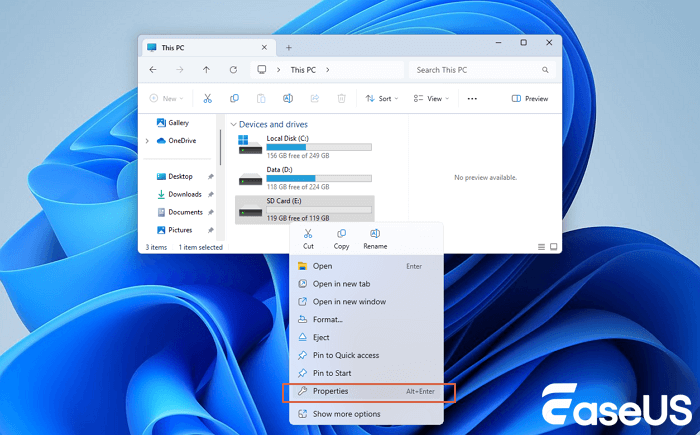
Étape 3. Dans la fenêtre Propriétés, cliquez sur l'onglet Versions précédentes. Windows recherchera les versions de sauvegarde disponibles (copies fantômes) du lecteur.
Étape 4. Si des versions précédentes apparaissent dans la liste, sélectionnez la plus pertinente en fonction de sa date et de son heure.
Vous pouvez ensuite cliquer sur Ouvrir pour parcourir son contenu et copier manuellement les fichiers vers un autre emplacement, ou cliquer sur Restaurer pour rétablir l'intégralité du disque à son état précédent (à utiliser avec précaution).
Conclusion
Si vous souhaitez récupérer des fichiers supprimés d'une clé USB sans logiciel , vous aurez besoin de sauvegardes récentes, ou vous pouvez vous rendre dans des laboratoires de récupération locaux pour restaurer les données perdues sur la clé USB Lexar.
En tout cas, récupérer des fichiers perdus depuis une clé USB Lexar avec EaseUS Data Recovery Wizard est l'une des meilleures méthodes. Cette méthode est efficace, sûre et rapide. Téléchargez-la dès maintenant !
FAQ sur la récupération des clés USB Lexar
Vous trouverez plus d'informations sur la récupération des clés USB Lexar dans cette section :
1. Comment récupérer des données d'une clé USB Lexar ?
Une fois que votre ordinateur aura reconnu la clé USB Lexar, vous pourrez utiliser un logiciel de récupération de données comme EaseUS Data Recovery Wizard pour récupérer vos fichiers. Veillez à ne pas réenregistrer les fichiers récupérés sur la clé USB Lexar afin d'éviter d'écraser les données restantes.
2. Comment réparer une clé USB Lexar corrompue et récupérer les données ?
Ouvrez l'Explorateur de fichiers et localisez la clé USB Lexar. Faites un clic droit dessus et sélectionnez « Propriétés » ou « Lire les informations » pour vérifier si le système de fichiers est reconnu comme RAW ou s'il y a des messages d'erreur. Si la clé USB Lexar est reconnue comme RAW ou affiche des erreurs, vous pouvez essayer de la formater pour corriger la corruption. Enfin, utilisez la commande EaseUS Data Recovery Wizard pour récupérer les données de la clé USB Lexar corrompue.
3. Quel est le meilleur logiciel de récupération de données USB Lexar ?
Le logiciel suivant permet de résoudre parfaitement les problèmes de perte de données des clés USB Lexar :
- 1. EaseUS Data Recovery Wizard
- 2. Recuva
- 3. Stellar Data Recovery
- 4. Disk Drill
- 5. R-Studio
- 6. SysTools USB Drive Recovery
- 7. Aiseesoft Data Recovery
- 8. Data Rescue
- 9. DMDE
Cette page vous a-t-elle été utile ?
-
![]()
Mise à jour par
Soleil est passionnée d'informatique et a étudié et réalisé des produits. Elle fait partie de l'équipe d'EaseUS depuis 5 ans et se concentre sur la récupération des données, la gestion des partitions et la sauvegarde des données.…


 Pourquoi choisir EaseUS ?
 Avis des rédacteurs

20+
Ans d’expérience

160+
Pays du monde d'entier

72 millions+
Utilisateurs

4,8 +
Note de Trustpilot




