






-
![]() Comment réparer le SSD Crucial non détecté sur un PC Windows [Aucune perte de données]
Comment réparer le SSD Crucial non détecté sur un PC Windows [Aucune perte de données] le 25 Aug 2026
 6 min de lecture
 -
![]() Solution pour fichiers de la carte SD ne s'affichent pas sur le téléphone portable, l'appareil photo ou le PCle 18 Sep 20266 min de lecture
Solution pour fichiers de la carte SD ne s'affichent pas sur le téléphone portable, l'appareil photo ou le PCle 18 Sep 20266 min de lecture -
![]() Récupérer les données du SSD NVMe de 4 manières (mise à jour 2026)le 17 Aug 20266 min de lecture
Récupérer les données du SSD NVMe de 4 manières (mise à jour 2026)le 17 Aug 20266 min de lecture -
![]() Comment réparer un disque dur externe LaCie et récupérer des donnéesle 18 Sep 20266 min de lecture
Comment réparer un disque dur externe LaCie et récupérer des donnéesle 18 Sep 20266 min de lecture -
![]() Disque dur externe ne fonctionne plus/ne répond plus[Résolu]le 18 Sep 20266 min de lecture
Disque dur externe ne fonctionne plus/ne répond plus[Résolu]le 18 Sep 20266 min de lecture -
![]() Comment récupérer les données d'un disque dur externe (4 façons disponibles)le 17 Sep 20266 min de lecture
Comment récupérer les données d'un disque dur externe (4 façons disponibles)le 17 Sep 20266 min de lecture -
![]() Comment récupérer des fichiers supprimés définitivement de Dropboxle 18 Jun 20266 min de lecture
Comment récupérer des fichiers supprimés définitivement de Dropboxle 18 Jun 20266 min de lecture -
![]() Outils de réparation 4WD My Passport : Résoudre le problème d'accès au disque dur externe My Passportle 29 Jul 20266 min de lecture
Outils de réparation 4WD My Passport : Résoudre le problème d'accès au disque dur externe My Passportle 29 Jul 20266 min de lecture -
![]() Réparer un disque dur disparu sous Windows 10 sans perdre ses donnéesle 28 Aug 20266 min de lecture
Réparer un disque dur disparu sous Windows 10 sans perdre ses donnéesle 28 Aug 20266 min de lecture -
![]() Qu'est-ce que le RAID 5 ? Exigences, avantages et calculateur du RAID 5le 11 Aug 20266 min de lecture
Qu'est-ce que le RAID 5 ? Exigences, avantages et calculateur du RAID 5le 11 Aug 20266 min de lecture
Sommaire
Solution : Formater le disque dur externe corrompu
Si la Gestion des disques ne parvient pas à résoudre le problème de disque dur externe non reconnu après un débranchement accidentel sous Windows, la dernière solution consiste à reformater le disque dur externe corrompu. Attention : le reformatage effacera toutes les données stockées sur le disque dur externe. Pour récupérer vos fichiers dans ce cas, utilisez EaseUS Data Recovery Wizard . Voir d'autres méthodes…
Résolution des problèmes : disque dur externe non reconnu après débranchement
Cet article propose une aide aux personnes qui ont débranché un disque dur externe mais constatent par la suite que celui-ci n'est plus reconnu ou détecté par Windows, ou que Windows peut toujours lire le disque dur mais vous demande de le formater avant de pouvoir l'utiliser.
| Solutions viables | Dépannage étape par étape |
|---|---|
| 1. Faire apparaître temporairement le disque dur |
|
| 2. Récupérer les données du disque dur externe | Connectez le disque dur externe à votre PC et laissez Windows le reconnaître et lui attribuer une lettre de lecteur… Étapes complètes |
| 3. Résoudre définitivement le problème | Vous pouvez modifier le Registre pour que votre disque dur externe soit correctement reconnu… Procédure complète |
Quel que soit le problème rencontré après avoir débranché par erreur un disque dur externe fréquemment utilisé, la situation est toujours inattendue. Débrancher brutalement un disque dur externe USB sans l'éjecter correctement peut entraîner des problèmes importants, comme la non-reconnaissance du disque ou son inaccessibilité. Sur cette page, vous trouverez les meilleures solutions pour résoudre les problèmes de disque dur illisible, non reconnu ou inaccessible, avec des étapes de dépannage détaillées, ainsi qu'une solution de récupération de données pour exporter les données d'un disque dur externe auquel vous ne pouvez plus accéder après l'avoir débranché.
Comment faire apparaître temporairement un disque dur externe
Les deux méthodes suivantes pour que Windows détecte à nouveau votre disque dur amovible ne sont pas efficaces à 100 % pour que Windows reconnaisse le disque la prochaine fois que vous le débrancherez et le rebrancherez à l'ordinateur. Vous pouvez utiliser cette approche comme solution de dépannage temporaire pour récupérer des données importantes du périphérique de stockage défectueux.
Méthode 1. Attribuer une lettre de lecteur au lecteur
Vérifiez tout d'abord si le disque est visible dans la Gestion des disques ou le Gestionnaire de périphériques.
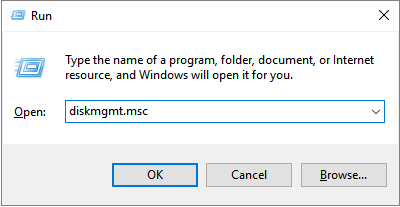
- Pour accéder à la Gestion des disques : appuyez sur les touches Windows + R , tapez diskmgmt.msc dans la boîte de dialogue Exécuter, puis appuyez sur Entrée.
- Pour accéder au Gestionnaire de périphériques : appuyez sur les touches Windows + R , tapez devmgmt.msc dans la zone Exécuter, puis appuyez sur Entrée.
Si le disque dur externe est présent, vous avez de la chance. Il vous suffit de suivre les étapes ci-dessous pour le faire apparaître sur votre ordinateur.
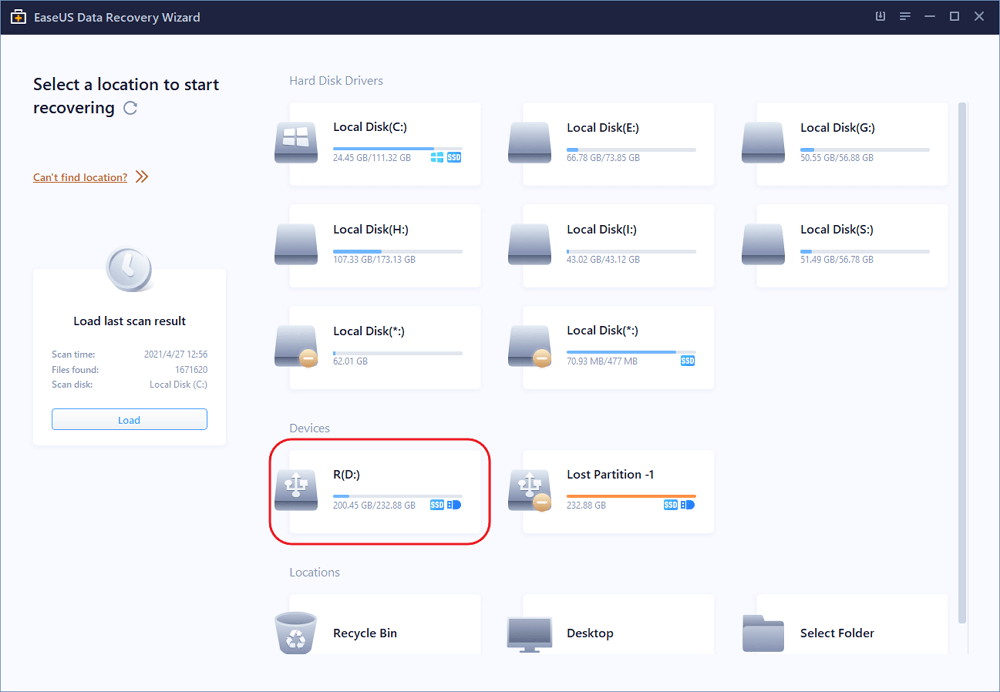
Étape 1. Dans la Gestion des disques, cliquez avec le bouton droit sur le disque dur externe (il devrait apparaître comme « non alloué ») et sélectionnez « Modifier la lettre de lecteur et les chemins d'accès » dans le menu.
Étape 2. Spécifiez une lettre de lecteur qui n'a pas encore été utilisée pour le lecteur actuel, telle que E, F, G, etc., puis cliquez sur OK pour enregistrer la modification.
Méthode 2. Mettre à jour ou réinstaller les pilotes
Étape 1. Ouvrez le Gestionnaire de périphériques et développez la section Contrôleurs USB.
Étape 2. Localisez le disque externe, faites un clic droit dessus et sélectionnez « Mettre à jour le pilote ».
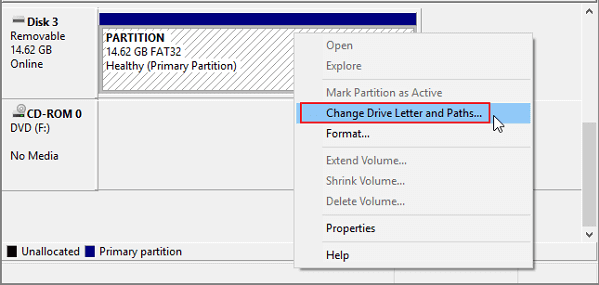
Étape 3. Sélectionnez « Rechercher automatiquement les pilotes mis à jour » et Windows vous aidera à installer automatiquement les pilotes les plus récents.
Comment récupérer des données d'un disque dur externe
Dès que le disque dur réapparaît sur votre ordinateur, allez directement télécharger EaseUS Data Recovery Wizard pour exporter les données du disque dur vers un autre emplacement sûr.
Étant donné que le disque dur peut présenter des secteurs défectueux ou d'autres problèmes matériels suite à un débranchement accidentel, il est recommandé d'effectuer une récupération de données plutôt qu'une sauvegarde. Le logiciel de récupération de données EaseUS permet de restaurer les données à partir d'une carte SD, d'une carte mémoire, d'un SSD, d'une clé USB, d'un caméscope, d'un disque dur et d'autres périphériques de stockage.
Téléchargez ce logiciel de récupération de données pour disque dur externe et restaurez vos données perdues.
Étape 1. Connectez le disque dur externe à votre ordinateur.
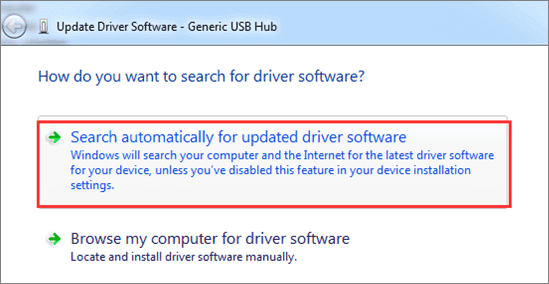
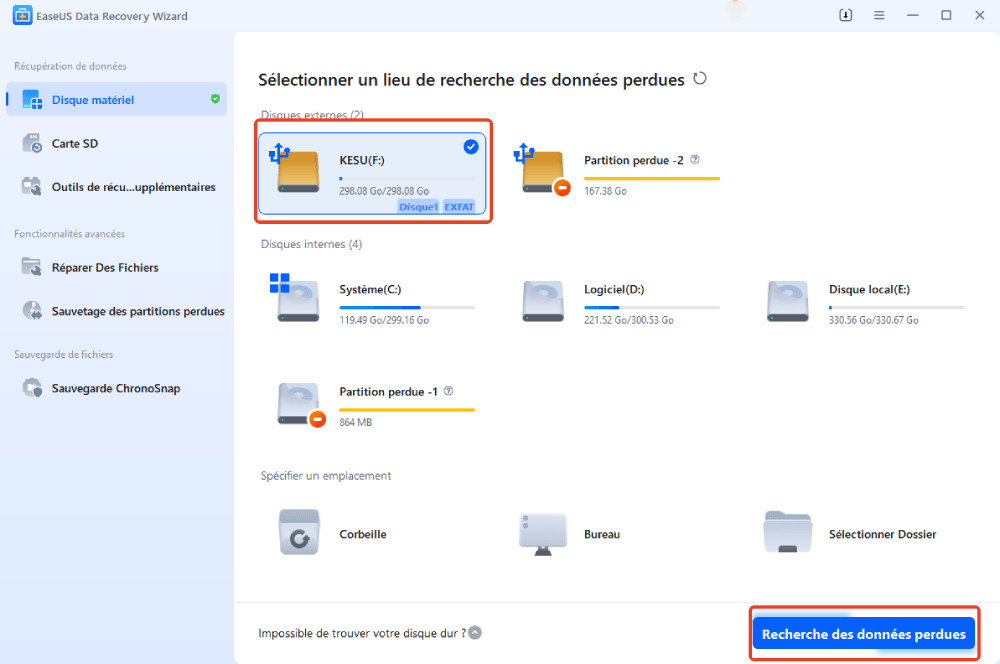
Démarrez EaseUS Data Recovery Wizard et sélectionnez l'emplacement de votre disque dur externe, puis cliquez sur « Recherche des données perdues ».
Étape 2. Le processus prendra du temps, mais vous pouvez toujours vous arrêter à mi-chemin dès que les fichiers perdus ont été trouvés et affichés dans les résultats.
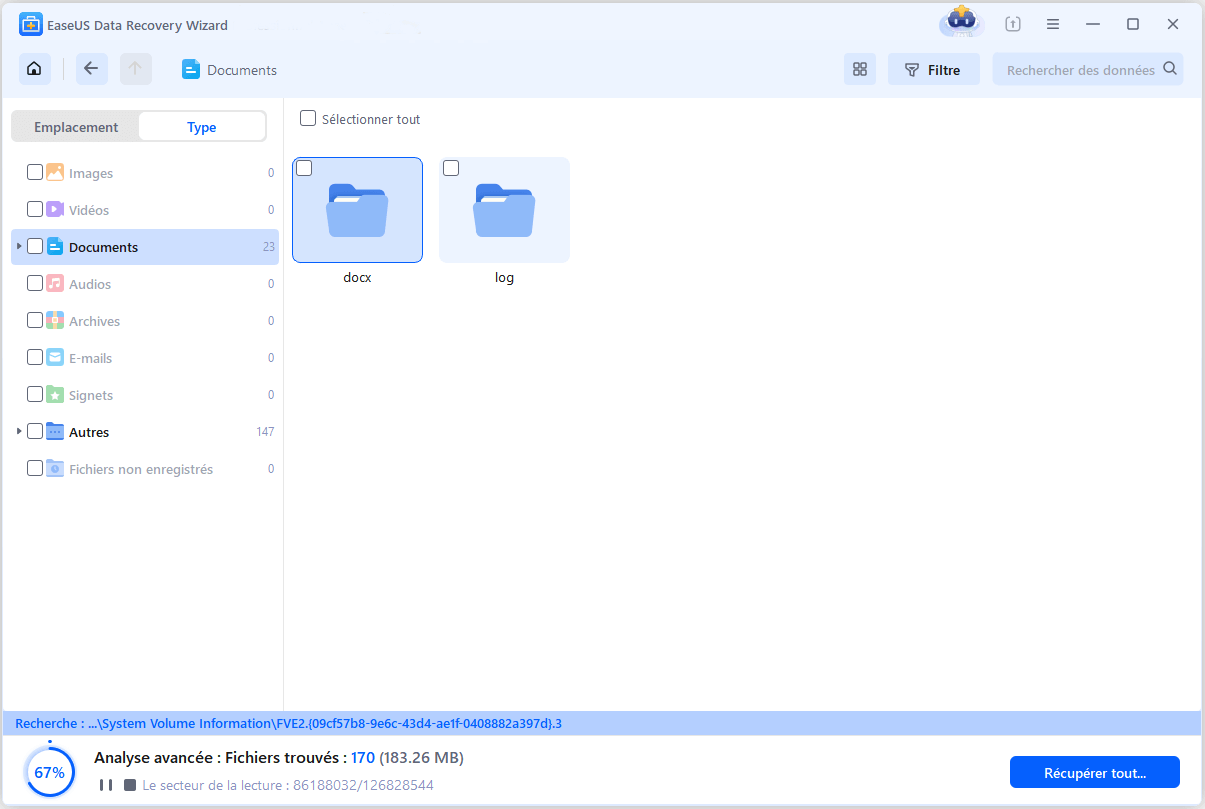
Étape 3. Prévisualisez et retrouvez les données ciblées.
Vous pouvez prévisualiser les données trouvées, puis les cochez. Enfin, cliquez sur « Récupérer ». Il vaut mieux de choisir un emplacement différent au lieu du disque dur d'origine pour éviter l'écrasement des données.

Résoudre définitivement l'erreur « Disque dur non reconnu » après débranchement
Bienvenue dans la dernière partie du dépannage d'un disque dur externe non reconnu après un débranchement accidentel. D'après les retours d'utilisateurs ayant rencontré ce problème, modifier le Registre permet de résoudre définitivement le problème de non-détection de votre disque dur externe.
Étape 1. Appuyez sur les touches Windows + R, tapez regedt32 et cliquez sur OK.
Étape 2. Sauvegardez votre registre en allant dans Fichier > Exporter.
Étape 3. Dans la barre latérale gauche, accédez à : HKEY_LOCAL_MACHINE\SYSTEM\CurrentControlSet\Control\Class\{4D36E967-E325-11CE-BFC1-08002BE10318}.
Étape 4. Si vous voyez des entrées « UpperFilters » ou « LowerFilters » sur le côté droit, supprimez-les.
FAQ
1. Comment résoudre le problème de disque dur externe non reconnu après débranchement sur Mac ?
Il est probable que le fait de débrancher fréquemment un disque dur externe sans l'éjecter correctement puisse l'endommager. Par conséquent, le disque ne sera plus reconnu lors de votre prochaine connexion à votre Mac. Si votre disque dur externe n'est pas correctement détecté, essayez de changer de câble ou d'utiliser un autre port USB, puis redémarrez votre Mac plusieurs fois.
2. Pourquoi mon disque dur externe n'est-il pas détecté ?
Dans la plupart des cas où Windows ne détecte pas un disque dur externe, cela est dû à une erreur humaine, à une infection par un logiciel malveillant ou à une corruption matérielle ou logicielle. Si vous ne trouvez pas le disque dur connecté dans l'Explorateur Windows, vérifiez si la Gestion des disques le détecte et l'affiche correctement. Consultez la procédure pour résoudre le problème de disque dur externe non détecté.
3. Est-ce mauvais de débrancher le disque dur sans l'éjecter ?
Nombreux sont ceux qui affirment n'avoir jamais rencontré de problème en débranchant directement un disque dur, une clé USB ou une carte SD de leur ordinateur. Certes, débrancher brutalement un périphérique sans l'éjecter n'entraîne pas toujours de conséquences graves, mais à terme, ce n'est qu'une question de temps. Plus vous répétez cette erreur, plus le risque de corruption et d'endommagement de votre disque dur augmente.
4. Comment formater mon disque dur qui n'apparaît pas ?
Pour formater un disque dur qui n'apparaît pas, vous devez essayer de le localiser dans la Gestion des disques Windows.
- Sous Windows 10, accédez à Ce PC > Gérer > Gestion des disques
- Sous Windows 7, accédez à Poste de travail > Gérer > Gestion des disques
Faites un clic droit sur la partition du disque dur et choisissez Formater..., puis suivez l'assistant de formatage pour terminer le processus.
Cette page vous a-t-elle été utile ?
-
![]()
Mise à jour par
Aveline est une nouvelle rédactrice chez EaseUS. Elle est une passionnée de technologie. Ses articles se concentrent principalement sur la récupération de données et les outils multimédias, domaines dans lesquels elle apporte son expertise approfondie.…

 Pourquoi choisir EaseUS ?
 Avis des rédacteurs

20+
Ans d’expérience

160+
Pays du monde d'entier

72 millions+
Utilisateurs

4,8 +
Note de Trustpilot




