



-
![]() Les 3 meilleures façons de récupérer des fichiers HTML supprimés sous Windows 11/10/8/7
Les 3 meilleures façons de récupérer des fichiers HTML supprimés sous Windows 11/10/8/7 le 29 Jul 2026
 6 min de lecture
 -
![]() Reprendre un téléchargement interrompu sur Chrome et Récupérer les téléchargements Chrome supprimésle 17 Sep 20266 min de lecture
Reprendre un téléchargement interrompu sur Chrome et Récupérer les téléchargements Chrome supprimésle 17 Sep 20266 min de lecture -
![]() Comment annuler une suppression ? | 5 solutions pour Windows [NOUVEAU]le 23 Sep 20266 min de lecture
Comment annuler une suppression ? | 5 solutions pour Windows [NOUVEAU]le 23 Sep 20266 min de lecture -
![]() Comment récupérer des documents Word définitivement supprimésle 31 Jul 20266 min de lecture
Comment récupérer des documents Word définitivement supprimésle 31 Jul 20266 min de lecture -
![]() Comment récupérer des fichiers Microsoft Project [MSP] non enregistrésle 29 Jul 20266 min de lecture
Comment récupérer des fichiers Microsoft Project [MSP] non enregistrésle 29 Jul 20266 min de lecture -
![]() Comment supprimer un fichier endommagé sous Windows 10 ? Méthodes simples ici !le 06 Aug 20266 min de lecture
Comment supprimer un fichier endommagé sous Windows 10 ? Méthodes simples ici !le 06 Aug 20266 min de lecture -
![]() Comment récupérer des fichiers/dossiers supprimés dans Windows 11 [Guide ultime]le 23 Sep 20266 min de lecture
Comment récupérer des fichiers/dossiers supprimés dans Windows 11 [Guide ultime]le 23 Sep 20266 min de lecture -
![]() Comment récupérer des images GIF supprimées | Récupérer des GIF maintenant !le 23 Sep 20266 min de lecture
Comment récupérer des images GIF supprimées | Récupérer des GIF maintenant !le 23 Sep 20266 min de lecture -
![]() Comment récupérer un fichier supprimé définitivement dans Windows 10/11le 23 Sep 20266 min de lecture
Comment récupérer un fichier supprimé définitivement dans Windows 10/11le 23 Sep 20266 min de lecture -
![]() Récupérer les photos supprimées il y a des annéesle 20 Sep 20266 min de lecture
Récupérer les photos supprimées il y a des annéesle 20 Sep 20266 min de lecture
Sommaire
Pour récupérer des fichiers supprimés de la Corbeille, localisez-la sur votre bureau. Ouvrez le dossier système en double-cliquant sur son icône ou en sélectionnant l'élément souhaité. Dans le menu en haut de l'écran, cliquez sur le bouton « Restaurer tout » ou sur les éléments sélectionnés.
CONTENU DE LA PAGE :
- Récupérer des fichiers supprimés de la Corbeille sous Windows 11/10
- Récupération de la Corbeille sur d'autres systèmes [macOS/Linux/Android]
- Conseils supplémentaires : Comment éviter de supprimer définitivement les fichiers de la Corbeille
- Tutoriel Vidéo : 😱 Corbeille vidée ? 6 meilleurs logiciels gratuits pour retrouver des documents supprimés
![Hot]()
En tant qu'expert chevronné en récupération de données, fort d'une vaste expérience dans la récupération de fichiers perdus, j'ai rencontré de nombreux cas où des utilisateurs suppriment par inadvertance des fichiers importants de leur Corbeille. Dans cet article, je vous propose des conseils complets et des méthodes efficaces pour récupérer les fichiers supprimés de la Corbeille , en m'appuyant sur mon expérience professionnelle et les meilleures pratiques du secteur.
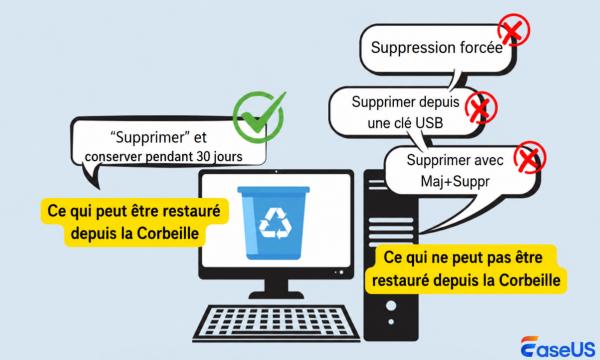
Peut-on récupérer des fichiers supprimés de la Corbeille ?
Oui, dans la plupart des cas. Choisissez simplement la situation qui correspond à votre problème :
| Situation | Récupération | Solution |
|---|---|---|
| La Corbeille n'a pas été vidée | Très facile | Méthode 1 |
| La Corbeille a été vidée | Possible | Méthode 2 |
| Suppression avec Shift + Suppr | Possible | Méthode 1 |
| Vous avez une sauvegarde Windows | Très facile | Méthode 6 |
| Le fichier a disparu récemment | Parfois | Méthode 4 |
| Fichiers cachés ou erreur système | Possible | Méthode 5 |
Plusieurs méthodes fiables vous permettent de récupérer des fichiers supprimés de la Corbeille. Suivez ces étapes pour récupérer vous-même les fichiers supprimés de la Corbeille grâce aux solutions de récupération de fichiers Windows. Vous trouverez ici un aperçu de ces solutions et de leurs cas d'utilisation.
Récupérer des fichiers supprimés de la Corbeille sous Windows 11/10
Erreur de ma part : j'ai supprimé tous les dossiers de la version site de OneDrive et de la corbeille AVANT de dissocier le compte. Le système de commentaires de leur site refuse d'envoyer les messages que j'essaie de leur envoyer. Y a-t-il une chance de récupérer ces dossiers ? (Message de la communauté Microsoft)
Si vous avez vidé la Corbeille après avoir supprimé des fichiers, ou si des données ont été supprimées des manières suivantes, les fichiers ne seront pas recyclés mais supprimés définitivement, notamment :
- Utilisez les touches « Maj + Suppr ».
- Les fichiers/dossiers sont trop volumineux pour être recyclés , ils contournent donc la corbeille.
- La Corbeille Windows est trop pleine pour conserver les éléments supprimés.
- Méthode 1. Récupérer les fichiers supprimés de la Corbeille à l'aide d'un logiciel de récupération de données
- Méthode 2. Comment récupérer des fichiers définitivement supprimés de la Corbeille via l'historique des fichiers
- Méthode 3. Restaurer la Corbeille avec la version précédente
- Méthode 4. Essayez le raccourci clavier CTRL + Z pour afficher les fichiers cachés.
- Méthode 5. Récupérer les fichiers supprimés de la Corbeille à l'aide de l'invite de commandes
- Méthode 6. Utiliser la fonction de sauvegarde et de restauration pour récupérer des fichiers depuis la Corbeille
Vous pouvez accéder directement à la solution de votre choix grâce au menu de navigation ci-dessus.
Méthode 1. Récupérer les fichiers supprimés de la Corbeille à l'aide d'un logiciel de récupération de données
Comment récupérer des fichiers supprimés de la Corbeille après l'avoir vidée sous Windows 10 ou 11 ? EaseUS Data Recovery Wizard peut vous aider. Ce logiciel analysera en profondeur votre disque dur et restaurera les fichiers supprimés qui ne se trouvent pas dans la Corbeille .
Comment récupérer des fichiers sous Windows ? Téléchargez et installez cet outil sur votre disque dur principal pour éviter l'écrasement de vos données. Ensuite, suivez ce guide en 3 étapes pour récupérer les fichiers de la Corbeille après l'avoir vidée avec le logiciel de récupération de données EaseUS :
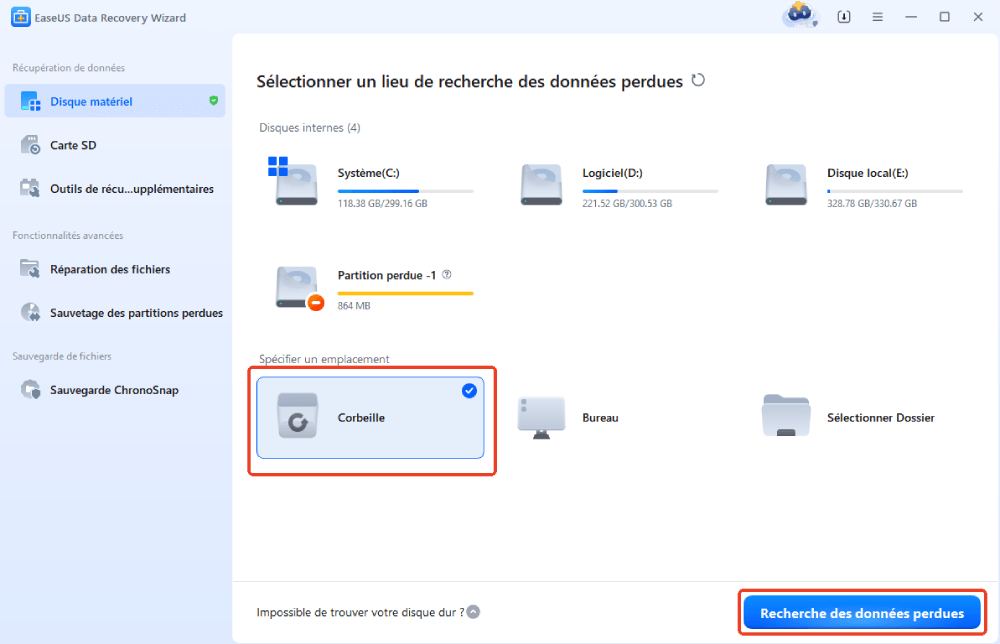
#1 Exécutez le logiciel de récupération de données.
Pour récupérer spécifiquement des fichiers issus de la Corbeille, placez le pointeur de la souris sur l'option « Corbeille » dans la section « Spécifier un emplacement », puis cliquez sur « Recherche des données perdues ».
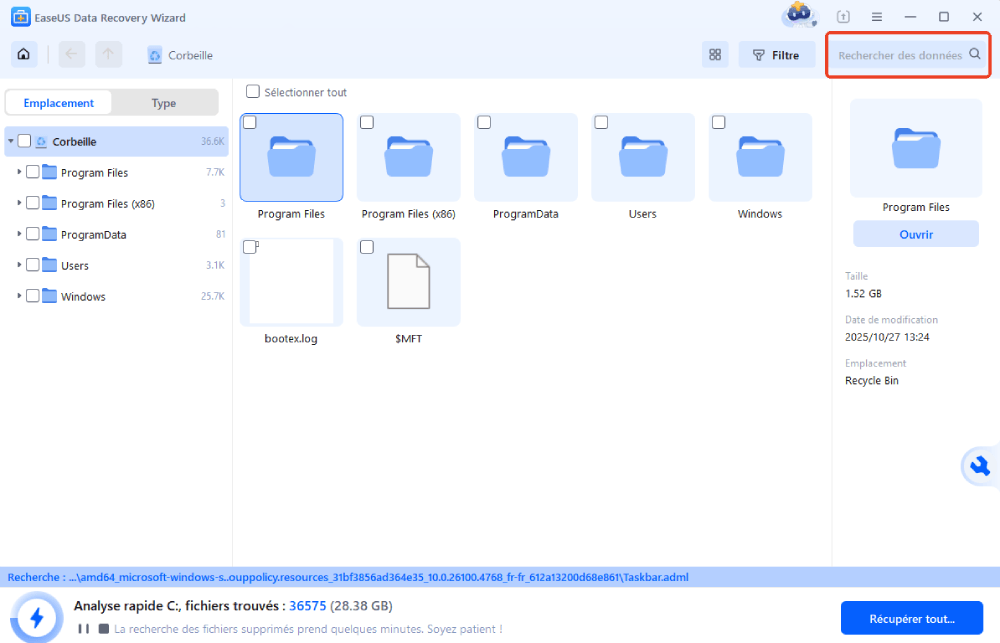
#2. Recherchez et prévisualisez les fichiers perdus de corbeille.
EaseUS Data Recovery Wizard lancera immédiatement une analyse rapide de tous les fichiers supprimés, puis une analyse approfondie se lancera automatiquement pour rechercher d'autres fichiers perdus. Une fois l'analyse terminée, vous pouvez utiliser la fonction « Filtre » pour sélectionner un type de fichier spécifique, tel que des images, des documents Word, des vidéos, etc.
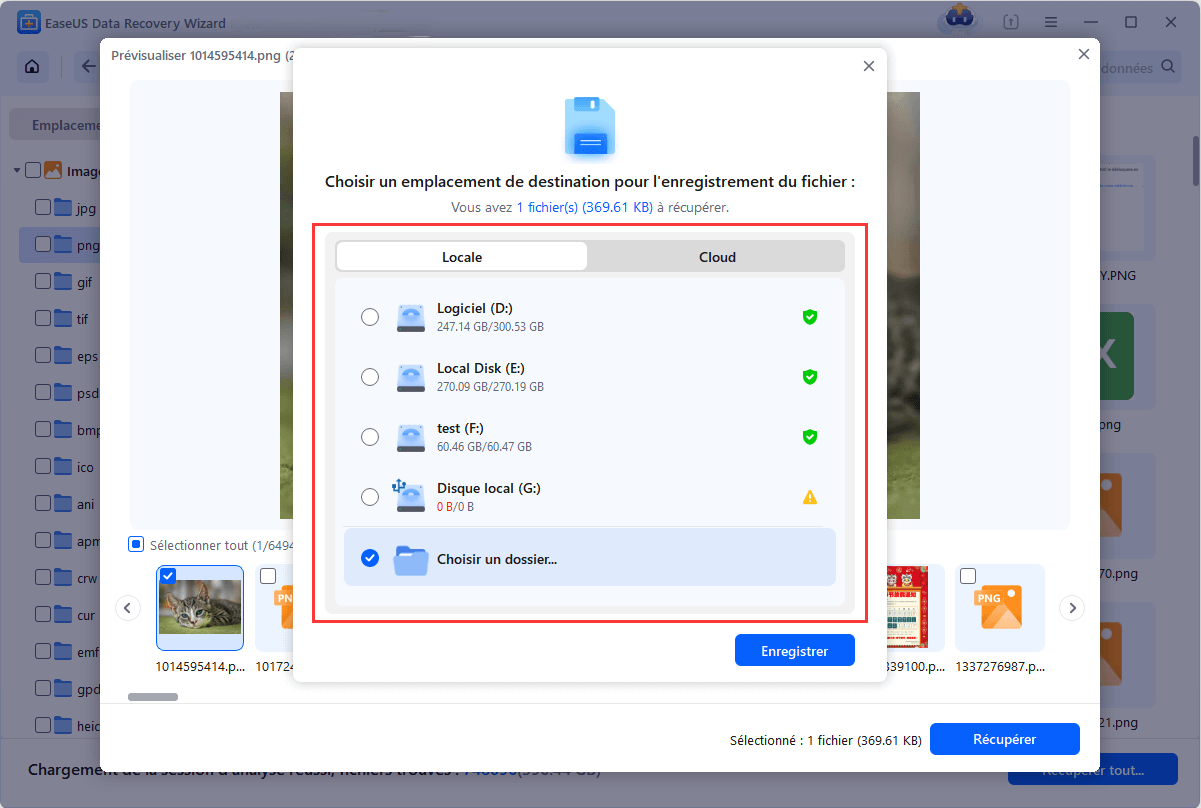
#3. Récupérez les données de la corbeille.
Enfin, vous pouvez choisir les fichiers de corbeille trouvés et accéder à un emplacement sécurisé pour les enregistrer, et puis, cliquez sur "Récupérer" pour restaurer ces fichiers.
Partagez ce logiciel de récupération de données sur vos réseaux sociaux pour aider davantage de personnes. Restaurez les fichiers supprimés de la Corbeille.
Tutoriel en vidéo :🗑️Corbeille vidée par erreur ? Comment récupérer des fichiers supprimés de la corbeille
📌Chapitres vidéo:
00:00 - Corbeille vidée : les fichiers sont-ils perdus ?
01:20 - Pourquoi les fichiers supprimés restent récupérables
02:05 - Présentation d'EaseUS Data Recovery Wizard
03:11 - Analyse de la corbeille et recherche des fichiers supprimés
03:58 - Filtrer et prévisualiser les données retrouvées
04:35 - Récupérer les fichiers sans risque d'écrasement
05:08 - Version gratuite : récupération jusqu'à 2 Go
06:13 - Compatibilité Windows et Mac, résultat final
Méthode 2. Comment récupérer des fichiers définitivement supprimés de la Corbeille via l'historique des fichiers
Félicitations ! Vous pouvez sauvegarder vos fichiers supprimés via l'Historique des fichiers Windows sur votre ordinateur et les restaurer. Toutefois, sans sauvegarde préalable, aucun fichier ne sera retrouvé. Cette méthode est uniquement compatible avec Windows 8/10/11. Voici la procédure détaillée pour récupérer des fichiers Windows et des fichiers définitivement supprimés :
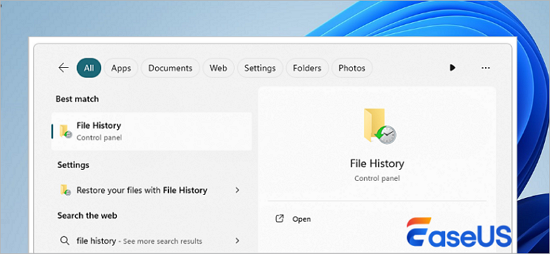
Étape 1. Ouvrez la zone de recherche, saisissez « Historique des fichiers » et cliquez sur « Historique des fichiers ».
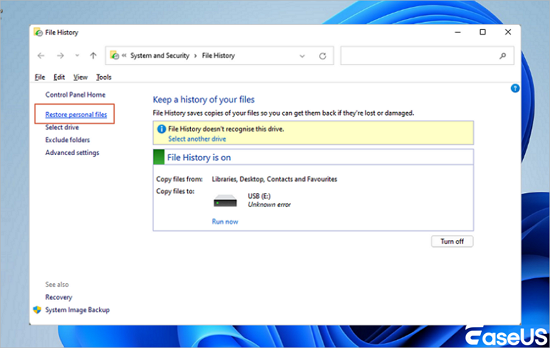
Étape 2. Cliquez sur « Restaurer les fichiers personnels » dans le panneau de gauche pour ouvrir vos fichiers de sauvegarde.
Étape 3. Utilisez les flèches gauche et droite pour sélectionner les fichiers souhaités et cliquez sur le bouton « Restaurer ».

La méthode ci-dessus peut vous aider à récupérer des fichiers supprimés sous Windows 11 et 10. Pour les utilisateurs de Windows 7, vous pouvez utiliser les fonctionnalités de sauvegarde et de restauration.
Restaurer des fichiers à partir d'une sauvegarde Windows sous Windows 7 :
Étape 1. Cliquez sur le bouton Démarrer, puis sélectionnez « Panneau de configuration ».
Étape 2. Sélectionnez ensuite « Système et sécurité ».
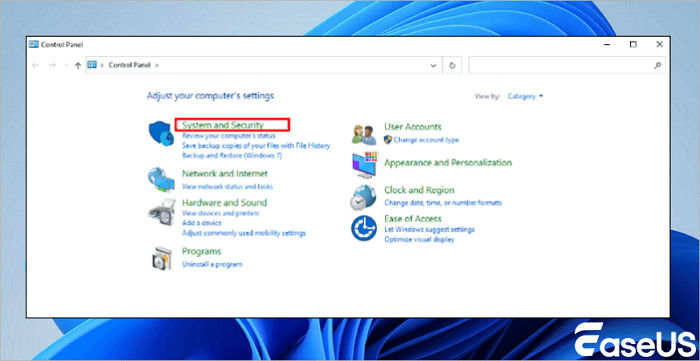
Étape 3. Cliquez sur « Sauvegarde et restauration », puis sélectionnez « Restaurer mes fichiers ».
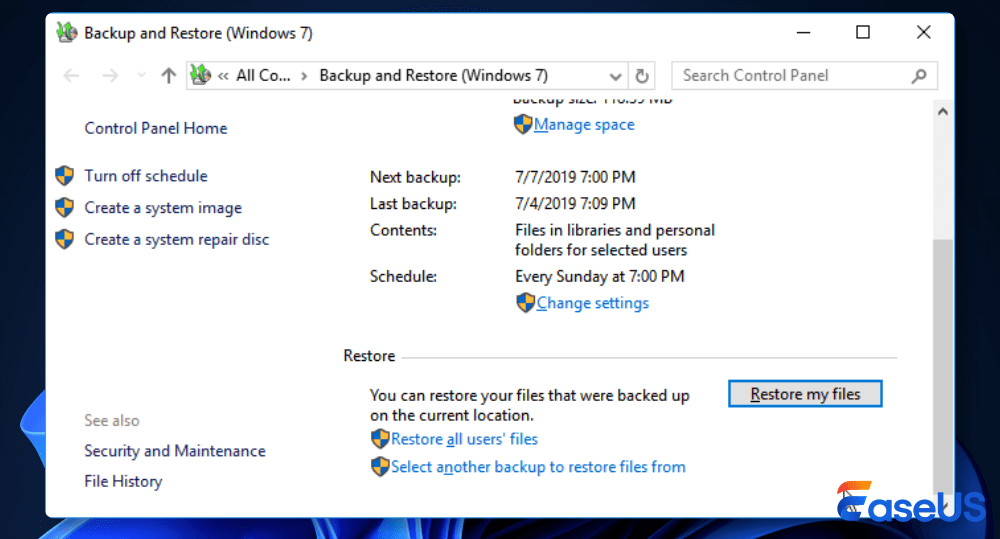
Ensuite, suivez les instructions à l'écran pour restaurer immédiatement les fichiers supprimés définitivement qui n'ont pas été recyclés dans la Corbeille.
✅ Avantages :
- ▪ Fonction intégrée à Windows, gratuite et sécurisée.
- ▪ Permet de restaurer des fichiers supprimés à partir d'une sauvegarde existante.
- ▪ Idéal pour récupérer des documents personnels ou dossiers système.
⚠️ Inconvénients :
- ▪ Fonctionne uniquement si l'Historique des fichiers a été activé auparavant.
- ▪ Impossible de récupérer les fichiers jamais sauvegardés.
- ▪ La restauration peut être incomplète ou ancienne.
⭐ Remarque : Si aucune sauvegarde n'est disponible ou si vous souhaitez récupérer des fichiers supprimés récemment après vidage de la Corbeille, utilisez EaseUS Data Recovery Wizard pour effectuer une analyse approfondie du disque.
Méthode 3. Restaurer la Corbeille avec la version précédente
Il existe une autre méthode gratuite pour récupérer le contenu de la Corbeille. Si vous supprimez ou perdez des fichiers et des dossiers sur votre ordinateur, et que la Corbeille ne parvient pas à les restaurer, vous pouvez essayer de les retrouver à partir d'une version précédente. Notez que cette méthode est uniquement à titre indicatif. Voyons comment récupérer des éléments supprimés de la Corbeille à l'aide des versions précédentes :
Étape 1. Ouvrez l'Explorateur de fichiers Windows sur votre ordinateur.
Étape 2. Accédez au dossier utilisé pour enregistrer le contenu supprimé, cliquez dessus avec le bouton droit de la souris et sélectionnez « Propriétés ».
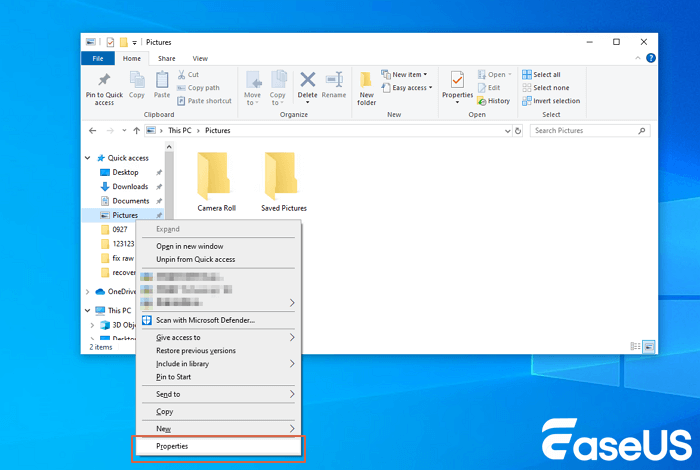
Étape 3. Cliquez sur « Version précédente », choisissez une version antérieure à la date à laquelle vous avez supprimé le fichier, puis cliquez sur « Restaurer » pour restaurer la version précédente .
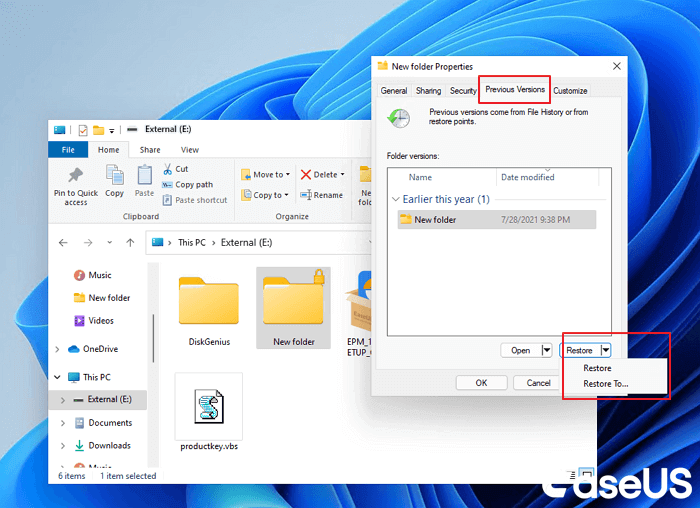
Après la restauration, vous pouvez rouvrir le dossier et vérifier si vos fichiers perdus apparaissent à leur emplacement d'origine sur votre ordinateur. Si cette méthode ne fonctionne pas, contactez EaseUS Data Recovery Wizard pour obtenir de l'aide.
✅ Avantages :
- ▪ Solution gratuite intégrée à Windows.
- ▪ Permet de restaurer une ancienne version d'un dossier.
- ▪ Utile après une suppression accidentelle récente.
⚠️ Inconvénients :
- ▪ Nécessite l'activation préalable des points de restauration.
- ▪ Ne récupère pas toujours les fichiers individuellement.
- ▪ Peu efficace après vidage complet de la Corbeille.
⭐ Remarque : Si les versions précédentes ne sont pas disponibles ou si le dossier restauré est incomplet, essayez EaseUS Data Recovery Wizard pour retrouver directement les fichiers supprimés sur le disque.
Si cet article vous a été utile, partagez-le avec vos amis sur Twitter, Facebook ou Instagram !
Méthode 4. Essayez le raccourci clavier CTRL + Z
L'une des méthodes les plus simples pour restaurer un fichier supprimé consiste à utiliser le raccourci clavier Ctrl + Z. Cette commande annule la dernière action effectuée, ce qui peut s'avérer utile si le fichier a été supprimé il y a quelques instants.
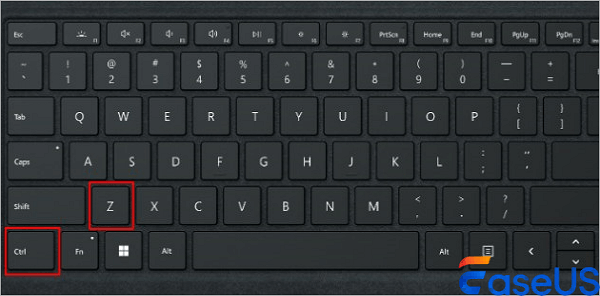
Cependant, cette méthode est limitée et ne fonctionne que pour les suppressions très récentes.
✅ Avantages :
- ▪ Très rapide et simple à utiliser.
- ▪ Ne nécessite aucun outil supplémentaire.
- ▪ Peut annuler immédiatement une suppression accidentelle.
⚠️ Inconvénients :
- ▪ Fonctionne uniquement juste après la suppression.
- ▪ Inefficace après redémarrage ou nouvelles opérations.
- ▪ Impossible après vidage de la Corbeille.
⭐ Remarque : Si le raccourci Ctrl + Z ne fonctionne plus, il est recommandé d'utiliser EaseUS Data Recovery Wizard pour analyser et restaurer les fichiers supprimés définitivement.
Méthode 5. Récupérer des fichiers avec l'invite de commandes
Pour une récupération plus avancée, vous pouvez utiliser l'invite de commandes. Voici la procédure :
Étape 1. Ouvrez l'« Invite de commandes » en tant qu'administrateur.
Étape 2. Tapez chkdsk X: /f et appuyez sur Entrée. Par exemple : chkdsk d: /f
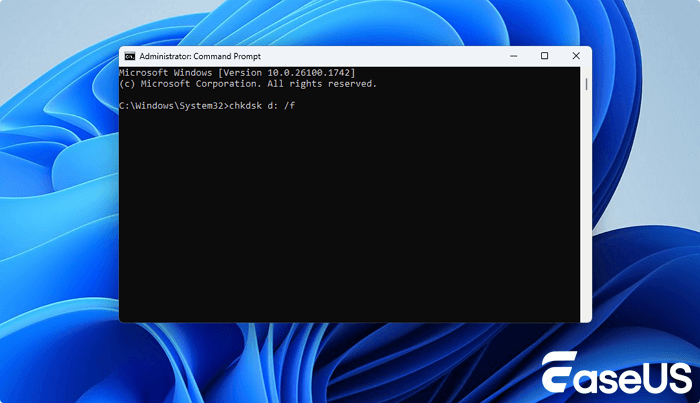
Étape 3. Appuyez sur Y jusqu'à ce que la ligne de commande s'affiche. Saisissez ensuite la lettre du lecteur et appuyez sur Entrée.
Étape 4. Saisissez la commande suivante : ATTRIB -H -R -S /S /DD:*.*
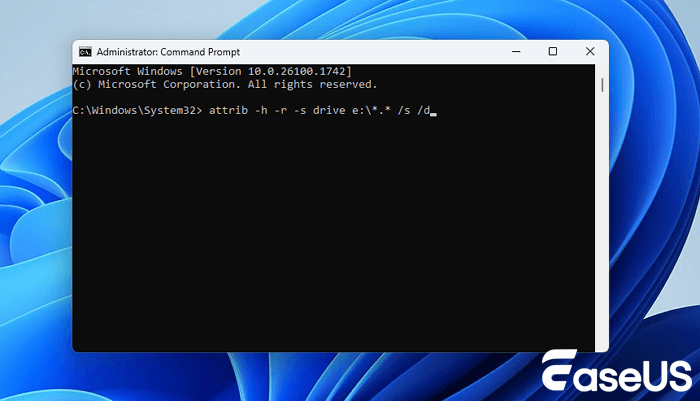
Ces instructions indiquent les dossiers cachés susceptibles de contenir vos données manquantes. Il sera difficile de déterminer si les fichiers dont vous aviez besoin ont été récupérés, car leurs noms seront affichés de manière générique.
✅ Avantages :
- ▪ Méthode avancée sans logiciel tiers.
- ▪ Peut révéler certains fichiers cachés ou corrompus.
- ▪ Utile pour diagnostiquer des erreurs système.
⚠️ Inconvénients :
- ▪ Complexe pour les utilisateurs débutants.
- ▪ Les commandes incorrectes peuvent provoquer des erreurs.
- ▪ Faible taux de récupération pour les suppressions définitives.
⭐ Remarque : Pour une récupération plus simple et plus fiable sans utiliser de lignes de commande, privilégiez EaseUS Data Recovery Wizard, particulièrement efficace après vidage de la Corbeille.
Méthode 6. Sauvegarde et restauration pour récupérer les fichiers supprimés de la Corbeille
Si vous avez activé la fonction de sauvegarde et de restauration sur votre système Windows, vous pouvez récupérer les fichiers supprimés comme suit :
Étape 1. Ouvrez le « Panneau de configuration » et accédez à « Sauvegarde et restauration (Windows 7) » ou « Restaurer les fichiers à partir d'une sauvegarde » dans les versions plus récentes.
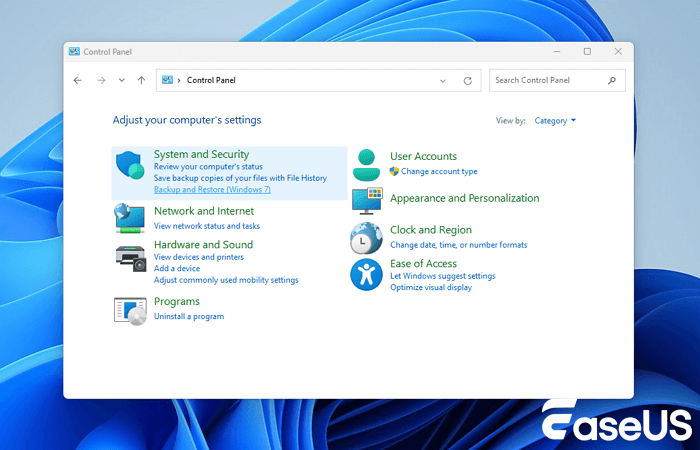
Étape 2. Sélectionnez « Restaurer mes fichiers » et recherchez les fichiers que vous souhaitez récupérer.
Étape 3. Suivez les instructions à l'écran pour restaurer les fichiers à leur emplacement d'origine ou à un nouvel emplacement.
✅ Avantages :
- ▪ Solution officielle intégrée à Windows.
- ▪ Permet de restaurer des sauvegardes système complètes.
- ▪ Pratique pour récupérer plusieurs dossiers en même temps.
⚠️ Inconvénients :
- ▪ Nécessite une sauvegarde créée avant la suppression.
- ▪ Peut restaurer des versions obsolètes des fichiers.
- ▪ Impossible de récupérer des données non sauvegardées.
⭐ Remarque : Si vous n'avez jamais configuré de sauvegarde Windows,EaseUS Data Recovery Wizardreste la solution la plus directe pour récupérer des fichiers supprimés définitivement.
Récupération de la Corbeille sur d'autres systèmes [macOS/Linux/Android]
Bien que cet article se soit principalement concentré sur les systèmes Windows, il est important de noter que la récupération de fichiers à partir de mécanismes similaires, tels que la Corbeille, est également possible sur d'autres systèmes d'exploitation.
- Restaurer les fichiers supprimés de la Corbeille sur macOS
- Récupération de fichiers supprimés de la Corbeille sous Linux
- Restaurer les fichiers supprimés de la Corbeille sur iOS et Android
- Récupérer les fichiers supprimés de la Corbeille OneDrive
Restaurer les fichiers supprimés de la Corbeille sur macOS
Sur Mac ou MacBook, il existe un dossier Corbeille ; la méthode est similaire à celle de Windows. Vous pouvez facilement récupérer la Corbeille sur un Mac en suivant les étapes suivantes :
Étape 1. Ouvrez le dossier Corbeille sur Mac depuis le Dock. Un seul clic suffit pour afficher la fenêtre du dossier Corbeille.
Étape 2. Choisissez le fichier que vous souhaitez remettre en place et faites un clic droit.
Étape 3. Cliquez sur « Remettre en place » pour replacer l'élément sélectionné à son emplacement d'origine.

Cependant, de nombreux utilisateurs nous ont signalé que la récupération de la Corbeille sur Mac n'est pas toujours simple après l'avoir vidée ou après avoir désactivé la fonction « Vider la Corbeille automatiquement » . Il est donc nécessaire de disposer d'une méthode plus efficace pour annuler la vidange de la Corbeille sur votre Mac.
S'il n'y a pas de fichiers dans la Corbeille, il est recommandé de télécharger EaseUS Data Recovery Wizard pour Mac afin de restaurer les fichiers définitivement supprimés de la Corbeille.
Récupération de fichiers supprimés de la Corbeille sous Linux
Les systèmes Linux gèrent la suppression des fichiers différemment de Windows. Si la plupart des environnements de bureau (GNOME, KDE, etc.) disposent d'un dossier Corbeille, les fichiers supprimés via des commandes terminal comme `rm` ne passent pas par la Corbeille. Vous trouverez ci-dessous un guide détaillé pour récupérer des fichiers dans les deux cas, ainsi que des recommandations et les limitations des outils utilisés.
Si vous avez supprimé des fichiers via l'option « Déplacer vers la corbeille » du bureau Linux, la récupération est simple :
Étape 1. Sous GNOME/KDE : cliquez sur l'icône Corbeille sur le bureau ou la barre des tâches.
Étape 2. Naviguer via le terminal :
cd ~/.local/share/Trash/files # Emplacement de la corbeille pour la plupart des distributions
Étape 3. Cliquez avec le bouton droit sur le(s) fichier(s) dans la Corbeille et sélectionnez Restaurer.
Étape 4. Vous pouvez également copier manuellement les fichiers à leur emplacement d'origine :
cp ~/.local/share/Trash/files/lost_file.txt /chemin/original/
Restaurer les fichiers supprimés de la Corbeille sur iOS et Android
Contrairement à Windows ou macOS, iOS ne dispose pas d'une Corbeille système, mais de nombreuses applications proposent des dossiers « Supprimés récemment » ou des options de récupération via le cloud. Voici comment récupérer des fichiers supprimés sous iOS :
iOS déplace automatiquement les photos et vidéos supprimées vers l'album « Éléments récemment supprimés » pendant 30 jours avant leur suppression définitive.
Mesures:
Étape 1. Ouvrez l'application « Photos ».
Étape 2. Allez dans « Albums → Utilitaires → Éléments récemment supprimés ».
Étape 3. Appuyez sur « Sélectionner », choisissez les éléments, puis appuyez sur « Récupérer ».
Lorsque vous utilisez un téléphone Android, il peut arriver de supprimer accidentellement des photos et des vidéos dans l'application Photos. Ces fichiers supprimés sont temporairement stockés dans l'album « Éléments récemment supprimés ». Prenons l'exemple d'un téléphone Samsung pour vous aider à récupérer des fichiers supprimés de la Corbeille Android.
Comment récupérer des photos supprimées de la corbeille Samsung
Les téléphones mobiles Samsung disposent d'une fonction de corbeille cloud, et vous pouvez restaurer les éléments supprimés depuis la corbeille cloud.
Comment retrouver des photos supprimées sur Samsung :
Étape 1. Appuyez sur l'icône Galerie sur votre téléphone Samsung.
Étape 2. Trouvez et cliquez sur l'icône Paramètres à trois points située dans le coin supérieur droit de l'écran.
Étape 3. Sélectionnez la Corbeille du cloud et restaurez vos photos supprimées.
- 💡 Astuce
- La Corbeille ne peut conserver vos fichiers supprimés que pendant 15 jours maximum. Passé ce délai, ils seront définitivement effacés de votre téléphone Samsung.
Récupérer les fichiers supprimés de la Corbeille OneDrive
OneDrive est un service de stockage en nuage proposé par Microsoft et compatible avec Windows, macOS, iOS et Android. Si vous supprimez accidentellement un fichier, vous pouvez le restaurer depuis la corbeille de OneDrive.
Remarques : Les durées de conservation des fichiers supprimés dans la corbeille OneDrive sont les suivantes :
- Comptes personnels : 30 jours.
- Comptes professionnels/scolaires : 93 jours (sauf modification par l'administrateur)
Étape 1. Ouvrez votre navigateur et accédez au site web OneDrive. Connectez-vous avec votre compte Microsoft.
Étape 2. Cliquez sur la Corbeille, située dans le volet de navigation de gauche.
Étape 3. Trouvez les fichiers ou dossiers supprimés, puis cochez les cases correspondantes. Vous pouvez sélectionner un seul fichier ou tous les éléments selon vos besoins.
Étape 4. Cliquez sur le bouton « Restaurer » en haut pour récupérer les fichiers supprimés de la corbeille OneDrive.
Conseils supplémentaires : Comment éviter de supprimer définitivement les fichiers de la Corbeille
Voici deux autres astuces pour éviter la perte de données dans la corbeille. Poursuivez votre lecture pour découvrir comment allouer plus d'espace à la corbeille et comment réparer une corbeille corrompue.
🎯1. Comment désactiver le contournement de la corbeille
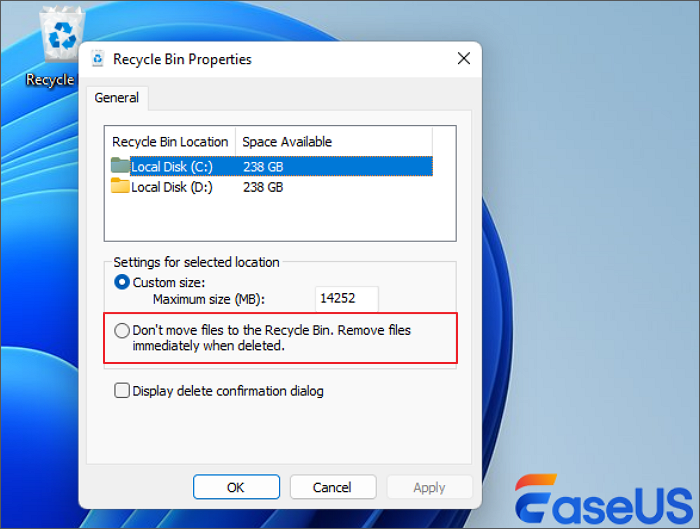
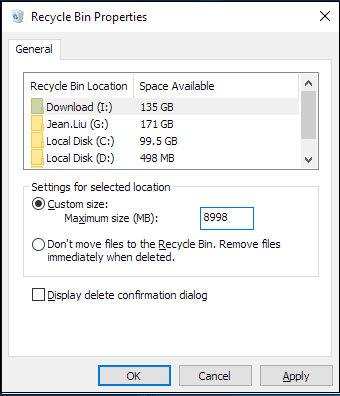
Certains utilisateurs de Windows peuvent activer par inadvertance l'option « Ignorer la Corbeille » pour supprimer des fichiers sans passer par la Corbeille ; dans ce cas, les fichiers supprimés ne seront pas placés dans la Corbeille, mais supprimés définitivement. Pour résoudre ce problème, faites un clic droit sur l'icône de la Corbeille et sélectionnez « Propriétés ». Assurez-vous que l'option « Ne pas déplacer les fichiers vers la Corbeille. Supprimer les fichiers immédiatement après suppression » n'est pas cochée.
🎯2. Comment allouer plus d'espace à la poubelle de recyclage
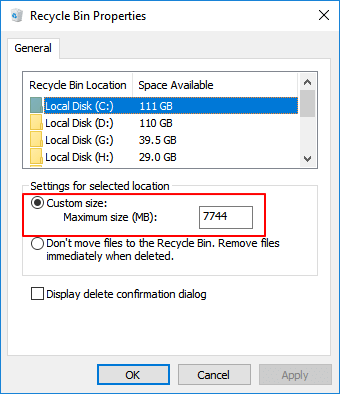
Vous pouvez augmenter l'espace disponible dans le dossier Corbeille en suivant les étapes suivantes afin d'éviter la suppression définitive de fichiers par manque d'espace :
Étape 1. Faites un clic droit sur « Corbeille » et choisissez « Propriétés ».
Étape 2. Cochez l'option « Taille personnalisée » et ajustez la taille que vous souhaitez ajouter à la corbeille de recyclage.
Étape 3. Cliquez sur « Appliquer » puis sur « OK » pour enregistrer et appliquer les modifications.
🎯3. Comment désactiver la vidange automatique de la corbeille
Si vous avez activé la vidange automatique de la Corbeille dans l'Assistant Stockage, le dossier Corbeille sera vidé automatiquement tous les 1, 14, 30 ou 60 jours.
Consultez cette page pour savoir comment empêcher la Corbeille de supprimer automatiquement les éléments :
Étape 1. Ouvrez les paramètres de la barre des tâches.
Étape 2. Cliquez sur Système > Stockage > Assistant Stockage.
Étape 3. Cliquez sur l'onglet sous « Supprimer les fichiers de ma corbeille s'ils s'y trouvent depuis plus de : », puis sélectionnez « Jamais ». Les fichiers ne seront alors plus supprimés de la corbeille.
🎯4. Protéger les fichiers contre la vidange accidentelle de la corbeille
Mieux vaut prévenir que guérir. Voici quelques stratégies efficaces pour protéger vos fichiers contre la suppression accidentelle :
Sauvegarde régulière : Mettez en place un calendrier de sauvegardes régulières à l'aide d'outils comme la Sauvegarde et restauration Windows ou d'un logiciel tiers. Ainsi, même si des fichiers sont supprimés de la Corbeille, vous en conservez une copie sécurisée.
Activer les clichés instantanés : activez le service de clichés instantanés des volumes (VSS) sur votre système Windows. Cette fonctionnalité crée des instantanés de vos fichiers, ce qui vous permet de récupérer des versions antérieures.
Gestion des versions de fichiers : Utilisez des outils de gestion des versions de fichiers qui enregistrent automatiquement différentes versions de vos fichiers, offrant ainsi une sécurité en cas de suppression accidentelle.
Consultez ces conseils pour éviter de supprimer accidentellement des fichiers de la Corbeille. N'hésitez pas à les partager avec vos amis !
Conclusions concernant la récupération des bacs de recyclage
Sur cette page, nous avons rassemblé trois méthodes pour vous aider à récupérer facilement les fichiers supprimés de la Corbeille sous Windows 10/8/7 et même sur les ordinateurs Windows plus anciens. Vous devriez maintenant savoir comment restaurer des données supprimées de la Corbeille.
Vous pouvez utiliser EaseUS Data Recovery Wizard pour restaurer des fichiers, que vous souhaitiez récupérer des fichiers temporairement supprimés ou des fichiers supprimés après avoir vidé la Corbeille.
FAQ sur la récupération des bacs de recyclage
Après avoir lu ce passage, vous avez peut-être encore des doutes quant à la récupération d'objets dans la poubelle de recyclage. Nous espérons que les questions suivantes vous apporteront davantage d'informations :
Est-il possible de récupérer des fichiers supprimés sous Windows 11 ?
Vous pouvez facilement récupérer des fichiers supprimés sous Windows 11 grâce à trois méthodes efficaces.
- 1. Récupérer les fichiers supprimés de la Corbeille sous Windows 11.
- 2. Récupérer des fichiers définitivement supprimés sous Windows 11 grâce à l'historique des fichiers.
- 3. Récupérez les fichiers supprimés sous Windows 11 avec EaseUS Data Recovery Wizard.
Pourquoi est-ce que je ne trouve pas un fichier supprimé dans la Corbeille ?
Il se peut que vous ayez vidé ou configuré la Corbeille pour qu'elle se vide automatiquement sous Windows. Si vous ne souhaitez pas que la Corbeille supprime définitivement vos fichiers et dossiers, vous pouvez modifier les paramètres pour désactiver la vidange automatique dans le menu « Stockage système ».
Où vont tous les fichiers supprimés définitivement ?
Une fois que vous avez vidé la Corbeille ou appuyé sur Maj + Suppr pour supprimer les fichiers, ces derniers ne sont pas effacés définitivement. Ils restent présents sur votre support de stockage avant d'être écrasés et vous pouvez les récupérer à l'aide d'un logiciel de récupération de données.
Comment récupérer des fichiers supprimés de la Corbeille ?
Vous pouvez récupérer le contenu supprimé de la Corbeille en cliquant sur le bouton Restaurer ou en utilisant la sauvegarde de l'Historique des fichiers. Après avoir vidé la Corbeille, vous pouvez restaurer les fichiers supprimés à l'aide d'un logiciel de récupération de données ou restaurer Windows à une version antérieure.
Comment récupérer des fichiers supprimés de la Corbeille après l'avoir vidée sous Windows 7 ?
Ouvrez l'Explorateur Windows sur votre ordinateur et localisez le dossier contenant les fichiers. Faites un clic droit sur le dossier et sélectionnez « Restaurer les versions précédentes ». Choisissez la version antérieure en indiquant la date et cliquez sur « Restaurer ».
Comment mieux utiliser la poubelle de recyclage ?
Pour optimiser l'utilisation de votre Corbeille et minimiser le risque de perte de données, tenez compte des conseils suivants :
- Paramètres de la Corbeille : Personnalisez la taille de votre Corbeille pour accueillir les fichiers volumineux. Vous pouvez également configurer l'affichage des fichiers supprimés pendant une période plus longue.
- Vider la Corbeille de manière sélective : au lieu de vider entièrement la Corbeille, supprimez les fichiers de manière sélective. Vous contrôlez ainsi mieux les fichiers définitivement supprimés.
- Surveillez l'activité de la Corbeille : vérifiez régulièrement le contenu de votre Corbeille pour vous assurer qu'aucun fichier important n'est supprimé par inadvertance.
Cette page vous a-t-elle été utile ?
-
![]()
Mise à jour par
Passionnée d'informatique depuis toujours, Aurore s'est spécialisée dans la récupération de données au fil de ses études et de ses expériences professionnelles. Depuis 3 ans, elle met son expertise au service des utilisateurs francophones, les accompagnant dans la sauvegarde et la restauration de leurs fichiers essentiels.… -
![]()
Rédigé par
Nathalie est une rédactrice chez EaseUS depuis mars 2015. Elle est passionée d'informatique, ses articles parlent surtout de récupération et de sauvegarde de données, elle aime aussi faire des vidéos! Si vous avez des propositions d'articles à elle soumettre, vous pouvez lui contacter par Facebook ou Twitter, à bientôt!…


 Pourquoi choisir EaseUS ?
 Avis des rédacteurs

20+
Ans d’expérience

160+
Pays du monde d'entier

72 millions+
Utilisateurs

4,8 +
Note de Trustpilot




