






-
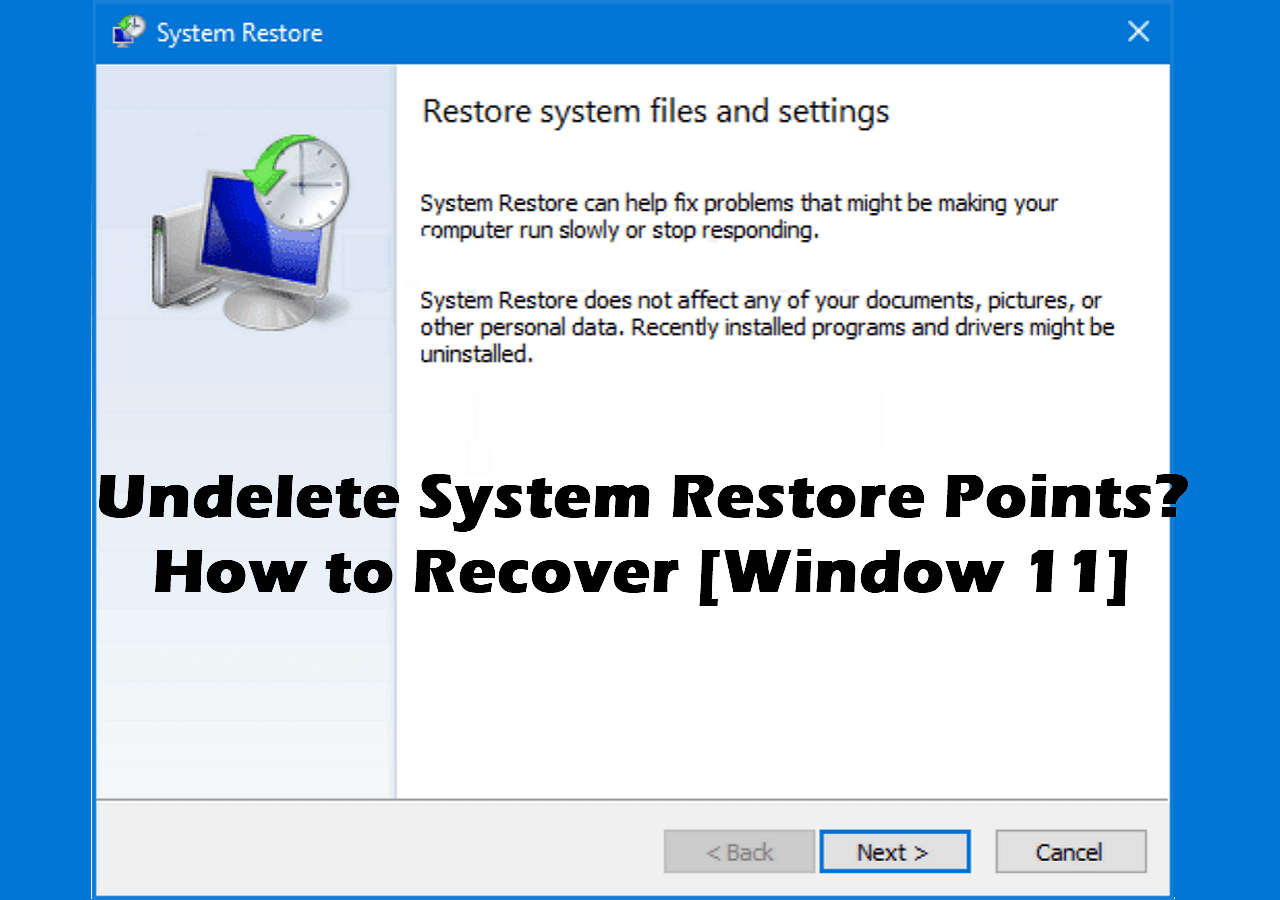
![]() 7 solutions pour réparer les points de restauration du système non supprimés [Conseils Windows 11]
7 solutions pour réparer les points de restauration du système non supprimés [Conseils Windows 11] le 26 Aug 2026
 6 min de lecture
 -
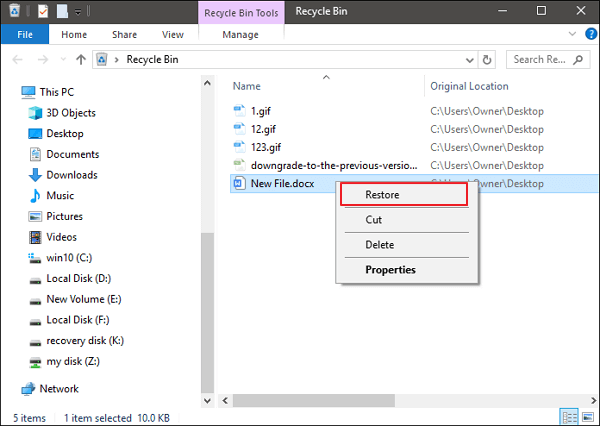
![]() 3 façons de récupérer des fichiers/dossiers supprimés définitivement sous Windowsle 06 Aug 20266 min de lecture
3 façons de récupérer des fichiers/dossiers supprimés définitivement sous Windowsle 06 Aug 20266 min de lecture -
![]() Comment récupérer des documents Word définitivement supprimésle 31 Jul 20266 min de lecture
Comment récupérer des documents Word définitivement supprimésle 31 Jul 20266 min de lecture -
![]() Comment récupérer des fichiers supprimés d'un ordinateur portable/PC [Nouvelle mise à jour]le 18 Sep 20266 min de lecture
Comment récupérer des fichiers supprimés d'un ordinateur portable/PC [Nouvelle mise à jour]le 18 Sep 20266 min de lecture -
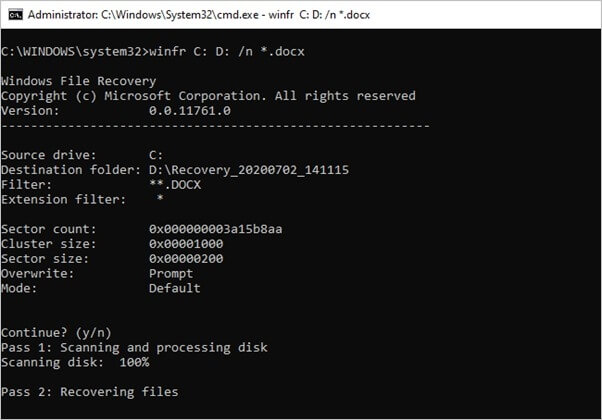
![]() Récupérer gratuitement les fichiers/dossiers supprimés définitivement sans logiciel sous Windows 10/8/7 et Macle 06 Aug 20266 min de lecture
Récupérer gratuitement les fichiers/dossiers supprimés définitivement sans logiciel sous Windows 10/8/7 et Macle 06 Aug 20266 min de lecture -
Netflix : Comment récupérer et transférer votre profil et votre historique après suppression - EaseUSle 31 Jul 20266 min de lecture
-
![]() Comment récupérer des photos supprimées sur n'importe quel appareil [Guide complet]le 18 Sep 20266 min de lecture
Comment récupérer des photos supprimées sur n'importe quel appareil [Guide complet]le 18 Sep 20266 min de lecture -
![]() Comment récupérer un fichier X3F supprimé en 2026le 31 Jul 20266 min de lecture
Comment récupérer un fichier X3F supprimé en 2026le 31 Jul 20266 min de lecture -
![]() Récupérer des vidéos supprimées : comment procéder ?le 17 Aug 20266 min de lecture
Récupérer des vidéos supprimées : comment procéder ?le 17 Aug 20266 min de lecture -
![]() Conseils 2026| Comment récupérer les sauvegardes de jeu Cyberpunk 2077 suppriméesle 31 Jul 20266 min de lecture
Conseils 2026| Comment récupérer les sauvegardes de jeu Cyberpunk 2077 suppriméesle 31 Jul 20266 min de lecture
Sommaire
Supprimer accidentellement son historique de navigation Microsoft Edge peut être frustrant, surtout si l'on a besoin de consulter un site web important. Pas de panique ! Selon la manière dont l'historique a été supprimé et vos paramètres, il est parfois possible de le récupérer. Cet article est un guide complet pour récupérer l'historique supprimé sur Microsoft Edge.
Comment récupérer mon historique de navigation sur Microsoft Edge ? Il semble que Microsoft Edge ait supprimé mon historique d'avant mars, et je n'ai trouvé aucun moyen de le récupérer. On m'a suggéré de rechercher le fichier DbStore, mais je ne l'ai pas trouvé sur mon ordinateur. - learn.microsoft.com
Si vous rencontrez le même problème pour récupérer vos données d'historique supprimées de Microsoft Edge , consultez ce guide pour trouver une solution adaptée !
- Méthode 1. Récupérer l'historique supprimé sur Microsoft Edge à l'aide d'un logiciel de récupération de données
- Méthode 2. Restaurer l'historique supprimé via le compte synchronisé d'Edge
- Méthode 3. Consultez l'historique des fichiers Windows pour restaurer l'historique supprimé de Microsoft Edge.
- Méthode 4. Récupérer l'historique de Microsoft Edge via les versions précédentes
- Méthode 5. Utiliser la restauration du système pour récupérer l'historique supprimé de Microsoft Edge
Récupérer l'historique de navigation supprimé dans Microsoft Edge peut s'avérer complexe, mais parfois possible. Si la synchronisation avec votre compte Microsoft est activée, vous pourrez peut-être le récupérer depuis un autre appareil ou via des données synchronisées. Sinon, vous pouvez essayer la « Restauration du système » si la suppression est récente et que vous avez configuré des points de restauration. Un logiciel de récupération de données peut être la solution la plus efficace..
Méthode 1. Récupérer l'historique supprimé sur Microsoft Edge à l'aide d'un logiciel de récupération de données
Pour récupérer l'historique supprimé de Microsoft Edge sur un PC Windows, l'utilisation d'un logiciel de récupération de données fiable est la méthode la plus efficace. EaseUS Data Recovery Wizard permet de restaurer l'historique ou les favoris supprimés de Microsoft Edge, Firefox, Google Chrome et d'autres navigateurs.
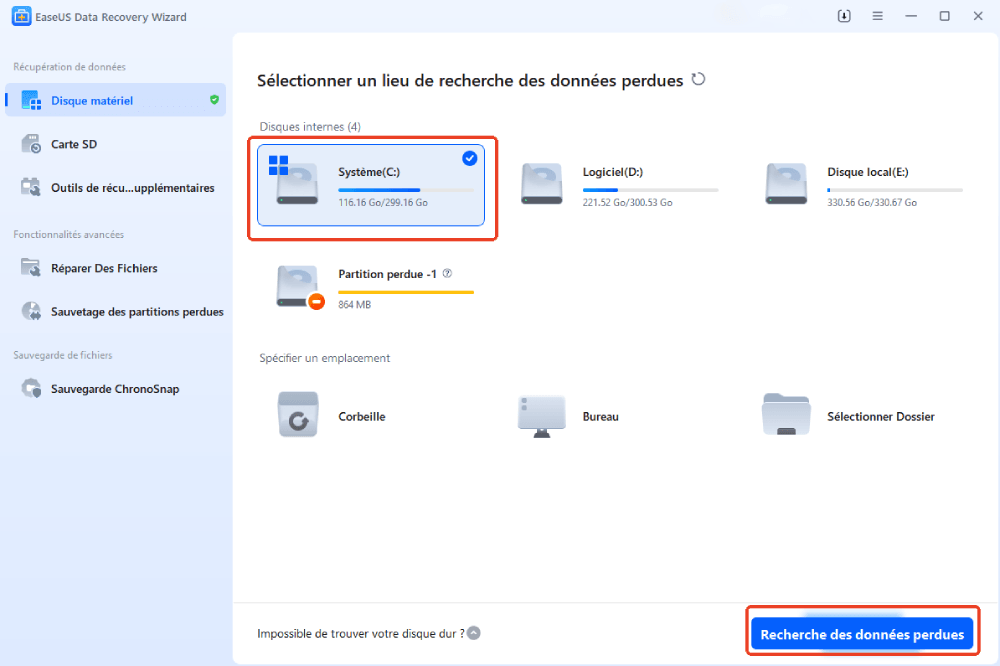
Cet outil puissant de récupération de données permet de récupérer l'historique supprimé de Chrome ou de Microsoft Edge en seulement trois étapes :
►Choisissez un lieu
Indiquez simplement où les données ont été supprimées. Choisissez ce lecteur et cliquez sur le bouton Recherche des données perdues.
►Vérifiez le résultat de l'analyse
Cela prend du temps pour trouver les contenus supprimés. Vous pouvez récupérer les données supprimées dès qu'ils apparaissent dans le résultat.

►Prévisualisez des données et récupérez
Un double-clic sur un fichier vous permet de prévisualiser. Sélectionnez les données souhaitées et cliquez sur "Récupérer"

Si vous trouvez cet article utile, partagez-le avec vos amis et aidez-les à apprendre comment récupérer l'historique supprimé sur Microsoft Edge ou d'autres navigateurs.
Méthode 2. Restaurer l'historique supprimé via le compte synchronisé d'Edge
Edge synchronise en permanence votre historique avec le cloud. Si la synchronisation était activée, votre historique supprimé peut rester accessible sur un autre appareil ou réapparaître lors de votre prochaine connexion.
- Cette méthode ne fonctionne que lorsque :
- Vous étiez connecté à Microsoft Edge avec votre compte Microsoft et la synchronisation de l'historique était activée avant la suppression.
Étape 1. Assurez-vous d'être connecté à Edge avec le même compte Microsoft que précédemment.
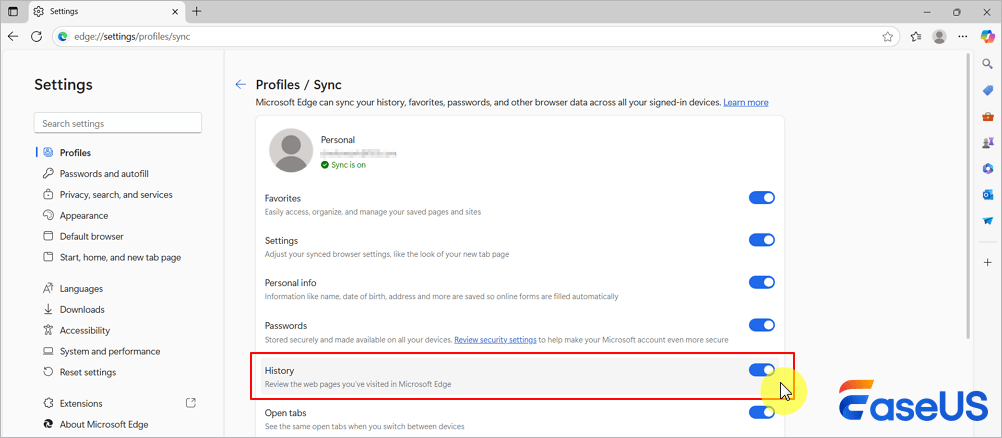
Étape 2. Accédez à « Paramètres > Profils > Synchronisation » et vérifiez que l’option « Historique » est activée.
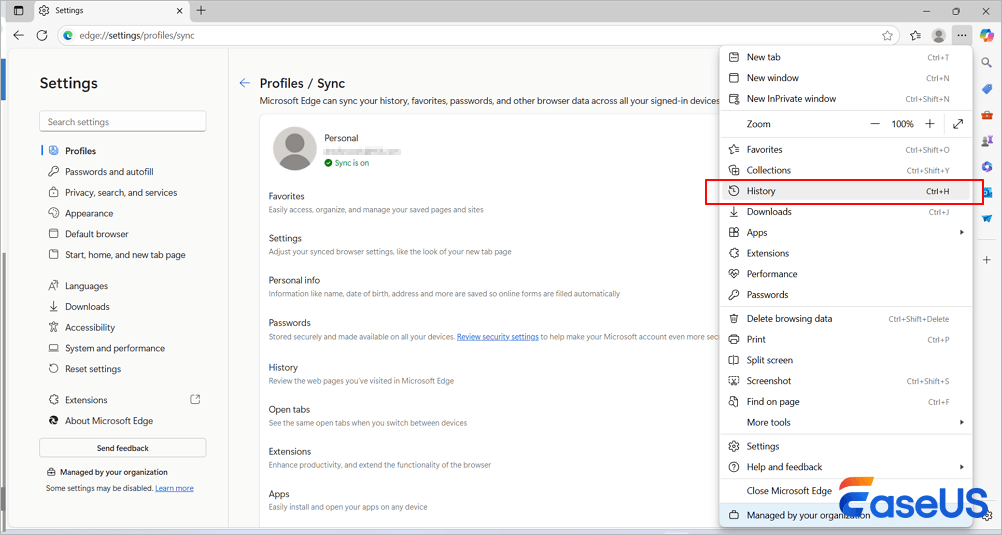
Étape 3. Ouvrez le panneau Historique en appuyant sur « Ctrl+H » ou en cliquant sur le menu « … » > « Historique ». Si la synchronisation est activée, l’historique de vos autres appareils synchronisés peut s’y afficher progressivement. Consultez la section correspondant à l’appareil.
Étape 4. Connectez-vous au tableau de bord de confidentialité de votre compte Microsoft. Accédez à « Historique de navigation ».
Ceci affiche l'historique synchronisé avec les serveurs de Microsoft. Les éléments supprimés peuvent y rester visibles pendant un court laps de temps, même si Microsoft les supprime généralement assez rapidement.
Méthode 3. Consulter l'historique des fichiers Windows pour restaurer l'historique supprimé de Microsoft Edge.
L'historique des fichiers sauvegarde régulièrement les fichiers de certains dossiers, comme « AppData ». S'il est activé, il a peut-être sauvegardé le fichier de base de données d'historique d'Edge.
- Cette méthode ne fonctionne que lorsque :
- Vous avez configuré et activé de manière proactive les sauvegardes de l'historique des fichiers Windows avant que celui-ci ne soit supprimé, et l'emplacement de sauvegarde doit contenir les fichiers concernés.
Étape 1. Localisez le fichier d'historique. L'historique Edge est stocké dans un fichier de base de données SQLite nommé « History » sans extension, généralement situé dans : C:\Users\
N'oubliez pas de remplacer le "
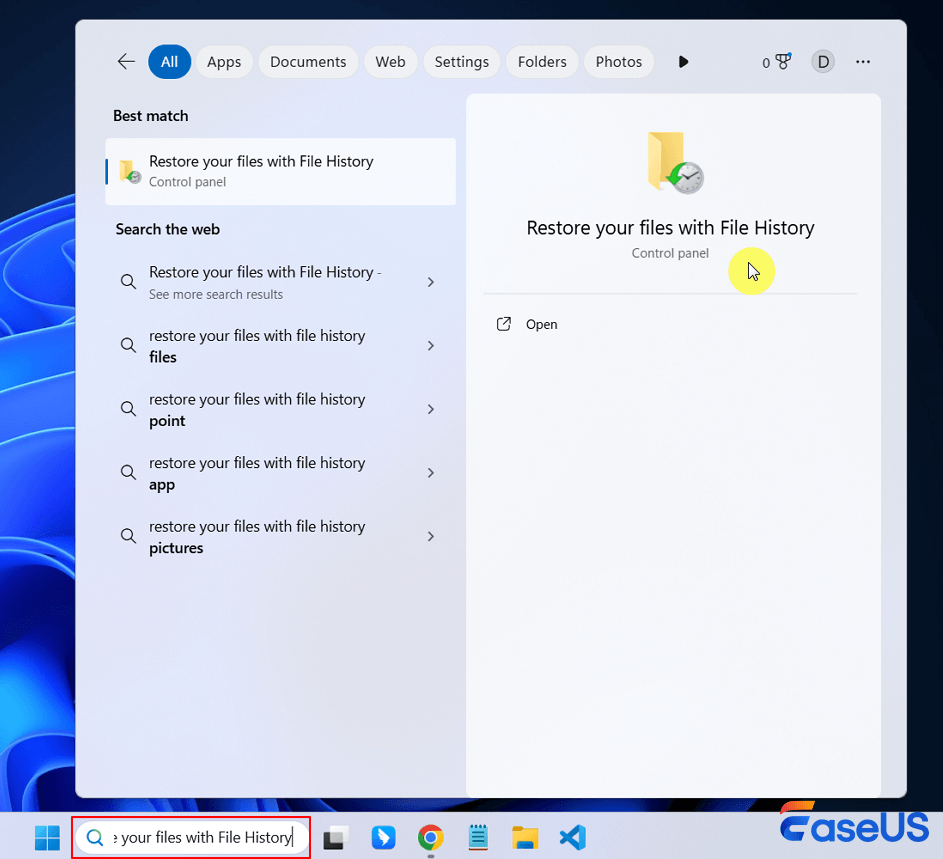
Étape 2. Tapez « Restaurer vos fichiers avec l'historique des fichiers » dans la barre de recherche Windows et ouvrez-le.
Étape 3. Utilisez les flèches de navigation pour trouver une date de sauvegarde antérieure à la suppression de votre historique.
Étape 4. Naviguez dans les dossiers de sauvegarde jusqu'à : AppData\Local\Microsoft\Edge\User Data\Default.
Étape 5. Sélectionnez le fichier « Historique » et cliquez sur le bouton vert « Restaurer ». Le fichier « Historique » actuel sera alors remplacé par la version sauvegardée.
Fermez ensuite Microsoft Edge, puis rouvrez-le. Votre historique devrait alors être de nouveau visible.
Méthode 4. Récupérer l'historique de Microsoft Edge via les versions précédentes
Windows crée automatiquement des instantanés de fichiers (« Versions précédentes ») via les points de restauration système ou le service de cliché instantané des volumes.
- Cette méthode ne fonctionne que lorsque :
- La protection du système (points de restauration) a été activée sur votre disque système avant la suppression, et un point de restauration ou une copie fantôme contenant le fichier doit exister.
Étape 1. Ouvrez l'Explorateur de fichiers et accédez à : C:\Utilisateurs\
Étape 2. Faites un clic droit sur le dossier « Default » et sélectionnez « Restaurer les versions précédentes ». Une liste des versions précédentes disponibles à partir des points de restauration/copies fantômes s’affichera.

Étape 3. Sélectionnez une version antérieure à la suppression de votre historique. Vous pouvez :
- Ouvrez le dossier pour trouver le fichier « Historique ». Copiez-le vers un autre emplacement (par exemple, votre Bureau).
- Restauration : Restaurez soigneusement l’intégralité du dossier « Default » à son état précédent.
- Avertissement
- Cette opération rétablira tous les fichiers du dossier « Par défaut » (marque-pages, cookies, etc.) à leur état antérieur, ce qui peut entraîner la perte des données modifiées ultérieurement. Ne procédez à cette opération que si vous en comprenez les conséquences. En général, il est plus sûr de simplement copier le fichier « Historique ».
Étape 4. Remplacez le fichier actuel. Si vous avez copié l'ancien fichier « Historique », fermez complètement Edge. Renommez le fichier « Historique » actuel dans le dossier « Par défaut » en « Historique.old » (à titre de sauvegarde). Collez le fichier « Historique » récupéré dans le dossier « Par défaut ».
Relancez Edge. Votre historique récupéré devrait se charger.
Méthode 5. Utiliser la restauration du système pour récupérer l'historique supprimé de Microsoft Edge
Restaure l'intégralité de votre système (programmes, paramètres, fichiers système) à un état antérieur. Cette opération ne récupérera l'historique d'Edge que s'il existait à ce moment-là, mais annulera également toutes les autres modifications système*.
- Cette méthode ne fonctionne que lorsque :
- Un point de restauration système créé avant la suppression de l'historique.
Étape 1. Recherchez « Créer un point de restauration » dans Windows et ouvrez-le.

Étape 2. Cliquez sur « Restauration du système ».
Étape 3. Choisissez un point de restauration antérieur à la suppression de votre historique.
Cette opération désinstallera les programmes et pilotes installés après la création du point de restauration et annulera les modifications apportées aux paramètres système. Assurez-vous d'avoir sauvegardé vos fichiers personnels récents. N'utilisez cette méthode qu'en dernier recours, si les autres méthodes échouent et que l'historique est essentiel.
Considérations importantes et prévention
Les logiciels de récupération de données peuvent parfois récupérer des fichiers supprimés, comme la base de données « Historique », si elle n'a pas été écrasée. Cependant, le succès n'est pas garanti, requiert des compétences techniques et peut s'avérer coûteux. Si vous optez pour cette solution, utilisez des outils fiables tels que EaseUS Data Recovery Wizard.
Si vous avez effacé le cache et les cookies contenant l'historique, utilisé la navigation privée (qui n'est pas enregistrée), ou si l'historique a été supprimé il y a longtemps sans synchronisation ni sauvegarde, sa récupération est très improbable. Voici les points clés à prendre en compte pour tenter de récupérer l'historique supprimé de votre navigateur :
- Agissez vite : plus tôt vous tenterez une récupération, mieux ce sera. Les données synchronisées sont mises à jour, les sauvegardes écrasées et les copies fantômes supprimées au fil du temps.
- La synchronisation est essentielle : pour éviter toute perte définitive de votre historique de navigation, assurez-vous d’être connecté à Edge avec votre compte Microsoft et que la synchronisation de l’historique est activée. Vos données sont ainsi sauvegardées en continu dans le cloud.
- Sauvegardes régulières : effectuez des sauvegardes régulières de l’intégralité de votre système (à l’aide de l’historique des fichiers, de la Sauvegarde Windows ou d’outils tiers) afin de vous protéger contre les risques de perte de données.
- Données de navigation précises : lorsque vous utilisez l’outil « Effacer les données de navigation » d’Edge et sélectionnez « Historique de navigation », le fichier est délibérément supprimé, ce qui rend la récupération par les méthodes ci-dessus (sauf sur les appareils potentiellement synchronisés) très difficile, voire impossible.
FAQ sur la récupération de l'historique supprimé dans Microsoft Edge
Voici les questions que se posent fréquemment les utilisateurs confrontés au problème de la suppression accidentelle de données d'historique dans Microsoft Edge ; jetez-y un œil !
1. Puis-je récupérer l'historique Edge supprimé ?
Pour récupérer l'historique supprimé de Microsoft Edge, vérifiez la corbeille de votre appareil afin de rechercher les fichiers récemment supprimés liés à l'historique de navigation. Si vous les trouvez, restaurez-les. Sinon, essayez un logiciel de récupération de données spécialisé tel que EaseUS Data Recovery Wizard.
2. Comment restaurer l'historique des onglets dans Microsoft Edge ?
Une méthode consiste à appuyer simultanément sur « Ctrl + Maj + T ». Ce raccourci permet de rouvrir rapidement les onglets récemment fermés. Une autre option est de cliquer sur les trois points horizontaux situés en haut à droite de la fenêtre du navigateur, puis de sélectionner « Historique » et enfin « Rouvrir les onglets fermés ».
3. Est-il possible de retracer l'historique de navigation après sa suppression ?
Oui, l'historique de navigation supprimé peut être retrouvé grâce à différentes méthodes comme le cache DNS, les fichiers système, les sauvegardes et les journaux réseau. Même après suppression de Chrome, des traces peuvent subsister sur votre disque dur ou votre compte Google. Les logiciels de récupération de données offrent de nombreuses possibilités de récupération de fichiers, y compris l'historique de navigation supprimé.
Conclusion
La récupération de l'historique Edge supprimé est possible principalement via la synchronisation avec votre compte Microsoft ou en utilisant les sauvegardes Windows ou les instantanés système. Activer la synchronisation de manière proactive est la meilleure solution.
Si la synchronisation est désactivée, vérifiez immédiatement l'historique des fichiers ou les versions précédentes avant que de nouvelles données n'écrasent l'ancien fichier d'historique. Bien que la restauration du système soit une option, c'est une solution globale aux effets secondaires importants. Agissez rapidement, comprenez les exigences de chaque méthode et privilégiez l'activation de la synchronisation pour une protection optimale contre toute perte d'historique future.
EaseUS Data Recovery Wizard vous offre également la possibilité de récupérer des fichiers supprimés, y compris l'historique et les favoris de Microsoft Edge. Installez cet outil professionnel pour récupérer vos fichiers supprimés.
Cette page vous a-t-elle été utile ?
-
![]()
Mise à jour par
Soleil est passionnée d'informatique et a étudié et réalisé des produits. Elle fait partie de l'équipe d'EaseUS depuis 5 ans et se concentre sur la récupération des données, la gestion des partitions et la sauvegarde des données.…


 Pourquoi choisir EaseUS ?
 Avis des rédacteurs

20+
Ans d’expérience

160+
Pays du monde d'entier

72 millions+
Utilisateurs

4,8 +
Note de Trustpilot




