






-
![]() Comment lire une carte SD sur PC et récupérer vos fichiers perdus (Windows 11/10)
Comment lire une carte SD sur PC et récupérer vos fichiers perdus (Windows 11/10) le 18 Sep 2026
 6 min de lecture
 -
![]() Comment récupérer des données de carte Micro SD?le 10 Aug 20266 min de lecture
Comment récupérer des données de carte Micro SD?le 10 Aug 20266 min de lecture -
![]() Carte SD non reconnue/non détectée sur Android ou PC [Résolu]le 28 Aug 20266 min de lecture
Carte SD non reconnue/non détectée sur Android ou PC [Résolu]le 28 Aug 20266 min de lecture -
![]() Récupération de données eMMC : Comment récupérer des données depuis une mémoire eMMCle 18 Sep 20266 min de lecture
Récupération de données eMMC : Comment récupérer des données depuis une mémoire eMMCle 18 Sep 20266 min de lecture -
![]() Récupérer facilement vos données de la carte micro SD illisiblele 18 Sep 20266 min de lecture
Récupérer facilement vos données de la carte micro SD illisiblele 18 Sep 20266 min de lecture -
![]() Récupérer les fichiers perdus après l'erreur « Carte non initialisée »le 18 Sep 20266 min de lecture
Récupérer les fichiers perdus après l'erreur « Carte non initialisée »le 18 Sep 20266 min de lecture -
![]() Combien de temps prend la récupération des données d'une carte SD ? Quelques minutes ou quelques heures ?le 29 Jul 20266 min de lecture
Combien de temps prend la récupération des données d'une carte SD ? Quelques minutes ou quelques heures ?le 29 Jul 20266 min de lecture -
![]() Récupérez les fichiers/photos supprimés de votre téléphone avec Hide it Prole 29 Jul 20266 min de lecture
Récupérez les fichiers/photos supprimés de votre téléphone avec Hide it Prole 29 Jul 20266 min de lecture -
![]() Comment récupérer une carte SD sans formatage de 7 manières🏆le 18 Sep 20266 min de lecture
Comment récupérer une carte SD sans formatage de 7 manières🏆le 18 Sep 20266 min de lecture -
![]() Comment récupérer des fichiers d'une carte SD présentant des erreurs de système de fichiers [Facile]le 18 Jun 20266 min de lecture
Comment récupérer des fichiers d'une carte SD présentant des erreurs de système de fichiers [Facile]le 18 Jun 20266 min de lecture
Sommaire
Il peut arriver que vous rencontriez un fichier Sony RSV. Pas de panique ! Pour récupérer un fichier .rsv, commencez par renommer son extension en .mp4 ou .mov, ou utilisez un lecteur multimédia comme VLC pour l'ouvrir et tenter de le réparer. Si cela ne fonctionne pas, utilisez un logiciel de récupération de données comme EaseUS Data Recovery Wizard pour récupérer les fichiers vidéo supprimés, ou un outil de réparation vidéo comme Fixo Video Repair pour réparer les fichiers RSV corrompus.
Cet article vous montrera comment effectuer une récupération de fichier RSV ainsi que les étapes de réparation détaillées.
CONTENU DE LA PAGE :
Qu'est-ce qu'un fichier RSV Sony ?
Les appareils photo Sony sont réputés pour la haute qualité de leurs images et vidéos. Cependant, il arrive qu'ils cessent de fonctionner pour diverses raisons et enregistrent des fichiers RSV inutilisables contenant des photos ou des vidéos. Qu'est-ce qu'un fichier RSV ? Il arrive qu'un appareil photo Sony se bloque lors de l'enregistrement d'une vidéo et sauvegarde la séquence au format RSV au lieu de MXF.
Les fichiers RSV de Sony sont des fichiers temporaires contenant des métadonnées, telles que les réglages de l'appareil photo, les aperçus des fichiers RAW, les modifications et les ajustements. De plus, les fichiers photo et vidéo enregistrés au format RAW en raison de circonstances imprévues, comme une coupure de courant ou une défaillance de l'appareil, sont associés à des fichiers RSV.
Ces fichiers se trouvent généralement aux formats ARW, SRF et SR2, notamment sur les appareils photo Sony. Comme les logiciels et systèmes standards ne prennent pas directement en charge ces formats, on les appelle fichiers RSV. Des bogues du système d'exploitation, des problèmes internes à l'appareil ou des soucis d'alimentation peuvent générer des fichiers RSV.
Est-il possible de restaurer des fichiers RSV Sony ?
Quelqu'un connaît-il un logiciel de récupération vidéo Windows pour récupérer des fichiers RSV Sony ? Je filmais hier avec un appareil photo numérique Sony, mais celui-ci a soudainement planté. Toutes les vidéos étaient enregistrées au format RSV. Lorsque j'essaie de les ouvrir sur mon PC, elles semblent perdues. Quelqu'un peut - il m'aider ?
Pourquoi un appareil photo Sony génère-t-il des fichiers RSV et est-il possible de les convertir au format MP4 ? Si vous rencontrez le même problème, comme une surchauffe ou une batterie déchargée entraînant l'arrêt brutal de votre appareil photo Sony, il s'agit généralement de problèmes de micrologiciel, de formats de fichiers incorrects ou de paramètres de compression vidéo anormaux.
Cependant, il est possible de restaurer les fichiers RSV de votre appareil photo Sony à l'aide d'un logiciel spécialisé de récupération vidéo , comme EaseUS Data Recovery Wizard.
Vous pouvez faire confiance au logiciel de récupération de données EaseUS.
EaseUS Data Recovery Wizard a acquis une vaste expertise technique en matière de récupération de données et bénéficie de la confiance de milliards d'utilisateurs depuis 2005. Consultez les avis sur G2 .
Lorsque les fichiers vidéo d'un appareil photo Sony se transforment en fichiers RSV, éteignez immédiatement l'appareil et retirez la carte SD. Si vous disposez d'une sauvegarde de votre appareil photo Sony sur votre ordinateur ou un disque dur externe, vous pouvez rapidement restaurer les fichiers vidéo perdus. Dans le cas contraire, la meilleure solution consiste à utiliser un logiciel professionnel de récupération de fichiers vidéo pour cartes SD Sony.
Comment utiliser EaseUS RSV File Recovery
EaseUS Data Recovery Wizard est un excellent outil pour récupérer les fichiers définitivement supprimés et gérer les pertes accidentelles de photos et de vidéos. Découvrez les principales fonctionnalités de l'outil de récupération EaseUS en téléchargeant la version d'essai dès maintenant.
- Compatible avec tous les formats de fichiers des caméscopes Sony, tels que DV, HDV, MPEG-2, AVCHD, H.264 et MPEG-4.
- Compatible avec les caméscopes Sony 4K
- Prise en charge de la récupération des fichiers image RAW, dont l'extension est « ARW » sur les appareils photo Sony.
🏆 EaseUS SD Card Recovery utilise une technologie brevetée de reconstruction de fragments vidéo pour réparer en profondeur les fichiers vidéo perdus suite à une suppression accidentelle, un formatage ou une corruption. Spécialement conçu pour les appareils photo, les caméras d'action, les drones et les caméras embarquées, il restaure avec précision des enregistrements complets et lisibles.
- Conseils
- Veillez arrêter d'utiliser votre carte SD immédiatement après avoir perdu des fichiers ou des données.
- Si vous continuez à utiliser la carte, d'autres problèmes de perte de données se produiront.
1. Rendre la carte SD reconnue par PC.
Connectez la carte SD à un lecteur de carte et insérez le lecteur de carte avec votre carte SD dans un ordinateur.
2. Exécuter le logiciel de récupération de carte SD et analyser la carte.
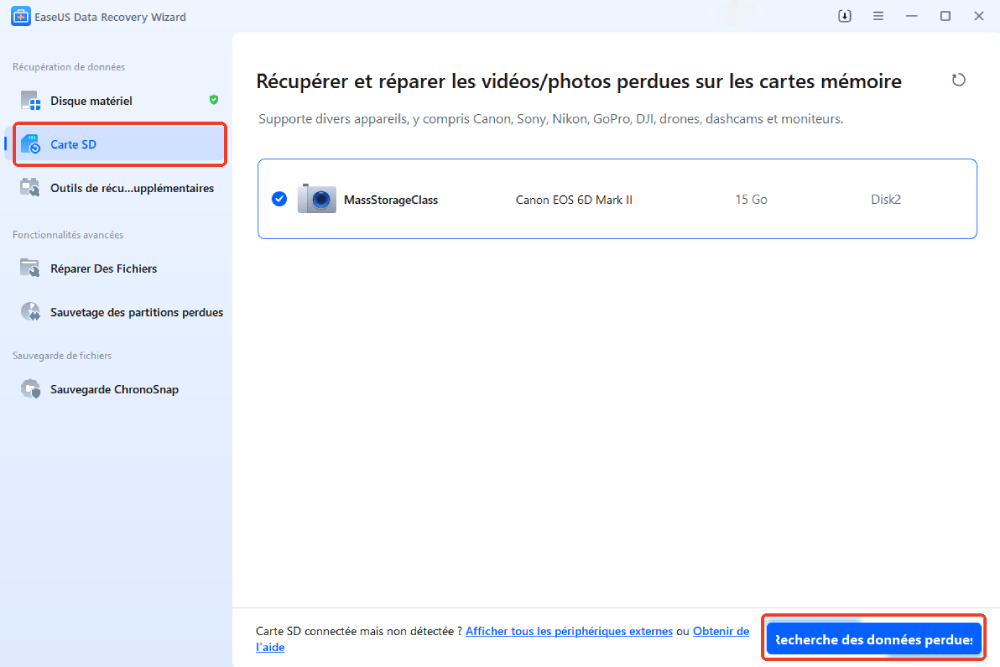
Lancez EaseUS Data Recovery Wizard sur votre PC. La carte SD apparaîtra dans la section « Récupération de données ». Sélectionnez la carte SD, puis cliquez sur « Rechercher des données perdues » pour lancer la recherche de vos données perdues.
3. Restaurer les données de la carte SD.
Une fois l'analyse terminée, vous pouvez retrouver les éléments supprimés dans l'arborescence située à gauche. Cliquez ensuite sur « Filtrer » si vous recherchez un type de fichier spécifique, comme des images, des documents, des vidéos ou des e-mails.

4. Restaurer les données de la carte SD.
Vous pouvez vérifier et prévisualiser les fichiers trouvés en double-cliquant.
Puis cliquez sur Récupérer pour enregistrer les fichiers de carte SD trouvés dans un emplacement sécurisé sur votre PC ou sur un stockage externe.

Vous souhaitez en savoir plus sur la récupération de données sur carte SD ? Par exemple, quel est le meilleur logiciel de récupération de données pour carte SD ? Comment récupérer des données sur une carte SD endommagée ? Comment récupérer des données sur une carte SD illisible ? Consultez notre FAQ sur la récupération de données pour carte SD et retrouvez vos précieux fichiers perdus.
Ce puissant logiciel de récupération de données pour cartes SD propose une version gratuite permettant de restaurer jusqu'à 2 Go de fichiers gratuitement ! Consultez cet article pour découvrir comment récupérer des fichiers supprimés sans débourser un centime.

Logiciel de récupération de données gratuit pour cartes SD | Sûr et performant
Vous cherchez un logiciel gratuit de récupération de données pour carte SD ? Cet article vous explique comment récupérer gratuitement des fichiers supprimés de votre carte SD. C'est simple et rapide ! En savoir plus >>
Si vous trouvez ces informations utiles, veuillez les partager avec d'autres personnes sur les réseaux sociaux afin de les aider à surmonter ce défi courant.
Utilisez l'outil de réparation vidéo pour effectuer la récupération du fichier RSV
Pour réparer un fichier RSV corrompu, EaseUS Video Repair vous permet de l'ouvrir et de le réparer. Cet outil propose souvent des modes de réparation avancés et peut récupérer des données même à partir de fichiers corrompus. Voici les étapes à suivre pour réparer et éventuellement convertir des fichiers RSV au format MP4 avec EaseUS Fixo File Repair.
✨Étape 1. Lancez EaseUS Fixo Video Repair
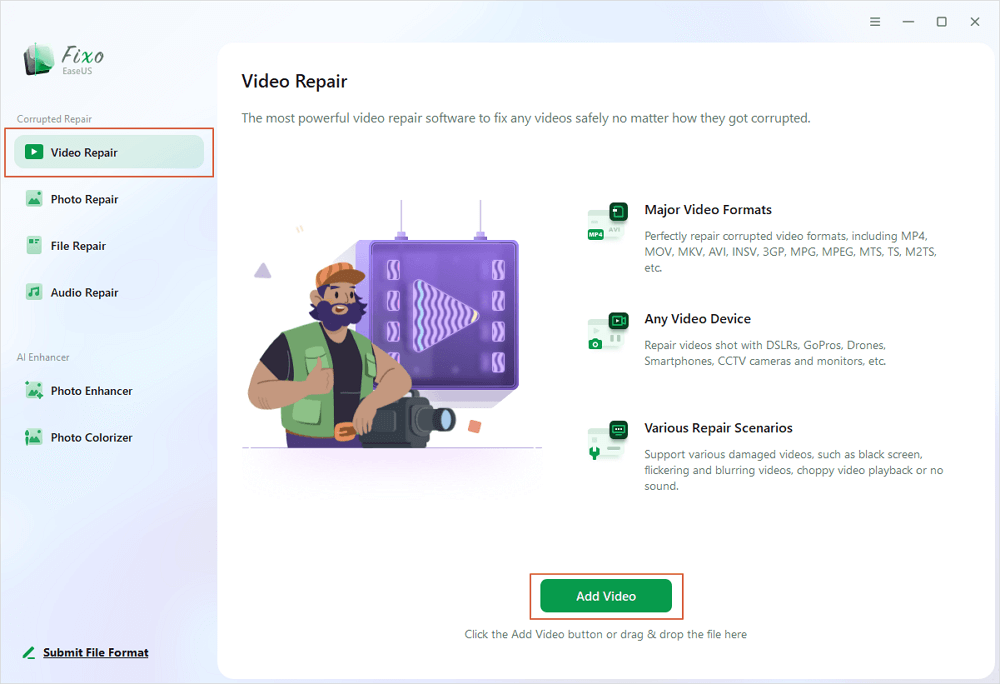
Lancez l'outil de réparation vidéo EaseUS, cliquez sur « Réparation vidéo » > « Ajouter des vidéos » pour importer des films, des enregistrements ou d'autres fichiers vidéo depuis différents périphériques de stockage.
✨Étape 2. Lancez la réparation vidéo maintenant
Si vous ne souhaitez pas réparer toutes les vidéos en même temps, vous pouvez en sélectionner une seule et choisir « Réparer ». Cliquez sur l'icône de la corbeille pour supprimer la vidéo de la liste de réparation.
✨Étape 3. Prévisualisez et enregistrez les vidéos réparées
La réparation des vidéos volumineuses peut prendre plus de temps. Cliquez sur l'icône de lecture pour prévisualiser les vidéos réparées, puis sur « Tout enregistrer » pour sauvegarder ces fichiers vidéo. Le bouton « Afficher les vidéos réparées » vous mènera directement au dossier contenant les fichiers réparés.
Conseils pour éviter la perte de fichiers RSV Sony
Voici quelques conseils pour éviter la perte de fichiers RSV Sony :
- Utilisez des conventions de nommage claires et cohérentes pour vos fichiers RSV. Cela facilitera leur localisation et leur gestion.
- Organisez vos fichiers dans un système de dossiers bien structuré. Vous pouvez créer des dossiers pour différents projets, dates ou scènes.
- Ajoutez des métadonnées pertinentes à vos fichiers RSV, comme le nom du projet, la date et l'emplacement. Cela vous permettra de retrouver rapidement des fichiers spécifiques en cas de besoin.
- Pour ajouter des métadonnées et organiser efficacement vos fichiers, utilisez les fonctionnalités du logiciel de montage vidéo de Sony, comme Sony Catalyst Browse.
- Lors du transport de dispositifs de stockage, utilisez des étuis de protection ou des sacs rembourrés afin de minimiser les risques de dommages.
Conclusion
Vos enregistrements peuvent apparaître sous forme de fichiers RSV si votre caméra Sony s'est éteinte pendant le tournage ou si vous avez souhaité changer les batteries pendant son utilisation.
Heureusement, ce problème a une solution pratique. EaseUS Data Recovery Wizard récupère efficacement et rapidement les données de votre Sony RSV. Sa technologie de récupération sophistiquée et son interface utilisateur intuitive simplifient la procédure.
FAQ sur la récupération de fichiers Sony RSV
Voici quatre questions supplémentaires concernant la récupération du fichier RSV. Consultez cette page pour trouver les réponses.
1. Les fichiers RSV peuvent-ils être récupérés ?
Vous devez restaurer immédiatement vos fichiers RSV s'ils sont perdus de manière inattendue suite à un problème de carte SD, une suppression accidentelle ou toute autre cause. Un logiciel professionnel de récupération de données, tel que EaseUS Data Recovery Wizard, est nécessaire pour récupérer les fichiers d'une carte SD.
2. Comment ouvrir les fichiers RSV ?
Double-cliquer sur un fichier RSV ne l'ouvrira pas. Cependant, l'ouverture des fichiers RSV est très simple avec certaines applications. Si vous avez essayé plusieurs logiciels d'ouverture de fichiers RSV sans succès, vos fichiers risquent d'être corrompus ou endommagés. Dans ce cas, utilisez EaseUS Fixo Video Repair.
3. Comment convertir un fichier RSV en MP4 ?
Pour convertir les fichiers vidéo RSV au format MP4, vous pouvez utiliser un convertisseur vidéo ou un logiciel de réparation vidéo professionnel comme EaseUS Fixo Video Repair. Les fichiers RSV sont généralement des vidéos corrompues enregistrées par des caméras Sony ; nous vous recommandons donc vivement d'opter pour un outil de réparation vidéo plutôt qu'un convertisseur de fichiers RSV.
4. Les fichiers corrompus peuvent-ils être restaurés ?
Il est parfois possible de récupérer une version antérieure d'un fichier grâce aux outils intégrés à son système d'exploitation. Ces outils permettent souvent de reconstruire les fichiers en retrouvant d'anciennes versions et en les utilisant pour recréer le fichier corrompu. En cas d'échec, un outil de réparation de fichiers avancé, tel qu'EaseUS Fixo , est nécessaire.
Cette page vous a-t-elle été utile ?
-
![]()
Mise à jour par
Aveline est une nouvelle rédactrice chez EaseUS. Elle est une passionnée de technologie. Ses articles se concentrent principalement sur la récupération de données et les outils multimédias, domaines dans lesquels elle apporte son expertise approfondie.…


 Pourquoi choisir EaseUS ?
 Avis des rédacteurs

20+
Ans d’expérience

160+
Pays du monde d'entier

72 millions+
Utilisateurs

4,8 +
Note de Trustpilot




