






-
![]() 6 méthodes pour résoudre l'erreur 'Impossible de formater une carte SD' sur Android/Caméra/Windows PC
6 méthodes pour résoudre l'erreur 'Impossible de formater une carte SD' sur Android/Caméra/Windows PC le 18 Sep 2026
 6 min de lecture
 -
![]() Récupération de carte XQD : Récupérer les fichiers supprimés de la carte XQDle 26 Aug 20266 min de lecture
Récupération de carte XQD : Récupérer les fichiers supprimés de la carte XQDle 26 Aug 20266 min de lecture -
![]() Récupération de données perdus sur carte SD : guide complet et gratuitle 29 Jul 20266 min de lecture
Récupération de données perdus sur carte SD : guide complet et gratuitle 29 Jul 20266 min de lecture -
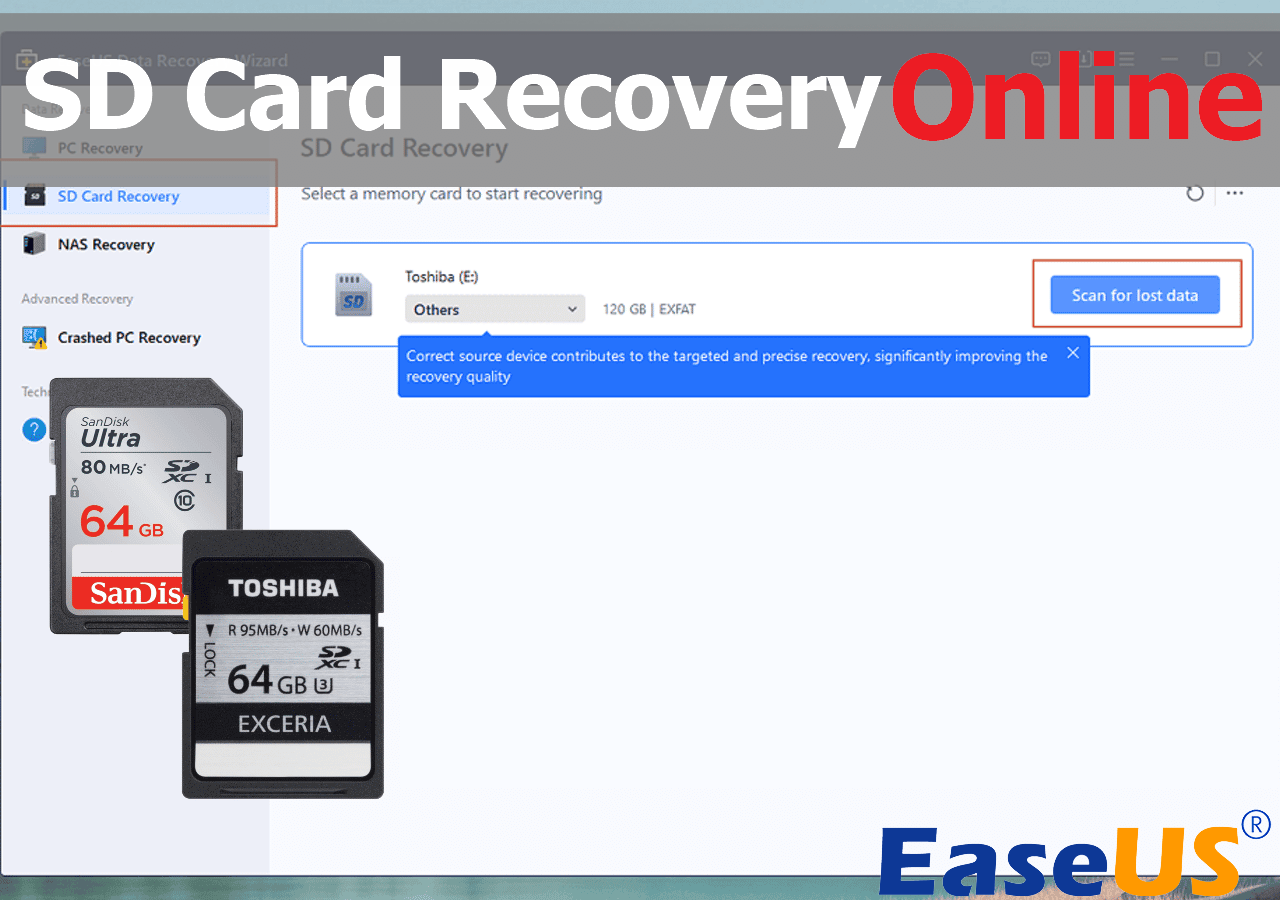
![]() Récupération de données sur carte SD en ligne | Guide étape par étapele 18 Sep 20266 min de lecture
Récupération de données sur carte SD en ligne | Guide étape par étapele 18 Sep 20266 min de lecture -
![]() Ma carte mémoire SD ne se détecte pas sur mon portablele 18 Sep 20266 min de lecture
Ma carte mémoire SD ne se détecte pas sur mon portablele 18 Sep 20266 min de lecture -
![]() Comment récupérer gratuitement des photos supprimées d'une carte SDle 11 Aug 20266 min de lecture
Comment récupérer gratuitement des photos supprimées d'une carte SDle 11 Aug 20266 min de lecture -
![]() Guide ultime de récupération de données sur carte SD : Réponses à toutes vos questions (2026)le 18 Sep 20266 min de lecture
Guide ultime de récupération de données sur carte SD : Réponses à toutes vos questions (2026)le 18 Sep 20266 min de lecture -
![]() Une récupération de données complète d'Android sans accès rootle 28 Aug 20266 min de lecture
Une récupération de données complète d'Android sans accès rootle 28 Aug 20266 min de lecture -
![]() Télécharger logiciel pour réparer une carte SD endommagée (Gratuit)le 18 Sep 20266 min de lecture
Télécharger logiciel pour réparer une carte SD endommagée (Gratuit)le 18 Sep 20266 min de lecture -
![]() Nouveau rapport EaseUS : La majorité des cas de perte de données sur carte SD (72 %) sont hautement récupérablesle 18 Sep 20266 min de lecture
Nouveau rapport EaseUS : La majorité des cas de perte de données sur carte SD (72 %) sont hautement récupérablesle 18 Sep 20266 min de lecture
Sommaire
CONTENU DE LA PAGE :
Si votre carte SD ne s'initialise pas sur votre ordinateur ou votre appareil photo, pas de panique ! La première chose à faire est de se demander comment récupérer les fichiers perdus suite à cette erreur. Cet article explique comment résoudre ce problème étape par étape, en commençant par le cas rencontré par cet utilisateur :
Récupération des données de la carte SD : « non initialisée »
par u/DragonZaid dans Fujifilm
L'erreur « carte non initialisée » signifie que votre appareil photo, ordinateur ou lecteur de carte ne reconnaît pas de table de partition valide ni de système de fichiers lisible sur la carte SD. Le périphérique détecte physiquement la carte, mais ne peut accéder aux données qu'elle contient ; il affiche souvent le lecteur comme RAW, non alloué ou inconnu dans les outils système.
Ce problème frustrant de carte SD non initialisée peut avoir plusieurs causes matérielles et logicielles. Découvrez la panne la plus courante et comment la résoudre :
Que signifie « Carte SD non initialisée » ?
Dans le cas d'une carte défaillante, cette défaillance différée est généralement due à :
- Dommages causés par un liquide à long terme : l’humidité corrode les contacts internes ou les puces logiques, provoquant une panne des mois plus tard.
- Corruption du système de fichiers : une déconnexion soudaine lors de transferts de photos a endommagé la structure FAT32/exFAT.
- Table de partition endommagée : des données de partition corrompues font apparaître la carte comme « non initialisée ».
- Opérations d'écriture interrompues : des transferts de fichiers avortés ont endommagé la structure logique de la carte.
- Secteurs défectueux physiques : L’oxydation ou l’usure ont créé des sections illisibles sur la puce mémoire.
Contrairement à un simple message « erreur de carte » ou « la carte SD doit être formatée », un message « non initialisée » indique souvent des dommages plus profonds à la partition ou au système de fichiers, ce qui rend la récupération prioritaire des données non négociable, en particulier pour 500 Go de photos.
Récupérer les fichiers perdus après une erreur de carte SD : Carte non initialisée
Pour les cartes de grande capacité (500 Go), utilisez un logiciel professionnel de récupération de données pour cartes SD capable d'analyser les disques non initialisés et de reconstruire les structures de photos et vidéos perdues. Nous recommandons EaseUS Data Recovery Wizard, compatible avec Windows et macOS, et prenant en charge les formats de fichiers des appareils photo Fujifilm (RAF, JPG, MP4).
Cessez immédiatement d'utiliser la carte. Continuer à l'insérer risque d'écraser vos données. Si la carte est physiquement intacte (sans fissures ni brûlures), un logiciel de récupération peut souvent extraire les fichiers.
🏆EaseUS Récupération de carte SD utilise une technologie brevetée de reconstruction de fragments vidéo pour réparer en profondeur les fichiers vidéo perdus suite à une suppression accidentelle, un formatage ou une corruption. Spécialement conçu pour les appareils photo, les caméras d'action, les drones et les caméras embarquées, il restaure avec précision des enregistrements complets et lisibles.
- Conseils
- Veillez arrêter d'utiliser votre carte SD immédiatement après avoir perdu des fichiers ou des données.
- Si vous continuez à utiliser la carte, d'autres problèmes de perte de données se produiront.
1. Rendre la carte SD reconnue par PC.
Connectez la carte SD à un lecteur de carte et insérez le lecteur de carte avec votre carte SD dans un ordinateur.
2. Exécuter le logiciel de récupération de carte SD et analyser la carte.
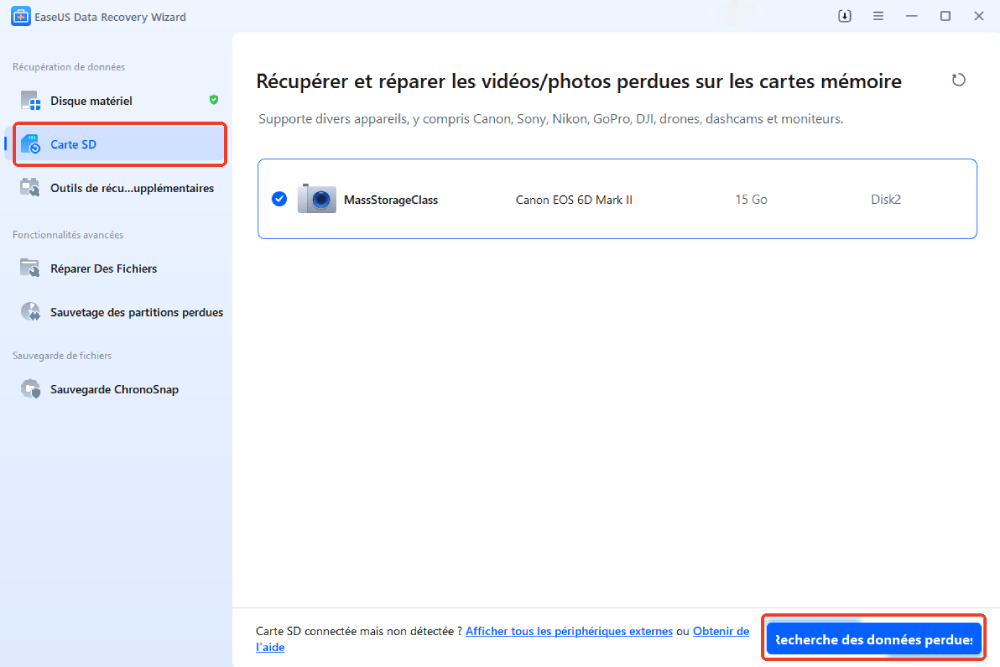
Lancez EaseUS Data Recovery Wizard sur votre PC. La carte SD apparaîtra dans la section « Récupération de données ». Sélectionnez la carte SD, puis cliquez sur « Rechercher des données perdues » pour lancer la recherche de vos données perdues.
3. Restaurer les données de la carte SD.
Une fois l'analyse terminée, vous pouvez retrouver les éléments supprimés dans l'arborescence située à gauche. Cliquez ensuite sur « Filtrer » si vous recherchez un type de fichier spécifique, comme des images, des documents, des vidéos ou des e-mails.

4. Restaurer les données de la carte SD.
Vous pouvez vérifier et prévisualiser les fichiers trouvés en double-cliquant.
Puis cliquez sur Récupérer pour enregistrer les fichiers de carte SD trouvés dans un emplacement sécurisé sur votre PC ou sur un stockage externe.

Vous souhaitez en savoir plus sur la récupération de données sur carte SD ? Par exemple, quel est le meilleur logiciel de récupération de données pour carte SD ? Comment récupérer des données sur une carte SD endommagée ? Comment récupérer des données sur une carte SD illisible ? Consultez notre FAQ sur la récupération de données pour carte SD et retrouvez vos précieux fichiers perdus.
De nombreux utilisateurs ont constaté l'efficacité de cet outil. Si vous souhaitez résoudre le problème de récupération des fichiers sur carte SD, partagez-le sur Facebook, Twitter, LinkedIn et autres réseaux sociaux !
Solutions rapides pour une carte non initialisée après une récupération de données
Une fois vos photos en sécurité, corrigez l'erreur pour réutiliser la carte (si elle est physiquement intacte) :
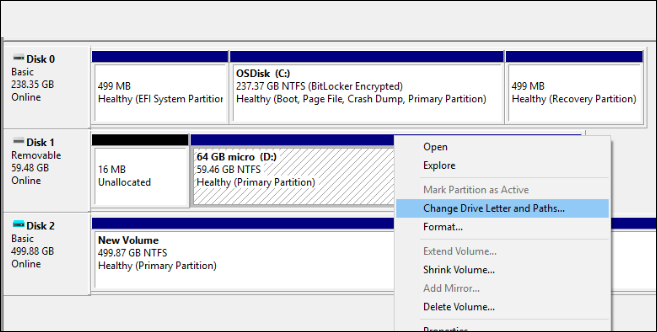
1. Attribuer une lettre de lecteur (Windows)
Ouvrez « Gestion des disques » > Cliquez avec le bouton droit sur la carte SD > Modifier la lettre de lecteur et les chemins d'accès > Attribuer une nouvelle lettre
2. Formatez la carte SD sur l'appareil photo
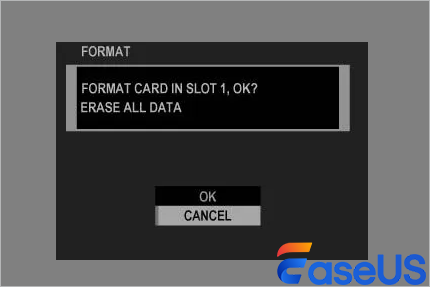
⚠️Avant de terminer le formatage, veuillez vous assurer d'avoir restauré les données sur un disque dur ou un ordinateur sûr !
- Insérez la carte SD nettoyée dans l'emplacement pour carte SD de l'appareil photo, puis allumez l'appareil.
- Appuyez sur « Menu/OK » Appuyez sur le bouton pour accéder au menu principal, puis naviguez jusqu'au « Menu de configuration ».
- Faites défiler vers le bas pour trouver l'option « FORMAT », sélectionnez-la et appuyez sur OK.
Conclusion
Pour un résultat optimal : cessez immédiatement d’utiliser la carte, nettoyez délicatement les contacts, utilisez un logiciel de récupération de données en profondeur et sauvegardez les fichiers sur un autre disque. Une fois la récupération terminée, formatez la carte pour rétablir sa compatibilité totale.
Si la récupération logicielle échoue, contactez un service professionnel de récupération de données spécialisé dans les cartes mémoire d'appareils photo endommagées par un liquide.
FAQ : Récupérer des fichiers perdus après une carte SD non initialisée
Voici d'autres questions concernant la récupération de fichiers perdus suite à une erreur de carte SD : carte non initialisée. Consultez cette page pour trouver les réponses.
1. Une carte SD endommagée par un liquide et présentant une erreur « non initialisée » peut-elle encore être récupérée ?
Oui, la plupart des pannes liées aux liquides sont d'ordre logique plutôt que physique. Tant que la puce n'est pas détruite, un logiciel de récupération de données professionnel peut récupérer les données, même en cas de corrosion différée.
2. Pourquoi mon XT5 affiche-t-il « non initialisé », alors que la carte a fonctionné pendant des mois ?
Les résidus liquides provoquent une corrosion lente des composants internes. La carte a fonctionné temporairement, mais a cessé de fonctionner lors d'un transfert de données sous forte charge de lecture/écriture.
3. Combien de temps faut-il pour récupérer 500 Go de photos ?
Prévoyez une demi-heure pour une analyse approfondie et la récupération des fichiers. La durée dépend de votre ordinateur, de votre lecteur de carte et de l'état de votre disque dur.
Cette page vous a-t-elle été utile ?
-
![]()
Mise à jour par
Soleil est passionnée d'informatique et a étudié et réalisé des produits. Elle fait partie de l'équipe d'EaseUS depuis 5 ans et se concentre sur la récupération des données, la gestion des partitions et la sauvegarde des données.…

 Pourquoi choisir EaseUS ?
 Avis des rédacteurs

20+
Ans d’expérience

160+
Pays du monde d'entier

72 millions+
Utilisateurs

4,8 +
Note de Trustpilot




