






-
![]() Comment récupérer des vidéos supprimées d'un appareil photo numérique
Comment récupérer des vidéos supprimées d'un appareil photo numérique le 18 Sep 2026
 6 min de lecture
 -
![]() Comment récupérer des données de carte Micro SD?le 10 Aug 20266 min de lecture
Comment récupérer des données de carte Micro SD?le 10 Aug 20266 min de lecture -
![]() Comment réparer une carte SD corrompue et récupérer vos données (Guide 2026)le 18 Sep 20266 min de lecture
Comment réparer une carte SD corrompue et récupérer vos données (Guide 2026)le 18 Sep 20266 min de lecture -
![]() Top 10 des logiciels gratuits de récupération de carte SD en 2026le 24 Aug 20266 min de lecture
Top 10 des logiciels gratuits de récupération de carte SD en 2026le 24 Aug 20266 min de lecture -
![]() Comment récupérer des fichiers d'une carte SD présentant des secteurs défectueuxle 29 Jul 20266 min de lecture
Comment récupérer des fichiers d'une carte SD présentant des secteurs défectueuxle 29 Jul 20266 min de lecture -
2 solutions pour réparer la carte SD pleine mais vide en 2026le 29 Jul 20266 min de lecture
-
![]() [Récupération de fichiers RSV Sony] Comment récupérer des fichiers RSV Sonyle 29 Jul 20266 min de lecture
[Récupération de fichiers RSV Sony] Comment récupérer des fichiers RSV Sonyle 29 Jul 20266 min de lecture -
![]() SanDisk Ultra vs Extreme : lequel est le meilleur ?le 29 Jul 20266 min de lecture
SanDisk Ultra vs Extreme : lequel est le meilleur ?le 29 Jul 20266 min de lecture -
![]() Carte SD affichant une taille incorrecte: Restaurer la pleine capacité sur la carte SD sans perte de fichierle 18 Sep 20266 min de lecture
Carte SD affichant une taille incorrecte: Restaurer la pleine capacité sur la carte SD sans perte de fichierle 18 Sep 20266 min de lecture -
![]() Récupérer les fichiers perdus après l'erreur « Carte non initialisée »le 18 Sep 20266 min de lecture
Récupérer les fichiers perdus après l'erreur « Carte non initialisée »le 18 Sep 20266 min de lecture
Sommaire
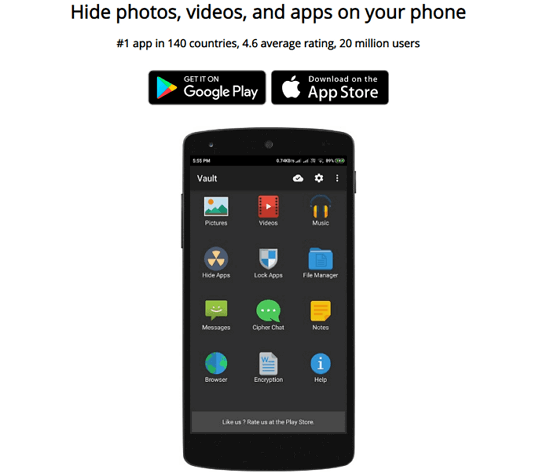
Qu'est-ce que Hide it Pro ?
Hide it Pro est une application disponible sur Google Play et l'App Store. Elle permet de masquer vos photos et vidéos dans votre galerie et d'y accéder facilement grâce à un code PIN secret. L'application est astucieusement dissimulée sous le nom « Gestionnaire audio » dans le tiroir d'applications. Un appui long sur le titre « Gestionnaire audio » lance l'application Hide it Pro. Entièrement gratuite et sans limite de fonctionnalités, elle est plébiscitée par de nombreux utilisateurs pour protéger leurs informations privées.
Puis-je récupérer des photos supprimées de mon téléphone avec Hide it Pro ?
« J'avais des photos et des vidéos cachées avec Hide it Pro. Mais il y a quelques heures, j'ai supprimé par erreur un dossier entier contenant environ 200 à 300 photos. Je n'ai aucune sauvegarde et je suis désespérée. Existe-t-il une solution de récupération de données qui me permette de récupérer les fichiers supprimés de l'application ? »
Il arrive parfois de supprimer par erreur des fichiers, comme des photos, dans Hide it Pro. Est-il possible de récupérer des données de Hide it Pro sur un téléphone Android ou un iPhone ? En principe, si les photos supprimées n'ont pas été écrasées par du nouveau contenu, il est encore possible de les récupérer. Cette page présente trois solutions pratiques pour vous aider à retrouver tous les fichiers, photos et vidéos cachés ou perdus dans Hide it Pro (Gestionnaire audio).
Comment récupérer des fichiers/photos supprimés avec Hide it Pro
Lorsque vous utilisez Hide it Pro, les fichiers cachés sont stockés dans un dossier contenant les données du programme. Selon l'emplacement d'installation de l'application, la procédure de récupération des fichiers Hide it Pro peut varier.
- Récupérer depuis la mémoire interne Android
- Récupérer des fichiers supprimés depuis le Gestionnaire audio sur iPhone
- Récupérer les fichiers supprimés de Hide it Pro depuis une carte SD
Si vous avez installé l'application sur la mémoire interne de votre téléphone Android ou iPhone, vous aurez besoin d'un logiciel de récupération de données Android ou iOS pour récupérer vos fichiers. En revanche, si vous l'avez installée sur votre carte SD, les fichiers cachés y sont également stockés. Dans ce cas, vous pouvez récupérer les photos supprimées de Hide it Pro à l'aide d' un logiciel de récupération de données pour carte SD .
En fonction de votre situation particulière, appliquez la méthode la mieux adaptée à vos besoins.
Solution 1. Récupérer les photos supprimées par Hide it Pro de la mémoire interne Android
Si Hide it Pro est installé sur votre téléphone Android, vous devez récupérer des fichiers supprimés de la mémoire interne. Dans ce cas, vous pouvez essayer EaseUS MobiSaver pour Android . Ce logiciel, disponible en version d'essai gratuite, vous permet d'analyser votre appareil Android et de vérifier si les fichiers souhaités ont été supprimés par Hide it Pro.
Téléchargez MobiSaver pour Android et suivez le guide ci-dessous pour effectuer la récupération de photos masquées.
Étape 1. Connectez votre téléphone Android à l'ordinateur et lancez Mobi Saver pour Android.
Cliquez sur le bouton « Démarrer » pour que le logiciel reconnaisse et se connecte à votre appareil. (Ce logiciel ne pouvant accéder qu'aux appareils Android rootés , assurez-vous que votre téléphone est rooté avant la récupération des données.)
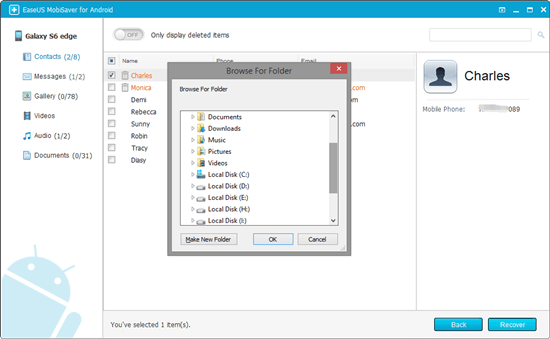
Étape 2. Après avoir connecté votre téléphone, le logiciel analysera rapidement l'appareil pour retrouver toutes les données existantes et perdues.
Étape 3. Prévisualisez individuellement les fichiers récupérables, puis sélectionnez rapidement ceux que vous souhaitez.
Vous pouvez facilement retrouver les fichiers perdus que vous recherchez en sélectionnant le type de fichier approprié. Cochez l'option « Afficher uniquement les éléments supprimés » pour n'afficher que les fichiers supprimés.
Enfin, cliquez sur le bouton « Récupérer » pour récupérer les fichiers sélectionnés.
Solution 2. Récupérer les photos/fichiers supprimés avec Hide it Pro sur iPhone
Pour les utilisateurs d'iPhone, récupérer des photos et des fichiers supprimés d'Audio Manager peut s'avérer à la fois simple et complexe. EaseUS MobiSaver propose une version iOS permettant de récupérer des données perdues. Ce logiciel analysera et retrouvera efficacement vos photos perdues.
Téléchargez EaseUS MobiSaver et récupérez vos fichiers supprimés en suivant les étapes suivantes :
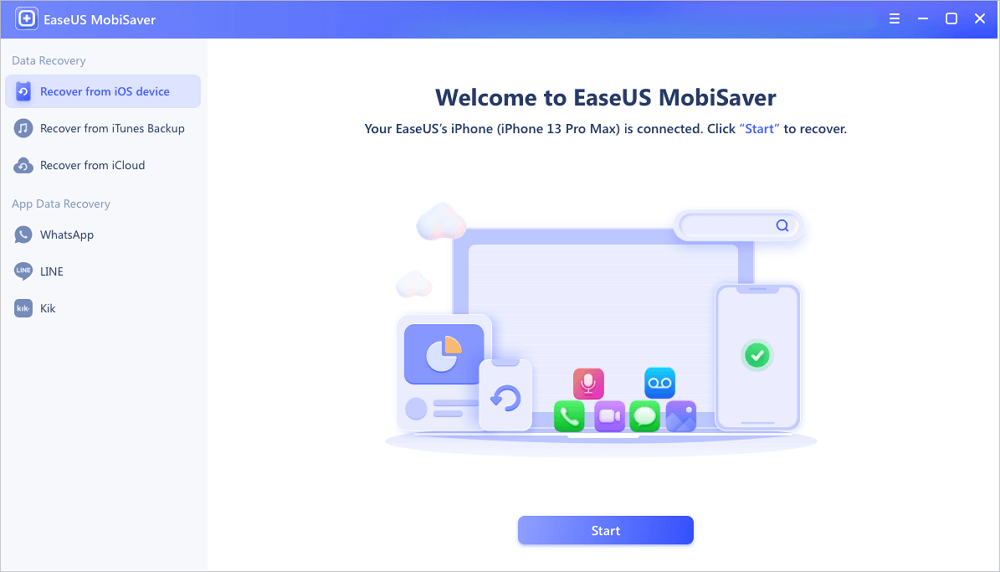
Étape 1. Connectez votre iPhone à votre PC.
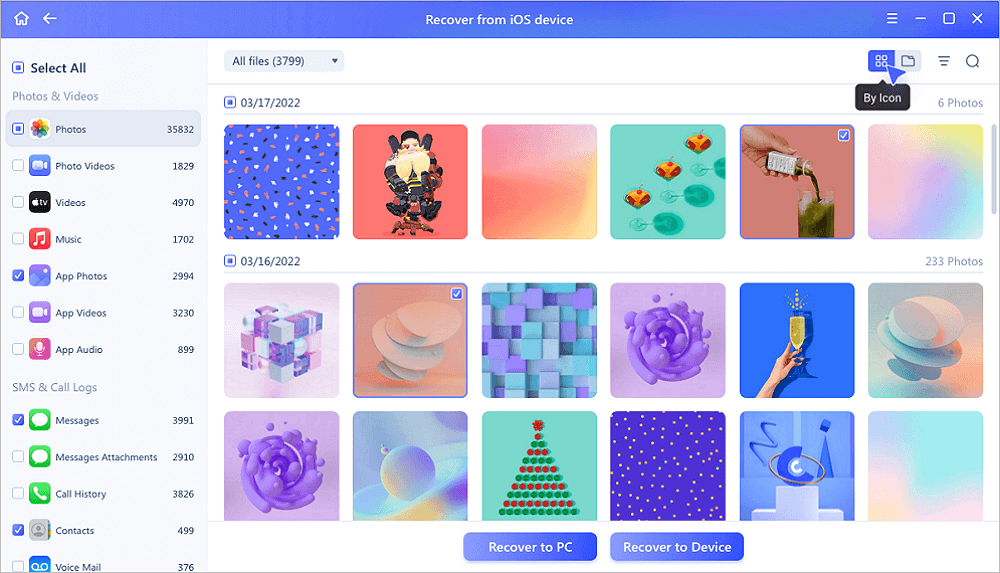
Lancez EaseUS MobiSaver, choisissez « Récupérer depuis un appareil iOS » à gauche, puis cliquez sur « Démarrer ».
Étape 2. Rechercher les photos perdues de l'iPhone
EaseUS MobiSaver analysera automatiquement votre iPhone 13/12/11/X/XR/XS/8/7/6/5/4 et retrouvera vos photos actuelles ainsi que certaines photos perdues.
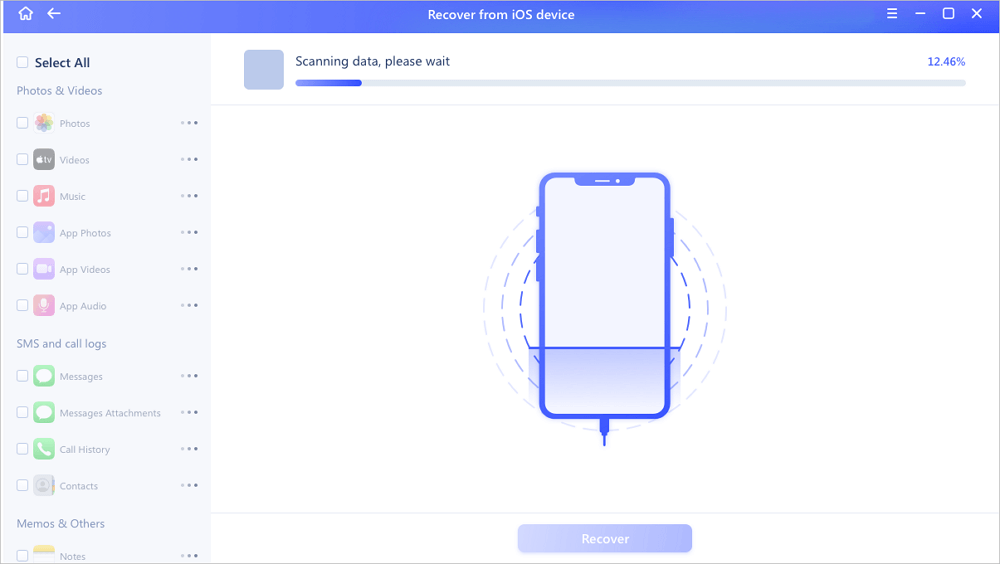
Étape 3. Prévisualiser et restaurer les photos
Cochez « Photos » à gauche. Vous pouvez alors visualiser les photos de votre téléphone et sélectionner celles que vous souhaitez récupérer. Choisissez « Récupérer sur PC » ou « Récupérer sur l'appareil » pour lancer la récupération des photos.
Solution 3. Récupérer les fichiers supprimés de Hide it Pro depuis la carte SD
Si vous avez installé Hide it Pro sur la carte SD de votre téléphone Android et que celle-ci est amovible, vous pouvez sélectionner EaseUS Data Recovery Wizard . La récupération de fichiers supprimés d'une carte SD est l'une des fonctionnalités de base de cet outil de récupération de fichiers.
Quelle que soit la cause de la perte de données, EaseUS Data Recovery Wizard analysera et retrouvera intégralement les fichiers perdus sur le périphérique de stockage d'origine. Il récupère non seulement les fichiers perdus sur carte SD, mais fonctionne également sur disque dur (HDD), SSD, disque dur externe, etc.
Téléchargez EaseUS Data Recovery Wizard maintenant et obtenez plus de détails.
Pour effectuer la récupération de Hide it Pro :
🏆EaseUS SD card recovery utilise une technologie brevetée de reconstruction de fragments vidéo pour réparer en profondeur les fichiers vidéo perdus suite à une suppression accidentelle, un formatage ou une corruption. Spécialement conçu pour les appareils photo, les caméras d'action, les drones et les caméras embarquées, il restaure avec précision des enregistrements complets et lisibles.
- Conseils
- Veillez arrêter d'utiliser votre carte SD immédiatement après avoir perdu des fichiers ou des données.
- Si vous continuez à utiliser la carte, d'autres problèmes de perte de données se produiront.
1. Rendre la carte SD reconnue par PC.
Connectez la carte SD à un lecteur de carte et insérez le lecteur de carte avec votre carte SD dans un ordinateur.
2. Exécuter le logiciel de récupération de carte SD et analyser la carte.
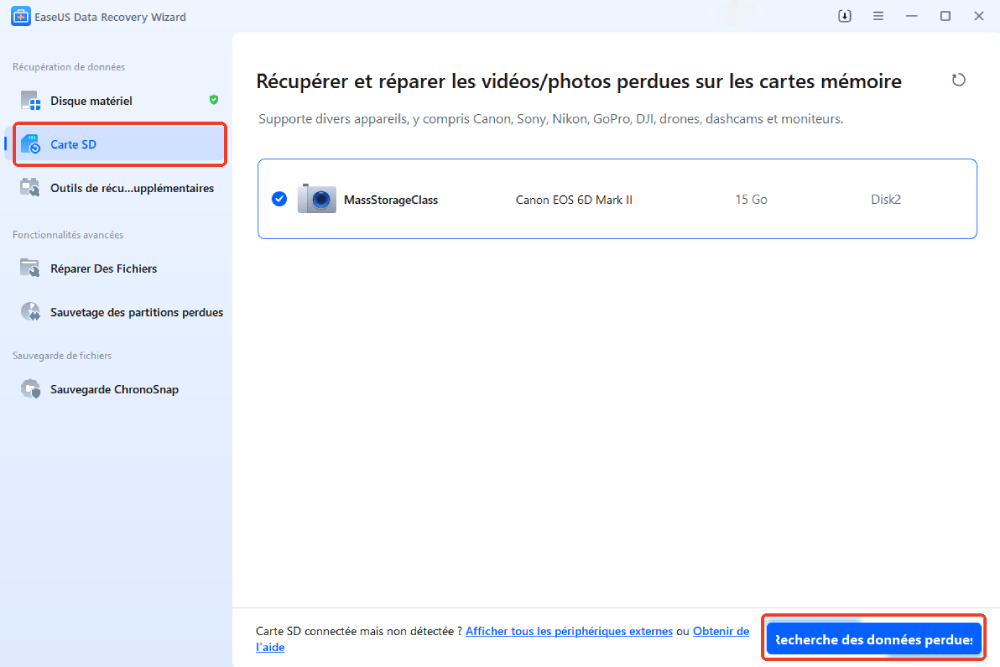
Lancez EaseUS Data Recovery Wizard sur votre PC. La carte SD apparaîtra dans la section « Récupération de données ». Sélectionnez la carte SD, puis cliquez sur « Rechercher des données perdues » pour lancer la recherche de vos données perdues.
3. Restaurer les données de la carte SD.
Une fois l'analyse terminée, vous pouvez retrouver les éléments supprimés dans l'arborescence située à gauche. Cliquez ensuite sur « Filtrer » si vous recherchez un type de fichier spécifique, comme des images, des documents, des vidéos ou des e-mails.

4. Restaurer les données de la carte SD.
Vous pouvez vérifier et prévisualiser les fichiers trouvés en double-cliquant.
Puis cliquez sur Récupérer pour enregistrer les fichiers de carte SD trouvés dans un emplacement sécurisé sur votre PC ou sur un stockage externe.

Vous souhaitez en savoir plus sur la récupération de données sur carte SD ? Par exemple, quel est le meilleur logiciel de récupération de données pour carte SD ? Comment récupérer des données sur une carte SD endommagée ? Comment récupérer des données sur une carte SD illisible ? Consultez notre FAQ sur la récupération de données sur carte SD et retrouvez vos précieux fichiers perdus.
Conclusion
Cette page présente trois solutions pratiques pour aider les utilisateurs Android et iOS à récupérer les photos et fichiers perdus, supprimés ou masqués par Hide it Pro.
Si vous avez enregistré des fichiers sur la mémoire interne d'un téléphone Android ou d'un iPhone, la récupération est bien plus complexe que prévu. Vous aurez besoin d'un logiciel de récupération de données performant pour Android ou iOS, comme ceux recommandés dans les méthodes 1 et 2 .
Si vous avez enregistré des fichiers sur une carte SD, une méthode plus simple consiste à utiliser la commande EaseUS Data Recovery Wizard pour obtenir de l'aide.
Comparativement à la récupération de photos depuis la mémoire interne d'un appareil Android, la récupération de données sur une carte SD est beaucoup plus simple. Si votre téléphone ne prend pas en charge les cartes SD, il est conseillé de sauvegarder régulièrement vos fichiers importants afin d'éviter toute perte de données.
1
FAQ sur Hide it Pro
Cette page répond aux questions « Où Hide it Pro enregistre-t-il les fichiers ? » et « Comment récupérer des photos et des fichiers supprimés de Hide it Pro ? ». Par ailleurs, certains d'entre vous pourraient avoir d'autres questions concernant cette application.
Nous avons sélectionné trois questions fréquemment posées et y avons apporté une réponse. Si cela vous intéresse, poursuivez votre lecture pour trouver votre réponse ici.
1. Hide it Pro est-il sûr ?
En résumé, Hide it Pro permet de masquer des fichiers en toute sécurité sur les téléphones Android et les iPhones. Vos secrets restent parfaitement cachés grâce à Hide it Pro, et vous pouvez facilement les afficher à l'aide d'un mot de passe.
Cependant, si vous oubliez votre mot de passe, Hide it Pro se bloque et vos fichiers ne sont plus en sécurité. Pour éviter ce problème, il est conseillé de toujours sauvegarder vos photos, vidéos et autres fichiers importants sur un service de stockage en ligne comme Google Drive ou iCloud.
2. Comment ouvrir Hide It Pro ?
Lorsque vous utilisez Hide it Pro pour masquer vos photos, vidéos, fichiers musicaux, etc. sur votre téléphone, les fichiers masqués seront stockés dans le gestionnaire audio qui contient les données du programme Hide it Pro.
Pour afficher les fichiers cachés, procédez comme suit :
- Commencez par afficher les fichiers cachés en utilisant l'explorateur de fichiers.
- Ensuite, accédez à « Program Data » et cliquez sur « Android ». Ouvrez le dossier nommé « Language ».
- Enfin, ouvrez le dossier « .fr » situé dans le dossier de langue, et vous pourrez vérifier les fichiers qui s'y trouvent.
3. Comment récupérer des photos supprimées et cachées ?
- Concernant les fichiers cachés sur votre PC Windows ou périphérique de stockage externe, vous pouvez configurer l'Explorateur de fichiers pour afficher les fichiers cachés . Si des fichiers cachés ont été perdus, EaseUS Data Recovery Wizard peut effectuer une analyse complète et retrouver les photos perdues.
- Pour les photos perdues et cachées sur votre iPhone, vous pouvez les restaurer à partir d'une sauvegarde ou utiliser un logiciel de récupération de données iOS pour analyser votre iPhone et restaurer toutes les photos perdues.
- Pour les photos cachées perdues sur votre téléphone Android, vous pouvez également les restaurer à partir d'une sauvegarde Android ou les récupérer à l'aide d'un logiciel de récupération de données Android.
Cette page vous a-t-elle été utile ?
-
![]()
Mise à jour par
Aveline est une nouvelle rédactrice chez EaseUS. Elle est une passionnée de technologie. Ses articles se concentrent principalement sur la récupération de données et les outils multimédias, domaines dans lesquels elle apporte son expertise approfondie.…


 Pourquoi choisir EaseUS ?
 Avis des rédacteurs

20+
Ans d’expérience

160+
Pays du monde d'entier

72 millions+
Utilisateurs

4,8 +
Note de Trustpilot




