









-
2 solutions pour réparer la carte SD pleine mais vide en 2026
 le 29 Jul 2026
 6 min de lecture
 -
![]() Comment récupérer des photos et vidéos supprimées sur Android sans rootle 18 Sep 20266 min de lecture
Comment récupérer des photos et vidéos supprimées sur Android sans rootle 18 Sep 20266 min de lecture -
![]() Carte SD non reconnue : Comment réparer une carte SD qui ne fonctionne plus ?le 18 Sep 20266 min de lecture
Carte SD non reconnue : Comment réparer une carte SD qui ne fonctionne plus ?le 18 Sep 20266 min de lecture -
![]() Comment récupérer des vidéos depuis la carte SD des caméras Insta360le 18 Sep 20266 min de lecture
Comment récupérer des vidéos depuis la carte SD des caméras Insta360le 18 Sep 20266 min de lecture -
![]() Guide ultime de récupération de données sur carte SD : Réponses à toutes vos questions (2026)le 18 Sep 20266 min de lecture
Guide ultime de récupération de données sur carte SD : Réponses à toutes vos questions (2026)le 18 Sep 20266 min de lecture -
![]() Récupération de données eMMC : Comment récupérer des données depuis une mémoire eMMCle 18 Sep 20266 min de lecture
Récupération de données eMMC : Comment récupérer des données depuis une mémoire eMMCle 18 Sep 20266 min de lecture -
![]() Comment récupérer des captures d'écran supprimées/perdues sur Nintendo Switch 2le 18 Jun 20266 min de lecture
Comment récupérer des captures d'écran supprimées/perdues sur Nintendo Switch 2le 18 Jun 20266 min de lecture -
![]() Carte SD affichant une taille incorrecte: Restaurer la pleine capacité sur la carte SD sans perte de fichierle 18 Sep 20266 min de lecture
Carte SD affichant une taille incorrecte: Restaurer la pleine capacité sur la carte SD sans perte de fichierle 18 Sep 20266 min de lecture -
![]() Comment résoudre le problème de lecture d'image sur un appareil Canon [Guide complet]le 18 Sep 20266 min de lecture
Comment résoudre le problème de lecture d'image sur un appareil Canon [Guide complet]le 18 Sep 20266 min de lecture -
![]() Comment réparer une carte SD corrompue et récupérer vos données (Guide 2026)le 18 Sep 20266 min de lecture
Comment réparer une carte SD corrompue et récupérer vos données (Guide 2026)le 18 Sep 20266 min de lecture
Sommaire
CONTENU DE LA PAGE:
Les cartes SD sont devenues indispensables dans notre quotidien numérique, servant de supports de stockage portables pour nos photos, vidéos et fichiers importants. Les téléphones mobiles, en particulier sous Android, utilisent fréquemment des cartes SD ou microSD pour étendre leur capacité de stockage. Bien que les cartes SD soient un moyen pratique et avantageux de transférer des données, elles sont vulnérables à de nombreux facteurs internes et externes qui peuvent les corrompre, vous obligeant alors à les formater.
Ce guide explore l'ensemble des méthodes pour récupérer une carte SD sans formatage, restaurer ses fonctionnalités et préserver vos images et vidéos. Avant d'entamer toute procédure de dépannage, deux points essentiels sont à considérer :
- 🚩 Arrêtez immédiatement d'utiliser la carte : Évitez toute utilisation, modification ou ajout de nouvelles données sur la carte SD. Cela pourrait écraser les fichiers existants et rendre la récupération beaucoup plus difficile.
- 🚩 Effectuez une récupération de données et une sauvegarde : Restaurez vos photos, vidéos ou autres fichiers importants à l'aide d'un logiciel professionnel de récupération de carte SD et conservez-les dans un endroit sûr.
Avec EaseUS Data Recovery Wizard Free, vous pouvez analyser votre carte SD et récupérer jusqu'à 2 Go de données tout à fait gratuitement. C'est la solution idéale pour sauver vos photos les plus précieuses immédiatement.
Données perdues ? Récupérer la carte SD sans formatage [3 façons]
La manipulation d'une carte SD défectueuse entraîne souvent une aggravation des circonstances. Et si vous devez formater (par exemple en cas d'infection virale grave), toutes les données de votre disque seront effacées. Nous vous déconseillons donc fortement de formater la carte SD avant de récupérer vos données.
| ✒️ Remarque : En d'autres termes, vous devez récupérer les données de la carte SD sans formatage dès que possible. |
1. Récupérer les données du logiciel de récupération de carte SD [Windows et Mac]
Une carte SD défaillante met vos données en péril, même si vous ne la formatez pas immédiatement. La priorité absolue est donc de restaurer et de sauvegarder vos fichiers. Personne ne veut perdre ses souvenirs ou ses documents de travail, surtout en cas d'urgence. Rassurez-vous, une solution existe.
Vous avez d'excellentes chances de récupérer vos fichiers sur une carte SD corrompue ou endommagée grâce à un outil professionnel : EaseUS Data Recovery Wizard. Doté d'algorithmes de pointe, il excelle dans la restauration de données dans les situations les plus critiques :
- Récupération de fichiers supprimés accidentellement.
- Restauration de données sur cartes SD formatées, corrompues ou illisibles.
- Sauvetage ultra-rapide des cartes SD passées en format RAW.
- Compatibilité totale avec tous les supports : cartes SD, SDHC/SDXC, Micro SD, etc.
Pourquoi faire confiance à EaseUS ?
Depuis 2005, EaseUS s'est imposé comme le leader mondial de la récupération de données, gagnant la confiance de millions d'utilisateurs. Nos performances sont régulièrement saluées par les experts et les plateformes de référence comme G2, Trustpilot et TechRadar.
Voici ce que disent nos utilisateurs :
🔵"Il ne fait aucun doute qu'EaseUS Data Recovery Wizard propose une gamme de fonctionnalités impressionnante, surtout si vous cherchez à retrouver des photos ou des vidéos disparues." - TechRadar
🟠"EaseUS m'a sauvé la mise. Malgré mon peu d'aisance avec la technologie, j'ai trouvé le logiciel incroyablement simple à utiliser. Il a récupéré presque TOUS mes fichiers, y compris des vidéos et des présentations PowerPoint. Je suis ravie !"- Trustpilot
La récupération de données sur une carte SD à l'aide du logiciel de récupération de données EaseUS est simple et se fait en trois étapes. Voici les instructions détaillées :
- Conseils
- Veillez arrêter d'utiliser votre carte SD immédiatement après avoir perdu des fichiers ou des données.
- Si vous continuez à utiliser la carte, d'autres problèmes de perte de données se produiront.
1. Rendre la carte SD reconnue par PC.
Connectez la carte SD à un lecteur de carte et insérez le lecteur de carte avec votre carte SD dans un ordinateur.
2. Exécuter le logiciel de récupération de carte SD et analyser la carte.
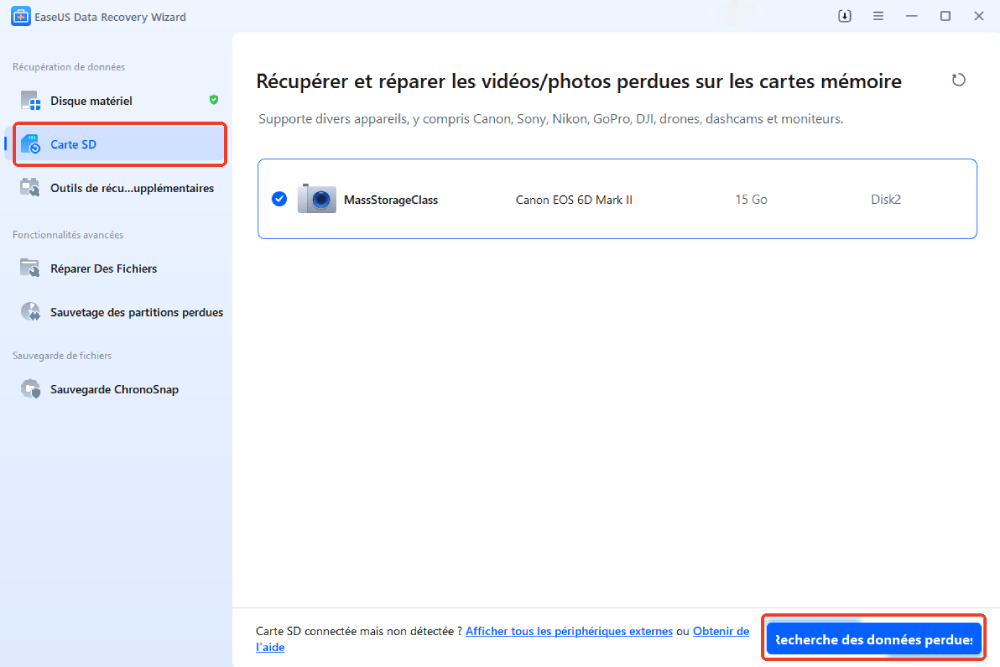
Lancez EaseUS Data Recovery Wizard sur votre PC. La carte SD apparaîtra dans la section « Récupération de données ». Sélectionnez la carte SD, puis cliquez sur « Rechercher des données perdues » pour lancer la recherche de vos données perdues.
3. Restaurer les données de la carte SD.
Une fois l'analyse terminée, vous pouvez retrouver les éléments supprimés dans l'arborescence située à gauche. Cliquez ensuite sur « Filtrer » si vous recherchez un type de fichier spécifique, comme des images, des documents, des vidéos ou des e-mails.

4. Restaurer les données de la carte SD.
Vous pouvez vérifier et prévisualiser les fichiers trouvés en double-cliquant.
Puis cliquez sur Récupérer pour enregistrer les fichiers de carte SD trouvés dans un emplacement sécurisé sur votre PC ou sur un stockage externe.

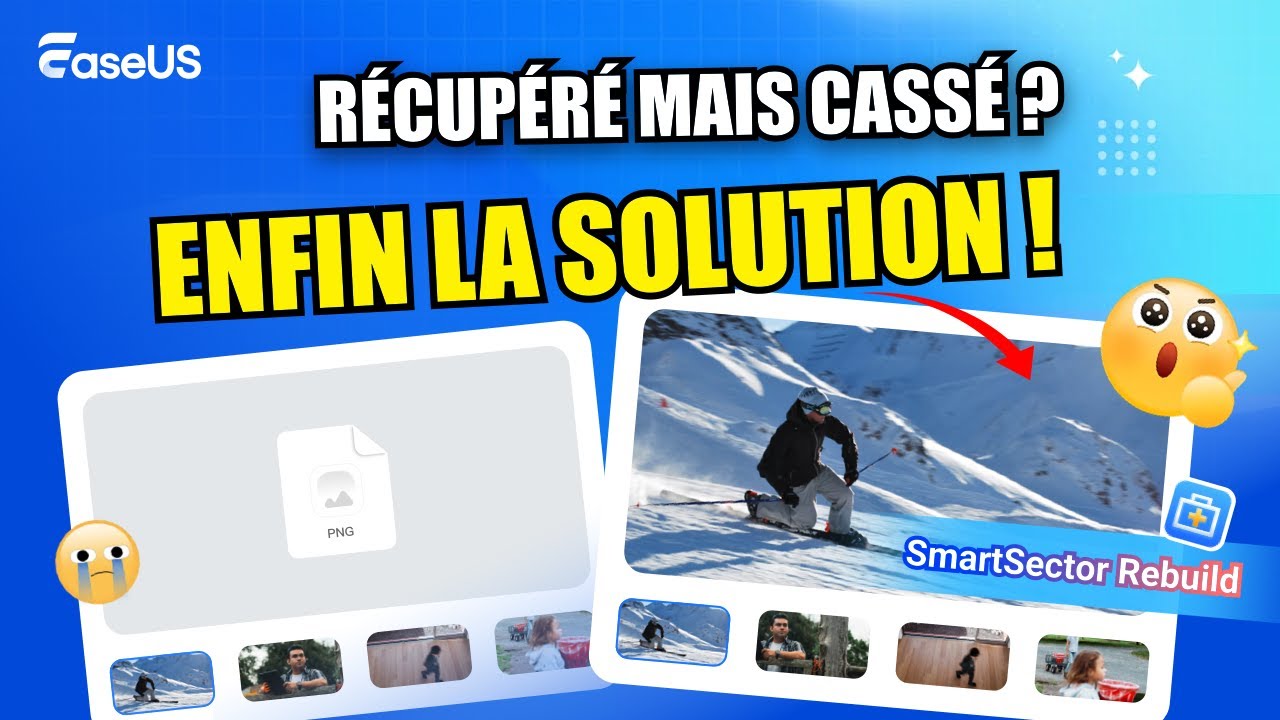
🏆 La récupération de cartes SD EaseUS exploite une technologie brevetée de reconstruction de fragments vidéo pour réparer en profondeur les fichiers vidéo perdus suite à une suppression accidentelle, un formatage ou une corruption. Spécifiquement conçu pour les appareils photo, les caméras d'action, les drones et les dashcams, il restaure avec précision des séquences précieuses, complètes et lisibles.
Voici un didacticiel vidéo pour vous apprendre à récupérer des fichiers supprimés d'une carte SD si vous utilisez notre outil de récupération de données sans risque.
Tutoriel vidéo : Comment Récupérer des Photos/Vidéos Corrompues sur Carte SD ? (Technologie SSR 2026)
📌Chapitres vidéo:
0:00 Intro : Ma carte SD est vide !
0:55 Présentation de EaseUS & Technologie SSR
1:16 Pourquoi la plupart des logiciels échouent sur les cartes SD et clés USB ?
2:02 Tutoriel : Récupération pas à pas
3:57 Résultat : Réparation vidéo réussie
5:10 Conclusion et 2 Go offerts
Récupérer des cartes SD sans formatage n'est pas compliqué, y compris divers types de fichiers comme des photos, des documents et des vidéos. Nous allons vous montrer comment:
2. Récupérer les données de la carte SD via l'historique des fichiers sous Windows [sans formatage]
L'historique des fichiers Windows est une fonctionnalité de sauvegarde intégrée qui peut copier des fichiers des dossiers Bureau, OneDrive, Documents, Musique, Images et Vidéos vers les lecteurs souhaités. Si vous avez activé cette option, vous pouvez utiliser l'historique des fichiers pour récupérer la carte SD sans formatage.
Étape 1.Cliquez sur le bouton Rechercher et entrez l'historique des fichiers .
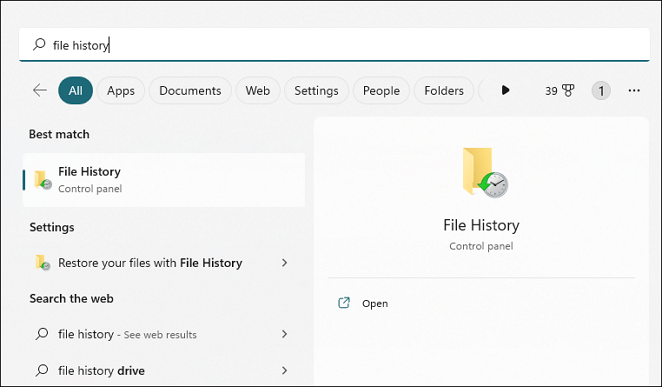
Étape 2. Dans les résultats de la recherche, sélectionnez « Restaurer les fichiers personnels ».
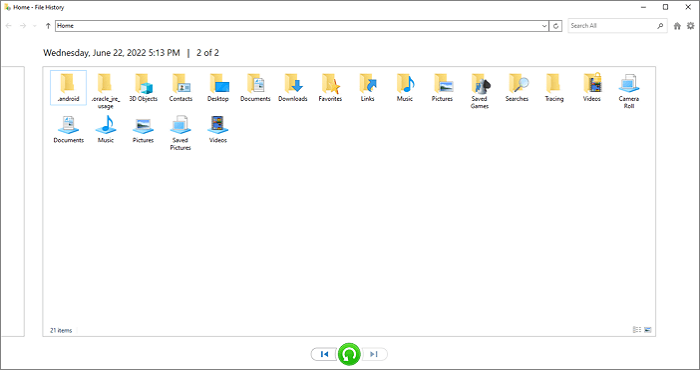
Étape 3. Sélectionnez et prévisualisez les fichiers que vous souhaitez restaurer.
Étape 4. Appuyez sur le bouton "Restaurer" en vert.
3. Récupérer des données sur carte SD à l'aide des services de récupération de données
Puis-je récupérer avec succès les photos supprimées de la carte SD ? Cette question peut être la première préoccupation de la plupart des utilisateurs. Essayez les services de récupération de données d'EaseUS si vous ne parvenez pas à récupérer les données supprimées des cartes SD avec l'historique des fichiers.
Il peut également vous aider à récupérer des données cruciales à partir de serveurs, disques durs, SSD et autres périphériques de stockage.
Services de récupération de données EaseUS
Cliquez ici pour contacter nos experts pour une évaluation gratuite
Consultez les experts en récupération de données d'EaseUS pour un service de récupération manuelle individuel. Nous pourrions offrir les services suivants après un diagnostic GRATUIT
- Réparer la structure RAID corrompue, le système d'exploitation Windows qui ne démarre pas et le fichier de disque virtuel corrompu
- Récupérer/réparer la partition perdue et le disque repartitionné
- Déformater le disque dur et réparer le disque brut (lecteur crypté Bitlocker)
- Réparer les disques qui deviennent des partitions protégées par GPT
Apprenons 4 façons différentes de réparer une carte SD corrompue sans formatage. Avant cela, n'oubliez pas de marquer ce passage en le partageant sur Facebook, Twitter ou autres SNS.
Comment réparer une carte SD corrompue sans formatage [4 façons]
Vous pouvez réparer votre carte SD corrompue sans formatage en utilisant les 4 techniques décrites ci-dessous. Assurez-vous de commencer soigneusement à chaque étape.
1. Réparer la carte SD corrompue sans formater à l'aide de CMD
Il n'est pas pratique de restaurer des fichiers supprimés des cartes SD à l'aide de CMD. C'est l'un des outils de réparation de carte SD les plus couramment utilisés. Cela est dû à l'incapacité de la solution à restaurer les fichiers supprimés. Il trouve simplement les informations qui ont été cachées à quelque fin que ce soit.
Utiliser CMD ou l'invite de commande pour empêcher le formatage est une excellente idée. Les étapes à suivre sont répertoriées ci-dessous.
Étape 1. Vous devez d'abord utiliser un lecteur de carte compatible pour connecter la carte SD à l'ordinateur Windows.
Étape 2. Appuyez simultanément sur les touches Windows et R pour lancer la boîte de dialogue « Exécuter ».
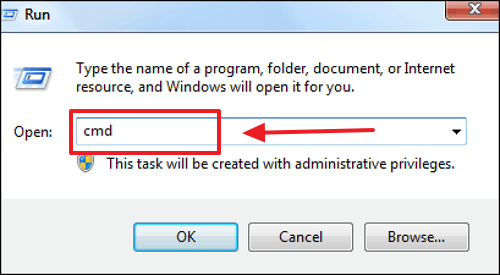
Étape 3. Tapez CMD et choisissez « OK ».
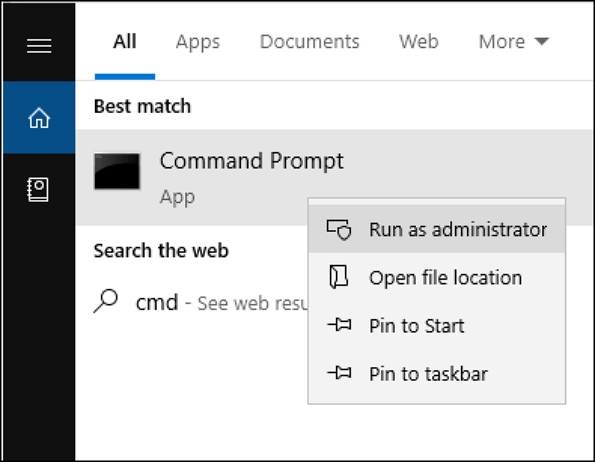
Étape 4. Attendez jusqu'à ce que la fenêtre d'invite de commande apparaisse.
Étape 5. Choisissez « Exécuter en tant qu'administrateur ».
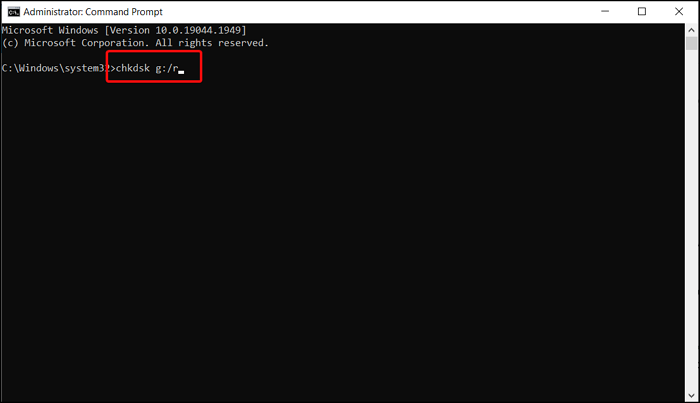
Étape 6. Tapez chkdsk g:/r et remplacez le « g » par la lettre de lecteur de la carte SD.
2. Changer la carte SD en une nouvelle lettre de lecteur
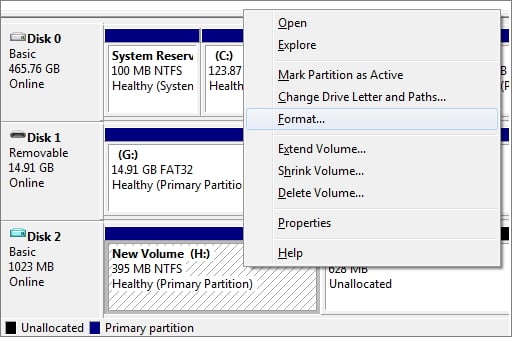
Lorsque Windows ne reconnaît pas un disque accessible connecté en externe en raison d'un conflit de lettre de lecteur, la carte SD peut sembler corrompue. Par conséquent, attribuer à la carte SD une nouvelle lettre de lecteur qui lui est exclusive peut aider Windows à réparer la carte SD.
Étape 1. Ouvrez Gestion des disques après avoir inséré la carte SD dans votre ordinateur.
Étape 2. Choisissez « Modifier la lettre de lecteur et le chemin d'accès » dans le menu contextuel lorsque vous cliquez avec le bouton droit sur la carte SD.
Étape 3. Modifiez la lettre de lecteur de la carte.
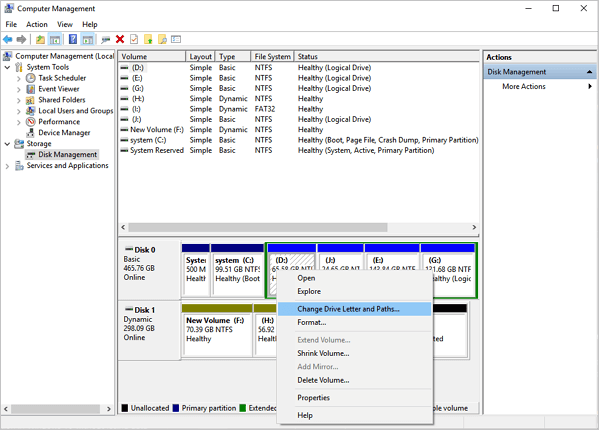
Vérifiez si vous pouvez accéder à votre carte une fois la procédure terminée.
3. Mettre à jour le pilote de la carte SD pour récupérer la carte SD sans formatage
Les pilotes sont nécessaires pour que chaque appareil connecté fonctionne correctement sur votre ordinateur. Les pilotes sont créés pour établir la communication entre le périphérique connecté et votre système d'exploitation. Vous ne pourrez pas utiliser ou accéder correctement à votre carte SD si elle est obsolète, corrompue ou manquante.
Vous pouvez suivre ces instructions pour mettre à jour vos pilotes ou les réinstaller s'ils sont défectueux ou manquants :
Étape 1. Connectez la carte SD infectée à l'ordinateur, puis choisissez « Gérer » en effectuant un clic droit sur Ce PC/Mon ordinateur.
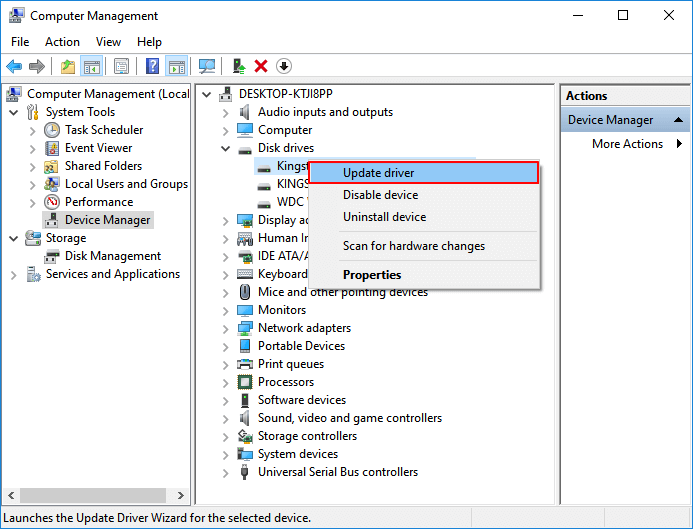
Étape 2. Développez « Pilotes de disque » sous « Gestionnaire de périphériques ».
Étape 3. Cliquez sur « Mettre à jour le pilote » avec le clic droit de la souris sur la carte SD.
Étape 4. Sélectionnez « Rechercher automatiquement le logiciel pilote en ligne » et attendez que l'opération soit terminée.
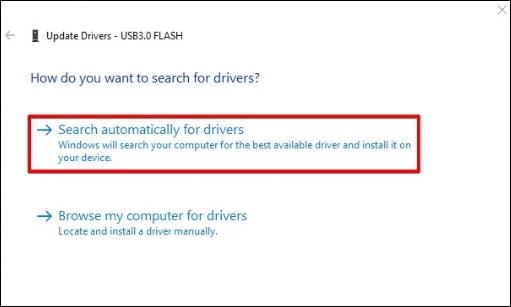
Windows installera automatiquement le pilote le plus récent pour votre carte SD la prochaine fois que vous démarrerez sur l'ordinateur.
4. Essayez la commande Diskpart de PowerShell sans formatage
Cette technique PowerShell met à jour l'état de votre carte SD mais peut entraîner une perte de données. Assurez-vous d'abord de sauvegarder vos fichiers et de les récupérer.
- Astuce
- Un logiciel de récupération de données peut toujours être utilisé pour récupérer les données d'une carte SD sans formatage.
Pour corriger la corruption et supprimer l'attribut en lecture seule de la carte SD à l'aide de DiskPart, procédez comme suit :
Étape 1. Commencez par cliquer avec le bouton droit et choisissez Windows PowerShell. Cliquez sur "Oui" lorsque l'invite UAC apparaît.
Étape 2. Entrez la commande diskpart .
Étape 3. Entrez le volume de la liste de commandes.
Étape 4. Saisissez « sélectionner le volume 3 ». Mettez le nom de volume de votre propre carte SD de 3.

Étape 5. Entrez la commande attributs disk clear readonly.L'attribut en lecture seule sera supprimé dès que vous effectuez cette opération.

Pourquoi votre carte SD demande-t-elle un formatage ?
Plusieurs facteurs, qu'ils soient logiciels ou matériels, peuvent pousser Windows ou votre appareil photo à réclamer un formatage de la carte SD. Voici les scénarios les plus fréquents :
😨 Système de fichiers corrompu ou non reconnu :
C'est la cause la plus courante. Une interruption brutale, une panne de courant lors d'une écriture ou une attaque de malware peuvent endommager la structure de la carte. Si le système de fichiers n'est pas supporté (ex: une carte formatée pour Mac tentant d'être lue sur PC), l'appareil demandera un formatage.
🎈 Éjection incorrecte :
Retirer une carte SD alors qu'elle est encore en cours d'utilisation (lecture ou écriture) provoque souvent une corruption logique. Lors de la réinsertion suivante, le système ne parvient plus à monter le volume correctement.
🚫 Secteurs défectueux :
Avec le temps et l'usure, certaines zones de stockage de la carte deviennent illisibles ou inscriptibles. Ces "secteurs défectueux" empêchent le bon fonctionnement de la carte et déclenchent l'invite de formatage.
💽 Problèmes de pilotes (Drivers) :
Des pilotes obsolètes ou mal installés sur votre PC peuvent créer un conflit de compatibilité, empêchant Windows d'accéder aux données de la carte.
🚧 Dommages physiques :
Des broches pliées, des rayures sur les connecteurs dorés ou une fissure sur le boîtier peuvent causer des erreurs de lecture/écriture critiques.
Que signifie le format "RAW" sur une carte SD ?
Une carte SD affichée en format RAW (brut) indique que son système de fichiers est soit manquant, soit totalement illisible par le système d'exploitation.
Au lieu d'afficher un format standard comme FAT32, exFAT ou NTFS, la carte se retrouve dans un état "non traité". Voici ce qui se passe concrètement :
- 🟠 Structure de données illisible : L'ordinateur ne parvient plus à interpréter comment les fichiers sont organisés.
- 🔵 Lecteur inaccessible : Si vous tentez de double-cliquer sur l'icône de la carte, Windows affichera un message d'erreur ou vous demandera de la formater immédiatement.
- 🟢 Capacité affichée à 0 octet : Dans la Gestion des disques, la carte peut apparaître comme ayant une capacité de 0 Ko ou 0 Mo, même si elle contient physiquement des milliers de photos.
💡 Conseil d'expert : Ne cliquez jamais sur "Oui" lorsque Windows propose de formater une carte RAW. Le formatage effacerait l'index des fichiers, rendant la récupération beaucoup plus complexe. Utilisez d'abord un outil comme EaseUS Data Recovery Wizard pour extraire vos données de la partition RAW.
Conclusion
Lorsque vous formatez une carte SD, toutes vos données sont également supprimées au cours du processus, mais toutes les sections inutilisables, comme les secteurs défectueux, sont enterrées afin qu'aucun fichier ne puisse y être écrit. Bien que le formatage puisse résoudre de nombreux problèmes, certains utilisateurs peuvent avoir peur de le faire, de peur de perdre leurs informations. Essayez les 7 solutions sur cette page et enregistrez immédiatement vos données avec l'assistant de récupération de données EaseUS !
FAQ sur récupérer une carte SD sans formater
Voici 4 questions supplémentaires sur la récupération d'une carte SD sans formatage. Vérifiez ici les réponses.
1. Comment puis-je récupérer ma carte SD endommagée sans formatage ?
Une carte SD corrompue peut être réparée sur un ordinateur Windows à l'aide de la commande chkdsk, ou elle peut être intacte en récupérant les données qu'elle contient avec l'assistant de récupération de données EaseUS et en la reformatant.
2. Comment récupérer les données d'une carte SD qui doit être formatée ?
À l'aide de l'assistant de récupération de données EaseUS, vous pouvez récupérer des fichiers d'une carte mémoire sans formatage :
- Installez et téléchargez l'assistant de récupération de données EaseUS.
- Joignez la carte SD qui demande le formatage à votre ordinateur.
- Ouvrez l'application, puis scannez votre carte SD.
- Cliquez sur le bouton Récupérer après avoir sélectionné les fichiers que vous souhaitez récupérer.
- Sélectionnez le dossier souhaité, puis cliquez sur OK.
3. Pouvez-vous accéder à une carte SD sans la formater ?
L'utilisation de la commande chkdsk est une technique simple pour réparer une carte SD Android corrompue sans formatage. Il peut résoudre automatiquement les problèmes logiques et physiques sur votre carte SD lorsqu'il est utilisé avec les options appropriées. Dans ce cas, nous utiliserons le paramètre /r avec chkdsk pour réparer la carte SD infectée.
4. Que se passe-t-il si je ne formate pas ma carte SD ?
Il se peut que cela fonctionne toujours normalement même si vous ne formatez pas votre SD. Mais des défauts peuvent toujours exister et les fichiers corrompus ne pourront pas être récupérés. Vous pouvez parfois rencontrer des problèmes de stockage de fichiers, des performances lentes et un risque de perte de données.
Cette page vous a-t-elle été utile ?
-
![]()
Mise à jour par
Soleil est passionnée d'informatique et a étudié et réalisé des produits. Elle fait partie de l'équipe d'EaseUS depuis 5 ans et se concentre sur la récupération des données, la gestion des partitions et la sauvegarde des données.… -
![]()
Rédigé par
Arnaud est spécialisé dans le domaine de la récupération de données, de la gestion de partition, de la sauvegarde de données.…

 Pourquoi choisir EaseUS ?
 Avis des rédacteurs

20+
Ans d’expérience

160+
Pays du monde d'entier

72 millions+
Utilisateurs

4,8 +
Note de Trustpilot




