






-
![]() Comment récupérer des données de carte Micro SD?
Comment récupérer des données de carte Micro SD? le 10 Aug 2026
 6 min de lecture
 -
![]() Accès à la carte SD refusé ? 4 solutions sans perte de donnéesle 18 Sep 20266 min de lecture
Accès à la carte SD refusé ? 4 solutions sans perte de donnéesle 18 Sep 20266 min de lecture -
Logiciel gratuit de récupération de carte CF à récupérer des fichiers supprimésle 24 Aug 20266 min de lecture
-
![]() Comment déverrouiller une carte SD sans interrupteur [6 méthodes]le 29 Jul 20266 min de lecture
Comment déverrouiller une carte SD sans interrupteur [6 méthodes]le 29 Jul 20266 min de lecture -
![]() Ma carte SD doit être formatée mais elle contient des photos [Résolu]le 29 Jul 20266 min de lecture
Ma carte SD doit être formatée mais elle contient des photos [Résolu]le 29 Jul 20266 min de lecture -
![]() Comment récupérer des données formatées sur une carte SD Sony [A7III/A7IV/A7RV]le 18 Sep 20266 min de lecture
Comment récupérer des données formatées sur une carte SD Sony [A7III/A7IV/A7RV]le 18 Sep 20266 min de lecture -
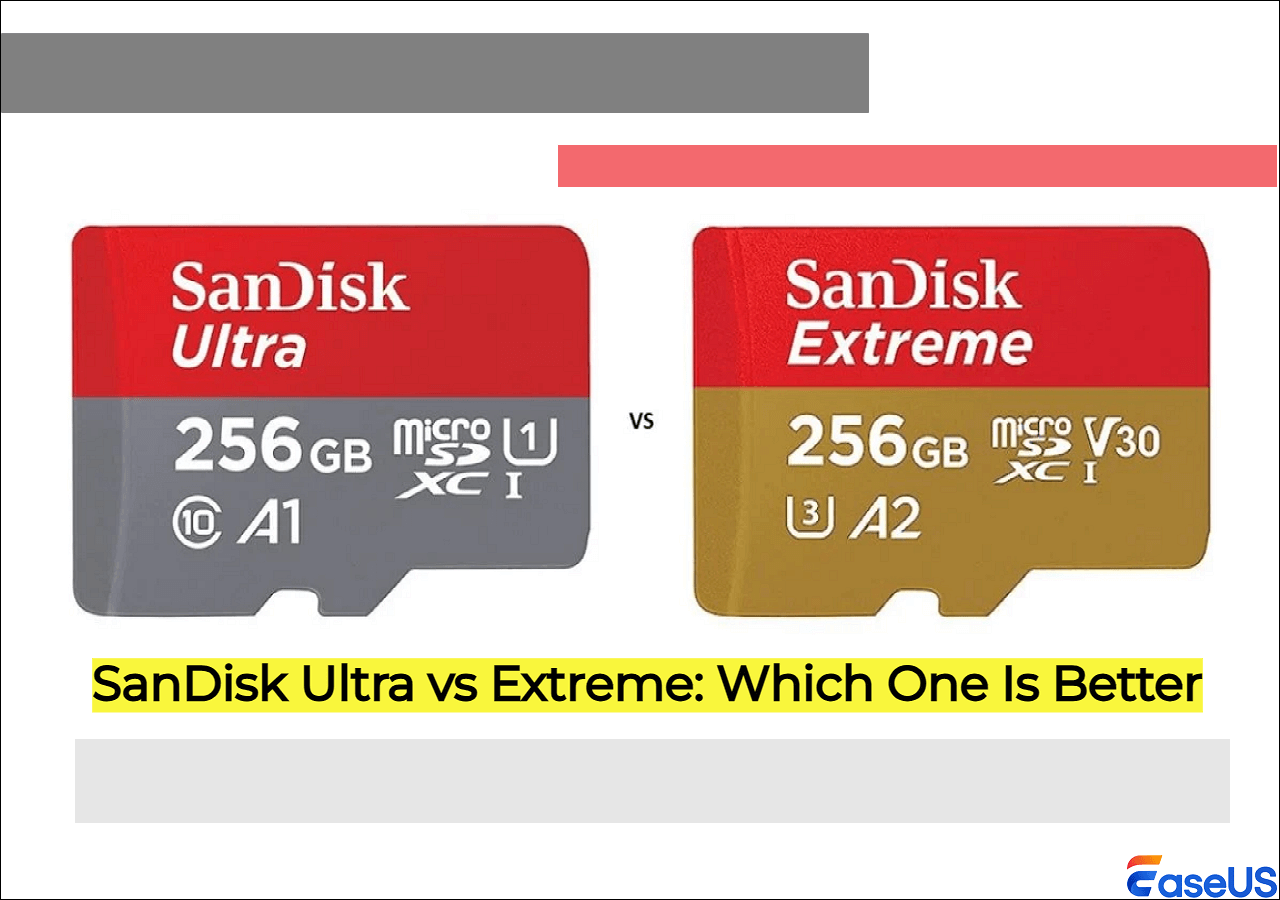
![]() SanDisk Ultra vs Extreme : lequel est le meilleur ?le 29 Jul 20266 min de lecture
SanDisk Ultra vs Extreme : lequel est le meilleur ?le 29 Jul 20266 min de lecture -
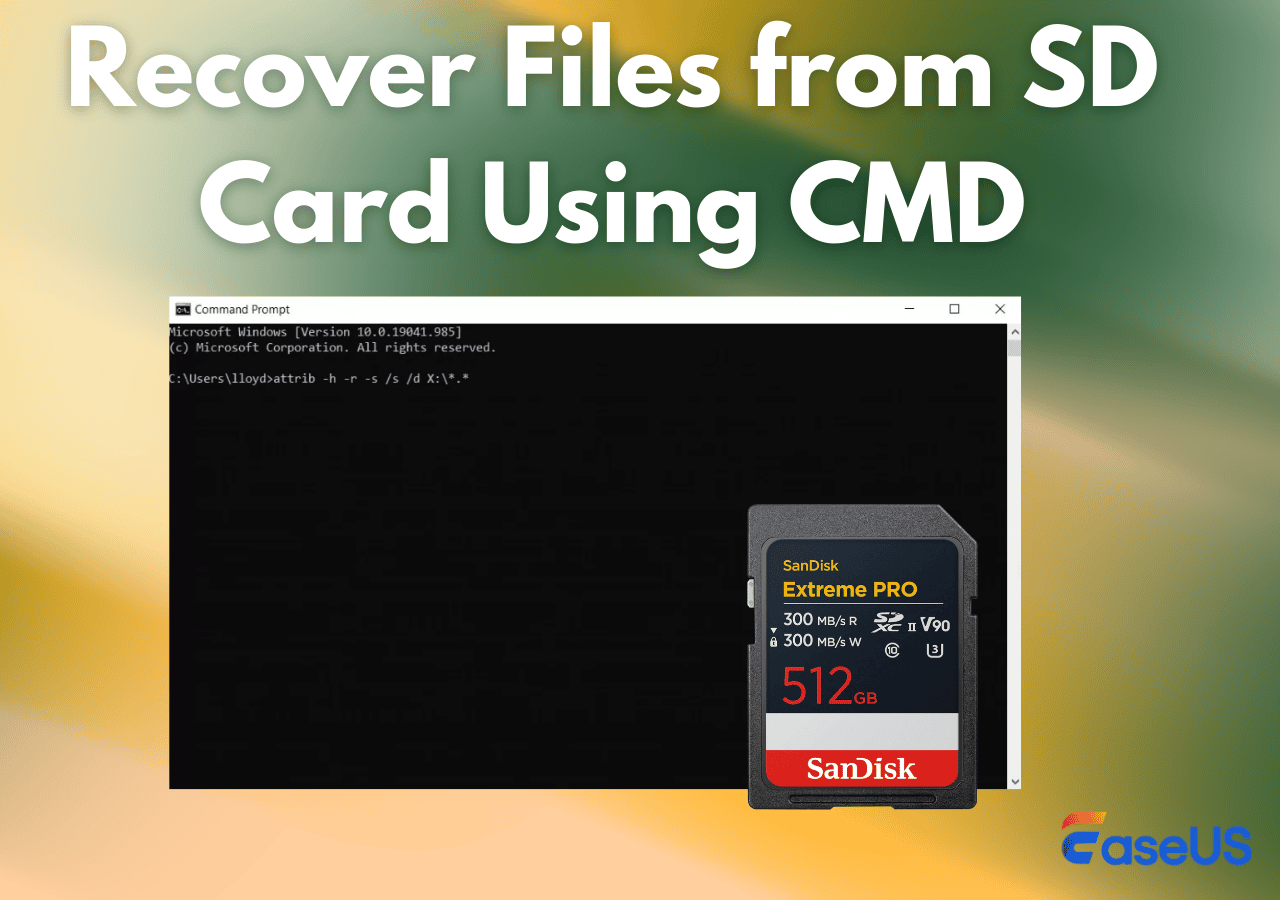
![]() Comment récupérer des fichiers d'une carte SD avec l'invite de commandes | Réparer les fichiers corrompus et cachésle 29 Jul 20266 min de lecture
Comment récupérer des fichiers d'une carte SD avec l'invite de commandes | Réparer les fichiers corrompus et cachésle 29 Jul 20266 min de lecture -
![]() Comment récupérer des données sur Carte SD cryptéele 29 Jul 20266 min de lecture
Comment récupérer des données sur Carte SD cryptéele 29 Jul 20266 min de lecture -
![]() Comment récupérer les données d'une carte SD après une perte de partition ?le 29 Jul 20266 min de lecture
Comment récupérer les données d'une carte SD après une perte de partition ?le 29 Jul 20266 min de lecture
Sommaire
CONTENU DE LA PAGE :
Une erreur de système de fichiers sur votre carte SD signifie généralement que la carte est devenue RAW (illisible) ou vous invite à la formater avant utilisation. Cela se produit souvent suite à une éjection incorrecte, une attaque virale ou des secteurs défectueux. Dans ce cas, ne formatez pas la carte immédiatement ; vous pouvez encore récupérer vos fichiers. Comment récupérer des fichiers d'une carte SD présentant des erreurs de système de fichiers ? Suivez ce guide pour récupérer en toute sécurité les fichiers d'une carte SD dont le système de fichiers est corrompu.
Comment récupérer des fichiers d'une carte SD présentant des erreurs de système de fichiers
Dès que vous voyez un message d'erreur tel que « Vous devez formater le disque » ou « Le système de fichiers est corrompu », cessez immédiatement d'utiliser la carte. N'ajoutez, ne supprimez et ne modifiez aucun fichier. Toute nouvelle donnée pourrait écraser les fichiers que vous souhaitez récupérer.
Étape 1. Connectez la carte SD à votre ordinateur.
Insérez la carte SD dans un lecteur de cartes et connectez-le à votre PC Windows ou Mac. Assurez-vous que la lettre du lecteur apparaît dans l'Explorateur de fichiers (même si elle apparaît comme RAW ou 0 octet).
Étape 2. Téléchargez et installez EaseUS Data Recovery Wizard
Téléchargez EaseUS Data Recovery Wizard depuis le site officiel et installez-le sur votre ordinateur, et non sur la carte SD. Cet outil est conçu pour gérer efficacement les erreurs du système de fichiers et les disques RAW.
Cet outil de récupération de données pour cartes SD est une solution fiable pour récupérer des données à partir de cartes mémoire , cartes SD, cartes microSD, clés USB et autres périphériques de stockage endommagés, effacés ou formatés.
Étape 3. Scanner la carte SD
-
Lancement EaseUS Data Recovery Wizard.
-
Sélectionnez votre carte SD dans la liste des lecteurs. Même si la capacité affichée est incorrecte ou si une erreur de système de fichiers apparaît, elle figurera toujours ici.
-
Cliquez sur « Rechercher les fichiers perdus ». Le logiciel effectuera une analyse approfondie, à la recherche des fichiers perdus, en ignorant le système de fichiers endommagé.

Étape 4. Prévisualisez et récupérez vos fichiers
Après l'analyse, vous pouvez prévisualiser de nombreux types de fichiers (photos, documents, vidéos, etc.). Sélectionnez les fichiers souhaités et cliquez sur « Récupérer ». Enregistrez-les à un autre emplacement, par exemple sur le disque dur de votre ordinateur ou sur un autre disque dur externe. Ne les enregistrez pas sur la carte SD d'origine.

Étape 5 (facultative). Corriger l'erreur du système de fichiers
Une fois vos données récupérées en toute sécurité, vous pouvez réparer la carte SD en la formatant. Dans l'Explorateur de fichiers, faites un clic droit sur la carte SD, choisissez Formater, puis sélectionnez le système de fichiers FAT32 ou exFAT. Après le formatage, la carte fonctionnera de nouveau normalement.
N'oubliez pas de partager cet article avec les utilisateurs qui rencontrent le même problème de perte de données sur leur carte SD :
Conseils pour éviter les erreurs de système de fichiers sur les cartes SD
Voici quelques conseils pour éviter cette erreur de système de fichiers sur votre carte SD et mieux protéger vos données importantes. Lisez et suivez les instructions ci-dessous :
- Utilisez toujours la fonction « Retirer le périphérique en toute sécurité » avant de débrancher la carte.
- Évitez d'utiliser la même carte SD sur plusieurs appareils dotés de systèmes d'exploitation différents.
- Sauvegardez régulièrement les fichiers importants de votre carte SD.
Conclusion
Comment récupérer des fichiers sur une carte SD présentant des erreurs de système de fichiers ? Les erreurs de système de fichiers sur une carte SD n'entraînent pas une perte de données définitive. En agissant rapidement et en utilisant EaseUS Data Recovery Wizard, vous pouvez récupérer vos fichiers en quelques clics. N'oubliez pas : cessez d'utiliser la carte, effectuez une analyse avec un logiciel de récupération fiable et enregistrez les fichiers récupérés dans un emplacement sûr.
FAQ sur la récupération de fichiers depuis une carte SD présentant des erreurs de système de fichiers
Veuillez lire les questions suivantes, qui pourront vous aider à mieux comprendre cette erreur de perte de carte SD :
1. Puis-je récupérer des fichiers d'une carte SD dont le système de fichiers est corrompu sans la formater ?
Oui. Tant que vous ne formatez pas la carte, les données d'origine restent sur les secteurs de stockage. Vous pouvez récupérer les fichiers à l'aide d'un logiciel de récupération de données qui lit directement les données brutes, en contournant le système de fichiers endommagé.
2. Quelles sont les causes des erreurs de système de fichiers sur une carte SD ?
Les causes courantes incluent une éjection incorrecte, une coupure de courant soudaine pendant le transfert de fichiers, une infection par un virus ou un logiciel malveillant, des dommages physiques, des secteurs défectueux ou l'utilisation de la même carte sur plusieurs appareils avec des systèmes d'exploitation différents.
3. Dois-je exécuter CHKDSK pour corriger les erreurs du système de fichiers avant de récupérer les fichiers ?
Non. L'exécution de CHKDSK peut parfois compliquer la récupération des données ou écraser les fichiers perdus. Il est toujours préférable de commencer par récupérer vos fichiers à l'aide d'un logiciel de récupération, puis d'exécuter CHKDSK ou de formater la carte pour réparer le système de fichiers.
Cette page vous a-t-elle été utile ?
-
![]()
Mise à jour par
Aveline est une nouvelle rédactrice chez EaseUS. Elle est une passionnée de technologie. Ses articles se concentrent principalement sur la récupération de données et les outils multimédias, domaines dans lesquels elle apporte son expertise approfondie.…

 Pourquoi choisir EaseUS ?
 Avis des rédacteurs

20+
Ans d’expérience

160+
Pays du monde d'entier

72 millions+
Utilisateurs

4,8 +
Note de Trustpilot




