






-
![]() Comment récupérer des fichiers d'une carte SD présentant des erreurs de système de fichiers [Facile]
Comment récupérer des fichiers d'une carte SD présentant des erreurs de système de fichiers [Facile] le 18 Jun 2026
 6 min de lecture
 -
![]() Récupérer les vidéos supprimées de votre caméra Eufy [Méthodes rapides]le 29 Jul 20266 min de lecture
Récupérer les vidéos supprimées de votre caméra Eufy [Méthodes rapides]le 29 Jul 20266 min de lecture -
![]() Récupérer gratuitement le dossier LOST.DIR sur la carte SD externele 03 Aug 20266 min de lecture
Récupérer gratuitement le dossier LOST.DIR sur la carte SD externele 03 Aug 20266 min de lecture -
![]() Combien de temps prend la récupération des données d'une carte SD ? Quelques minutes ou quelques heures ?le 29 Jul 20266 min de lecture
Combien de temps prend la récupération des données d'une carte SD ? Quelques minutes ou quelques heures ?le 29 Jul 20266 min de lecture -
![]() Carte SD non reconnue : Comment réparer une carte SD qui ne fonctionne plus ?le 18 Sep 20266 min de lecture
Carte SD non reconnue : Comment réparer une carte SD qui ne fonctionne plus ?le 18 Sep 20266 min de lecture -
![]() Récupérer les fichiers d'une carte SD pleine qui semble videle 18 Sep 20266 min de lecture
Récupérer les fichiers d'une carte SD pleine qui semble videle 18 Sep 20266 min de lecture -
![]() Ma Dash Cam n'arrête pas de dire Formater la carte SD, comment y remédier ?le 26 Aug 20266 min de lecture
Ma Dash Cam n'arrête pas de dire Formater la carte SD, comment y remédier ?le 26 Aug 20266 min de lecture -
![]() Récupération de vidéos DJI Action 5 Pro : restaurez facilement les séquences suppriméesle 18 Sep 20266 min de lecture
Récupération de vidéos DJI Action 5 Pro : restaurez facilement les séquences suppriméesle 18 Sep 20266 min de lecture -
![]() Comment lire une carte SD sur PC et récupérer vos fichiers perdus (Windows 11/10)le 18 Sep 20266 min de lecture
Comment lire une carte SD sur PC et récupérer vos fichiers perdus (Windows 11/10)le 18 Sep 20266 min de lecture -
![]() Comment récupérer les données d'une carte SD après une perte de partition ?le 29 Jul 20266 min de lecture
Comment récupérer les données d'une carte SD après une perte de partition ?le 29 Jul 20266 min de lecture
Sommaire
CONTENU DE LA PAGE :
Je suis photographe de mariage et mon travail repose en grande partie sur les cartes SD pour stocker les précieux souvenirs de mes clients. Un jour, alors que je m'apprêtais à transférer les photos d'un mariage récent sur mon ordinateur, j'ai eu la mauvaise surprise de constater que ma carte SD indiquait qu'elle devait être formatée, alors qu'elle contenait déjà des photos. Cette situation m'a extrêmement angoissée, car je savais que formater la carte entraînerait la perte de toutes ces images précieuses.
Pourquoi ma carte SD indique-t-elle qu'elle doit être formatée ?
Plusieurs raisons peuvent expliquer pourquoi une carte SD affiche le message indiquant qu'elle doit être formatée.
- Corruption du système de fichiers : cela peut se produire suite au retrait brutal de la carte de l'appareil photo ou de l'ordinateur sans l'éjecter correctement, ou à une erreur logicielle lors de l'écriture ou de la lecture. Par exemple, si l'appareil photo est éteint brusquement alors que la carte est encore utilisée, cela peut entraîner une corruption de la carte SD .
- Dommages physiques : rayures sur la zone de contact ou problèmes de circuits internes. Une chute de la carte ou une exposition à une chaleur ou une humidité excessive peut également causer des dommages physiques.
- Infections par virus ou logiciels malveillants : cela peut également rendre la carte SD illisible et nécessiter un formatage. Si la carte est utilisée dans un appareil infecté par un virus, elle peut facilement être infectée à son tour.
- Incompatibilité : Dans certains cas, des problèmes de compatibilité entre la carte SD et l'appareil sur lequel elle est utilisée peuvent également être à l'origine de ce problème. Par exemple, l'utilisation d'une carte SD incompatible avec l'appareil photo ou l'ordinateur peut provoquer des erreurs.
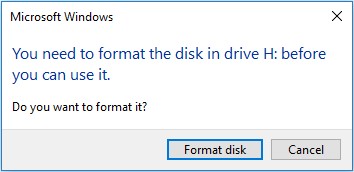
Comment récupérer des données d'une carte SD qui indique qu'elle doit être formatée ?
Avant de tenter de réparer la carte SD, il est essentiel de récupérer les données qu'elle contient . Plusieurs méthodes permettent de récupérer des données d'une carte SD indiquant qu'elle doit être formatée.
Une solution consiste à utiliser un logiciel professionnel de récupération de données. De nombreux logiciels fiables sont disponibles sur le marché, comme EaseUS Data Recovery Wizard .
Ces logiciels peuvent analyser la carte SD et récupérer les fichiers perdus. Lors de l'utilisation d'un logiciel de récupération de données, il est important de suivre attentivement les instructions et d'éviter d'écrire de nouvelles données sur la carte pendant le processus de récupération afin de ne pas écraser les données existantes.
- Conseils
- Veillez arrêter d'utiliser votre carte SD immédiatement après avoir perdu des fichiers ou des données.
- Si vous continuez à utiliser la carte, d'autres problèmes de perte de données se produiront.
1. Rendre la carte SD reconnue par PC.
Connectez la carte SD à un lecteur de carte et insérez le lecteur de carte avec votre carte SD dans un ordinateur.
2. Exécuter le logiciel de récupération de carte SD et analyser la carte.
Lancez EaseUS Data Recovery Wizard sur votre PC. La carte SD apparaîtra dans la section « Récupération de données ». Sélectionnez la carte SD, puis cliquez sur « Rechercher des données perdues » pour lancer la recherche de vos données perdues.
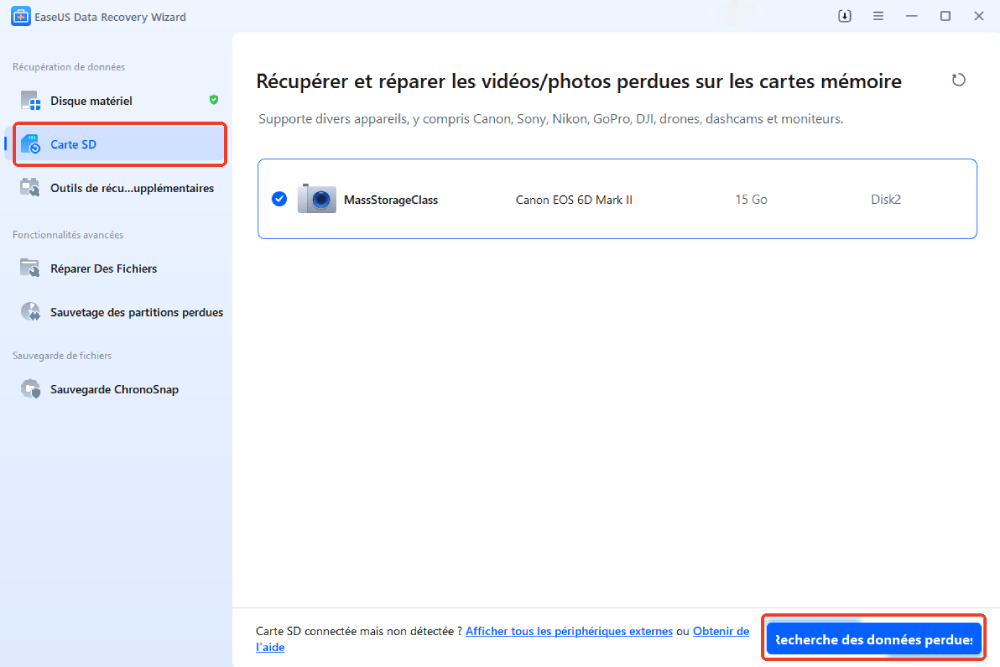
3. Restaurer les données de la carte SD.
Une fois l'analyse terminée, vous pouvez retrouver les éléments supprimés dans l'arborescence située à gauche. Cliquez ensuite sur « Filtrer » si vous recherchez un type de fichier spécifique, comme des images, des documents, des vidéos ou des e-mails.

4. Restaurer les données de la carte SD.
Vous pouvez vérifier et prévisualiser les fichiers trouvés en double-cliquant.
Puis cliquez sur Récupérer pour enregistrer les fichiers de carte SD trouvés dans un emplacement sécurisé sur votre PC ou sur un stockage externe.

Vous souhaitez en savoir plus sur la récupération de données sur carte SD ? Par exemple, quel est le meilleur logiciel de récupération de données pour carte SD ? Comment récupérer des données sur une carte SD endommagée ? Comment récupérer des données sur une carte SD illisible ? Consultez notre FAQ sur la récupération de données sur carte SD et retrouvez vos précieux fichiers perdus.
Une autre solution consiste à faire appel à un service professionnel de récupération de données . Si la situation est plus complexe ou si les données sont vitales, un service professionnel peut s'avérer plus judicieux. Ces professionnels disposent d'équipements de pointe et de l'expertise nécessaire pour gérer un large éventail de situations de récupération de données.
Comment résoudre l'erreur de carte SD avec ou sans formatage
Commencez par inspecter la carte SD afin de repérer tout signe visible de dommage, comme des rayures ou des broches tordues. En cas de dommage physique, nettoyez la zone de contact avec un chiffon doux. Si le problème persiste, il faudra peut-être remplacer la carte. Il est également conseillé de vérifier que le logement de la carte sur l'appareil photo ou l'ordinateur n'est pas obstrué par des débris ou des dommages susceptibles d'affecter la connexion.
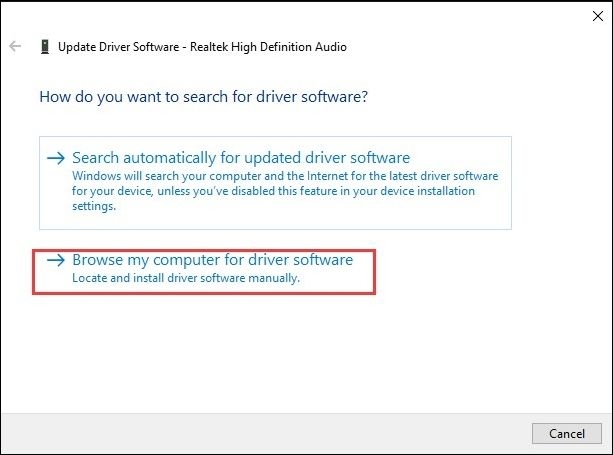
1. Mettre à jour les pilotes
Assurez-vous que les pilotes du lecteur de carte SD de votre ordinateur sont à jour. Des pilotes obsolètes peuvent entraîner des problèmes de compatibilité et des erreurs. Vous pouvez vérifier les mises à jour des pilotes en accédant au Gestionnaire de périphériques de votre ordinateur ou en consultant le site web du fabricant.

Comment mettre à jour les pilotes sous Windows 11
Vous vous demandez comment mettre à jour vos pilotes sous Windows 11 ? Cet article vous guidera dans leur utilisation et leur réparation ; poursuivez votre lecture pour en savoir plus !
2. Effectuez une analyse antivirus
Utilisez un logiciel antivirus fiable pour analyser la carte SD et détecter tout virus ou logiciel malveillant susceptible d'être à l'origine du problème. Veillez à mettre à jour votre logiciel antivirus avant l'analyse afin qu'il puisse détecter les menaces les plus récentes.
3. Utilisez l'outil de mise en forme intégré
Windows et macOS disposent d'outils intégrés pour formater les cartes SD.
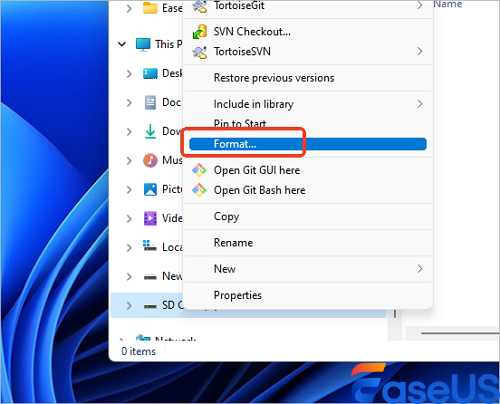
- Sous Windows, vous pouvez ouvrir « Explorateur de fichiers », cliquer avec le bouton droit sur la carte SD et sélectionner « Formater ».
- Sous macOS, vous pouvez utiliser Utilitaire de disque pour formater la carte.
Lors du formatage, choisissez le système de fichiers adapté à vos besoins, comme FAT32 ou exFAT. Attention : le formatage effacera toutes les données de la carte. Assurez-vous donc d'avoir effectué une sauvegarde avant de procéder.
Conclusion
Se retrouver avec une carte SD contenant des photos importantes qui doit être formatée peut être très stressant. Cependant, en comprenant les causes possibles du problème et en suivant les étapes appropriées pour récupérer les données et corriger l'erreur, vous augmentez vos chances de préserver vos précieux souvenirs.
Il est essentiel de manipuler les cartes SD avec précaution et de sauvegarder régulièrement vos données afin d'éviter toute perte ultérieure. De plus, il est conseillé de maintenir vos appareils et logiciels à jour pour minimiser les risques d'erreurs et de problèmes avec vos cartes SD.
FAQ : Ma carte SD doit être formatée
Si vous avez encore des questions concernant la récupération de données sur carte SD, consultez les réponses rapides ci-dessous :
1. Puis-je récupérer des données à partir d'une carte SD formatée ?
Dans certains cas, il est possible de récupérer des données d'une carte SD formatée. Toutefois, le taux de réussite dépend de plusieurs facteurs, notamment de la quantité de nouvelles données écrites sur la carte après le formatage et du logiciel de récupération utilisé. Il est préférable d'essayer de récupérer les données le plus rapidement possible après le formatage. Plus vous attendez, plus les chances de réussite diminuent.
2. Est-il sûr d'utiliser un logiciel de récupération de données tiers ?
La plupart des logiciels de récupération de données tiers réputés sont sûrs d'utilisation ; toutefois, il est essentiel de les télécharger depuis une source fiable et de consulter les avis avant de les utiliser. Soyez également prudent lorsque vous autorisez le logiciel à accéder à votre ordinateur et à votre carte SD.
Assurez-vous de bien comprendre les conditions générales du logiciel et évitez de télécharger tout logiciel qui vous oblige à installer des programmes inutiles ou à modifier les paramètres de votre ordinateur.
3. Puis-je éviter que ma carte SD ait besoin d'être formatée à l'avenir ?
Vous pouvez prendre plusieurs mesures pour éviter que votre carte SD n'ait besoin d'être formatée à l'avenir.
- Éjectez toujours correctement la carte SD de votre appareil photo ou de votre ordinateur avant de la retirer.
- Évitez d'utiliser cette carte dans des appareils qui ne sont pas compatibles.
- Gardez votre carte SD propre et protégée des dommages physiques.
- Sauvegardez régulièrement vos données afin d'éviter toute perte de données en cas de problème avec la carte.
Veillez également à maintenir vos appareils et logiciels à jour afin de minimiser les risques d'erreurs et de problèmes avec vos cartes SD.
Cette page vous a-t-elle été utile ?
-
![]()
Mise à jour par
Aveline est une nouvelle rédactrice chez EaseUS. Elle est une passionnée de technologie. Ses articles se concentrent principalement sur la récupération de données et les outils multimédias, domaines dans lesquels elle apporte son expertise approfondie.…

 Pourquoi choisir EaseUS ?
 Avis des rédacteurs

20+
Ans d’expérience

160+
Pays du monde d'entier

72 millions+
Utilisateurs

4,8 +
Note de Trustpilot




