






-
![]() Comment récupérer des données sur une carte SD formatée [Méthodes testées pour Windows]
Comment récupérer des données sur une carte SD formatée [Méthodes testées pour Windows] le 18 Sep 2026
 6 min de lecture
 -
![]() Récupération de données DJI : Comment récupérer des vidéos depuis un DJI Osmole 29 Jul 20266 min de lecture
Récupération de données DJI : Comment récupérer des vidéos depuis un DJI Osmole 29 Jul 20266 min de lecture -
![]() Récupération de vidéos DJI Action 5 Pro : restaurez facilement les séquences suppriméesle 18 Sep 20266 min de lecture
Récupération de vidéos DJI Action 5 Pro : restaurez facilement les séquences suppriméesle 18 Sep 20266 min de lecture -
![]() Récupération de carte XQD : Récupérer les fichiers supprimés de la carte XQDle 26 Aug 20266 min de lecture
Récupération de carte XQD : Récupérer les fichiers supprimés de la carte XQDle 26 Aug 20266 min de lecture -
![]() Comment récupérer une carte SD sans formatage de 7 manières🏆le 18 Sep 20266 min de lecture
Comment récupérer une carte SD sans formatage de 7 manières🏆le 18 Sep 20266 min de lecture -
![]() Récupérer des vidéos d'une GoPro Hero 13 (supprimées et formatées)le 29 Jul 20266 min de lecture
Récupérer des vidéos d'une GoPro Hero 13 (supprimées et formatées)le 29 Jul 20266 min de lecture -
![]() Comment résoudre le problème de lecture d'image sur un appareil Canon [Guide complet]le 18 Sep 20266 min de lecture
Comment résoudre le problème de lecture d'image sur un appareil Canon [Guide complet]le 18 Sep 20266 min de lecture -
![]() Top 10 des logiciels gratuits de récupération de carte SD en 2026le 24 Aug 20266 min de lecture
Top 10 des logiciels gratuits de récupération de carte SD en 2026le 24 Aug 20266 min de lecture -
![]() Comment récupérer des fichiers d'une carte SD après une coupure de courant [Facile]le 18 Sep 20266 min de lecture
Comment récupérer des fichiers d'une carte SD après une coupure de courant [Facile]le 18 Sep 20266 min de lecture -
![]() Comment récupérer des données formatées sur une carte SD Sony [A7III/A7IV/A7RV]le 18 Sep 20266 min de lecture
Comment récupérer des données formatées sur une carte SD Sony [A7III/A7IV/A7RV]le 18 Sep 20266 min de lecture
Sommaire
Comment récupérer gratuitement le dossier LOST.DIR
Qu'est-ce que le dossier LOST.DIR, et quelle est la meilleur manière de récupérer gratuitement des fichiers de LOST.DIR? Le dossier LOST.DIR dans les appareils Android fonctionne comme la Corbeille sous Windows, en vous permettant de récupérer des documents, fichiers audios, photos etc. Ce dossier sert habituellement quand vous enregistrez des fichiers, mais que tout à coup les appareils s'éteingnent, ou parceque vous avez sorti la carte SD externe alors que le processus de lecture-écriture était en cours. Votre téléphone Android va alors compressé les données et créer le répertoire LOST.DIR pour y placer les fichiers impactés, et vous les remettre à disposition au prochain démarrage.
Malgré tout récupérer les fichiers à partir de LOST.DIR reste une tâche compliqué, à la différence de la Corbeille Windows. Pourquoi cela? Parcequ'il est difficile de distinguer les fichiers que vous essayez de récupérer, car les fichiers dans LOST.DIR sont nommés avec des nombres aléatoires en lieu et place des noms originaux. Pour surmonter cette difficulté, vous avez besoin de l'aide d'une solution de récupération de données compétente.
Récupérer des fichiers LOST.DIR sur Android avec le logiciel de récupération de données d'EaseUS
Comme expliqué plus haut, les fichiers hébergé dans LOST.DIR ont un nommage qui ne permet pas à un utilisateur humain de les reconnaitre. EaseUS Data Recovery Wizard est conçu pour résoudre ce problème car il offre une récupération complète des fichiers et de la structure du dossier.
Il vous suffit de connecter la carte SD externe de votre téléphone Android, et de télécharger le logiciel de récupération de données gratuit d'EaseUS. Vous pourrez récupérer par vous-même les fichiers LOST.DIR sur la carte SD externe facilement grâce au guide ci-dessous.
EaseUS Data Recovery Wizard Free offre jusqu'à 2 Go de récupération de données gratuite, dont 500 Mo disponibles par défaut et 1,5 Go supplémentaires débloqués après un partage sur Facebook ou X.
- ATTENTION:
- 1. Si votre dossier supprimé ou perdu est enregistré sur un périphérique externe, arrêtez d’utiliser le périphérique immédiatement et connectez-le à votre ordinateur.
- 2. Si vous avez supprimé un dossier sur votre PC, vérifiez d'abord si le dossier est dans la corbeille.
- 3. Sinon, détendez-vous. Faire appel à un logiciel de récupération de fichiers professionnel - EaseUS Data Recovery Wizard pour récupérer vos fichiers.
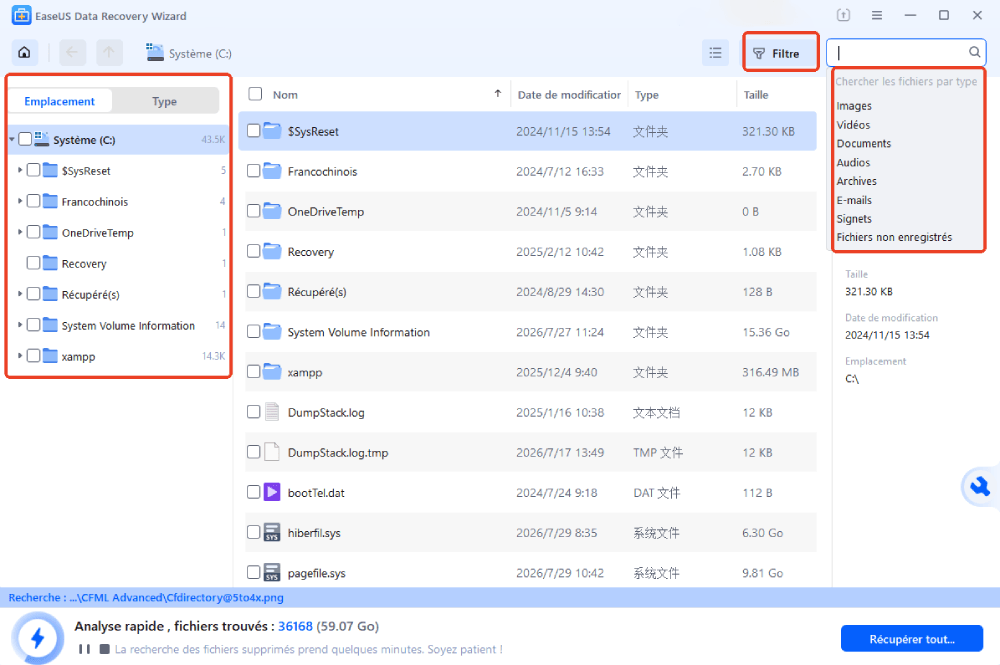
Etape 1. Exécuter le logiciel de récupération de fichiers EaseUS.
Sélectionnez un disque dur, et puis, Cliquez sur "Recherche des données perdues" pour laisser cet outil analyser le dossier perdu.

Etape 2. Prévisualiser le fichier de dossier trouvé.
1. Vérifiez les fichiers trouvés dans "Fichiers trouvés", ou vous pouvez utiliser "Chercher les fichiers par type" pour trouver rapidement votre dossier perdu en recherchant le nom du dossier.
2. Cliquez deux fois sur les fichiers trouvés pour les Prévisualiser .
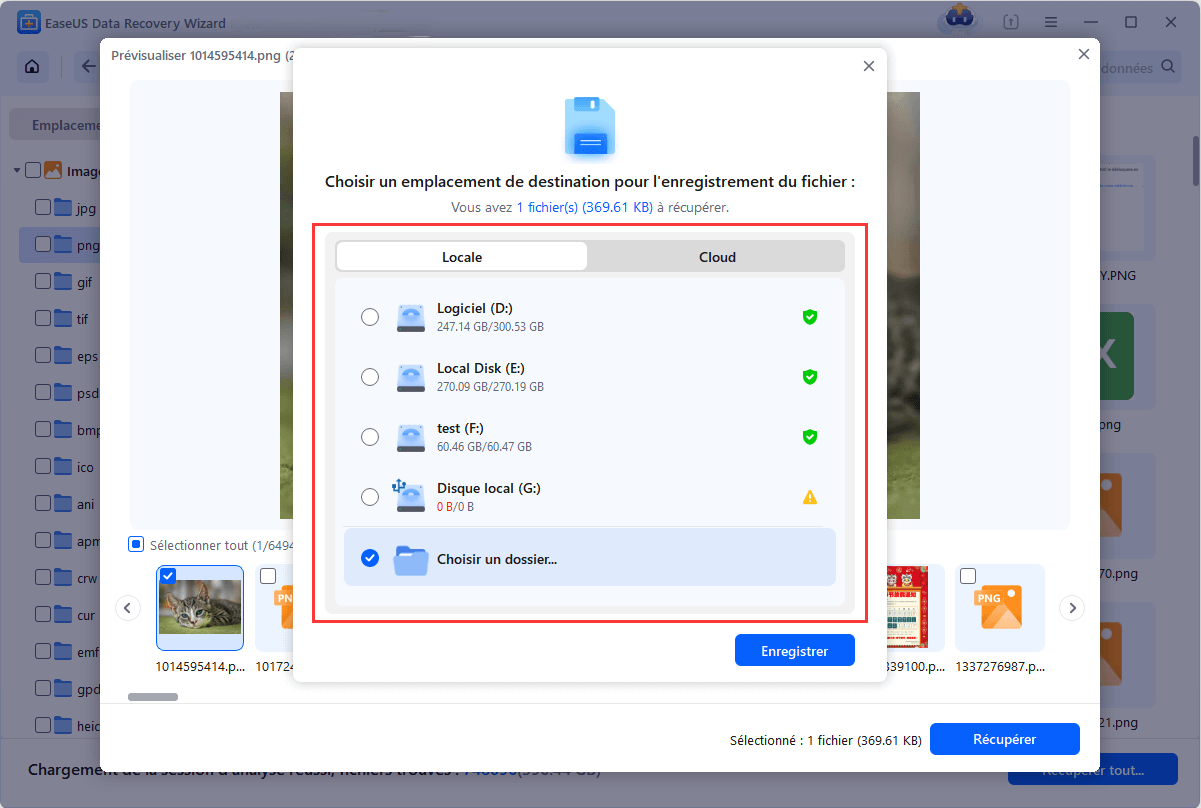
Etape 3. Récupérer le dossier et les données trouvés.
Enfin, vous pouvez choisir le fichier de dossiers et naviguer pour les enregistrer dans un emplacement sécurisé sur votre PC ou sur un périphérique de stockage externe en cliquant sur "Récupérer".
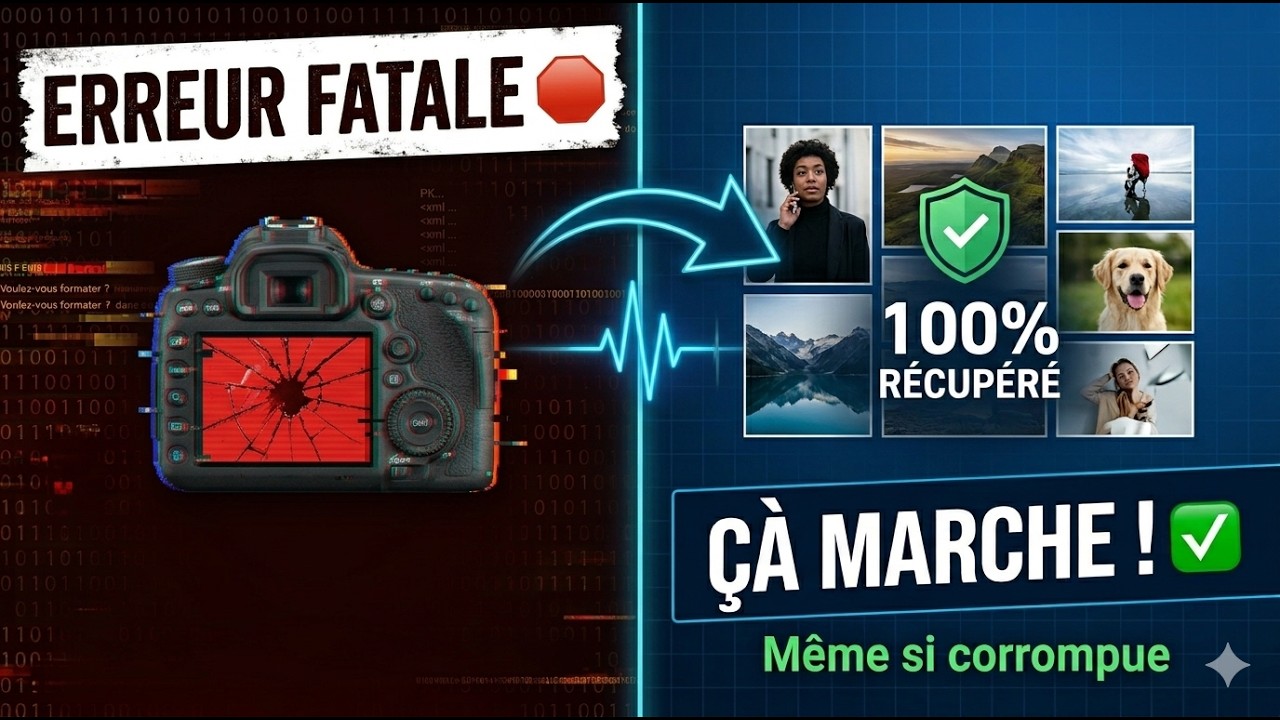
Tutoriel en vidéo :Comment récupérer des fichiers supprimés sur Carte SD (Guide 2026)
📌Chapitres vidéo:
0:00 Diagnostic : Pourquoi votre carte SD est illisible ?
0:33 Setup : Configuration d'EaseUS Data Recovery Wizard
1:25 Scan profond : Analyse de la structure de la carte SD
1:59 Preview : Vérification de l'intégrité des fichiers (JPEG/MP4)
2:29 Extraction : Récupération des données vers un support sûr
3:17 Protocole d'expert : Éviter l'écrasement et le formatage fatal
Mis à part la récupération du dossier sur la carte SD, vous pouvez également réparer une carte micro sd endommagée si vous en avez besoin.
Cette page vous a-t-elle été utile ?
-
![]()
Mise à jour par
Soleil est passionnée d'informatique et a étudié et réalisé des produits. Elle fait partie de l'équipe d'EaseUS depuis 5 ans et se concentre sur la récupération des données, la gestion des partitions et la sauvegarde des données.… -
![]()
Rédigé par
Nathalie est une rédactrice chez EaseUS depuis mars 2015. Elle est passionée d'informatique, ses articles parlent surtout de récupération et de sauvegarde de données, elle aime aussi faire des vidéos! Si vous avez des propositions d'articles à elle soumettre, vous pouvez lui contacter par Facebook ou Twitter, à bientôt!…



 Pourquoi choisir EaseUS ?
 Avis des rédacteurs

20+
Ans d’expérience

160+
Pays du monde d'entier

72 millions+
Utilisateurs

4,8 +
Note de Trustpilot




