








-
![]() Comment lire une carte SD sur PC et récupérer vos fichiers perdus (Windows 11/10)
Comment lire une carte SD sur PC et récupérer vos fichiers perdus (Windows 11/10) le 18 Sep 2026
 6 min de lecture
 -
![]() Comment récupérer des fichiers d'une carte SD présentant des secteurs défectueuxle 29 Jul 20266 min de lecture
Comment récupérer des fichiers d'une carte SD présentant des secteurs défectueuxle 29 Jul 20266 min de lecture -
![]() Comment récupérer du stockage supprimé sur androidle 18 Jun 20266 min de lecture
Comment récupérer du stockage supprimé sur androidle 18 Jun 20266 min de lecture -
Comment réparer l’erreur accès carte impossible dans l’appareil photo Canon et récupérer les donnéesle 18 Sep 20266 min de lecture
-
![]() Comment récupérer des fichiers d'une carte SD après une coupure de courant [Facile]le 18 Sep 20266 min de lecture
Comment récupérer des fichiers d'une carte SD après une coupure de courant [Facile]le 18 Sep 20266 min de lecture -
![]() Récupération de données DJI : Comment récupérer des vidéos depuis un DJI Osmole 29 Jul 20266 min de lecture
Récupération de données DJI : Comment récupérer des vidéos depuis un DJI Osmole 29 Jul 20266 min de lecture -
![]() Récupération de vidéos DJI Action 5 Pro : restaurez facilement les séquences suppriméesle 18 Sep 20266 min de lecture
Récupération de vidéos DJI Action 5 Pro : restaurez facilement les séquences suppriméesle 18 Sep 20266 min de lecture -
![]() Comment récupérer des données sur Carte SD cryptéele 29 Jul 20266 min de lecture
Comment récupérer des données sur Carte SD cryptéele 29 Jul 20266 min de lecture -
![]() Guide ultime de récupération de données sur carte SD : Réponses à toutes vos questions (2026)le 18 Sep 20266 min de lecture
Guide ultime de récupération de données sur carte SD : Réponses à toutes vos questions (2026)le 18 Sep 20266 min de lecture -
![]() Accès à la carte SD refusé ? 4 solutions sans perte de donnéesle 18 Sep 20266 min de lecture
Accès à la carte SD refusé ? 4 solutions sans perte de donnéesle 18 Sep 20266 min de lecture
Sommaire
L'erreur « carte SD non initialisée » se produit sur votre appareil photo numérique, votre caméra embarquée, votre téléphone Android ou votre drone. cela signifie que votre appareil ne peut pas lire cette carte mémoire Cette erreur peut être due à des secteurs défectueux ou à une corruption du système de fichiers. Il est déconseillé de formater immédiatement la carte pour résoudre ce problème si elle contient des données importantes.
CONTENU DE LA PAGE :
Qu'est-ce qu'une carte SD non initialisée ?
Je viens d'acheter une nouvelle carte SD pour mon FujiFilm Finepix S4830, mais j'obtiens sans cesse le message « Carte SD non initialisée ». Comment résoudre ce problème ? J'ai également un Mac au cas où l'insertion de la carte sur un ordinateur serait utile pour le dépannage. – Message de Reddit
Votre carte SD se désinitialise lorsqu'elle n'est pas formatée ou qu'elle a été formatée sur un autre appareil, ce qui provoque l'erreur « Carte SD non initialisée ». Cette erreur risque d'entraîner la perte de vos photos et vidéos. Voici quelques causes possibles de ce problème :
- ⚠️ Corruption du système de fichiers : Les systèmes de fichiers FAT32, exFAT ou NTFS peuvent être corrompus par un retrait brutal, des transferts interrompus ou d'autres problèmes de carte SD.
- 🧩 Table de partition endommagée ou manquante : le système ne peut pas identifier l'espace de stockage accessible et classe la carte comme non initialisée si les informations de partition sont endommagées.
- 💥 Interruption de courant pendant les opérations d'écriture : la structure logique peut être perturbée si la carte est retirée pendant la prise de photos, le transfert de fichiers ou l'enregistrement de vidéos.
- 🦠 Attaques de virus ou de logiciels malveillants : les logiciels malveillants peuvent détruire les structures de répertoires, dissimuler les partitions ou modifier les données d'allocation des fichiers.
- 📉 Usure physique ou secteurs défectueux : le vieillissement de la mémoire flash, les défauts de fabrication ou une utilisation intensive peuvent progressivement conduire à des secteurs illisibles et à des échecs d'initialisation.
Tant que le problème n'est pas résolu, le message « Carte SD non initialisée » vous empêche d'utiliser votre carte. Pour éviter toute perte de données supplémentaire, il est recommandé de récupérer les données de la carte SD sur votre ordinateur à l'aide d'un logiciel professionnel de récupération de données pour cartes SD.
Comment récupérer des données d'une carte SD non initialisée
L'appareil photo ou l'ordinateur détecte souvent un défaut de carte SD et d'initialisation, comme une erreur d'entrée/sortie. L'impossibilité d'identifier la carte SD peut être résolue en la formatant avec un système de fichiers compatible, tel que FAT32, mais assurez-vous d'avoir préalablement récupéré vos données. En cas de carte SD non initialisée, certains logiciels professionnels de récupération de données, comme EaseUS Data Recovery Wizard, peuvent vous aider à accéder aux données.
Lorsqu'une carte SD apparaît comme non initialisée, le formatage ou le repartitionnement sans sauvegarde peut effacer définitivement vos photos, vidéos et fichiers de projet. Il est préférable de récupérer les données de la carte SD avant de la formater, car le formatage supprime tous les fichiers. Suivez les étapes ci-dessous pour récupérer des données d'une carte SD illisible :
- Conseils
- Veillez arrêter d'utiliser votre carte SD immédiatement après avoir perdu des fichiers ou des données.
- Si vous continuez à utiliser la carte, d'autres problèmes de perte de données se produiront.
1. Rendre la carte SD reconnue par PC.
Connectez la carte SD à un lecteur de carte et insérez le lecteur de carte avec votre carte SD dans un ordinateur.
2. Exécuter le logiciel de récupération de carte SD et analyser la carte.
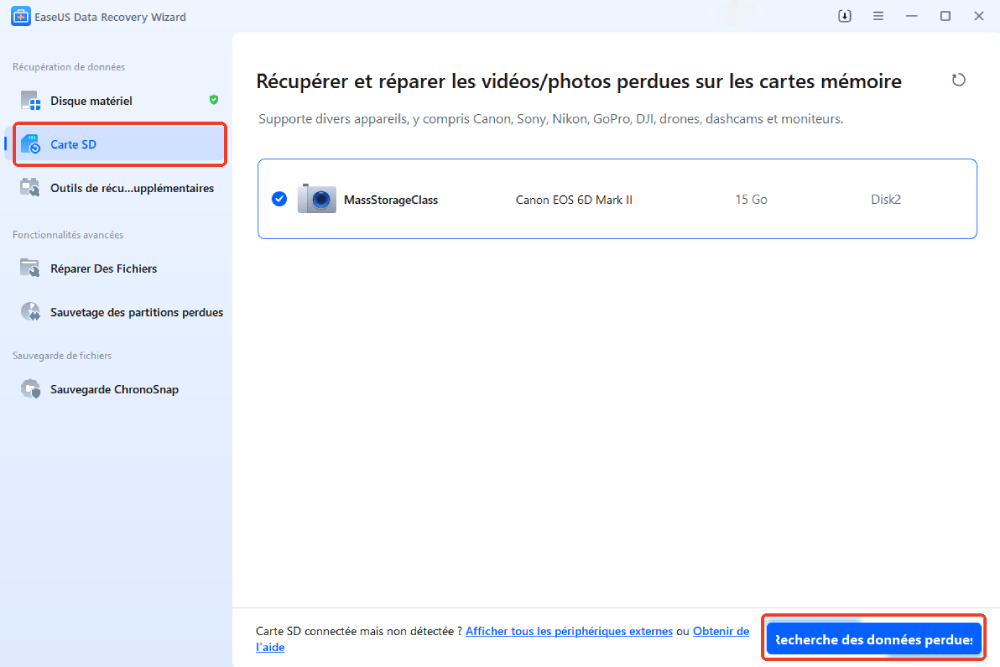
Lancez EaseUS Data Recovery Wizard sur votre PC. La carte SD apparaîtra dans la section « Récupération de données ». Sélectionnez la carte SD, puis cliquez sur « Rechercher des données perdues » pour lancer la recherche de vos données perdues.
3. Restaurer les données de la carte SD.
Une fois l'analyse terminée, vous pouvez retrouver les éléments supprimés dans l'arborescence située à gauche. Cliquez ensuite sur « Filtrer » si vous recherchez un type de fichier spécifique, comme des images, des documents, des vidéos ou des e-mails.

4. Restaurer les données de la carte SD.
Vous pouvez vérifier et prévisualiser les fichiers trouvés en double-cliquant.
Puis cliquez sur Récupérer pour enregistrer les fichiers de carte SD trouvés dans un emplacement sécurisé sur votre PC ou sur un stockage externe.

Vous souhaitez en savoir plus sur la récupération de données sur carte SD ? Par exemple, quel est le meilleur logiciel de récupération de données pour carte SD ? Comment récupérer des données sur une carte SD endommagée ? Comment récupérer des données sur une carte SD illisible ? Consultez notre FAQ sur la récupération de données pour carte SD et retrouvez vos précieux fichiers perdus.
Consultez les témoignages d'utilisateurs suivants pour en savoir plus sur l'outil de récupération de données pour cartes SD EaseUS :
📝EaseUS Data Recovery Wizard Professional 19.0 m'a sauvé la mise à plusieurs reprises lorsque la carte mémoire de mon appareil photo est devenue illisible suite à une erreur. J'ai pu récupérer la quasi-totalité de mes photos rapidement et facilement. Le logiciel est simple d'utilisation et très fiable. Je le recommande vivement à tous ceux qui ont besoin de récupérer des données sur des cartes mémoire ou autres périphériques de stockage. - Avis Trustpilot
Découvrons quatre solutions différentes au problème « Carte Fujifilm non initialisée ». N'oubliez pas de partager cet article sur Facebook, Twitter ou les réseaux sociaux.
Comment résoudre le problème de carte SD non initialisée ? – 5 solutions principales
Le message d'erreur « Carte SD non initialisée » indique que vous ne pouvez pas accéder aux données de votre carte SD car votre appareil ne la reconnaît pas. Une fois ce problème résolu, vous pouvez essayer les solutions suivantes :
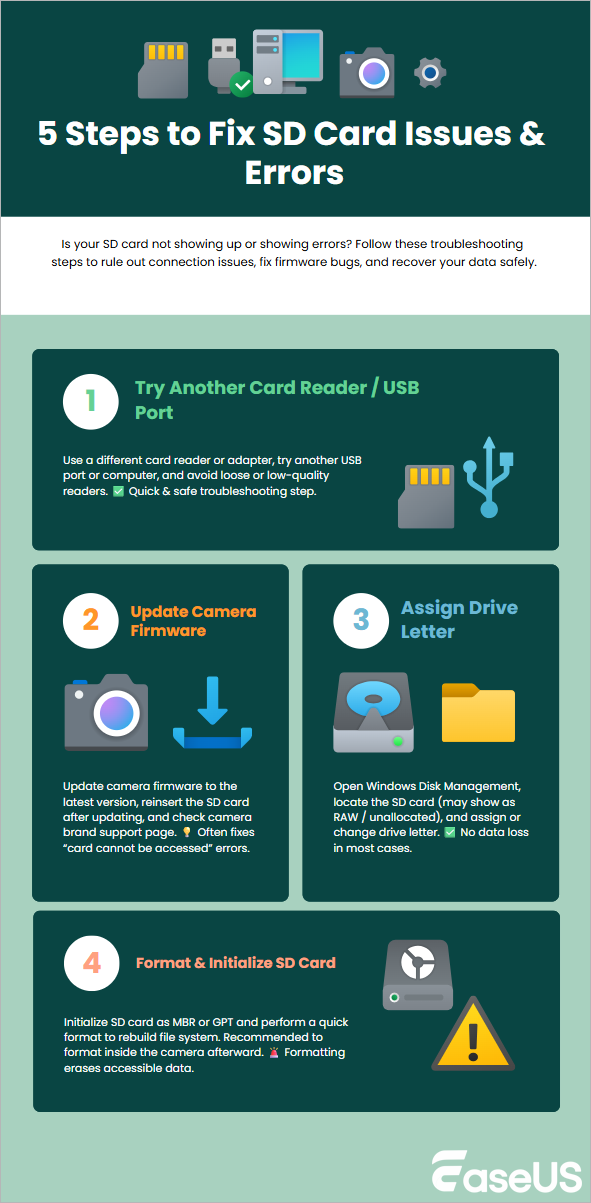
Solution 1. Vérifiez si la carte SD n'est pas initialisée sur un autre appareil ou lecteur de cartes.
Commencez par retirer la carte SD de votre appareil.
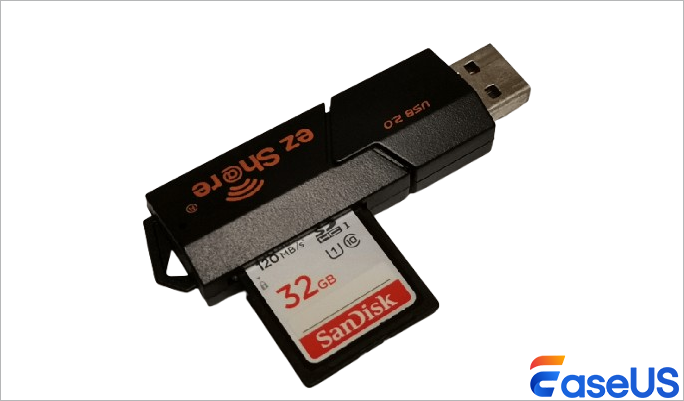
Ensuite, insérez la carte SD dans un autre appareil. Il peut s'agir d'un autre appareil photo, d'un ordinateur doté d'un lecteur de carte SD ou d'un lecteur de carte.
Si la carte fonctionne sur un autre appareil, le problème vient probablement de votre appareil photo et non de la carte elle-même. En revanche, si le problème persiste, cela indique clairement que la carte SD est défectueuse et non votre appareil photo.
Si la carte reste illisible, suivez les solutions ci-dessous pour réparer votre carte SD sans perdre de données.
Solution 2. Mettre à jour le micrologiciel de l'appareil photo pour corriger l'erreur « Carte SD non initialisée »
Un micrologiciel obsolète sur votre appareil photo Fujifilm peut entraîner des problèmes de compatibilité avec les cartes SD. C'est pourquoi vous devez mettre à jour le micrologiciel de votre appareil. Voici comment procéder :
Étape 1. Tout d'abord, rendez-vous sur le site officiel de Fujifilm et recherchez la dernière version du firmware correspondant à votre modèle d'appareil photo.
Étape 2. Téléchargez le firmware et enregistrez-le sur votre ordinateur.
Étape 3. Copiez le fichier firmware téléchargé sur la carte SD.
Étape 4. Déconnectez la carte SD de l'ordinateur et remettez-la dans votre appareil photo.
Étape 5. Allumez l'appareil photo tout en maintenant enfoncé le bouton « Affichage/Retour » pour démarrer le processus de mise à jour du firmware.
Étape 6. Suivez les instructions à l'écran pour terminer la mise à jour du firmware.
Solution 3. Attribuer une lettre de lecteur pour résoudre le problème de carte SD non initialisée sous Windows
Une lettre de lecteur est un caractère alphabétique utilisé pour identifier un disque physique ou une partition de lecteur. Windows attribue automatiquement une lettre de lecteur accessible à chaque périphérique de stockage. En attribuant une nouvelle lettre de lecteur, vous pouvez résoudre le problème de la carte SD.
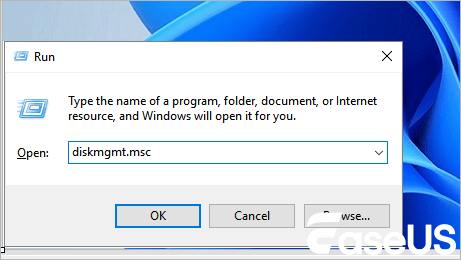
Étape 1. Connectez votre carte SD à votre ordinateur, appuyez sur « Windows + X » et choisissez « Gestion des disques ».
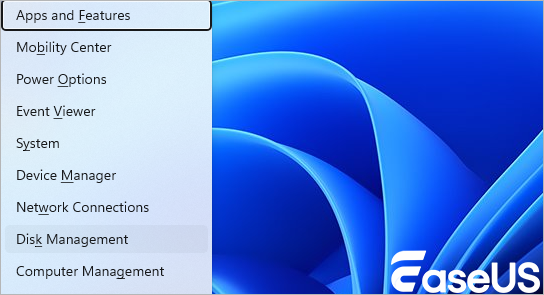
Étape 2. Trouvez votre carte SD dans la liste (elle apparaîtra généralement comme un lecteur « amovible »).
Étape 3. Faites un clic droit sur la carte SD et choisissez « Modifier la lettre de lecteur et les chemins d'accès... ».
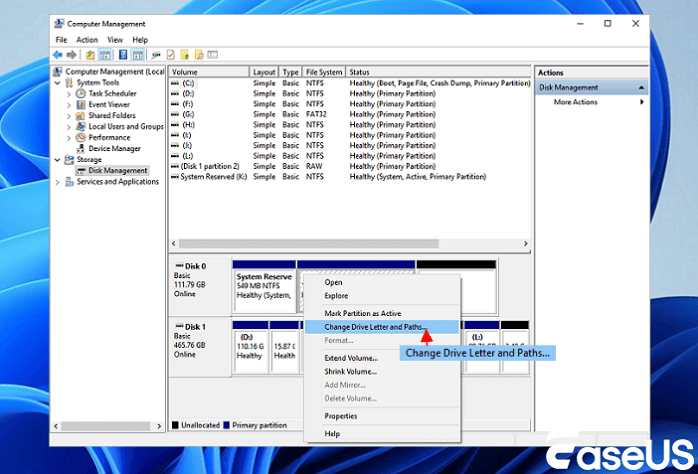
Étape 4. Cliquez sur « Modifier » et choisissez une nouvelle lettre de lecteur dans le menu déroulant.
Étape 5. Cliquez sur « OK » et « Oui » dans la boîte de dialogue d'avertissement.
Après cela, votre carte SD devrait apparaître avec la nouvelle lettre de lecteur dans « Ordinateur » ou « Ce PC ».
Solution 4. Formater la carte SD pour corriger l'erreur de non-initialisation (après sauvegarde)
La carte SD peut maintenant être formatée pour que votre ordinateur puisse la lire à nouveau. Avant cela, il est conseillé d'analyser et de récupérer les données de la carte SD à l'aide du logiciel de récupération de données EaseUS. Voici comment utiliser l'outil « Gestion des disques » pour formater une carte SD.
Étape 1. Après avoir inséré la carte SD dans votre ordinateur, cliquez avec le bouton droit sur « Ce PC » pour sélectionner « Gérer » dans le menu contextuel.
Étape 2. Sélectionnez « Formater » en cliquant avec le bouton droit sur la carte mémoire sous « Gestion des disques ».
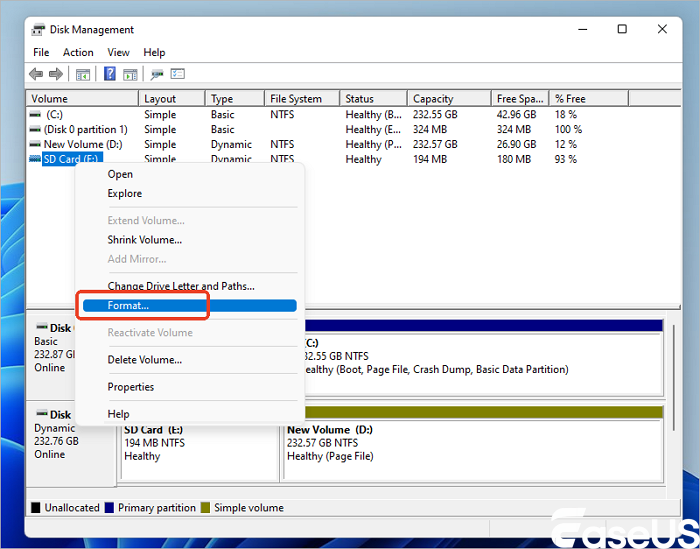
Étape 3. Cliquez sur « OK » après avoir sélectionné NTFS ou FAT32 comme système de fichiers de la carte SD.

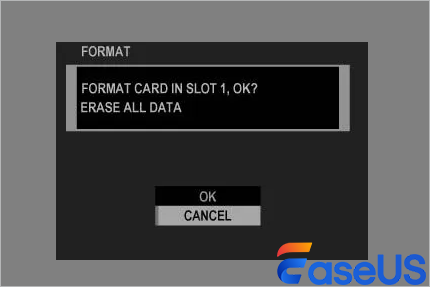
Vous pouvez également formater la carte SD défectueuse directement sur l'appareil photo. Pour formater une carte SD sur un appareil photo Fujifilm, suivez ces étapes :
Étape 1. Insérez votre carte mémoire dans l'appareil photo et éteignez-le.
Étape 2. Appuyez sur le bouton MENU/OK et allumez l'appareil photo.
Étape 3. Cliquez sur l'option Format après avoir sélectionné l'onglet clé et Paramètres utilisateur.
Solution 5. Récupérer des données d'une carte SD non initialisée à l'aide de services de récupération de données
Si aucune des solutions précédentes ne résout le problème d'initialisation de votre carte Fujifilm, envoyez-la en réparation manuelle. Vous pouvez également essayer les services de récupération de données d'EaseUS.
Services de récupération de données EaseUS
Cliquez ici pour contacter nos experts et obtenir une évaluation gratuite
Contactez les experts en récupération de données d'EaseUS pour un service de récupération manuelle personnalisé. Après un diagnostic GRATUIT, nous pouvons vous proposer les services suivants.
- Réparation d'une structure RAID corrompue, d'un système d'exploitation Windows non amorçable et de fichiers de disque virtuel corrompus
- Récupérer/réparer les partitions perdues et les disques repartitionnés
- Déformater la carte mémoire et réparer les cartes SD RAW
- Réparer les disques qui deviennent des partitions protégées par GPT
Non initialisé vs Erreur de carte vs Formatage requis
En cas de problème avec votre carte SD, par exemple si elle n'est pas initialisée sans avertissement ou si elle doit être formatée avec un avertissement.
Non initialisée : lorsque le système ne parvient pas à identifier une table de partitions valide, cette erreur apparaît souvent dans la Gestion des disques Windows. La carte SD peut sembler dépourvue de système de fichiers, non allouée ou inconnue. Ce problème survient fréquemment suite à une coupure de courant, une partition endommagée ou une éjection incorrecte. Il est conseillé de commencer par récupérer les données de la carte SD, car son initialisation peut lui permettre de retrouver son utilité, mais risque d'effacer les informations de partition.
Erreur de carte : cet avertissement indique généralement des anomalies du système de fichiers, des incompatibilités de micrologiciel ou des secteurs endommagés. L'appareil peut toujours identifier la carte, mais il ne peut pas lire ni écrire de données correctement. Sans formatage, le problème peut être résolu en réinstallant la carte, en mettant à jour le micrologiciel de l'appareil ou en corrigeant les problèmes du système de fichiers.
Formatage nécessaire : ce message s'affiche lorsque le système de fichiers est au format RAW ou gravement corrompu. L'appareil reconnaît la carte SD, mais ne peut pas interpréter les données stockées. Bien que le formatage permette de rétablir rapidement l'accès, il supprime l'arborescence des répertoires. Il est donc fortement conseillé d'effectuer une restauration préalable avant de procéder.
Vous pouvez partager ces informations sur les réseaux sociaux pour aider davantage de lecteurs à comprendre les différences entre ces erreurs.
Conclusion
L'erreur « Carte SD non initialisée » sur l'appareil photo Fujifilm peut souvent être résolue en formatant la carte SD. Avant de formater la carte, essayez les solutions de contournement simples proposées sur cette page.
Les logiciels spécialisés de récupération de données augmentent considérablement les chances de récupérer des fichiers effacés d'une carte SD. En exploitant les données disponibles, des logiciels comme EaseUS Data Recovery Wizard peuvent identifier les fichiers récupérables grâce à une analyse du stockage et les recréer.
Dans ce cas, vous pouvez tenter EaseUS Data Recovery Wizard de récupérer autant de fichiers que possible depuis votre appareil problématique, même si nous vous conseillons de le faire lorsque la perte de données survient après le problème.
FAQ sur les cartes non initialisées
Si vous avez encore des questions concernant la carte non initialisée, consultez les réponses rapides ci-dessous pour vous aider :
1. Que signifie « carte non initialisée » sur un appareil photo Fujifilm ?
Cette erreur signifie généralement que l'appareil photo ne parvient pas à lire la carte SD, soit à cause d'un problème avec la carte elle-même, soit à cause d'un problème avec le lecteur de carte de l'appareil photo. La carte SD est peut-être mal formatée, elle est peut-être endommagée physiquement ou elle est peut-être mal insérée dans l'appareil photo.
2. Comment initialiser ma carte SD pour mon appareil photo Fujifilm ?
Veuillez noter que l'initialisation (ou le formatage) d'une carte SD efface toutes les données qu'elle contient. Si votre carte renferme des données importantes, veuillez les sauvegarder au préalable.
Voici les étapes pour initialiser une carte SD sur la plupart des appareils photo Fujifilm :
- Insérez la carte SD dans votre appareil photo Fujifilm.
- Allumez la caméra.
- Appuyez sur le bouton « Menu » pour afficher les options de réglage.
- Utilisez les boutons directionnels ou la molette pour accéder au menu « Configuration », souvent représenté par une icône de clé.
- Dans le menu « Configuration », accédez à « Paramètres utilisateur ».
- Dans le menu « Paramètres utilisateur », vous trouverez une option intitulée « Format » ou « Initialiser ». Sélectionnez-la et appuyez sur « OK » ou sur le bouton « Menu/OK ».
3. Comment initialiser une carte SD ?
Si vous avez acheté une nouvelle carte SD, vous devez l'initialiser avant de l'utiliser. Sous Windows, vous pouvez initialiser une carte SD via la Gestion des disques ; sous macOS, Utilitaire de disque permet de le faire. Accédez à ces utilitaires et formatez votre carte SD avec le système de fichiers approprié.
Cette page vous a-t-elle été utile ?
-
![]()
Mise à jour par
Soleil est passionnée d'informatique et a étudié et réalisé des produits. Elle fait partie de l'équipe d'EaseUS depuis 5 ans et se concentre sur la récupération des données, la gestion des partitions et la sauvegarde des données.… -
![]()
Rédigé par
Arnaud est spécialisé dans le domaine de la récupération de données, de la gestion de partition, de la sauvegarde de données.…
 Pourquoi choisir EaseUS ?
 Avis des rédacteurs

20+
Ans d’expérience

160+
Pays du monde d'entier

72 millions+
Utilisateurs

4,8 +
Note de Trustpilot




