






-
![]() 6 méthodes pour résoudre l'erreur 'Impossible de formater une carte SD' sur Android/Caméra/Windows PC
6 méthodes pour résoudre l'erreur 'Impossible de formater une carte SD' sur Android/Caméra/Windows PC le 18 Sep 2026
 6 min de lecture
 -
![]() Comment réparer une carte micro sd endommagée (6 Solutions 2026)le 18 Sep 20266 min de lecture
Comment réparer une carte micro sd endommagée (6 Solutions 2026)le 18 Sep 20266 min de lecture -
![]() Comment réparer une carte SD RAW sans perdre de données ? (Guide 2026)le 18 Sep 20266 min de lecture
Comment réparer une carte SD RAW sans perdre de données ? (Guide 2026)le 18 Sep 20266 min de lecture -
![]() Comment récupérer des fichiers d'une carte SD présentant des erreurs de système de fichiers [Facile]le 18 Jun 20266 min de lecture
Comment récupérer des fichiers d'une carte SD présentant des erreurs de système de fichiers [Facile]le 18 Jun 20266 min de lecture -
![]() Corriger l'erreur "Les photos ne se chargent pas depuis la carte SD" en 2026 (7+ solutions)le 29 Jul 20266 min de lecture
Corriger l'erreur "Les photos ne se chargent pas depuis la carte SD" en 2026 (7+ solutions)le 29 Jul 20266 min de lecture -
![]() Comment récupérer des données de carte Micro SD?le 10 Aug 20266 min de lecture
Comment récupérer des données de carte Micro SD?le 10 Aug 20266 min de lecture -
![]() Récupération de vidéos DJI Action 5 Pro : restaurez facilement les séquences suppriméesle 18 Sep 20266 min de lecture
Récupération de vidéos DJI Action 5 Pro : restaurez facilement les séquences suppriméesle 18 Sep 20266 min de lecture -
![]() Récupérer gratuitement le dossier LOST.DIR sur la carte SD externele 03 Aug 20266 min de lecture
Récupérer gratuitement le dossier LOST.DIR sur la carte SD externele 03 Aug 20266 min de lecture -
![]() Guide ultime de récupération de données sur carte SD : Réponses à toutes vos questions (2026)le 18 Sep 20266 min de lecture
Guide ultime de récupération de données sur carte SD : Réponses à toutes vos questions (2026)le 18 Sep 20266 min de lecture -
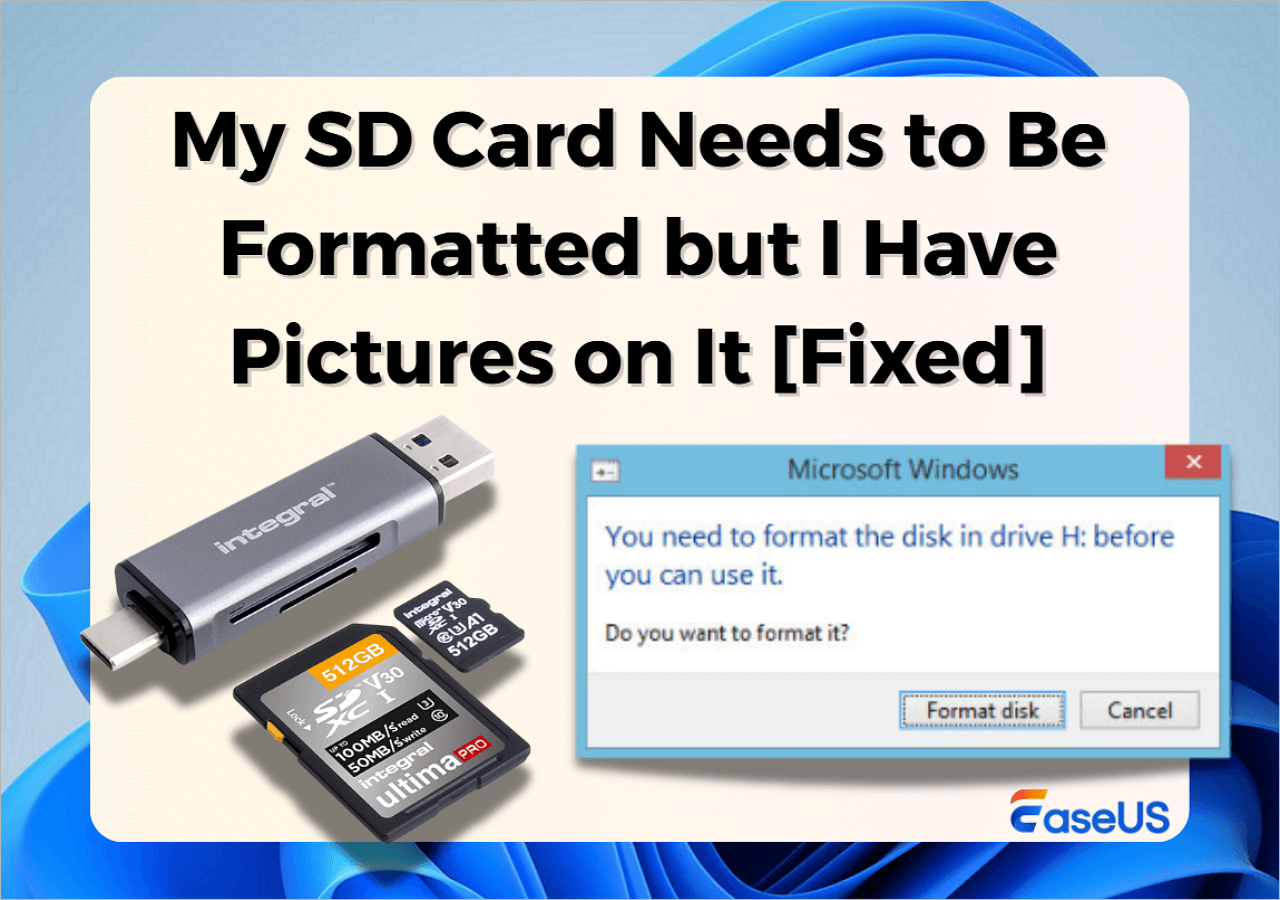
![]() Ma carte SD doit être formatée mais elle contient des photos [Résolu]le 29 Jul 20266 min de lecture
Ma carte SD doit être formatée mais elle contient des photos [Résolu]le 29 Jul 20266 min de lecture
Sommaire
Ce guide complet vous aidera à comprendre et à résoudre l'erreur frustrante « Accès à la carte SD refusé », notamment les causes courantes, l'étape cruciale de la récupération de la carte mémoire si nécessaire, puis vous guidera à travers quatre méthodes efficaces pour résoudre le problème « accès refusé » sur une carte SD, allant de simples changements de lettre de lecteur à la prise de contrôle et au formatage sans perte de données.
CONTENU DE LA PAGE :
Pourquoi le message « Accès à la carte SD refusé » s'affiche-t-il ?
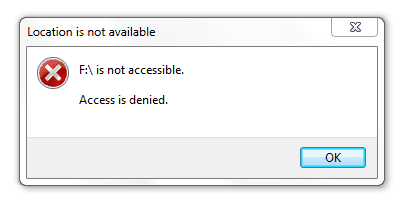
J'utilise Windows 8 64 bits. Mes pilotes sont à jour, je crois. Lorsque j'insère ma carte SD Kingston de 1 Go dans mon ordinateur portable, l'icône apparaît brièvement dans « Ordinateur ». Je clique dessus avant qu'elle ne disparaisse et le message « F:/ n'est pas accessible. Accès refusé. » s'affiche. (Source : Learn.Microsoft.com )
L'erreur « Accès refusé » peut survenir pour plusieurs raisons, notamment la corruption du système de fichiers, un conflit de lettre de lecteur, des problèmes d'autorisation, la corruption de la carte SD elle-même, une attaque de virus, une infection par un logiciel malveillant, des secteurs défectueux sur la carte SD, etc.
Récupérez vos fichiers avant de corriger l'erreur « Accès à la carte SD refusé »
Si votre carte SD contient des photos, des documents ou d'autres fichiers importants, il est fortement recommandé d'essayer de récupérer vos données avant toute autre intervention. Certaines solutions, comme le formatage, effaceront vos données. Utilisez un logiciel de récupération de données fiable pour analyser la carte SD inaccessible et récupérer vos fichiers. EaseUS Data Recovery Wizard est un outil convivial et performant capable de récupérer des données à partir de disques inaccessibles, corrompus ou formatés.
EaseUS Data Recovery Wizard offre une fonctionnalité permettant de créer des sauvegardes d'images disque, vous permettant de tester en toute sécurité les correctifs sur l'image sans risquer la carte d'origine, ce qui aide à récupérer des données essentielles à partir d'une carte SD soudainement illisible, d'une carte SD corrompue ou d'une carte mémoire formatée sans vous soucier de l'écrasement.
Suivez les étapes suivantes pour apprendre à restaurer des données à partir d'une carte SD inaccessible :
🏆 EaseUS Récupération de carte SD utilise une technologie brevetée de reconstruction de fragments vidéo pour réparer en profondeur les fichiers vidéo perdus suite à une suppression accidentelle, un formatage ou une corruption. Spécialement conçu pour les appareils photo, les caméras d'action, les drones et les caméras embarquées, il restaure avec précision des enregistrements complets et lisibles.
- Conseils
- Veillez arrêter d'utiliser votre carte SD immédiatement après avoir perdu des fichiers ou des données.
- Si vous continuez à utiliser la carte, d'autres problèmes de perte de données se produiront.
1. Rendre la carte SD reconnue par PC.
Connectez la carte SD à un lecteur de carte et insérez le lecteur de carte avec votre carte SD dans un ordinateur.
2. Exécuter le logiciel de récupération de carte SD et analyser la carte.
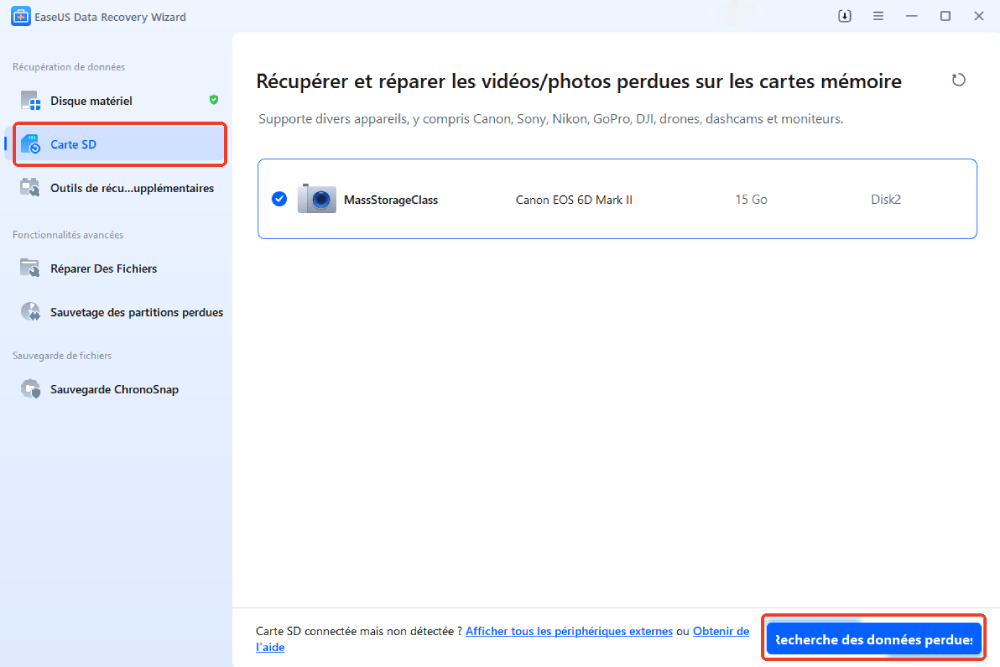
Lancez EaseUS Data Recovery Wizard sur votre PC. La carte SD apparaîtra dans la section « Récupération de données ». Sélectionnez la carte SD, puis cliquez sur « Rechercher des données perdues » pour lancer la recherche de vos données perdues.
3. Restaurer les données de la carte SD.
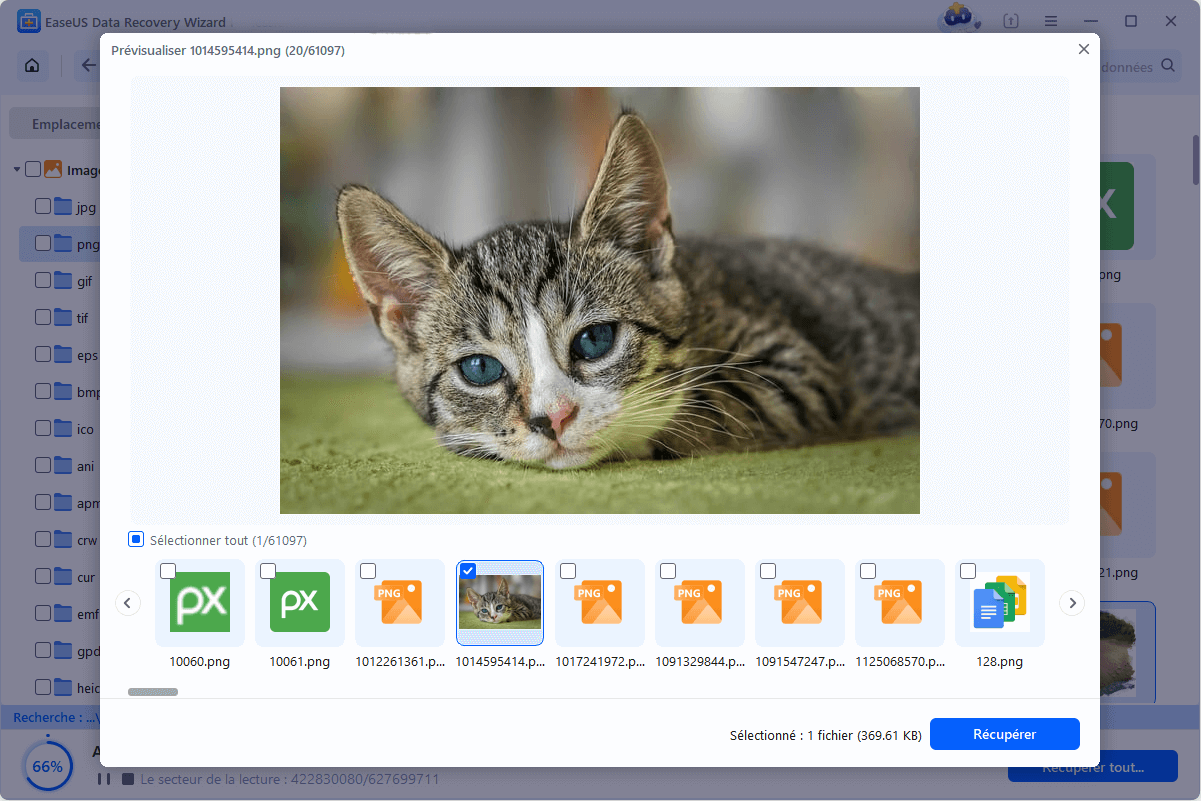
Une fois l'analyse terminée, vous pouvez retrouver les éléments supprimés dans l'arborescence située à gauche. Cliquez ensuite sur « Filtrer » si vous recherchez un type de fichier spécifique, comme des images, des documents, des vidéos ou des e-mails.

4. Restaurer les données de la carte SD.
Vous pouvez vérifier et prévisualiser les fichiers trouvés en double-cliquant.
Puis cliquez sur Récupérer pour enregistrer les fichiers de carte SD trouvés dans un emplacement sécurisé sur votre PC ou sur un stockage externe.

Vous souhaitez en savoir plus sur la récupération de données sur carte SD ? Par exemple, quel est le meilleur logiciel de récupération de données pour carte SD ? Comment récupérer des données sur une carte SD endommagée ? Comment récupérer des données sur une carte SD illisible ? Consultez notre FAQ sur la récupération de données sur carte SD et retrouvez vos précieux fichiers perdus.
Après avoir sauvegardé vos fichiers importants depuis la carte SD dont l'accès est refusé, suivez les 4 solutions éprouvées ci-dessous pour corriger l'erreur « Accès refusé » sur une carte SD ou tout autre appareil !
Solution 1. Attribuez une nouvelle lettre de lecteur à votre carte SD
❓Pourquoi ça marche : Une lettre de lecteur manquante ou en conflit peut rendre un lecteur inaccessible. L'attribution d'une nouvelle lettre unique permet de mettre à jour son identification dans le système.
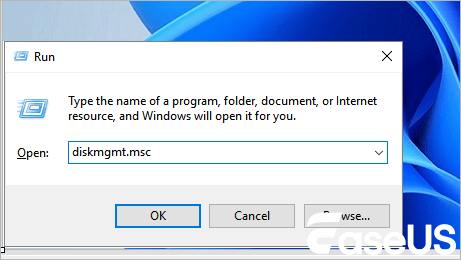
Étape 1. Appuyez sur « Win + R », tapez diskmgmt.msc et appuyez sur Entrée pour ouvrir la Gestion des disques.
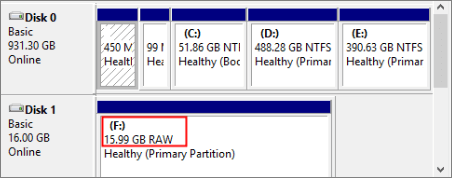
Étape 2. Repérez votre carte SD dans le panneau inférieur. Sa capacité s'affichera, mais il se peut qu'elle ne comporte pas de lettre de lecteur.
Étape 3. Faites un clic droit sur la partition de la carte SD et sélectionnez « Modifier la lettre de lecteur et les chemins d'accès… ».
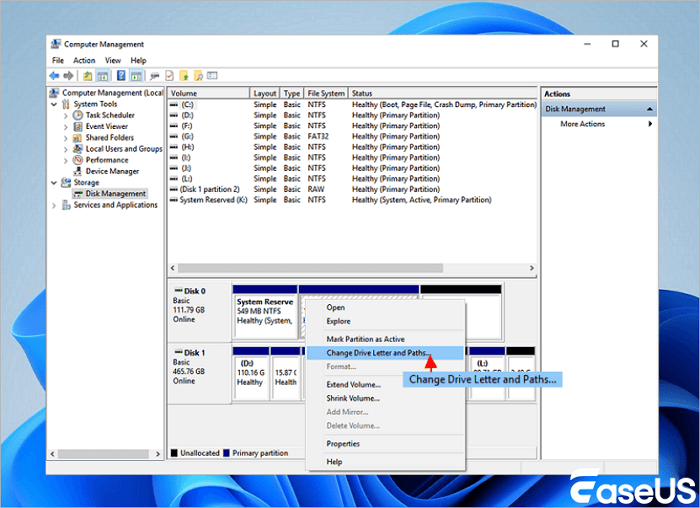
Étape 4. Cliquez sur « Ajouter… » si aucune lettre n'est présente, ou sur « Modifier… » pour modifier une lettre existante.
Étape 5. Sélectionnez une nouvelle lettre de lecteur (par exemple, G:, H:) dans le menu déroulant et cliquez sur « OK ».
Étape 6. Confirmez les invites et vérifiez si vous pouvez maintenant accéder à votre carte SD.
N'oubliez pas de partager cette publication sur les réseaux sociaux pour aider davantage de personnes confrontées à cette erreur d'inaccessibilité.
Solution 2. Exécutez l'outil CHKDSK
❓Pourquoi cela fonctionne : L'utilitaire CHKDSK (Check Disk) analyse le système de fichiers à la recherche d'erreurs et de secteurs défectueux et tente de les réparer et de réparer la carte SD corrompue, ce qui peut rétablir l'accès.
Étape 1. Appuyez sur « Win + R », tapez cmd, puis appuyez sur « Ctrl + Maj + Entrée » pour ouvrir l'invite de commandes en tant qu'administrateur.
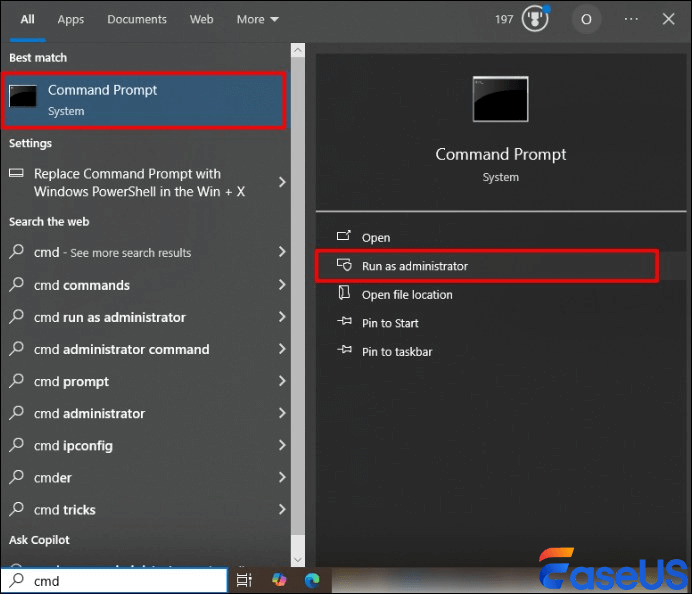
Étape 2. Tapez la commande suivante, en remplaçant X par la lettre de lecteur réelle de votre carte SD : chkdsk X: /f /r . Appuyez sur Entrée.
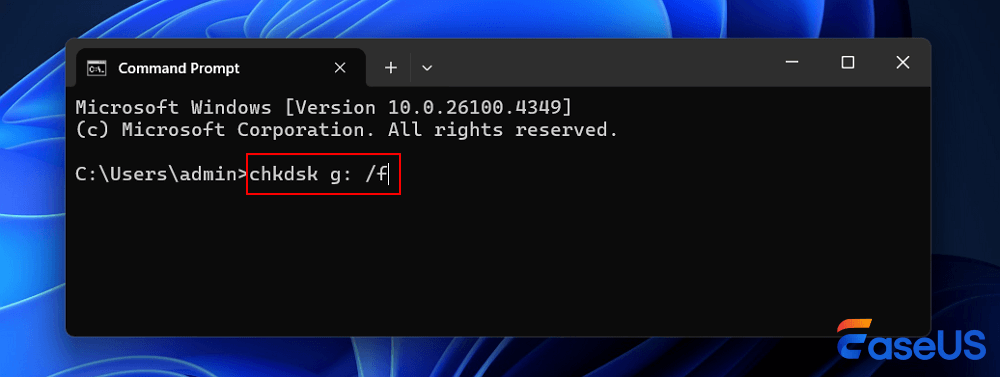
Cet outil analysera le système et tentera de corriger les erreurs. Ce processus peut prendre un certain temps.
Étape 3. Une fois terminé, redémarrez votre ordinateur et vérifiez la carte SD.
Solution 3. Vérifiez les propriétés de la carte SD
❓Pourquoi cela fonctionne : L'erreur est souvent due à des autorisations de sécurité incorrectes. En prenant possession du disque, vous obtenez un contrôle total sur celui-ci et son contenu.
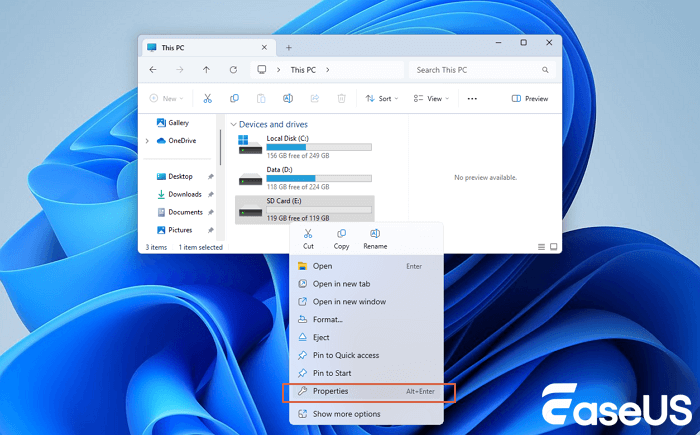
Étape 1. Ouvrez « Explorateur de fichiers > Ce PC ».
Étape 2. Faites un clic droit sur votre lecteur de carte SD et sélectionnez « Propriétés ».
Étape 3. Accédez à l'onglet « Sécurité », cliquez sur le bouton « Avancé », à côté de l'étiquette « Propriétaire », puis cliquez sur « Modifier ».
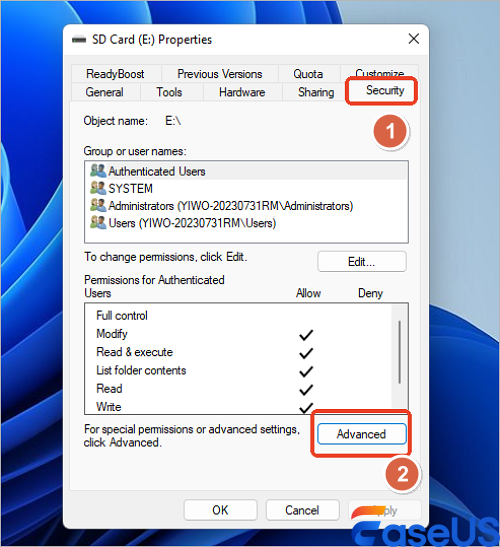
Étape 4. Dans le champ « Entrez le nom de l'objet à sélectionner », saisissez votre nom d'utilisateur actuel (par exemple, VotreNomPC\VotreNomUtilisateur).
- Cliquez sur « Vérifier les noms » pour confirmer, puis sur « OK ».
- Cochez la case « Remplacer le propriétaire des sous-conteneurs et des objets ».
Étape 5. Cliquez sur « Appliquer > OK ». Un message de sécurité peut s'afficher ; cliquez sur « Oui » pour continuer.
Solution 4. Formater la carte SD sans perte de données
❓Pourquoi cela fonctionne : Il s'agit d'une solution de dernier recours qui efface complètement la carte et crée un nouveau système de fichiers propre.
⚠️ATTENTION : Le formatage d'une carte SD effacera toutes les données. N'utilisez cette méthode que si vous avez déjà récupéré vos fichiers à l'aide de EaseUS Data Recovery Wizard ou si la carte ne contient aucune donnée importante.
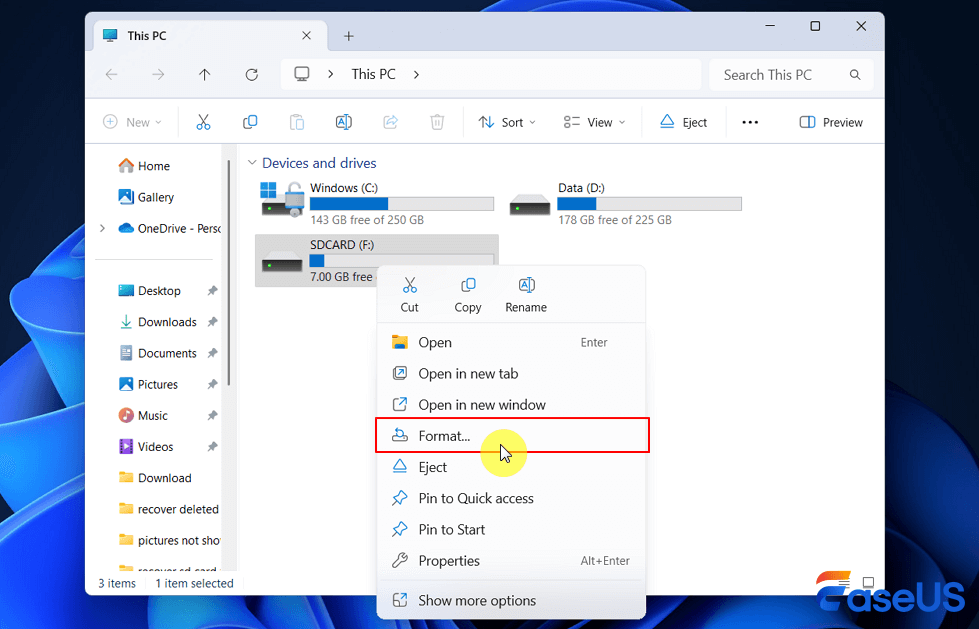
Étape 1. Dans l'explorateur de fichiers, cliquez avec le bouton droit sur votre carte SD et sélectionnez « Formater ».
Étape 2. Sous « Système de fichiers », choisissez FAT32 pour les cartes de 32 Go et moins, ou exFAT pour les cartes de 64 Go et plus.
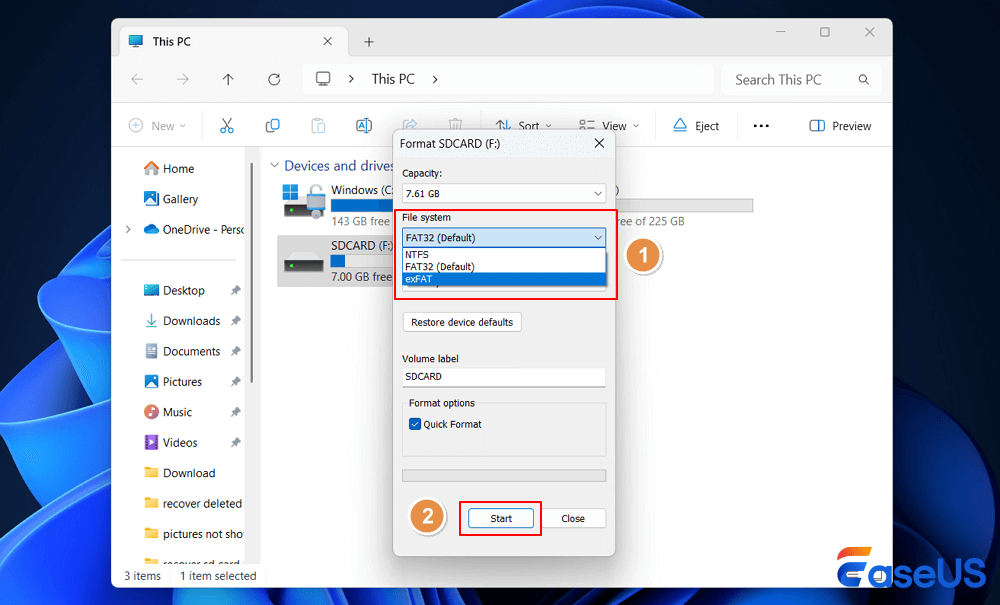
Étape 3. Assurez-vous que l'option « Format rapide » est cochée.
Étape 4. Cliquez sur « Démarrer » et confirmez l'avertissement. Après le formatage, la carte devrait être de nouveau accessible.

3 étapes pour récupérer une carte SD formatée | Restaurer des fichiers supprimés
Si vous formatez accidentellement votre carte SD et supprimez tous vos fichiers, pas de panique ! Cessez d'abord d'utiliser votre carte. Ensuite, utilisez un logiciel fiable de récupération de données pour carte SD formatée. En savoir plus >>
Conclusion
L'erreur « Accès à la carte SD refusé » peut être résolue par un dépannage méthodique. Commencez par les solutions les plus simples, comme changer la lettre du lecteur ou exécuter CHKDSK. Si le problème est lié aux autorisations, il est essentiel d'en prendre possession. Pensez toujours à récupérer vos données avant de procéder à un formatage. Le logiciel de récupération de données pour cartes SD EaseUS vous permet de restaurer tous vos fichiers importants en quelques clics !
Si aucune de ces méthodes logicielles ne fonctionne, la carte SD elle-même peut être physiquement endommagée et nécessiter un remplacement.
FAQ sur l'accès refusé à la carte SD
Voici les questions que se posent fréquemment les personnes confrontées au problème d'une carte SD inaccessible :
1. Que dois-je faire lorsque je reçois le message « Accès refusé » sur ma carte SD ?
Après avoir pris possession de la carte, vous devrez peut-être vous accorder manuellement certaines autorisations. Retournez dans les propriétés de la carte SD, puis dans l'onglet Sécurité. Cliquez sur « Modifier », sélectionnez votre utilisateur et cochez « Contrôle total » dans la section des autorisations.
2. Quel format est le meilleur pour ma carte SD, FAT32 ou exFAT ?
Utilisez FAT32 pour une compatibilité avec la plupart des appareils comme les appareils photo, les anciennes consoles et les lecteurs multimédias, mais sa taille de fichier est limitée à 4 Go. Utilisez exFAT pour les appareils modernes et pour stocker des fichiers uniques de plus de 4 Go (comme les longues vidéos).
3. Une carte SD protégée en écriture peut-elle provoquer cette erreur ?
Oui, parfois. Vérifiez si le commutateur de verrouillage physique situé sur le côté de la carte SD est en position « Verrouillé ». Si c'est le cas, faites-le glisser en position « Déverrouillé ».
4. Mon ordinateur n'affiche pas du tout la carte SD dans la Gestion des disques. Qu'est-ce que cela signifie ?
Si la carte n'est pas détectée dans la Gestion des disques, même après avoir essayé un autre port USB ou lecteur de carte, il peut s'agir d'un problème de connexion, d'un lecteur de carte défectueux ou d'une panne matérielle complète de la carte SD elle-même.
Cette page vous a-t-elle été utile ?
-
![]()
Mise à jour par
Aveline est une nouvelle rédactrice chez EaseUS. Elle est une passionnée de technologie. Ses articles se concentrent principalement sur la récupération de données et les outils multimédias, domaines dans lesquels elle apporte son expertise approfondie.… -
![]()
Rédigé par
Soleil est passionnée d'informatique et a étudié et réalisé des produits. Elle fait partie de l'équipe d'EaseUS depuis 5 ans et se concentre sur la récupération des données, la gestion des partitions et la sauvegarde des données.…
 Pourquoi choisir EaseUS ?
 Avis des rédacteurs

20+
Ans d’expérience

160+
Pays du monde d'entier

72 millions+
Utilisateurs

4,8 +
Note de Trustpilot




