






-
![]() Comment lire une carte SD sur PC et récupérer vos fichiers perdus (Windows 11/10)
Comment lire une carte SD sur PC et récupérer vos fichiers perdus (Windows 11/10) le 18 Sep 2026
 6 min de lecture
 -
![]() Pourquoi ma carte SD ne fonctionne pas sur mon appareil photo ? Comment réparer !le 18 Sep 20266 min de lecture
Pourquoi ma carte SD ne fonctionne pas sur mon appareil photo ? Comment réparer !le 18 Sep 20266 min de lecture -
![]() Comment récupérer des données formatées sur une carte SD Sony [A7III/A7IV/A7RV]le 18 Sep 20266 min de lecture
Comment récupérer des données formatées sur une carte SD Sony [A7III/A7IV/A7RV]le 18 Sep 20266 min de lecture -
![]() Ma carte mémoire SD ne se détecte pas sur mon portablele 18 Sep 20266 min de lecture
Ma carte mémoire SD ne se détecte pas sur mon portablele 18 Sep 20266 min de lecture -
![]() Combien de temps prend la récupération des données d'une carte SD ? Quelques minutes ou quelques heures ?le 29 Jul 20266 min de lecture
Combien de temps prend la récupération des données d'une carte SD ? Quelques minutes ou quelques heures ?le 29 Jul 20266 min de lecture -
![]() Récupération de carte XQD : Récupérer les fichiers supprimés de la carte XQDle 26 Aug 20266 min de lecture
Récupération de carte XQD : Récupérer les fichiers supprimés de la carte XQDle 26 Aug 20266 min de lecture -
![]() Comment déverrouiller une carte SD sans interrupteur [6 méthodes]le 29 Jul 20266 min de lecture
Comment déverrouiller une carte SD sans interrupteur [6 méthodes]le 29 Jul 20266 min de lecture -
![]() Top 10 des logiciels gratuits de récupération de carte SD en 2026le 24 Aug 20266 min de lecture
Top 10 des logiciels gratuits de récupération de carte SD en 2026le 24 Aug 20266 min de lecture -
![]() Récupération de vidéos DJI Action 5 Pro : restaurez facilement les séquences suppriméesle 18 Sep 20266 min de lecture
Récupération de vidéos DJI Action 5 Pro : restaurez facilement les séquences suppriméesle 18 Sep 20266 min de lecture -
![]() Comment récupérer des données sur Carte SD cryptéele 29 Jul 20266 min de lecture
Comment récupérer des données sur Carte SD cryptéele 29 Jul 20266 min de lecture
Sommaire
CONTENU DE LA PAGE :
Capturer les moments de la vie avec le DJI Osmo offre une qualité cinématographique exceptionnelle, jusqu'à ce qu'un fichier corrompu ou une suppression accidentelle menace vos enregistrements. Que vous soyez vlogueur, voyageur ou créateur de contenu, perdre ces précieux clips peut être catastrophique. Voici comment récupérer efficacement vos vidéos.
Si vous avez accidentellement supprimé des vidéos et des photos sur un DJI Osmo, découvrez la méthode la plus recommandée pour récupérer les fichiers supprimés de votre DJI Osmo .
Récupération de vidéos DJI Osmo avec logiciel
Lorsque la carte SD de votre Osmo tombe en panne ou que des fichiers disparaissent de manière inattendue, des outils de récupération spécialisés deviennent indispensables. Les utilisateurs créent rarement des sauvegardes des fichiers effacés sur DJI Osmo ; ils ont donc besoin du logiciel de récupération DJI.
⚠️ Que faire immédiatement après la perte de vidéos DJI Osmo
Pour optimiser vos chances de guérison, suivez ces conseils essentiels :
✅ À FAIRE :
- Retirez immédiatement la carte SD de l'appareil Osmo.
- Évitez de prendre de nouvelles photos ou vidéos.
- Utilisez un lecteur de cartes fiable (et non le câble USB de l'appareil photo) pour vous connecter à votre ordinateur.
- Commencez la convalescence dès que possible.
❌ NE PAS :
- Ne formatez pas la carte.
- Ne sauvegardez pas les fichiers récupérés sur la même carte SD.
- N'utilisez pas l'appareil photo tant que la récupération n'est pas terminée.
Par conséquent, n'essayez pas d'enregistrer des activités avec la caméra dès que la perte de données se produit, puis appliquez EaseUS Data Recovery Wizard pour récupérer les fichiers supprimés du DJI Osmo .
Commencez par retirer la carte microSD et connectez-la à un ordinateur via un lecteur de cartes. Évitez d'enregistrer de nouvelles données pour ne pas les écraser. Lancez le logiciel de récupération, sélectionnez la carte et effectuez une analyse approfondie. Cette recherche exhaustive peut permettre de retrouver les fichiers supprimés en analysant les signatures des données brutes.
🏆 EaseUS SD Card Recovery utilise une technologie brevetée de reconstruction de fragments vidéo pour réparer en profondeur les fichiers vidéo perdus suite à une suppression accidentelle, un formatage ou une corruption. Spécialement conçu pour les appareils photo, les caméras d'action, les drones et les caméras embarquées, il restaure avec précision des enregistrements complets et lisibles.
- Conseils
- Veillez arrêter d'utiliser votre carte SD immédiatement après avoir perdu des fichiers ou des données.
- Si vous continuez à utiliser la carte, d'autres problèmes de perte de données se produiront.
1. Rendre la carte SD reconnue par PC.
Connectez la carte SD à un lecteur de carte et insérez le lecteur de carte avec votre carte SD dans un ordinateur.
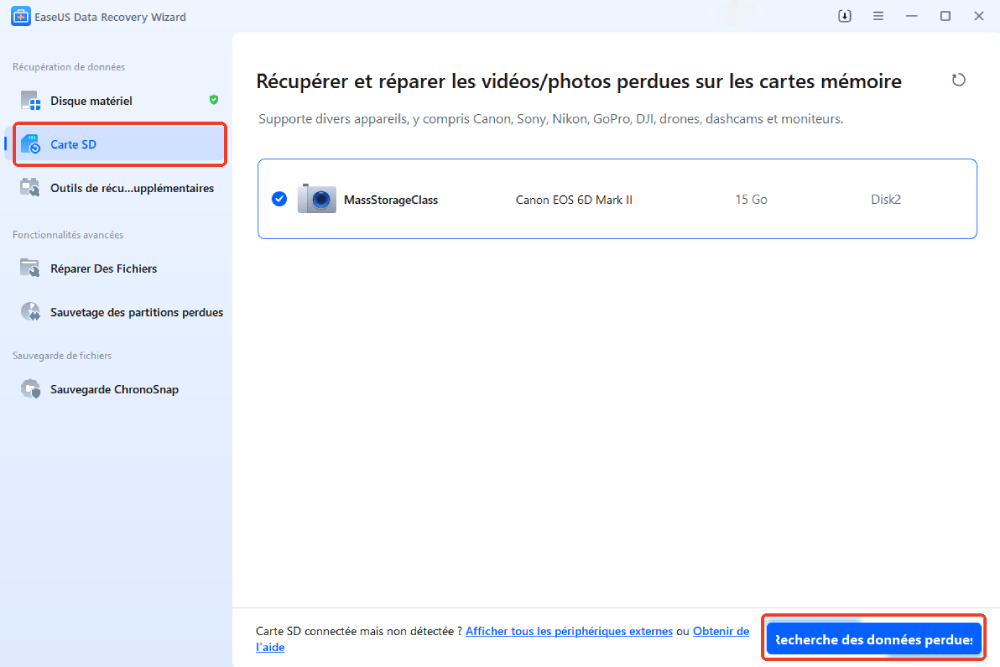
2. Exécuter le logiciel de récupération de carte SD et analyser la carte.
Lancez EaseUS Data Recovery Wizard sur votre PC. La carte SD apparaîtra dans la section « Récupération de données ». Sélectionnez la carte SD, puis cliquez sur « Rechercher des données perdues » pour lancer la recherche de vos données perdues.
3. Restaurer les données de la carte SD.
Une fois l'analyse terminée, vous pouvez retrouver les éléments supprimés dans l'arborescence située à gauche. Cliquez ensuite sur « Filtrer » si vous recherchez un type de fichier spécifique, comme des images, des documents, des vidéos ou des e-mails.

4. Restaurer les données de la carte SD.
Vous pouvez vérifier et prévisualiser les fichiers trouvés en double-cliquant.
Puis cliquez sur Récupérer pour enregistrer les fichiers de carte SD trouvés dans un emplacement sécurisé sur votre PC ou sur un stockage externe.

Vous souhaitez en savoir plus sur la récupération de données sur carte SD ? Par exemple, quel est le meilleur logiciel de récupération de données pour carte SD ? Comment récupérer des données sur une carte SD endommagée ? Comment récupérer des données sur une carte SD illisible ? Consultez notre FAQ sur la récupération de données sur carte SD et retrouvez vos précieux fichiers perdus.
Avant de restaurer les fichiers récupérables sur un autre disque, ne sauvegardez jamais les séquences récupérées sur la carte d'origine.
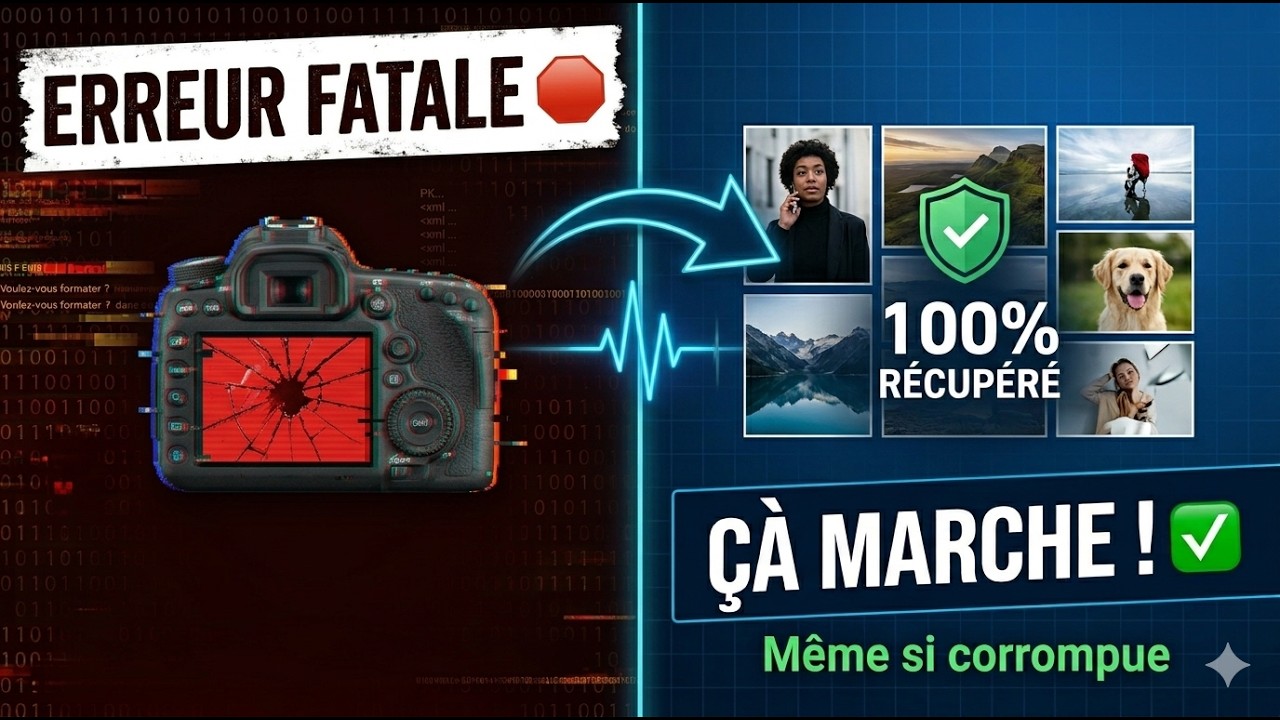
Voici un tutoriel vidéo pour vous aider à utiliser l'outil de récupération EaseUS afin de récupérer des données supprimées d'une carte SD :
Tutoriel en vidéo :Comment récupérer des fichiers supprimés sur Carte SD (Guide 2026)
📌Chapitres vidéo:
0:00 Diagnostic : Pourquoi votre carte SD est illisible ?
0:33 Setup : Configuration d'EaseUS Data Recovery Wizard
1:25 Scan profond : Analyse de la structure de la carte SD
1:59 Preview : Vérification de l'intégrité des fichiers (JPEG/MP4)
2:29 Extraction : Récupération des données vers un support sûr
3:17 Protocole d'expert : Éviter l'écrasement et le formatage fatal
N'oubliez pas de mettre cette page en favoris et de partager cette méthode sur les réseaux sociaux pour aider davantage de propriétaires de caméras DJI Osmo !
Récupérer des fichiers depuis un DJI Osmo grâce à une sauvegarde
Adopter des habitudes de sauvegarde proactives est votre meilleure stratégie de récupération. L'Osmo Pocket 3 enregistre automatiquement les vidéos sur sa carte microSD, mais l'utilisation de l'écosystème DJI vous évite tout problème. Activez la fonction « Sauvegarde automatique » dans l'application DJI Mimo pour synchroniser les clips avec votre téléphone pendant le tournage.
Si vous souhaitez récupérer des fichiers supprimés d'une carte SD sans utiliser de logiciel , essayez la méthode de récupération par sauvegarde . Sinon, vous pouvez ignorer cette méthode et récupérer les données supprimées de votre DJI Osmo avec le logiciel de récupération de fichiers EaseUS.
- Stockage cloud (Google Drive, iCloud)
- SSD externes
- Sauvegardes informatiques (Time Machine/Historique des fichiers)
Si vous avez formaté la caméra par erreur, vérifiez d'abord ces sauvegardes. Les fichiers synchronisés dans le cloud conservent généralement l'historique des versions pendant 30 jours, tandis que les sauvegardes locales préservent l'arborescence des dossiers. Pour les opérateurs de drones utilisant les sauvegardes de l'application Fly, veuillez noter que les séquences Osmo nécessitent un transfert manuel depuis la carte SD.
Quelles sont les causes de la perte de données du DJI Osmo ?
Filmer avec le DJI Osmo Pocket 3 est sans aucun doute une expérience amusante et unique. Il est équipé d'un port mini-USB pour enregistrer les vidéos sur une carte mémoire et d'un emplacement pour carte microSD compatible avec les cartes de 32 Go à 256 Go (la plupart des cartes mémoire SanDisk, Lexar, Samsung, Sony et PNY sont compatibles). Cependant, il est possible de perdre les données de votre DJI Osmo. Un fichier DJI Osmo peut être supprimé pour diverses raisons. Voici quelques situations typiques qui pourraient compromettre la sauvegarde de précieuses images ou vidéos capturées avec votre DJI Osmo.
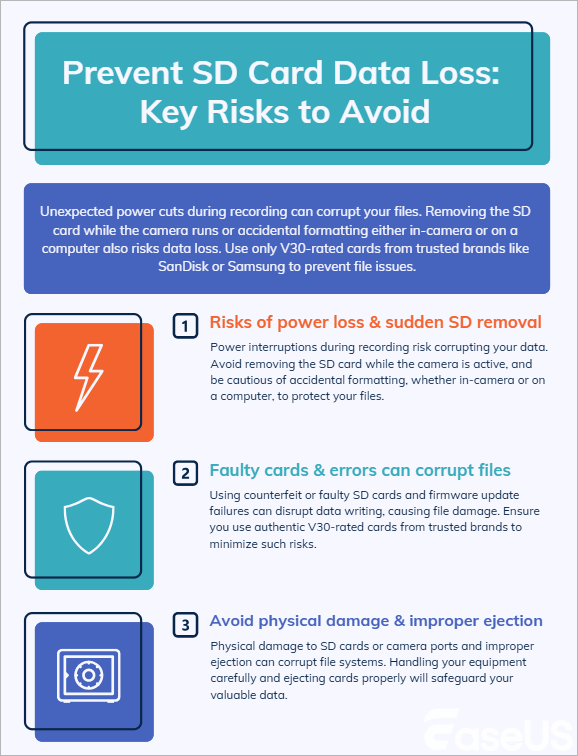
Comprendre pourquoi des fichiers disparaissent permet d'éviter que cela ne se reproduise :
- Une coupure de courant brutale pendant l'enregistrement peut corrompre les fichiers.
- Retrait de la carte SD pendant que l'appareil photo est en marche
- Formatage accidentel dans l'appareil photo ou sur un ordinateur
- Cartes SD défectueuses/contrefaites (utilisez des cartes de classe V30 de SanDisk/Samsung)
- Les échecs de mise à jour du firmware interrompent les processus d'écriture
- dommages physiques aux ports de la carte ou de l'appareil photo
- Corruption du système de fichiers suite à une éjection incorrecte
Possibilité de récupérer des vidéos depuis un DJI Osmo Pocket
Est-il possible de récupérer des vidéos depuis un DJI Osmo formaté ? Oui, à condition d'agir immédiatement. La réussite de la récupération dépend de :
- Utilisation après suppression : les nouvelles séquences écrasent définitivement les anciennes données.
- État des cartes : les cartes usées développent des secteurs défectueux
- Type de format : « Formatage rapide » conserve les données ; « Formatage complet » les efface.
Les centres de récupération professionnels obtiennent un taux de réussite d'environ 85 % pour les cartes endommagées physiquement, mais le coût est de 300 $ ou plus. En cas de panne logique, le logiciel EaseUS Data Recovery Wizard récupère les données dans 95 % des cas lorsqu'une tentative est effectuée dans les 48 heures suivant la perte.
Astuce de pro : activez la fonction « enregistrement redondant » d'Osmo pour enregistrer simultanément des fichiers en double sur deux cartes.
Vous pouvez également partager ces conseils avec vos amis qui possèdent des appareils DJI Osmo.
Conclusion
Ceci conclut notre discussion sur la récupération de fichiers DJI Osmo. J'espère que cet article vous aura permis de résoudre votre problème. EaseUS Data Recovery Wizard permet de récupérer divers fichiers multimédias, notamment audio et image, ainsi que les fichiers DJI Osmo supprimés. Ce logiciel sera votre allié de confiance pour toute récupération de données sur carte SD .
FAQ sur la récupération de fichiers depuis un DJI Osmo
Voilà tout ce qu'il faut savoir sur la récupération des données DJI Osmo sur ordinateurs Windows et Mac. Voici quelques questions fréquentes. Poursuivez votre lecture pour obtenir de l'aide supplémentaire.
1. Comment récupérer des vidéos supprimées de mon DJI Osmo ?
L'utilisation d'un logiciel spécialisé de récupération vidéo DJI est la méthode la plus efficace pour récupérer des vidéos DJI supprimées. Si vous avez accidentellement supprimé des photos de la carte SD de votre caméra DJI OSMO, l'utilisation d'une application professionnelle de récupération de photos, telle que EaseUS Data Recovery Wizard, est la meilleure solution.
2. Comment récupérer des fichiers depuis DJI ?
Pour accéder aux fichiers du drone et les télécharger rapidement, lancez DJI Fly, sélectionnez lecture et appuyez sur l'icône située dans le coin supérieur droit.
3. Comment transférer des fichiers de DJI Osmo Action vers un PC ?
Utilisez un câble USB Type-C pour connecter l'Osmo Action 5 Pro, l'Osmo Action 4 ou l'Osmo Action 3 à un ordinateur. 4. Sur l'écran de la caméra, sélectionnez « Transfert de fichiers », puis appuyez sur « Ordinateur » pour accéder au disque de stockage interne de la caméra.
Cette page vous a-t-elle été utile ?
-
![]()
Mise à jour par
Aveline est une nouvelle rédactrice chez EaseUS. Elle est une passionnée de technologie. Ses articles se concentrent principalement sur la récupération de données et les outils multimédias, domaines dans lesquels elle apporte son expertise approfondie.…



 Pourquoi choisir EaseUS ?
 Avis des rédacteurs

20+
Ans d’expérience

160+
Pays du monde d'entier

72 millions+
Utilisateurs

4,8 +
Note de Trustpilot




